
Ihr iPad ist deaktiviert? So setzen Sie es unter iOS bzw. iPadOS zurück und aktivieren es wieder – einfache Schritt-für-Schritt-Anleitung.
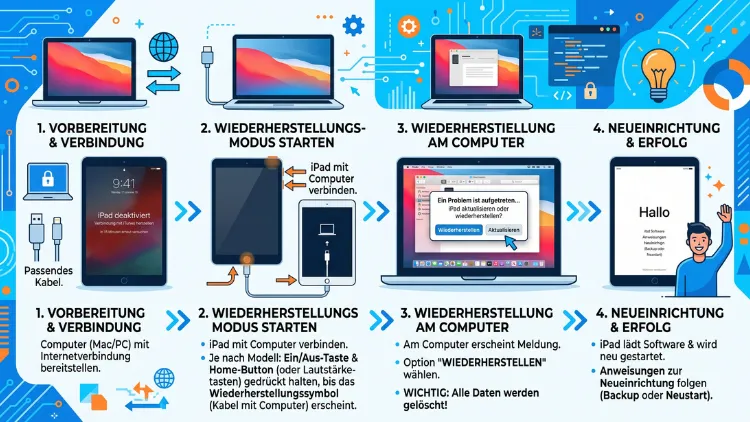
Ist Ihr iPad deaktiviert, lässt es sich in den meisten Fällen nur durch ein Zurücksetzen wieder aktivieren. Dafür stehen Ihnen mehrere Wege offen: direkt am Sperrbildschirm über „Code vergessen?“, per Mac oder Windows-PC im Wiederherstellungsmodus oder aus der Ferne über iCloud. Anschließend spielen Sie Ihr Backup ein.
Zudem gibt es seit iPadOS 17 eine Ausnahme ohne Datenverlust. Die folgende Anleitung zeigt deshalb alle Methoden für jedes iPad-Modell Schritt für Schritt.
Was bedeutet die Meldung „iPad deaktiviert“?
Ein iPad sperrt sich selbst, sobald der Code mehrfach falsch eingegeben wurde. Dadurch schützt Apple Ihre Daten vor fremdem Zugriff. Allerdings trifft die Sperre häufig auch den Besitzer selbst, zum Beispiel nach einem vergessenen Code oder wenn Kinder auf dem Sperrbildschirm herumtippen.
Je nach Systemversion sieht die Meldung jedoch unterschiedlich aus:
- „iPad ist deaktiviert – mit iTunes verbinden“: Diese Meldung erscheint auf älteren Geräten bis iPadOS 15.1.
- „iPad nicht verfügbar“: So lautet der Hinweis ab iPadOS 15.2, meist zusammen mit einer Wartezeit.
- „Sicherheitsaussperren“ (früher „Sicherheitssperre“): Dieser Bildschirm erscheint zudem nach sehr vielen Fehlversuchen.
Alle drei Meldungen bedeuten letztlich dasselbe: Das Tablet nimmt vorerst keinen Code mehr an. Deshalb gelten die folgenden Lösungen für jede dieser Anzeigen.
Sperrzeiten nach falschen Eingaben
Die Sperre verlängert sich außerdem mit jedem weiteren Fehlversuch. Üblich ist folgende Staffelung, die je nach iPadOS-Version jedoch leicht abweichen kann:
| Fehlversuche | Folge |
|---|---|
| 1 bis 5 | Keine Sperre |
| 6 | 1 Minute Wartezeit |
| 7 | 5 Minuten Wartezeit |
| 8 | 15 Minuten Wartezeit |
| 9 | 60 Minuten Wartezeit |
| 10 | Dauerhafte Sperre oder automatische Löschung |
Die automatische Löschung greift allerdings nur, wenn zuvor die Option „Daten löschen“ in den Einstellungen aktiviert wurde. Andernfalls bleibt das Gerät dauerhaft gesperrt, bis Sie es zurücksetzen.
Zeigt das iPad noch eine Wartezeit an?
Steht unter der Meldung zum Beispiel „in 15 Minuten erneut versuchen“, ist noch nichts verloren. Warten Sie in diesem Fall einfach ab. Danach geben Sie den richtigen Code ein, sofern Sie ihn kennen.
Tippen Sie währenddessen jedoch nicht wahllos weiter. Jeder zusätzliche Fehlversuch verlängert nämlich die Sperre. Legen Sie das Tablet daher außer Reichweite von Kindern, bis die Zeit abgelaufen ist.
Geht das Entsperren ohne Datenverlust?
Diese Frage stellen sich fast alle Betroffenen zuerst. Die ehrliche Antwort lautet: meistens nicht. Apple verschlüsselt die Daten mit dem Gerätecode. Ohne den richtigen Code lässt sich die Sperre deshalb nur durch vollständiges Löschen entfernen.
Dennoch gibt es zwei Ausnahmen ohne Datenverlust:
- Sie kennen den Code doch noch: Dann warten Sie die Sperrzeit ab und geben ihn korrekt ein.
- Sie haben den Code erst kürzlich geändert: Ab iPadOS 17 funktioniert dann für 72 Stunden zusätzlich der alte Code.
In allen anderen Fällen müssen Sie das iPad zurücksetzen. Anschließend holen Sie Ihre Fotos, Apps und Einstellungen jedoch über ein iCloud-Backup oder ein Computer-Backup zurück. Ohne Backup sind lokal gespeicherte Daten dagegen verloren.
Viele Inhalte liegen allerdings ohnehin in der Cloud. Dazu zählen beispielsweise iCloud-Fotos, Kontakte, Kalender, Notizen und Nachrichten, sofern die Synchronisierung aktiv war. Diese Daten erscheinen nach der Anmeldung daher automatisch wieder.
Vorbereitung: Das brauchen Sie
Bevor Sie starten, legen Sie am besten Folgendes bereit. Dadurch vermeiden Sie spätere Unterbrechungen.
- E-Mail-Adresse und Passwort Ihres Apple Accounts (früher Apple-ID): Ohne diese Daten scheitern Sie später an der Aktivierungssperre.
- Stabile Internetverbindung: Sie wird sowohl für den Software-Download als auch für die Aktivierung benötigt.
- Passendes Ladekabel: Je nach Modell also USB-C oder Lightning, möglichst das Originalkabel.
- Mac oder Windows-PC: Ein Computer ist allerdings nur für die Kabel-Methode nötig.
- Mindestens 50 Prozent Akku: Schließen Sie das iPad andernfalls zuerst ans Netzteil an.
Zudem hilft ein zweites Gerät, zum Beispiel ein iPhone. Darauf empfangen Sie nämlich Bestätigungscodes für die Zwei-Faktor-Authentifizierung.
Welche Methode passt zu Ihrer Situation?
Nicht jeder Weg eignet sich für jedes Gerät. Die folgende Übersicht hilft daher bei der Auswahl:
| Situation | Passende Methode |
|---|---|
| Wartezeit sichtbar, Code bekannt | Abwarten und Code eingeben |
| Code in den letzten 72 Stunden geändert | Alten Code verwenden (ab iPadOS 17) |
| iPad online, „Code vergessen?“ sichtbar | Zurücksetzen direkt am iPad |
| Mac vorhanden | Wiederherstellung im Finder |
| PC mit Windows 11/10 vorhanden | App „Apple Geräte“ oder iTunes |
| Kein Computer, iPad online | Löschen über iCloud oder „Wo ist?“ |
| Nichts davon funktioniert | DFU-Modus oder Apple Support |
Methode 1: Mit dem alten Code entsperren (ab iPadOS 17)
Diese Methode ist die einzige echte Rettung ohne Datenverlust. Sie funktioniert jedoch nur, wenn Sie den Code innerhalb der letzten 72 Stunden geändert haben und den vorherigen Code noch kennen.
So gehen Sie vor:
- Geben Sie zunächst so oft einen Code ein, bis „iPad nicht verfügbar“ erscheint.
- Tippen Sie anschließend unten auf „Code vergessen?“.
- Wählen Sie danach „Vorherigen Code eingeben“.
- Geben Sie nun Ihren alten Code ein.
- Legen Sie abschließend sofort einen neuen Code fest.
Danach ist das Tablet wieder vollständig nutzbar. Alle Daten bleiben dabei erhalten. Notieren Sie den neuen Code außerdem an einem sicheren Ort.
Fehlt die Option, wurde der Code entweder vor längerer Zeit geändert oder der alte Code wurde bereits manuell für ungültig erklärt. In diesem Fall fahren Sie mit der nächsten Methode fort.
Methode 2: iPad direkt am Sperrbildschirm zurücksetzen
Ab iPadOS 15.2 benötigen Sie keinen Computer mehr. Stattdessen löschen Sie das Gerät direkt am Sperrbildschirm. Das ist deshalb für die meisten Nutzer der schnellste Weg.
Voraussetzungen
Die Option erscheint nur, wenn das ausgesperrte iPad mit einem Mobilfunk- oder WLAN-Netz verbunden ist, am Apple Account angemeldet ist und „Wo ist?“ eingeschaltet wurde. Außerdem benötigen Sie das Passwort Ihres Apple Accounts.
Wichtig ist zudem: Starten Sie das gesperrte iPad nicht neu. Nach einem Neustart verbindet es sich nämlich erst nach dem Entsperren wieder mit dem WLAN. Dadurch verschwindet die Option unter Umständen. Modelle mit Mobilfunk sind hier allerdings im Vorteil.
Anleitung für iPadOS 17 und neuer (auch iPadOS 18 und 26)
- Geben Sie den Code so oft falsch ein, bis „iPad nicht verfügbar“ erscheint.
- Tippen Sie danach unten auf „Code vergessen?“.
- Wählen Sie anschließend „Zurücksetzen von iPad starten“.
- Geben Sie nun das Passwort Ihres Apple Accounts ein, um sich abzumelden.
- Tippen Sie zum Schluss auf „iPad löschen“.
- Bei Modellen mit eSIM entscheiden Sie zusätzlich, ob die eSIM behalten oder gelöscht werden soll.
Daraufhin startet das iPad neu und zeigt einen Fortschrittsbalken. Der Vorgang dauert meistens nur wenige Minuten. Anschließend erscheint der Begrüßungsbildschirm.
Anleitung für iPadOS 15.2 bis iPadOS 16
Bei diesen Versionen heißt die Schaltfläche etwas anders. Der Ablauf bleibt jedoch ähnlich:
- Geben Sie den Code mehrfach falsch ein, bis „Sicherheitssperre“ erscheint.
- Tippen Sie anschließend unten rechts auf „iPad löschen“.
- Bestätigen Sie danach erneut mit „iPad löschen“.
- Geben Sie schließlich Ihr Apple-ID-Passwort ein.
Danach wird das Gerät ebenfalls vollständig zurückgesetzt.
Wenn „Code vergessen?“ nicht angezeigt wird
Fehlt die Schaltfläche, liegt das meist an einem dieser Gründe:
- Das iPad ist offline, zum Beispiel nach einem Neustart.
- „Wo ist?“ war nie aktiviert.
- Auf dem Gerät läuft noch eine Version vor iPadOS 15.2.
- Das iPad wird von einer Schule oder Firma verwaltet.
In diesen Fällen hilft jedoch die Wiederherstellung per Computer. Sie funktioniert nämlich unabhängig von Internetverbindung und „Wo ist?“.
Methode 3: iPad mit dem Mac wiederherstellen
Mit einem Mac setzen Sie jedes deaktivierte iPad zurück. Dafür versetzen Sie das Gerät in den Wiederherstellungsmodus. Anschließend installiert der Mac das System neu.
Auf einem Mac mit macOS Catalina oder neuer nutzen Sie dafür den Finder. Bei macOS Mojave oder älter verwenden Sie stattdessen iTunes.
Schritt 1: Wiederherstellungsmodus starten
Die Tastenkombination hängt vom Modell ab. Verbinden Sie das iPad zunächst per Kabel mit dem Mac.
iPad ohne Home-Button (zum Beispiel iPad Pro mit Face ID, iPad Air ab 4. Generation, iPad mini ab 6. Generation, iPad ab 10. Generation):
- Drücken Sie kurz die Lautstärketaste, die der oberen Taste am nächsten liegt.
- Drücken Sie danach kurz die andere Lautstärketaste.
- Halten Sie anschließend die obere Taste gedrückt.
- Lassen Sie erst los, wenn das Symbol mit Kabel und Computer erscheint.
iPad mit Home-Button (zum Beispiel iPad bis 9. Generation, ältere iPad Air und iPad mini):
- Halten Sie gleichzeitig die Home-Taste und die obere Taste gedrückt.
- Halten Sie beide Tasten weiterhin fest, auch wenn das Apple-Logo erscheint.
- Lassen Sie erst los, sobald der Wiederherstellungsbildschirm sichtbar ist.
Erscheint stattdessen der Code-Bildschirm, haben Sie zu früh losgelassen. Wiederholen Sie die Schritte dann einfach.
Schritt 2: iPad im Finder wiederherstellen
- Öffnen Sie zunächst ein Finder-Fenster.
- Klicken Sie anschließend in der Seitenleiste unter „Orte“ auf Ihr iPad.
- Daraufhin erscheint ein Dialog mit den Optionen „Aktualisieren“ und „Wiederherstellen“.
- Wählen Sie „Wiederherstellen“. „Aktualisieren“ entfernt den Code dagegen nicht.
- Bestätigen Sie danach mit „Wiederherstellen und aktualisieren“.
Der Mac lädt nun die aktuelle iPadOS-Version herunter. Je nach Leitung dauert das einige Minuten bis über eine halbe Stunde.
Dauert der Download länger als 15 Minuten, verlässt das iPad den Wiederherstellungsmodus automatisch. Warten Sie in diesem Fall das Ende des Downloads ab. Danach starten Sie den Wiederherstellungsmodus erneut und klicken nochmals auf „Wiederherstellen“.
Schritt 3: Abschluss
Sobald der Vorgang beendet ist, zeigt das iPad den Begrüßungsbildschirm. Trennen Sie erst dann das Kabel. Anschließend richten Sie das Gerät neu ein.
Methode 4: iPad mit Windows 11/10 wiederherstellen
Auch am Windows-PC gelingt die Wiederherstellung problemlos. Dafür muss auf dem Computer entweder die App „Apple Geräte“ oder iTunes installiert sein.
Variante A: App „Apple Geräte“
Diese App ist unter Windows 11/10 inzwischen die empfohlene Lösung. Sie ersetzt nämlich die Geräteverwaltung aus iTunes.
- Öffnen Sie zunächst den Microsoft Store.
- Suchen Sie danach nach „Apple Geräte“ und klicken Sie auf „Installieren“.
- Starten Sie anschließend die App.
- Verbinden Sie nun das iPad per Kabel mit dem PC.
- Versetzen Sie das iPad danach in den Wiederherstellungsmodus (siehe Tastenkombinationen oben).
- Daraufhin meldet die App ein Problem mit dem iPad.
- Klicken Sie auf „Wiederherstellen“ und bestätigen Sie die Abfrage.
Variante B: iTunes
Alternativ funktioniert weiterhin iTunes. Das ist zum Beispiel sinnvoll, wenn das Programm bereits installiert ist.
- Öffnen Sie iTunes und prüfen Sie zunächst über „Hilfe > Nach Updates suchen“ die Version.
- Schließen Sie anschließend das iPad an.
- Starten Sie danach den Wiederherstellungsmodus.
- iTunes zeigt daraufhin automatisch einen Dialog an.
- Klicken Sie auf „Wiederherstellen“ und danach auf „Wiederherstellen und aktualisieren“.
Sind beide Programme installiert, übernimmt allerdings „Apple Geräte“ die Verwaltung. iTunes zeigt das iPad dann nicht mehr an. Nutzen Sie in diesem Fall also die neuere App.
Wenn der PC das iPad nicht erkennt
Manchmal reagiert der Computer nicht auf das Tablet. Folgende Schritte helfen dann meistens:
- Verwenden Sie zunächst einen anderen USB-Anschluss direkt am PC, also keinen Hub.
- Tauschen Sie außerdem das Kabel. Reine Ladekabel übertragen nämlich oft keine Daten.
- Starten Sie danach den PC neu.
- Aktualisieren Sie zudem Windows über „Einstellungen > Windows Update“.
- Öffnen Sie andernfalls den Geräte-Manager. Klicken Sie dort mit der rechten Maustaste auf „Apple Mobile Device USB Driver“ und wählen Sie „Treiber aktualisieren“.
Methode 5: iPad über iCloud oder „Wo ist?“ löschen
Ohne Computer bleibt außerdem die Fernlöschung. Apple nennt diesen Weg ausdrücklich als Ausweg, falls das Zurücksetzen mit Mac oder PC nicht klappt. Voraussetzung ist jedoch, dass „Wo ist?“ aktiv war und das iPad online ist.
Über den Browser (Windows, Mac, Android, Linux)
- Öffnen Sie in einem beliebigen Browser die Seite iCloud.com/find.
- Melden Sie sich anschließend mit Ihrem Apple Account an.
- Wählen Sie danach in der Liste „Alle Geräte“ Ihr iPad aus.
- Klicken Sie nun auf „Dieses Gerät löschen“.
- Bestätigen Sie zum Schluss mit Ihrem Passwort.
Dieser Weg funktioniert somit auch mit einem Android-Smartphone oder einem geliehenen Rechner. Nutzen Sie auf fremden Geräten jedoch ein privates Browserfenster. Melden Sie sich danach außerdem wieder ab.
Über die App „Wo ist?“ auf iPhone oder Mac
- Öffnen Sie die App „Wo ist?“ auf einem anderen Apple-Gerät.
- Tippen Sie anschließend auf den Reiter „Geräte“.
- Wählen Sie danach das gesperrte iPad.
- Scrollen Sie nach unten und tippen Sie auf „Dieses Gerät löschen“.
- Folgen Sie schließlich den Anweisungen und geben Sie Ihr Passwort ein.
Gehört das zweite Gerät einem Familienmitglied, hilft zudem die Familienfreigabe. Dort erscheinen nämlich auch die Geräte der Angehörigen.
Was passiert, wenn das iPad offline ist?
Der Löschbefehl bleibt in diesem Fall gespeichert. Er wird also erst ausgeführt, sobald das Tablet wieder eine Verbindung hat. Ein gesperrtes iPad ohne Mobilfunk verbindet sich nach einem Neustart allerdings nicht mehr mit dem WLAN. Dann führt folglich kein Weg am Computer vorbei.
Methode 6: DFU-Modus als letzte Möglichkeit
Scheitert der Wiederherstellungsmodus wiederholt, bleibt noch der DFU-Modus. Dabei wird zusätzlich die Firmware neu geladen. Der Bildschirm bleibt währenddessen komplett schwarz.
iPad ohne Home-Button:
- Verbinden Sie das iPad zunächst mit dem Computer.
- Drücken Sie kurz Lauter, danach kurz Leiser.
- Halten Sie anschließend die obere Taste, bis der Bildschirm schwarz wird.
- Halten Sie nun zusätzlich Leiser für 5 Sekunden.
- Lassen Sie danach die obere Taste los, halten Sie Leiser jedoch weitere 10 Sekunden.
iPad mit Home-Button:
- Verbinden Sie das iPad ebenfalls mit dem Computer.
- Halten Sie Home-Taste und obere Taste gleichzeitig etwa 8 Sekunden.
- Lassen Sie danach die obere Taste los, halten Sie die Home-Taste jedoch weiter.
- Nach einigen Sekunden meldet der Computer schließlich ein iPad im Wiederherstellungsmodus.
Klicken Sie anschließend im Finder, in „Apple Geräte“ oder in iTunes auf „iPad wiederherstellen“. Erscheint dagegen das Apple-Logo, war das Timing falsch. Beginnen Sie dann einfach von vorn.
Nach dem Zurücksetzen: iPad neu einrichten
Nach dem Löschen startet das Tablet wie ein neues Gerät. Dennoch sind noch einige Schritte nötig.
Aktivierungssperre aufheben
War „Wo ist?“ aktiv, verlangt das iPad zunächst die Daten des bisherigen Besitzers. Das ist die Aktivierungssperre. Geben Sie deshalb die E-Mail-Adresse und das Passwort Ihres Apple Accounts ein.
Diese Sperre lässt sich nicht umgehen. Sie schützt nämlich vor Diebstahl. Ohne die Zugangsdaten bleibt das Gerät also unbrauchbar.
Backup wiederherstellen
Während der Einrichtung erscheint der Bildschirm „Apps und Daten übertragen“. Dort haben Sie folgende Möglichkeiten:
- „Aus iCloud-Backup“: Melden Sie sich an und wählen Sie anschließend die jüngste Sicherung. Bleiben Sie währenddessen im WLAN.
- „Von Mac oder PC“: Schließen Sie das iPad an. Klicken Sie danach im Finder oder in „Apple Geräte“ auf „Backup wiederherstellen“.
- „Von einem anderen iPad“: Halten Sie dazu das alte Gerät daneben und folgen Sie dem Schnellstart.
- „Keine Daten übertragen“: Damit starten Sie hingegen mit einem leeren Gerät.
Verschlüsselte Computer-Backups verlangen außerdem ein eigenes Passwort. Halten Sie es daher bereit.
Neuen Code festlegen
Wählen Sie anschließend einen Code, den Sie sich wirklich merken können. Aktivieren Sie zudem Face ID oder Touch ID. Dadurch müssen Sie den Code deutlich seltener eintippen.
Sonderfälle und ihre Lösungen
Passwort des Apple Accounts vergessen
Ohne dieses Passwort scheitern Sie an der Aktivierungssperre. Setzen Sie es deshalb vorher zurück:
- Öffnen Sie auf einem anderen Gerät die Seite iforgot.apple.com.
- Geben Sie zunächst Ihre E-Mail-Adresse oder Telefonnummer ein.
- Bestätigen Sie anschließend Ihre vertrauenswürdige Telefonnummer.
- Folgen Sie danach den Anweisungen auf einem anderen Apple-Gerät oder per SMS.
Alternativ nutzen Sie die App „Apple Support“ auf dem iPhone eines Bekannten. Tippen Sie dort auf „Passwort zurücksetzen“ und danach auf „Anderem Benutzer helfen“. Notfalls startet zudem die Account-Wiederherstellung, die jedoch mehrere Tage dauern kann.
iPad von Schule oder Arbeitgeber
Verwaltete Geräte hängen an einer Geräteverwaltung (MDM). Wenden Sie sich deshalb zuerst an den Administrator oder die IT-Abteilung. Dieser kann den Code oft aus der Ferne löschen, sodass sogar die Daten erhalten bleiben.
Setzen Sie ein solches Gerät dagegen nicht eigenmächtig zurück. Andernfalls gehen eventuell Lizenzen und Konfigurationen verloren.
Gebraucht gekauftes iPad
Ist ein gebrauchtes iPad deaktiviert, hilft die Wiederherstellung nur teilweise. Danach erscheint nämlich meist die Aktivierungssperre des Vorbesitzers. Bitten Sie den Verkäufer daher um Folgendes:
- Anmeldung auf iCloud.com/find.
- Auswahl des Geräts in der Liste.
- Klick auf „Dieses Gerät entfernen“.
Erst danach lässt sich das Tablet mit einem eigenen Apple Account aktivieren. Verweigert der Verkäufer die Mithilfe, sollten Sie den Kauf folglich rückabwickeln.
Display defekt oder „Geistereingaben“
Manchmal sperrt sich das iPad, obwohl niemand etwas eingegeben hat. Ursache sind dann oft Phantomberührungen durch ein beschädigtes Display, Feuchtigkeit oder eine schlechte Schutzfolie.
Entfernen Sie zunächst Folie und Hülle. Reinigen Sie anschließend den Bildschirm mit einem trockenen Mikrofasertuch. Bleibt das Problem bestehen, muss das Display jedoch repariert werden. Andernfalls sperrt sich das Gerät nach dem Zurücksetzen erneut.
Kinder haben das iPad gesperrt
Dieser Fall ist besonders häufig. Prüfen Sie zunächst, ob noch eine Wartezeit läuft. Kennen Sie den Code, genügt also Geduld.
Für die Zukunft hilft außerdem der „Geführte Zugriff“. Sie finden ihn unter „Einstellungen > Bedienungshilfen > Geführter Zugriff“. Damit bleibt das Kind in einer einzigen App und erreicht den Sperrbildschirm nicht.
Typische Fehler bei der Wiederherstellung
Gelegentlich bricht der Vorgang ab. Die folgenden Probleme treten dabei besonders oft auf.
iPad verlässt den Wiederherstellungsmodus: Das geschieht nach 15 Minuten automatisch. Lassen Sie den Download deshalb fertig laufen und wiederholen Sie danach die Tastenkombination.
Fehler 4013, 4005 oder 9: Diese Codes deuten meist auf eine gestörte USB-Verbindung hin. Wechseln Sie daher Kabel und Anschluss. Aktualisieren Sie zusätzlich macOS, „Apple Geräte“ oder iTunes. Hilft das nicht, versuchen Sie es mit dem DFU-Modus oder einem anderen Computer.
Fehler 3194 oder 1671: Hier erreicht der Computer die Apple-Server nicht. Deaktivieren Sie deshalb vorübergehend VPN und Sicherheitssoftware. Prüfen Sie außerdem die Internetverbindung.
Nur „Aktualisieren“ gewählt: Diese Option installiert lediglich das System neu. Der Code bleibt dabei jedoch bestehen. Wählen Sie also unbedingt „Wiederherstellen“.
Balken bleibt stehen: Warten Sie zunächst mindestens 30 Minuten. Erzwingen Sie danach einen Neustart und beginnen Sie erneut.
Sind Entsperr-Tools von Drittanbietern sinnvoll?
Im Netz werben zahlreiche Programme mit dem Entsperren per Mausklick. Diese Tools nutzen jedoch im Kern denselben Weg wie Apple. Sie löschen das iPad also ebenfalls vollständig.
Zudem gelten folgende Einschränkungen:
- Die Aktivierungssperre bleibt trotzdem bestehen.
- Die Programme sind meistens kostenpflichtig.
- Ein Entsperren ohne Datenverlust ist damit ebenfalls nicht möglich.
Greifen Sie deshalb besser zu den kostenlosen Apple-Werkzeugen: dem Finder, der App „Apple Geräte“, iTunes oder iCloud. Sie leisten dasselbe und stammen direkt vom Hersteller.
Wann der Apple Support helfen kann
Führt keine Methode zum Ziel, liegt eventuell ein Hardwaredefekt vor. Vereinbaren Sie dann einen Termin im Apple Store oder bei einem autorisierten Service-Provider. Nutzen Sie dafür die App „Apple Support“ oder die Telefon-Hotline.
Bringen Sie außerdem den Kaufbeleg mit. Bei einer unbekannten Aktivierungssperre kann Apple das Gerät nämlich nur mit gültigem Eigentumsnachweis freigeben. Den Gerätecode selbst kann jedoch auch Apple nicht auslesen.
So vermeiden Sie künftig ein deaktiviertes iPad
Mit wenigen Einstellungen beugen Sie dem Problem vor. Zugleich sichern Sie Ihre Daten für den Ernstfall.
Automatisches iCloud-Backup einschalten:
- Öffnen Sie die Einstellungen.
- Tippen Sie anschließend oben auf Ihren Namen.
- Wählen Sie danach „iCloud > iCloud-Backup“.
- Aktivieren Sie schließlich „Backup dieses iPad erstellen“.
„Wo ist?“ aktivieren: Gehen Sie dazu zu „Einstellungen > [Ihr Name] > Wo ist? > Mein iPad suchen“. Erst dadurch stehen Ihnen „Code vergessen?“ und die Fernlöschung zur Verfügung.
Face ID oder Touch ID einrichten: Öffnen Sie dafür „Einstellungen > Face ID & Code“ beziehungsweise „Touch ID & Code“. Dadurch sinkt das Risiko von Tippfehlern deutlich.
Code sicher notieren: Speichern Sie den Code zum Beispiel in der App „Passwörter“ auf einem anderen Apple-Gerät oder auf Papier an einem sicheren Ort.
„Daten löschen“ prüfen: Ganz unten unter „Face ID & Code“ finden Sie diese Option. Ist sie aktiv, löscht sich das iPad nach zehn Fehlversuchen selbst. In Haushalten mit Kindern sollten Sie sie daher besser ausschalten.
Regelmäßiges Computer-Backup: Verbinden Sie das iPad zusätzlich gelegentlich mit dem Mac oder PC. Klicken Sie dort auf „Backup jetzt erstellen“. So besitzen Sie außerdem eine zweite Sicherung.
Häufige Fragen zum deaktivierten iPad
Wie lange bleibt ein iPad deaktiviert?
Das hängt von der Zahl der Fehlversuche ab. Zunächst dauert die Sperre nur eine Minute, später jedoch bis zu einer Stunde. Nach dem zehnten Fehlversuch bleibt das iPad dagegen dauerhaft gesperrt. Dann hilft nur noch das Zurücksetzen.
Kann man ein deaktiviertes iPad ohne Computer aktivieren?
Ja, das funktioniert auf zwei Wegen. Ab iPadOS 15.2 lässt sich das Gerät direkt am Sperrbildschirm zurücksetzen. Alternativ löschen Sie es über iCloud.com/find oder die App „Wo ist?“. Beide Wege setzen allerdings eine Internetverbindung und aktiviertes „Wo ist?“ voraus.
Lässt sich ein deaktiviertes iPad ohne Datenverlust entsperren?
Nur in Ausnahmefällen. Entweder geben Sie nach der Wartezeit den richtigen Code ein. Oder Sie nutzen ab iPadOS 17 innerhalb von 72 Stunden nach einer Code-Änderung den alten Code. Ansonsten werden die Daten gelöscht und anschließend aus einem Backup zurückgespielt.
Was tun, wenn „iPad ist deaktiviert – mit iTunes verbinden“ erscheint?
Diese Meldung stammt von älteren Systemversionen. Verbinden Sie das Tablet deshalb mit einem Mac oder Windows-PC. Starten Sie danach den Wiederherstellungsmodus und klicken Sie auf „Wiederherstellen“. Unter Windows 11/10 nutzen Sie dafür „Apple Geräte“ oder iTunes.
Funktioniert das Zurücksetzen auch ohne Apple-Account-Passwort?
Das Löschen per Computer klappt zwar ohne Passwort. Danach verlangt die Aktivierungssperre jedoch die Zugangsdaten. Setzen Sie das Passwort deshalb vorher über iforgot.apple.com zurück. Ohne gültige Anmeldung bleibt das iPad andernfalls gesperrt.
Wie lange dauert die Wiederherstellung?
Das Löschen am Sperrbildschirm dauert meist nur wenige Minuten. Am Computer kommt hingegen der Download von iPadOS hinzu. Rechnen Sie daher insgesamt mit 20 bis 60 Minuten. Das Einspielen eines Backups benötigt anschließend zusätzliche Zeit.
Warum wird mein iPad im Wiederherstellungsmodus nicht erkannt?
Meist liegt es am Kabel oder am USB-Anschluss. Verwenden Sie deshalb ein datenfähiges Kabel und einen Anschluss direkt am Rechner. Aktualisieren Sie außerdem macOS, „Apple Geräte“ oder iTunes. Ein Neustart des Computers hilft ebenfalls häufig.
Kann Apple ein deaktiviertes iPad entsperren?
Apple kann den Code nicht auslesen oder umgehen. Der Support hilft jedoch bei der Wiederherstellung. Bei einer Aktivierungssperre benötigen Sie zudem einen gültigen Kaufbeleg. Die Daten auf dem Gerät gehen dabei dennoch verloren.
Was bedeutet „Sicherheitsaussperren“ auf dem iPad?
Dieser Bildschirm erscheint nach vielen falschen Eingaben. Er ersetzt somit die frühere Meldung „iPad ist deaktiviert“. Von dort aus tippen Sie auf „Code vergessen?“ und setzen das Gerät anschließend zurück.
Fazit
Ein deaktiviertes iPad lässt sich fast immer wieder aktivieren. Am schnellsten gelingt das über „Code vergessen?“ am Sperrbildschirm. Alternativ helfen außerdem Mac, Windows-PC oder iCloud.
Entscheidend sind dabei das Passwort des Apple Accounts und ein aktuelles Backup. Aktivieren Sie deshalb künftig das automatische iCloud-Backup sowie Face ID oder Touch ID.
