
Ihr PC läuft instabil? So setzen Sie Windows 11 auf Werkseinstellungen zurück – mit oder ohne Datenverlust, inklusive Cloud-Download-Option.
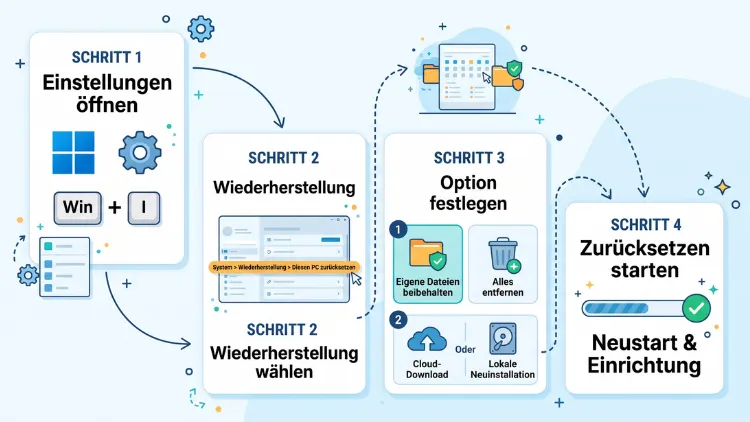
Sie möchten Windows 11 zurücksetzen, weil der PC langsam ist, Fehler macht oder verkauft werden soll? Am schnellsten gelingt das über Einstellungen > System > Wiederherstellung > PC zurücksetzen. Dort entscheiden Sie, ob Sie eigene Dateien behalten oder alles entfernen möchten. Anschließend wählen Sie zwischen Cloud-Download und lokaler Neuinstallation.
Startet Windows nicht mehr, hilft außerdem die Wiederherstellungsumgebung (WinRE). Alle Wege, Vorbereitungen und Lösungen bei Fehlern finden Sie hier.
Was bedeutet es, Windows 11 zurückzusetzen?
Beim Zurücksetzen installiert Windows 11 das Betriebssystem neu. Dabei werden Systemdateien ersetzt, Einstellungen zurückgesetzt und installierte Programme entfernt. Deshalb ist der Reset oft die letzte, aber sehr wirksame Lösung bei hartnäckigen Problemen.
Häufig spricht man auch davon, den PC auf Werkseinstellungen zurückzusetzen. Technisch ist das jedoch nicht immer ganz dasselbe. Denn Windows setzt sich auf einen sauberen Ausgangszustand zurück, nicht zwingend auf den Zustand beim Kauf.
Typische Gründe für einen Reset sind zum Beispiel:
- Windows 11 ist langsam oder reagiert verzögert
- Es treten Abstürze, Bluescreens oder Fehlermeldungen auf
- Malware oder unerwünschte Software lässt sich nicht entfernen
- Der PC oder Laptop soll verkauft, verschenkt oder weitergegeben werden
- Nach einem fehlerhaften Update funktioniert Windows nicht mehr richtig
- Sie wünschen sich einfach einen frischen Neustart ohne Altlasten
Zudem ist der Reset deutlich einfacher als eine klassische Neuinstallation mit USB-Stick. Sie benötigen weder einen Produktschlüssel noch ein Installationsmedium.
Zurücksetzen, Neuinstallation oder Systemwiederherstellung?
Bevor Sie Windows 11 zurücksetzen, lohnt sich ein kurzer Vergleich. Denn nicht jedes Problem erfordert gleich einen vollständigen Reset.
| Methode | Was passiert? | Geeignet für |
|---|---|---|
| Systemwiederherstellung | Setzt Systemdateien auf einen früheren Wiederherstellungspunkt zurück | Probleme nach Treiber- oder Programminstallation |
| Mit Windows Update reparieren | Installiert die aktuelle Windows-Version neu, Apps und Dateien bleiben | Beschädigte Systemdateien |
| PC zurücksetzen (Dateien behalten) | Neuinstallation, persönliche Dateien bleiben, Apps werden entfernt | Langsame oder fehlerhafte Systeme |
| PC zurücksetzen (alles entfernen) | Komplette Neuinstallation, alle Daten werden gelöscht | Verkauf, Malware, Neuanfang |
| Saubere Neuinstallation per USB | Formatiert die Festplatte vollständig | Schwere Fehler, neue SSD |
Probieren Sie deshalb bei kleineren Problemen zuerst die Systemwiederherstellung oder die Reparatur über Windows Update. Hilft das nicht, ist das Zurücksetzen jedoch der richtige nächste Schritt.
Vorbereitung: Das sollten Sie vor dem Zurücksetzen erledigen
Ein Reset ist schnell gestartet. Allerdings lässt er sich nicht rückgängig machen. Deshalb sollten Sie vorher einige Punkte prüfen.
1. Wichtige Daten sichern
Selbst bei der Option „Eigene Dateien behalten“ empfiehlt sich ein Backup. Denn bei einem Fehler während des Vorgangs können Daten verloren gehen.
So sichern Sie Ihre Dateien zum Beispiel:
- Externe Festplatte oder USB-Stick: Kopieren Sie die Ordner Dokumente, Bilder, Videos, Musik, Desktop und Downloads manuell.
- OneDrive: Öffnen Sie Einstellungen > Konten > Windows-Sicherung und aktivieren Sie die Ordnersynchronisierung.
- Windows-Sicherung: Starten Sie über das Startmenü die App „Windows-Sicherung“. Damit sichern Sie zusätzlich Einstellungen, App-Liste und Anmeldedaten in Ihrem Microsoft-Konto.
Vergessen Sie außerdem nicht Browser-Lesezeichen, gespeicherte Passwörter und Spielstände. Diese liegen oft in versteckten Ordnern unter C:\Benutzer\IhrName\AppData.
2. BitLocker-Wiederherstellungsschlüssel notieren
Viele Geräte mit Windows 11 nutzen die Geräteverschlüsselung oder BitLocker. Nach dem Reset kann Windows deshalb nach dem Wiederherstellungsschlüssel fragen.
So finden Sie den Schlüssel:
- Öffnen Sie im Browser die Seite account.microsoft.com/devices/recoverykey.
- Melden Sie sich mit Ihrem Microsoft-Konto an.
- Notieren Sie den 48-stelligen Schlüssel für Ihr Gerät.
Alternativ geben Sie in der Eingabeaufforderung als Administrator den Befehl manage-bde -protectors -get C: ein.
3. Lizenzen und Zugangsdaten bereithalten
Windows 11 aktiviert sich nach dem Reset in der Regel automatisch. Die digitale Lizenz ist nämlich an die Hardware oder Ihr Microsoft-Konto gebunden.
Halten Sie jedoch zusätzlich bereit:
- Zugangsdaten zum Microsoft-Konto
- Lizenzschlüssel für Programme wie Microsoft Office, Adobe oder Antivirensoftware
- WLAN-Passwort
- Zugangsdaten für Steam, Epic Games und andere Plattformen
4. Liste installierter Programme erstellen
Nach dem Zurücksetzen müssen Sie Ihre Programme neu installieren. Deshalb hilft eine Liste. Öffnen Sie dazu Einstellungen > Apps > Installierte Apps und machen Sie einen Screenshot.
Noch schneller geht es mit winget. Geben Sie im Terminal ein:
winget export -o C:\apps.json
Kopieren Sie die Datei anschließend auf einen USB-Stick. Später installieren Sie viele Programme mit winget import -i apps.json automatisch wieder.
5. Strom und Speicherplatz prüfen
Schließen Sie einen Laptop unbedingt an das Netzteil an. Bricht der Vorgang durch einen leeren Akku ab, startet Windows womöglich nicht mehr.
Zudem benötigt Windows freien Speicher. Für den Cloud-Download sollten mindestens rund 20 GB frei sein. Ebenso wichtig ist eine stabile Internetverbindung, am besten per LAN-Kabel.
Methode 1: Windows 11 über die Einstellungen zurücksetzen
Dies ist der einfachste und häufigste Weg. Er funktioniert, solange Windows 11 noch startet.
Schritt-für-Schritt-Anleitung
- Drücken Sie Windows-Taste + I, um die Einstellungen zu öffnen.
- Klicken Sie links auf System.
- Scrollen Sie nach unten und wählen Sie Wiederherstellung.
- Klicken Sie bei „Diesen PC zurücksetzen“ auf die Schaltfläche „PC zurücksetzen“.
- Wählen Sie „Eigene Dateien beibehalten“ oder „Alles entfernen“.
- Entscheiden Sie sich für „Cloud-Download“ oder „Lokale Neuinstallation“.
- Prüfen Sie unter „Zusätzliche Einstellungen“ die gewählten Optionen und passen Sie diese bei Bedarf über „Einstellungen ändern“ an.
- Klicken Sie auf „Weiter“.
- Bestätigen Sie die Zusammenfassung mit „Zurücksetzen“.
Der PC startet danach mehrmals neu. Der gesamte Vorgang dauert je nach Hardware zwischen 30 Minuten und zwei Stunden. Schalten Sie den Rechner währenddessen keinesfalls aus.
„Eigene Dateien beibehalten“ oder „Alles entfernen“?
Diese Entscheidung ist besonders wichtig. Denn sie bestimmt, was nach dem Reset noch vorhanden ist.
Eigene Dateien beibehalten:
- Persönliche Dateien wie Dokumente, Fotos und Videos bleiben erhalten
- Installierte Programme werden entfernt
- Einstellungen werden auf Standard zurückgesetzt
- Ideal, wenn Sie den PC weiter selbst nutzen möchten
Alles entfernen:
- Alle Dateien, Programme und Einstellungen werden gelöscht
- Windows wird komplett frisch installiert
- Ideal bei Verkauf, Weitergabe oder hartnäckiger Malware
Windows legt übrigens nach dem Reset eine Datei „Entfernte Apps“ auf dem Desktop ab. Darin sehen Sie, welche Programme Sie neu installieren müssen.
Cloud-Download oder lokale Neuinstallation?
Auch hier gibt es klare Unterschiede.
Cloud-Download:
- Windows lädt eine frische Kopie von Microsoft-Servern herunter
- Die Datenmenge beträgt mehr als 4 GB
- Sie erhalten automatisch eine aktuellere Windows-Version
- Empfehlenswert, wenn Systemdateien beschädigt sind
Lokale Neuinstallation:
- Windows nutzt die bereits vorhandenen Systemdateien
- Kein Download nötig, deshalb oft schneller
- Funktioniert auch ohne Internet
- Kann jedoch scheitern, wenn die lokalen Dateien beschädigt sind
Grundsätzlich gilt deshalb: Bei schnellem Internet ist der Cloud-Download die zuverlässigere Wahl. Schlägt die lokale Neuinstallation fehl, versuchen Sie ebenfalls den Cloud-Download.
Zusätzliche Einstellungen richtig wählen
Unter „Einstellungen ändern“ finden Sie je nach gewählter Option weitere Schalter.
- „Vorinstallierte Apps wiederherstellen?“: Stellt Programme des Herstellers wieder her, etwa von Lenovo, HP oder Dell. Wählen Sie „Nein“, wenn Sie keine Herstellersoftware möchten.
- „Daten bereinigen?“: Überschreibt das Laufwerk gründlich. Dadurch lassen sich Daten kaum noch wiederherstellen. Der Vorgang dauert jedoch deutlich länger, oft mehrere Stunden.
- „Alle Laufwerke löschen?“: Löscht zusätzlich weitere Partitionen und Laufwerke, nicht nur Laufwerk C:.
- „Windows herunterladen?“: Schaltet zwischen Cloud-Download und lokaler Neuinstallation um.
Möchten Sie den PC verkaufen, aktivieren Sie deshalb unbedingt „Daten bereinigen“.
Methode 2: Windows 11 über den Anmeldebildschirm zurücksetzen
Manchmal startet Windows zwar, aber Sie kommen nicht mehr auf den Desktop. Zum Beispiel, weil Sie das Passwort vergessen haben. Auch dann lässt sich Windows 11 zurücksetzen.
- Klicken Sie auf dem Anmeldebildschirm unten rechts auf das Ein/Aus-Symbol.
- Halten Sie die Umschalttaste (Shift) gedrückt.
- Klicken Sie gleichzeitig auf „Neu starten“.
- Der PC startet nun in die Wiederherstellungsumgebung.
- Wählen Sie „Problembehandlung“.
- Klicken Sie auf „Diesen PC zurücksetzen“.
- Wählen Sie „Eigene Dateien beibehalten“ oder „Alles entfernen“.
- Entscheiden Sie sich für Cloud-Download oder lokale Neuinstallation.
- Folgen Sie den Anweisungen und starten Sie den Vorgang mit „Zurücksetzen“.
Beachten Sie jedoch: Bei „Eigene Dateien beibehalten“ fragt Windows unter Umständen nach dem Administratorkennwort. Ohne Passwort bleibt deshalb nur die Option „Alles entfernen“.
Methode 3: Windows 11 zurücksetzen, wenn der PC nicht mehr startet
Startet Windows gar nicht mehr, kommen Sie trotzdem an die Reset-Funktion. Windows öffnet nämlich nach mehreren fehlgeschlagenen Startversuchen automatisch die Wiederherstellungsumgebung (WinRE).
Automatische Reparatur erzwingen
- Schalten Sie den PC ein.
- Sobald das Windows-Logo oder Herstellerlogo erscheint, halten Sie den Netzschalter gedrückt, bis der PC ausgeht.
- Wiederholen Sie diesen Vorgang zwei- bis dreimal.
- Beim nächsten Start erscheint „Automatische Reparatur wird vorbereitet“.
- Klicken Sie auf „Erweiterte Optionen“.
- Wählen Sie „Problembehandlung“ > „Diesen PC zurücksetzen“.
- Folgen Sie anschließend den bekannten Schritten.
Zurücksetzen per USB-Installationsmedium
Funktioniert auch das nicht, hilft ein bootfähiger USB-Stick. Diesen erstellen Sie an einem anderen PC.
- Laden Sie auf der Microsoft-Webseite das „Media Creation Tool“ für Windows 11 herunter.
- Stecken Sie einen USB-Stick mit mindestens 8 GB ein. Achtung: Alle Daten darauf werden gelöscht.
- Starten Sie das Tool und wählen Sie „USB-Speicherstick“.
- Stecken Sie den fertigen Stick in den defekten PC.
- Starten Sie den PC und öffnen Sie das Bootmenü. Je nach Hersteller drücken Sie dafür F12, F11, F8 oder Esc.
- Wählen Sie den USB-Stick als Startlaufwerk.
- Klicken Sie im Setup auf „Weiter“ und anschließend unten links auf „Computerreparaturoptionen“.
- Wählen Sie „Problembehandlung“ > „Diesen PC zurücksetzen“.
Alternativ starten Sie über den Stick direkt eine saubere Neuinstallation. Mehr dazu lesen Sie weiter unten.
Neu in 2026: Cloud Rebuild
Microsoft testet seit 2026 zudem eine neue Funktion namens „Cloud Rebuild“. Sie richtet sich vor allem an PCs, die nicht mehr booten. Dabei lädt Windows sowohl das Windows-Image als auch die Gerätetreiber direkt aus der Wiederherstellungsumgebung über Windows Update herunter.
Der Vorteil: Die Funktion ist nicht vom Zustand der installierten Windows-Version abhängig. Ein USB-Stick ist deshalb nicht mehr nötig. Microsoft hat die Funktion mit einem optionalen Vorschauupdate für Windows 11 25H2 und 26H2 ausgeliefert. Voraussetzung sind jedoch kompatible Hardware und passende Netzwerktreiber. Bis zur allgemeinen Verfügbarkeit auf allen Geräten kann es allerdings noch dauern.
Methode 4: Windows 11 per Befehl zurücksetzen
Für fortgeschrittene Nutzer gibt es außerdem einen schnellen Befehl. Damit starten Sie den Reset-Assistenten direkt.
- Klicken Sie mit der rechten Maustaste auf das Startmenü.
- Wählen Sie „Terminal (Administrator)“.
- Geben Sie folgenden Befehl ein: systemreset -factoryreset
- Drücken Sie die Eingabetaste.
- Der bekannte Assistent öffnet sich. Wählen Sie nun Ihre Optionen.
Ebenso können Sie über shutdown /r /o /t 0 direkt in die Wiederherstellungsumgebung neu starten. Das ist zum Beispiel praktisch, wenn die Einstellungen-App nicht mehr öffnet.
Methode 5: Windows 11 reparieren, ohne Apps zu verlieren
Nicht immer müssen Sie gleich den ganzen PC zurücksetzen. Windows 11 bietet zusätzlich eine Reparatur über Windows Update. Dabei bleiben Dateien, Apps und Einstellungen erhalten.
- Öffnen Sie Einstellungen > System > Wiederherstellung.
- Suchen Sie den Eintrag „Probleme mithilfe von Windows Update beheben“.
- Klicken Sie auf „Jetzt neu installieren“.
- Bestätigen Sie mit „OK“.
- Windows lädt die aktuelle Version herunter und installiert sie neu.
Diese Methode ist deshalb ideal bei beschädigten Systemdateien. Bei Problemen mit Programmen oder Malware hilft sie jedoch meist nicht.
Zusätzlich können Sie vorher die Systemdateiprüfung testen. Öffnen Sie dazu das Terminal als Administrator und geben Sie nacheinander ein:
- sfc /scannow
- DISM /Online /Cleanup-Image /RestoreHealth
Starten Sie den PC danach neu. Oft sind kleinere Fehler damit bereits behoben.
Methode 6: Saubere Neuinstallation von Windows 11
Eine saubere Neuinstallation geht noch einen Schritt weiter als das Zurücksetzen. Dabei löschen Sie alle Partitionen und installieren Windows komplett neu. Das empfiehlt sich zum Beispiel bei einer neuen SSD oder bei sehr schweren Fehlern.
- Erstellen Sie mit dem Media Creation Tool einen bootfähigen USB-Stick.
- Starten Sie den PC vom USB-Stick.
- Wählen Sie Sprache, Zeitformat und Tastatur.
- Klicken Sie auf „Windows 11 installieren“.
- Wählen Sie bei der Frage nach dem Produktschlüssel „Ich habe keinen Product Key“, sofern Windows bereits aktiviert war.
- Wählen Sie die passende Edition (Home oder Pro).
- Löschen Sie bei der Laufwerksauswahl alle Partitionen des Systemlaufwerks.
- Wählen Sie den nicht zugewiesenen Speicher und klicken Sie auf „Weiter“.
- Folgen Sie anschließend der Einrichtung.
Achten Sie jedoch darauf, nur das richtige Laufwerk zu löschen. Weitere Festplatten mit Daten sollten Sie am besten vorher abstecken.
Methode 7: Wiederherstellung über Herstellertools
Viele Hersteller bieten zusätzlich eigene Recovery-Lösungen an. Diese stellen den PC tatsächlich auf den Auslieferungszustand zurück, inklusive Treiber und Herstellersoftware.
- Lenovo: Über die Novo-Taste (kleiner Knopf oder Loch am Gehäuse) starten Sie das Novo-Menü und wählen „System Recovery“.
- HP: Drücken Sie beim Start mehrmals F11. Alternativ nutzen Sie das HP Cloud Recovery Tool.
- Dell: Drücken Sie beim Start F12 und wählen Sie „SupportAssist OS Recovery“.
- ASUS: Drücken Sie beim Start F9 oder nutzen Sie die ASUS Cloud Recovery im BIOS.
- Acer: Halten Sie beim Start Alt + F10 gedrückt.
- Microsoft Surface: Laden Sie auf der Surface-Supportseite ein Wiederherstellungsimage herunter und erstellen Sie damit einen USB-Stick.
Die genauen Tasten können je nach Modell abweichen. Deshalb lohnt sich ein Blick ins Handbuch Ihres Geräts.
Windows 11 zurücksetzen vor dem Verkauf
Wollen Sie Ihren PC oder Laptop verkaufen, reicht ein einfacher Reset nicht aus. Denn gelöschte Daten lassen sich sonst mit Spezialsoftware oft wiederherstellen.
Gehen Sie deshalb so vor:
- Sichern Sie alle Daten auf einem externen Speicher.
- Entfernen Sie das Gerät aus Ihrem Microsoft-Konto. Öffnen Sie dazu account.microsoft.com/devices, wählen Sie das Gerät und klicken Sie auf „Entfernen“.
- Deaktivieren Sie „Mein Gerät suchen“ unter Einstellungen > Datenschutz und Sicherheit.
- Melden Sie sich in Programmen wie Microsoft 365, Adobe oder Steam ab, um Lizenzen freizugeben.
- Starten Sie den Reset mit „Alles entfernen“.
- Aktivieren Sie unter „Zusätzliche Einstellungen“ unbedingt „Daten bereinigen“.
- Brechen Sie nach dem Neustart die Ersteinrichtung ab, indem Sie den PC auf dem Startbildschirm ausschalten.
So kann der neue Besitzer Windows mit eigenem Konto einrichten. Zudem sind Ihre persönlichen Daten sicher entfernt.
Was tun, wenn das Zurücksetzen nicht funktioniert?
Manchmal meldet Windows: „Beim Zurücksetzen des PCs ist ein Problem aufgetreten. Es wurden keine Änderungen vorgenommen.“ Das ist ärgerlich, lässt sich jedoch meist beheben.
Lösung 1: Cloud-Download statt lokaler Neuinstallation
Häufig sind die lokalen Wiederherstellungsdateien beschädigt. Wählen Sie deshalb beim nächsten Versuch „Cloud-Download“.
Lösung 2: Systemdateien reparieren
Öffnen Sie das Terminal als Administrator und geben Sie ein:
- DISM /Online /Cleanup-Image /RestoreHealth
- sfc /scannow
Starten Sie den PC anschließend neu und versuchen Sie den Reset erneut.
Lösung 3: Wiederherstellungsumgebung prüfen
Ist die Wiederherstellungsumgebung deaktiviert, scheitert der Reset ebenfalls. Prüfen Sie das mit dem Befehl reagentc /info.
Steht bei „Windows RE-Status“ der Wert „Disabled“, aktivieren Sie die Umgebung mit reagentc /enable.
Lösung 4: Speicherplatz freigeben
Zu wenig Speicher verhindert den Reset ebenfalls. Öffnen Sie deshalb Einstellungen > System > Speicher und klicken Sie auf „Bereinigungsempfehlungen“. Löschen Sie dort temporäre Dateien und alte Update-Reste.
Lösung 5: Antivirenprogramm deaktivieren
Programme von Drittanbietern wie Avast, Norton oder McAfee können den Vorgang blockieren. Deinstallieren Sie diese deshalb vorübergehend über Einstellungen > Apps > Installierte Apps.
Lösung 6: Reset aus der Wiederherstellungsumgebung starten
Scheitert der Reset unter Windows, starten Sie ihn außerdem direkt aus WinRE. Halten Sie dazu die Umschalttaste gedrückt und klicken Sie auf „Neu starten“. Wählen Sie anschließend „Problembehandlung > Diesen PC zurücksetzen“.
Lösung 7: Neuinstallation per USB-Stick
Hilft nichts davon, bleibt die saubere Neuinstallation mit dem Media Creation Tool. Diese funktioniert unabhängig vom Zustand des installierten Systems.
Hängt der Reset fest?
Bleibt der Fortschritt lange bei einem Prozentwert stehen, ist das zunächst kein Grund zur Sorge. Besonders mit der Option „Daten bereinigen“ kann der Vorgang nämlich mehrere Stunden dauern.
Warten Sie deshalb mindestens zwei bis drei Stunden. Bewegt sich danach weiterhin nichts, beachten Sie Folgendes:
- Prüfen Sie, ob die Festplattenaktivitäts-LED noch blinkt
- Trennen Sie externe Geräte wie USB-Sticks, Drucker oder externe Festplatten
- Erst als letzte Maßnahme schalten Sie den PC per Netzschalter aus
Startet Windows danach nicht mehr, nutzen Sie die Wiederherstellungsumgebung oder einen USB-Stick.
Nach dem Zurücksetzen: Diese Schritte sind wichtig
Ist Windows 11 frisch installiert, sollten Sie das System sorgfältig einrichten. So läuft der PC von Anfang an stabil und sicher.
1. Windows Update ausführen
Öffnen Sie Einstellungen > Windows Update und klicken Sie auf „Nach Updates suchen“. Installieren Sie alle verfügbaren Updates. Prüfen Sie zusätzlich unter „Erweiterte Optionen > Optionale Updates“, ob neue Treiber bereitstehen.
2. Aktivierung prüfen
Öffnen Sie Einstellungen > System > Aktivierung. Dort sollte „Windows ist aktiviert“ stehen. Ist das nicht der Fall, klicken Sie auf „Problembehandlung“ und melden Sie sich mit Ihrem Microsoft-Konto an.
3. Treiber aktualisieren
Laden Sie vor allem Grafikkarten-Treiber direkt vom Hersteller herunter. Das gilt zum Beispiel für NVIDIA, AMD oder Intel. Zudem bieten Hersteller wie Lenovo (Lenovo Vantage), HP (HP Support Assistant) oder Dell (Dell SupportAssist) eigene Update-Tools an.
4. Daten wiederherstellen
Kopieren Sie Ihre gesicherten Dateien zurück. Haben Sie OneDrive genutzt, melden Sie sich einfach an. Die Dateien synchronisieren sich dann automatisch.
5. Programme neu installieren
Öffnen Sie die Datei „Entfernte Apps“ auf dem Desktop. Alternativ nutzen Sie Ihre winget-Liste. Installieren Sie Programme jedoch am besten nur aus offiziellen Quellen oder dem Microsoft Store.
6. Datenschutz-Einstellungen prüfen
Kontrollieren Sie zusätzlich die Einstellungen unter Datenschutz und Sicherheit. Deaktivieren Sie dort zum Beispiel Werbe-ID und personalisierte Angebote, falls Sie diese nicht wünschen.
7. Wiederherstellungspunkt erstellen
Erstellen Sie abschließend einen Wiederherstellungspunkt. Geben Sie dazu im Startmenü „Wiederherstellungspunkt erstellen“ ein. Wählen Sie Laufwerk C:, klicken Sie auf „Konfigurieren“ und aktivieren Sie den Computerschutz. Klicken Sie anschließend auf „Erstellen“. So können Sie bei künftigen Problemen schnell zurückspringen.
Wie lange dauert das Zurücksetzen von Windows 11?
Die Dauer hängt von mehreren Faktoren ab. Dazu gehören zum Beispiel die Geschwindigkeit der Festplatte, die Internetverbindung und die gewählten Optionen.
Als grobe Orientierung gilt:
- Lokale Neuinstallation mit SSD: etwa 30 bis 60 Minuten
- Cloud-Download mit SSD: etwa 45 bis 90 Minuten
- Mit klassischer HDD: oft zwei Stunden oder länger
- Mit „Daten bereinigen“: zusätzlich mehrere Stunden
Planen Sie deshalb ausreichend Zeit ein. Am besten starten Sie den Reset, wenn Sie den PC einige Stunden nicht benötigen.
Häufige Fragen zum Zurücksetzen von Windows 11
Gehen beim Zurücksetzen von Windows 11 meine Dateien verloren?
Das hängt von Ihrer Auswahl ab. Bei „Eigene Dateien beibehalten“ bleiben Dokumente, Bilder und Videos erhalten. Installierte Programme und Einstellungen werden jedoch entfernt. Bei „Alles entfernen“ löscht Windows dagegen sämtliche Daten. Ein Backup ist deshalb in jedem Fall empfehlenswert.
Brauche ich einen Produktschlüssel nach dem Reset?
Nein, in der Regel nicht. Windows 11 nutzt eine digitale Lizenz, die an Ihre Hardware oder Ihr Microsoft-Konto gebunden ist. Nach dem Zurücksetzen aktiviert sich Windows deshalb automatisch, sobald eine Internetverbindung besteht.
Kann ich Windows 11 ohne Passwort zurücksetzen?
Ja. Halten Sie auf dem Anmeldebildschirm die Umschalttaste gedrückt und klicken Sie auf „Neu starten“. Anschließend wählen Sie „Problembehandlung > Diesen PC zurücksetzen“. Ohne Passwort steht jedoch meist nur die Option „Alles entfernen“ zur Verfügung.
Was ist besser: Cloud-Download oder lokale Neuinstallation?
Der Cloud-Download ist meist zuverlässiger. Denn er nutzt frische Dateien von Microsoft und umgeht beschädigte Systemdateien. Die lokale Neuinstallation ist hingegen schneller und funktioniert ohne Internet. Bei Problemen sollten Sie deshalb den Cloud-Download bevorzugen.
Entfernt das Zurücksetzen auch Viren?
Ja, mit der Option „Alles entfernen“ werden in der Regel auch Viren und Malware gelöscht. Bei sehr hartnäckigen Schädlingen, etwa Rootkits, empfiehlt sich jedoch zusätzlich eine saubere Neuinstallation per USB-Stick. Dabei löschen Sie alle Partitionen vollständig.
Kann ich das Zurücksetzen abbrechen?
Während der Vorbereitung können Sie noch auf „Abbrechen“ klicken. Hat der eigentliche Vorgang jedoch begonnen, sollten Sie ihn keinesfalls unterbrechen. Andernfalls kann Windows beschädigt werden und startet womöglich nicht mehr.
Werden beim Zurücksetzen auch Treiber gelöscht?
Ja, zusätzlich installierte Treiber werden entfernt. Windows installiert jedoch Standardtreiber und lädt viele Treiber über Windows Update automatisch nach. Grafikkarten-Treiber sollten Sie trotzdem anschließend beim Hersteller herunterladen.
Bleibt Microsoft Office nach dem Zurücksetzen erhalten?
Nein, Office wird als Programm entfernt. Sie können Microsoft 365 oder Office jedoch über office.com mit Ihrem Microsoft-Konto erneut herunterladen. Die Lizenz bleibt dabei erhalten. Bei älteren Versionen benötigen Sie dagegen den Produktschlüssel.
Wird Windows 11 beim Zurücksetzen auf die neueste Version aktualisiert?
Beim Cloud-Download erhalten Sie meist eine aktuelle Version von Windows 11. Bei der lokalen Neuinstallation nutzt Windows hingegen die vorhandene Version. Führen Sie deshalb danach in jedem Fall Windows Update aus.
Wie oft darf ich Windows 11 zurücksetzen?
Es gibt keine Begrenzung. Sie können Windows 11 so oft zurücksetzen, wie Sie möchten. Die Aktivierung bleibt dabei erhalten. Allerdings sollten Sie vorher prüfen, ob eine einfachere Lösung wie die Systemwiederherstellung ausreicht.
Fazit
Windows 11 zurückzusetzen ist einfacher, als viele denken. Über Einstellungen > System > Wiederherstellung starten Sie den Vorgang in wenigen Klicks. Startet Windows nicht mehr, hilft zudem die Wiederherstellungsumgebung oder ein USB-Stick.
Sichern Sie jedoch vorher unbedingt Ihre Daten und den BitLocker-Schlüssel. Wählen Sie außerdem bei Problemen den Cloud-Download. So erhalten Sie schnell ein sauberes, stabiles System.
