
Systemwiederherstellung unter Windows 11 und 10 aktivieren: So schalten Sie den Computerschutz ein und legen Wiederherstellungspunkte an.
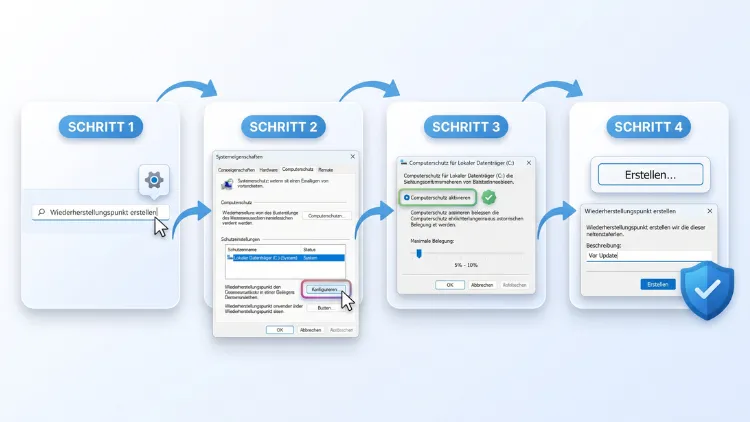
Sie möchten die Systemwiederherstellung in Windows 11/10 aktivieren? Drücken Sie dazu Windows-Taste + R, geben Sie sysdm.cpl ein und öffnen Sie den Reiter „Computerschutz“. Wählen Sie anschließend das Laufwerk C: aus, klicken Sie auf „Konfigurieren“ und aktivieren Sie „Computerschutz aktivieren“.
Legen Sie danach den Speicherplatz fest und bestätigen Sie mit „OK“. Ab jetzt erstellt Windows automatisch Wiederherstellungspunkte, mit denen Sie Fehler schnell rückgängig machen.
Was ist die Systemwiederherstellung in Windows?
Die Systemwiederherstellung ist eine eingebaute Schutzfunktion von Windows. Sie speichert in regelmäßigen Abständen den Zustand wichtiger Systembereiche. Diese Momentaufnahmen heißen Wiederherstellungspunkte.
Geht später etwas schief, setzen Sie Windows einfach auf einen solchen Punkt zurück. Dadurch machen Sie problematische Änderungen in wenigen Minuten rückgängig. Eine Neuinstallation ist deshalb oft gar nicht nötig.
Die Systemwiederherstellung sichert vor allem:
- Systemdateien von Windows
- die Registrierung (Registry)
- installierte Treiber
- installierte Programme und deren Systemeinträge
- Windows-Updates
Ihre persönlichen Dateien bleiben hingegen unberührt. Fotos, Dokumente, Musik und E-Mails werden also weder gesichert noch gelöscht. Das ist zwar praktisch, bedeutet jedoch auch: Die Systemwiederherstellung ersetzt kein echtes Backup.
Wann hilft die Systemwiederherstellung?
Die Funktion ist besonders nützlich, wenn Windows nach einer Änderung Probleme macht. Typische Situationen sind zum Beispiel:
- Ein neuer Treiber verursacht Abstürze oder einen Bluescreen.
- Ein Windows-Update bringt Fehler mit sich.
- Ein Programm hat das System verändert und lässt sich nicht sauber entfernen.
- Sie haben eine Registry-Änderung vorgenommen, die nicht funktioniert.
- Tuning-Software hat Einstellungen verstellt.
- Windows startet nach einer Installation nur noch langsam oder fehlerhaft.
In all diesen Fällen bringt Sie ein Wiederherstellungspunkt schnell zurück zu einem funktionierenden Zustand.
Warum ist die Systemwiederherstellung oft deaktiviert?
Viele Nutzer stellen erst im Notfall fest, dass keine Wiederherstellungspunkte vorhanden sind. Der Grund: Die Systemwiederherstellung ist auf vielen PCs standardmäßig ausgeschaltet.
Das hat mehrere Ursachen:
- Neuinstallation: Nach einer frischen Installation von Windows 11 oder Windows 10 ist der Computerschutz häufig deaktiviert.
- Vorinstallierte PCs: Manche Hersteller schalten die Funktion ab, um Speicherplatz zu sparen.
- Kleine SSDs: Bei Laufwerken mit wenig Speicher deaktiviert Windows die Funktion teilweise automatisch.
- Tuning-Programme: Tools zum „Aufräumen“ oder „Optimieren“ schalten die Systemwiederherstellung oft ab.
- Feature-Updates: Nach großen Windows-Updates ist die Funktion gelegentlich wieder ausgeschaltet.
- Gruppenrichtlinien: In Firmen kann die IT-Abteilung die Funktion per Richtlinie sperren.
Deshalb lohnt es sich, den Status regelmäßig zu prüfen. Besonders nach einem großen Update sollten Sie kurz nachsehen.
Voraussetzungen zum Aktivieren der Systemwiederherstellung
Bevor Sie loslegen, sollten einige Punkte erfüllt sein. Andernfalls lässt sich die Funktion womöglich nicht einschalten.
- Administratorrechte: Sie benötigen ein Konto mit Administratorrechten.
- NTFS-Laufwerk: Die Systemwiederherstellung funktioniert nur auf Laufwerken mit dem Dateisystem NTFS.
- Freier Speicherplatz: Planen Sie mindestens 5 bis 10 GB für Wiederherstellungspunkte ein.
- Dienst „Volumeschattenkopie“: Dieser Dienst muss funktionieren, da die Systemwiederherstellung darauf aufbaut.
- Keine Sperre per Richtlinie: Eine aktive Gruppenrichtlinie kann die Funktion blockieren.
Sind diese Bedingungen erfüllt, aktivieren Sie die Systemwiederherstellung in wenigen Schritten.
Methode 1: Systemwiederherstellung über den Computerschutz aktivieren
Dieser Weg ist der schnellste und zuverlässigste. Außerdem funktioniert er in Windows 11 und Windows 10 identisch.
Schritt-für-Schritt-Anleitung
- Drücken Sie gleichzeitig die Windows-Taste + R. Dadurch öffnet sich das Fenster „Ausführen“.
- Geben Sie sysdm.cpl ein und bestätigen Sie mit Enter.
- Wechseln Sie zum Reiter „Computerschutz“.
- Unter „Schutzeinstellungen“ sehen Sie alle Laufwerke. Neben jedem Laufwerk steht „Ein“ oder „Aus“.
- Markieren Sie das Systemlaufwerk, meist „Lokaler Datenträger (C:) (System)“.
- Klicken Sie auf „Konfigurieren …“.
- Wählen Sie die Option „Computerschutz aktivieren“.
- Stellen Sie anschließend mit dem Schieberegler „Max. Belegung“ den Speicherplatz ein. Empfehlenswert sind 5 bis 10 Prozent.
- Klicken Sie auf „Übernehmen“ und dann auf „OK“.
Danach steht neben dem Laufwerk C: der Status „Ein“. Die Systemwiederherstellung ist somit aktiv.
Tipp: Alternativ geben Sie im Ausführen-Fenster SystemPropertiesProtection ein. Dieser Befehl öffnet den Reiter „Computerschutz“ direkt.
Schneller Weg über die Windows-Suche
Ebenso können Sie die Windows-Suche nutzen:
- Klicken Sie auf das Lupen-Symbol in der Taskleiste oder drücken Sie die Windows-Taste.
- Tippen Sie „Wiederherstellungspunkt“ ein.
- Klicken Sie auf den Treffer „Wiederherstellungspunkt erstellen“.
- Es öffnet sich direkt der Reiter „Computerschutz“. Fahren Sie dann wie oben ab Schritt 4 fort.
Methode 2: Systemwiederherstellung über die Einstellungen aktivieren
Viele Nutzer suchen die Funktion zunächst in der modernen Einstellungen-App. Allerdings führt auch dieser Weg letztlich zum klassischen Fenster „Computerschutz“.
So geht’s in Windows 11
- Öffnen Sie die Einstellungen mit Windows-Taste + I.
- Klicken Sie links auf „System“.
- Scrollen Sie ganz nach unten und wählen Sie „Info“.
- Klicken Sie unter „Verwandte Links“ auf „Systemschutz“.
- Das Fenster „Systemeigenschaften“ öffnet sich mit dem Reiter „Computerschutz“.
- Markieren Sie Laufwerk C: und klicken Sie auf „Konfigurieren …“.
- Aktivieren Sie „Computerschutz aktivieren“ und bestätigen Sie mit „OK“.
So geht’s in Windows 10
- Öffnen Sie die Einstellungen mit Windows-Taste + I.
- Klicken Sie auf „System“.
- Wählen Sie links ganz unten „Info“.
- Klicken Sie rechts unter „Verwandte Einstellungen“ auf „Systemschutz“.
- Markieren Sie im Reiter „Computerschutz“ das Laufwerk C:.
- Klicken Sie auf „Konfigurieren …“ und wählen Sie „Computerschutz aktivieren“.
- Legen Sie den Speicherplatz fest und bestätigen Sie mit „OK“.
Hinweis zu Windows 10: Der reguläre Support für Windows 10 ist bereits im Oktober 2025 ausgelaufen. Die Systemwiederherstellung funktioniert zwar weiterhin genauso. Dennoch sollten Sie mittelfristig über einen Umstieg auf Windows 11 nachdenken oder die erweiterten Sicherheitsupdates (ESU) nutzen.
Methode 3: Systemwiederherstellung per PowerShell aktivieren
Sie arbeiten lieber mit Befehlen? Dann aktivieren Sie die Systemwiederherstellung ganz einfach über die PowerShell. Zudem eignet sich dieser Weg gut für mehrere PCs.
Schritt-für-Schritt-Anleitung
- Klicken Sie mit der rechten Maustaste auf das Start-Symbol.
- Wählen Sie in Windows 11 „Terminal (Administrator)“. In Windows 10 wählen Sie „Windows PowerShell (Administrator)“.
- Bestätigen Sie die Benutzerkontensteuerung mit „Ja“.
- Geben Sie folgenden Befehl ein und drücken Sie Enter:
Enable-ComputerRestore -Drive "C:\"
Damit ist die Systemwiederherstellung für Laufwerk C: aktiviert.
Speicherplatz per Befehl festlegen
Anschließend legen Sie den maximalen Speicherplatz fest. Nutzen Sie dazu folgenden Befehl:
vssadmin Resize ShadowStorage /For=C: /On=C: /MaxSize=10%
Statt eines Prozentwerts können Sie ebenso eine feste Größe angeben, zum Beispiel /MaxSize=15GB.
Status prüfen
Ob alles geklappt hat, prüfen Sie mit diesem Befehl:
vssadmin list shadowstorage
Zusätzlich zeigt Ihnen der folgende Befehl alle vorhandenen Wiederherstellungspunkte an:
Get-ComputerRestorePoint
Systemwiederherstellung wieder deaktivieren
Falls Sie die Funktion später abschalten möchten, nutzen Sie diesen Befehl:
Disable-ComputerRestore -Drive "C:\"
Achtung: Dabei löscht Windows alle vorhandenen Wiederherstellungspunkte auf diesem Laufwerk.
Methode 4: Systemwiederherstellung über die Gruppenrichtlinie freischalten
Manchmal ist die Option „Computerschutz aktivieren“ ausgegraut. In diesem Fall blockiert häufig eine Gruppenrichtlinie die Funktion. Der Editor für lokale Gruppenrichtlinien ist allerdings nur in den Editionen Pro, Enterprise und Education verfügbar.
Schritt-für-Schritt-Anleitung
- Drücken Sie Windows-Taste + R.
- Geben Sie gpedit.msc ein und bestätigen Sie mit Enter.
- Navigieren Sie zu folgendem Pfad:
Computerkonfiguration > Administrative Vorlagen > System > Systemwiederherstellung - Rechts sehen Sie zwei Einträge:
- „Konfiguration deaktivieren“
- „Systemwiederherstellung deaktivieren“
- Klicken Sie doppelt auf den ersten Eintrag.
- Wählen Sie „Nicht konfiguriert“ und bestätigen Sie mit „OK“.
- Wiederholen Sie dies ebenso für den zweiten Eintrag.
- Starten Sie den PC anschließend neu.
Danach können Sie die Systemwiederherstellung wie in Methode 1 beschrieben aktivieren.
Wichtig: Auf einem Firmen-PC sollten Sie solche Richtlinien nicht eigenmächtig ändern. Sprechen Sie stattdessen mit Ihrer IT-Abteilung.
Methode 5: Systemwiederherstellung über die Registry aktivieren
In Windows 11/10 Home gibt es keinen Gruppenrichtlinien-Editor. Deshalb nutzen Sie hier den Registrierungs-Editor. Erstellen Sie jedoch vorher unbedingt eine Sicherung der Registry.
Registry sichern
- Drücken Sie Windows-Taste + R, geben Sie regedit ein und bestätigen Sie mit Enter.
- Klicken Sie oben auf „Datei“ > „Exportieren …“.
- Wählen Sie unten „Alles“ als Exportbereich.
- Speichern Sie die Datei an einem sicheren Ort.
Sperre entfernen
- Navigieren Sie im Registrierungs-Editor zu folgendem Pfad:
HKEY_LOCAL_MACHINE\SOFTWARE\Policies\Microsoft\Windows NT\SystemRestore - Suchen Sie rechts nach den Einträgen DisableSR und DisableConfig.
- Klicken Sie jeweils doppelt darauf und setzen Sie den Wert auf 0.
- Alternativ löschen Sie beide Einträge per Rechtsklick und „Löschen“.
- Starten Sie den PC neu.
Existiert der Schlüssel „SystemRestore“ gar nicht, liegt auch keine Sperre per Registry vor. In diesem Fall liegt die Ursache woanders.
Den richtigen Speicherplatz für Wiederherstellungspunkte wählen
Die Einstellung „Max. Belegung“ bestimmt, wie viele Wiederherstellungspunkte Windows speichern kann. Ist der Platz voll, löscht Windows automatisch die ältesten Punkte.
Folgende Werte haben sich bewährt:
| Laufwerksgröße | Empfohlene Belegung |
|---|---|
| 128 GB | ca. 5 % (rund 6 GB) |
| 256 GB | ca. 5–8 % (rund 13–20 GB) |
| 512 GB | ca. 5 % (rund 25 GB) |
| 1 TB und mehr | ca. 3–5 % |
Zu wenig Speicher ist jedoch problematisch. Dann bleiben oft nur ein oder zwei Punkte übrig. Zu viel Speicher verschwendet hingegen Platz auf der SSD. Ein Wert zwischen 10 und 30 GB ist für die meisten Nutzer deshalb ideal.
Außerdem gibt es eine zeitliche Grenze. Nach der Installation des Windows-Sicherheitsupdates vom Juni 2025 speichert Windows 11, Version 24H2, Systemwiederherstellungspunkte für bis zu 60 Tage. Ältere Punkte verschwinden somit auch dann, wenn noch Speicher frei ist.
Ersten Wiederherstellungspunkt manuell erstellen
Nach dem Aktivieren gibt es zunächst keinen Wiederherstellungspunkt. Deshalb sollten Sie sofort einen ersten Punkt anlegen. So haben Sie direkt eine sichere Ausgangsbasis.
So erstellen Sie einen Wiederherstellungspunkt
- Öffnen Sie mit Windows-Taste + R und sysdm.cpl die Systemeigenschaften.
- Wechseln Sie zum Reiter „Computerschutz“.
- Klicken Sie unten auf „Erstellen …“.
- Geben Sie eine aussagekräftige Beschreibung ein, zum Beispiel „Funktionierendes System November 2026“.
- Klicken Sie auf „Erstellen“.
- Nach kurzer Zeit erscheint die Meldung „Der Wiederherstellungspunkt wurde erfolgreich erstellt“.
Das Datum und die Uhrzeit fügt Windows automatisch hinzu. Daher reicht eine kurze Beschreibung völlig aus.
Wiederherstellungspunkt per PowerShell erstellen
Ebenso erstellen Sie einen Punkt über die PowerShell (als Administrator):
Checkpoint-Computer -Description "Vor Treiberupdate" -RestorePointType "MODIFY_SETTINGS"
Wichtig: Standardmäßig erlaubt Windows per Befehl nur einen Wiederherstellungspunkt alle 24 Stunden. Versuchen Sie es früher erneut, erscheint eine Warnung.
24-Stunden-Sperre aufheben
Möchten Sie häufiger Punkte per Befehl erstellen? Dann ändern Sie einen Wert in der Registry:
- Öffnen Sie regedit.
- Navigieren Sie zu:
HKEY_LOCAL_MACHINE\SOFTWARE\Microsoft\Windows NT\CurrentVersion\SystemRestore - Klicken Sie mit der rechten Maustaste in den rechten Bereich und wählen Sie „Neu > DWORD-Wert (32-Bit)“.
- Nennen Sie den Wert SystemRestorePointCreationFrequency.
- Setzen Sie den Wert auf 0.
Ab sofort können Sie beliebig viele Punkte per Befehl anlegen. Über den Button „Erstellen“ im Computerschutz gilt diese Sperre übrigens ohnehin nicht.
Wann erstellt Windows automatisch Wiederherstellungspunkte?
Sobald die Systemwiederherstellung aktiv ist, arbeitet Windows weitgehend selbstständig. Automatische Punkte entstehen zum Beispiel:
- vor der Installation von Windows-Updates
- vor der Installation neuer Treiber
- bei der Installation mancher Programme
- durch eine geplante Aufgabe in regelmäßigen Abständen
Allerdings ist auf diese Automatik nicht immer Verlass. Deshalb sollten Sie vor größeren Änderungen selbst einen Punkt erstellen. Das gilt insbesondere vor:
- dem Einspielen von Grafikkartentreibern
- Registry-Änderungen
- dem Einsatz von Tuning-Software
- BIOS- oder UEFI-Updates
- der Installation unbekannter Software
Tägliche Wiederherstellungspunkte per Aufgabenplanung
Sie möchten jeden Tag automatisch einen Punkt erhalten? Dann richten Sie eine Aufgabe ein:
- Drücken Sie Windows-Taste + R, geben Sie taskschd.msc ein und bestätigen Sie.
- Klicken Sie rechts auf „Aufgabe erstellen …“.
- Geben Sie als Namen „Täglicher Wiederherstellungspunkt“ ein.
- Aktivieren Sie „Mit höchsten Privilegien ausführen“.
- Wechseln Sie zum Reiter „Trigger“, klicken Sie auf „Neu …“ und wählen Sie „Täglich“ sowie eine Uhrzeit.
- Wechseln Sie zum Reiter „Aktionen“ und klicken Sie auf „Neu …“.
- Tragen Sie bei „Programm/Skript“ powershell.exe ein.
- Tragen Sie bei „Argumente hinzufügen“ Folgendes ein:
-Command „Checkpoint-Computer -Description ‚Täglich‘ -RestorePointType MODIFY_SETTINGS“ - Bestätigen Sie alles mit „OK“.
Anschließend erstellt Windows jeden Tag automatisch einen neuen Wiederherstellungspunkt.
Neu in Windows 11: Die Zeitpunktwiederherstellung
Im Jahr 2026 hat Microsoft Windows 11 um eine zusätzliche Schutzfunktion erweitert. Sie heißt Zeitpunktwiederherstellung, englisch Point-in-Time Restore (PITR). Diese Funktion gibt es nur in Windows 11, nicht jedoch in Windows 10.
Das Update KB5095093 bringt eine automatische Sicherungslösung, die auf dem Volume Shadow Copy Service basiert. Dabei greifen Sie auf einen automatischen Wiederherstellungspunkt aus den letzten 72 Stunden zurück.
Der Unterschied zur klassischen Systemwiederherstellung ist deutlich: Mit PITR können sogar lokale Dateien und Anwendungen wiederhergestellt werden. Das klingt zwar komfortabel, hat jedoch eine Kehrseite. Alle nach dem ausgewählten Wiederherstellungspunkt vorgenommenen Änderungen, einschließlich Dateien, Apps und Einstellungen, gehen verloren.
Zeitpunktwiederherstellung prüfen und aktivieren
Microsoft verteilt die Funktion schrittweise. Deshalb ist sie möglicherweise noch nicht auf jedem PC sichtbar. So prüfen Sie den Status:
- Installieren Sie zunächst alle Updates über Einstellungen > Windows Update > „Nach Updates suchen“.
- Öffnen Sie anschließend Einstellungen > System > Wiederherstellung.
- Suchen Sie dort nach dem Bereich „Zeitpunktwiederherstellung“.
- Ist die Funktion vorhanden, schalten Sie sie über den Schalter ein.
Wichtig: Die Zeitpunktwiederherstellung ergänzt die klassische Systemwiederherstellung. Sie ersetzt sie jedoch nicht. Aktivieren Sie deshalb am besten beide Funktionen.
So nutzen Sie die Systemwiederherstellung im Ernstfall
Nach dem Aktivieren wollen Sie natürlich auch wissen, wie die Wiederherstellung funktioniert. Deshalb hier die Kurzanleitung.
Wenn Windows noch startet
- Drücken Sie Windows-Taste + R, geben Sie rstrui ein und bestätigen Sie mit Enter.
- Klicken Sie auf „Weiter“.
- Wählen Sie den gewünschten Wiederherstellungspunkt aus.
- Klicken Sie zusätzlich auf „Nach betroffenen Programmen suchen“. So sehen Sie, welche Programme entfernt werden.
- Klicken Sie auf „Weiter“ und anschließend auf „Fertig stellen“.
- Windows startet neu und stellt das System wieder her.
Tipp: Wenn Ihnen kein Punkt angezeigt wird, setzen Sie den Haken bei „Weitere Wiederherstellungspunkte anzeigen“.
Wenn Windows nicht mehr startet
- Schalten Sie den PC ein und unterbrechen Sie den Start dreimal hintereinander, indem Sie den Einschaltknopf gedrückt halten.
- Windows startet daraufhin die automatische Reparatur.
- Klicken Sie auf „Erweiterte Optionen“.
- Wählen Sie „Problembehandlung“ > „Erweiterte Optionen“ > „Systemwiederherstellung“.
- Wählen Sie Ihr Benutzerkonto und geben Sie Ihr Kennwort ein.
- Folgen Sie dann dem Assistenten wie oben beschrieben.
Ebenso können Sie mit einem Windows-Installationsstick starten. Klicken Sie dort auf „Computerreparaturoptionen“ und gehen Sie anschließend genauso vor.
Probleme beim Aktivieren lösen
Nicht immer klappt das Aktivieren auf Anhieb. Hier finden Sie deshalb die häufigsten Fehler und passende Lösungen.
„Computerschutz aktivieren“ ist ausgegraut
Diese Ursache liegt fast immer an einer Richtlinie. Prüfen Sie deshalb:
- die Gruppenrichtlinie (siehe Methode 4)
- die Registry-Einträge DisableSR und DisableConfig (siehe Methode 5)
- ob Sie mit einem Administratorkonto angemeldet sind
Außerdem können Tuning-Programme die Funktion sperren. Öffnen Sie in diesem Fall das betreffende Programm und machen Sie die Änderung dort rückgängig.
Fehler 0x81000203 oder ähnliche Meldungen
Diese Fehler hängen oft mit dem Dienst „Volumeschattenkopie“ zusammen. So prüfen Sie den Dienst:
- Drücken Sie Windows-Taste + R und geben Sie services.msc ein.
- Suchen Sie den Eintrag „Volumeschattenkopie“.
- Klicken Sie doppelt darauf.
- Stellen Sie den Starttyp auf „Manuell“.
- Prüfen Sie ebenso den Dienst „Microsoft Software Shadow Copy Provider“ und stellen Sie ihn auf „Manuell“.
- Starten Sie den PC neu.
Zusätzlich helfen häufig die Reparaturbefehle für Systemdateien. Öffnen Sie dazu das Terminal als Administrator und geben Sie nacheinander ein:
sfc /scannow
DISM /Online /Cleanup-Image /RestoreHealth
Starten Sie danach den PC neu und versuchen Sie es erneut.
Wiederherstellungspunkte verschwinden ständig
Wenn Punkte immer wieder verschwinden, gibt es meist eine dieser Ursachen:
- Der eingestellte Speicherplatz ist zu klein. Erhöhen Sie deshalb die „Max. Belegung“.
- Ein Bereinigungsprogramm löscht die Punkte. Prüfen Sie zum Beispiel die Einstellungen Ihrer Reinigungssoftware.
- Die Datenträgerbereinigung wurde mit der Option „Systemwiederherstellung und Schattenkopien“ ausgeführt.
- Ein großes Feature-Update hat die Punkte entfernt.
- Die Punkte sind älter als die maximale Aufbewahrungsdauer.
Systemwiederherstellung schaltet sich selbst ab
Nach großen Windows-Updates ist die Funktion gelegentlich wieder deaktiviert. Prüfen Sie deshalb nach jedem Feature-Update kurz den Status im Reiter „Computerschutz“. Zudem können Sie die Funktion per PowerShell-Befehl schnell wieder einschalten.
Nicht genug Speicherplatz
Ist das Laufwerk fast voll, kann Windows keine Punkte anlegen. Schaffen Sie daher Platz:
- Öffnen Sie Einstellungen > System > Speicher.
- Klicken Sie auf „Temporäre Dateien“.
- Wählen Sie die nicht benötigten Kategorien aus und klicken Sie auf „Dateien entfernen“.
Zusätzlich hilft die Speicheroptimierung. Diese schalten Sie im selben Menü über den Schalter ein.
Weitere Laufwerke schützen
Standardmäßig schützt die Systemwiederherstellung nur das Systemlaufwerk C:. Sie können jedoch auch andere Laufwerke einbeziehen. Das ist zum Beispiel sinnvoll, wenn Programme auf Laufwerk D: installiert sind.
- Öffnen Sie den Reiter „Computerschutz“ über sysdm.cpl.
- Markieren Sie das gewünschte Laufwerk.
- Klicken Sie auf „Konfigurieren …“ und aktivieren Sie „Computerschutz aktivieren“.
- Legen Sie den Speicherplatz fest und bestätigen Sie.
Für reine Datenlaufwerke ist das allerdings meist unnötig. Dort ist ein echtes Backup deutlich sinnvoller.
Systemwiederherstellung oder Backup – was ist der Unterschied?
Viele Nutzer verwechseln die Systemwiederherstellung mit einer Datensicherung. Dabei unterscheiden sich beide Funktionen jedoch grundlegend.
| Merkmal | Systemwiederherstellung | Vollständiges Backup |
|---|---|---|
| Sichert Systemdateien | Ja | Ja |
| Sichert persönliche Dateien | Nein | Ja |
| Hilft bei Festplattendefekt | Nein | Ja |
| Hilft bei Ransomware | Kaum | Ja (bei externer Sicherung) |
| Speicherort | Auf demselben Laufwerk | Externe Festplatte, NAS oder Cloud |
| Geschwindigkeit | Sehr schnell | Langsamer |
Die Systemwiederherstellung ist deshalb ideal für kleine Softwarefehler. Bei einem Festplattenschaden oder einem Virenbefall hilft sie hingegen kaum. Kombinieren Sie deshalb beide Lösungen.
Empfehlung: Windows-Sicherung nutzen
Für persönliche Dateien eignet sich die integrierte Windows-Sicherung in Windows 11. So richten Sie sie ein:
- Öffnen Sie Einstellungen > Konten > Windows-Sicherung.
- Aktivieren Sie die Sicherung der Ordner wie Dokumente, Bilder und Desktop.
- Melden Sie sich bei Bedarf mit Ihrem Microsoft-Konto an.
Ihre Dateien landen dann automatisch in OneDrive. Beachten Sie jedoch: Der kostenlose Speicher umfasst nur 5 GB.
Empfehlung: Systemabbild mit Veeam Agent erstellen
Für ein vollständiges Abbild der Festplatte empfiehlt sich das kostenlose Programm Veeam Agent for Microsoft Windows FREE. So gehen Sie vor:
- Laden Sie das Programm von der offiziellen Veeam-Webseite herunter und installieren Sie es.
- Schließen Sie eine externe Festplatte an.
- Öffnen Sie Veeam Agent und klicken Sie auf „Configure Backup“.
- Wählen Sie „Entire computer“, um das komplette System zu sichern.
- Wählen Sie die externe Festplatte als Ziel.
- Legen Sie einen Zeitplan fest, zum Beispiel wöchentlich.
- Erstellen Sie zusätzlich über „Create Recovery Media“ einen Rettungsstick.
Somit sind Sie für den Ernstfall bestens gerüstet. Selbst bei einem Totalausfall der SSD stellen Sie Ihr System dann vollständig wieder her.
Häufige Fragen zur Systemwiederherstellung
Ist die Systemwiederherstellung in Windows 11 standardmäßig aktiviert?
Nicht zwingend. Auf vielen PCs ist die Funktion nach der Installation deaktiviert. Prüfen Sie deshalb den Status über sysdm.cpl im Reiter „Computerschutz“. Steht dort bei Laufwerk C: „Aus“, aktivieren Sie die Funktion manuell.
Löscht die Systemwiederherstellung meine persönlichen Dateien?
Nein, die klassische Systemwiederherstellung lässt Fotos, Dokumente und andere persönliche Dateien unberührt. Allerdings entfernt sie Programme und Treiber, die nach dem Wiederherstellungspunkt installiert wurden. Bei der neuen Zeitpunktwiederherstellung in Windows 11 können hingegen auch lokale Dateien zurückgesetzt werden.
Wie viel Speicherplatz brauche ich für die Systemwiederherstellung?
Für die meisten Nutzer reichen 10 bis 30 GB völlig aus. Das entspricht auf einer 512-GB-SSD etwa 5 Prozent. Ist der Platz voll, löscht Windows automatisch die ältesten Punkte.
Warum kann ich „Computerschutz aktivieren“ nicht auswählen?
Meist blockiert eine Gruppenrichtlinie oder ein Registry-Eintrag die Funktion. Prüfen Sie deshalb in gpedit.msc die Richtlinien unter „Systemwiederherstellung“. In Windows Home kontrollieren Sie stattdessen die Einträge DisableSR und DisableConfig in der Registry.
Verlangsamt die Systemwiederherstellung den PC?
Nein, im Alltag merken Sie davon praktisch nichts. Lediglich beim Erstellen eines Punkts arbeitet die SSD kurzzeitig etwas mehr. Auf modernen PCs dauert das jedoch nur wenige Sekunden.
Wie lange bleiben Wiederherstellungspunkte gespeichert?
Das hängt vom Speicherplatz und von der Windows-Version ab. In aktuellen Versionen von Windows 11 bleiben Punkte bis zu 60 Tage erhalten. Zudem löscht Windows ältere Punkte früher, wenn der zugewiesene Speicher voll ist.
Funktioniert die Systemwiederherstellung auch bei einem Virus?
Nur eingeschränkt. Zwar kann eine Wiederherstellung manche Änderungen rückgängig machen. Viele Schadprogramme löschen jedoch gezielt die Wiederherstellungspunkte. Nutzen Sie deshalb zusätzlich den Microsoft Defender und ein externes Backup.
Kann ich eine Systemwiederherstellung rückgängig machen?
Ja, das ist möglich. Windows erstellt vor jeder Wiederherstellung automatisch einen Rückgängig-Punkt. Starten Sie dazu einfach erneut rstrui und wählen Sie die Option „Systemwiederherstellung rückgängig machen“.
Gibt es die Zeitpunktwiederherstellung auch in Windows 10?
Nein, die neue Zeitpunktwiederherstellung gibt es nur in Windows 11. In Windows 10 steht Ihnen hingegen ausschließlich die klassische Systemwiederherstellung zur Verfügung. Diese funktioniert jedoch weiterhin zuverlässig.
Fazit
Die Systemwiederherstellung in Windows 11/10 zu aktivieren, dauert nur wenige Minuten. Am schnellsten gelingt es über sysdm.cpl und den Reiter „Computerschutz“. Legen Sie danach sofort einen ersten Wiederherstellungspunkt an.
Zusätzlich sollten Sie in Windows 11 die neue Zeitpunktwiederherstellung nutzen. Da beide Funktionen jedoch kein echtes Backup ersetzen, sichern Sie wichtige Dateien außerdem regelmäßig auf einem externen Laufwerk.
