
Bildschirmhintergrund ändern: So legen Sie in Windows 11 und 10 über die Personalisierung ein eigenes Bild, eine Diashow oder eine Farbe fest.
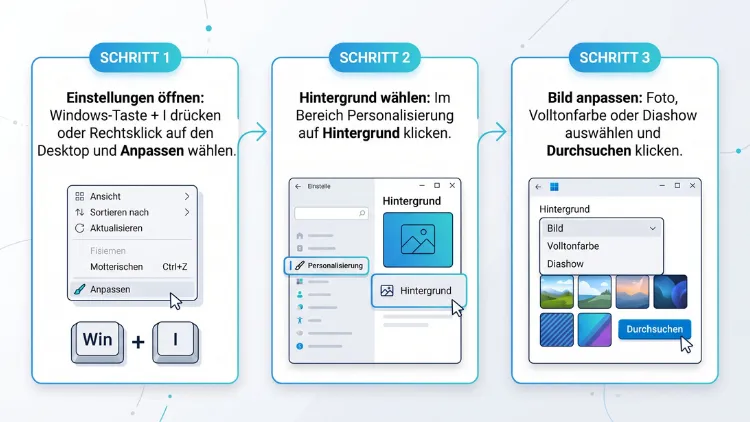
Den Bildschirmhintergrund ändern Sie in Windows 11 und Windows 10 am schnellsten über Einstellungen > Personalisierung > Hintergrund. Dort wählen Sie ein eigenes Foto, eine Volltonfarbe, eine Diashow oder Windows-Blickpunkt aus. Alternativ klicken Sie mit der rechten Maustaste auf ein Bild und wählen „Als Desktophintergrund festlegen“.
Außerdem erfahren Sie hier, wie Sie Hintergründe für mehrere Monitore, virtuelle Desktops und den Sperrbildschirm anpassen und typische Probleme lösen.
Schnellanleitung: Hintergrundbild in 30 Sekunden ändern
Wenn es schnell gehen soll, reicht zum Beispiel diese Kurzfassung. Sie funktioniert sowohl unter Windows 11 als auch unter Windows 10.
- Klicken Sie mit der rechten Maustaste auf eine freie Stelle des Desktops.
- Wählen Sie „Anpassen“ aus.
- Klicken Sie auf „Hintergrund“.
- Wählen Sie bei „Hintergrund personalisieren“ (Windows 11) bzw. „Hintergrund“ (Windows 10) die Option „Bild“.
- Klicken Sie anschließend auf „Fotos durchsuchen“ bzw. „Durchsuchen“ und wählen Sie Ihr Wunschbild.
Das neue Hintergrundbild erscheint sofort. Ein Neustart ist deshalb nicht nötig.
Tipp: Noch schneller öffnen Sie die Hintergrund-Einstellungen mit Windows-Taste + R. Geben Sie danach ms-settings:personalization-background ein und drücken Sie Enter.
Hintergrund ändern in Windows 11: Schritt-für-Schritt-Anleitung
Windows 11 bündelt alle Optionen für den Desktop-Hintergrund in der Einstellungen-App. Zudem ist die Oberfläche übersichtlicher als in früheren Versionen.
Eigenes Bild als Hintergrund festlegen
- Drücken Sie Windows-Taste + I, um die Einstellungen zu öffnen.
- Klicken Sie links auf „Personalisierung“.
- Wählen Sie rechts „Hintergrund“.
- Stellen Sie bei „Hintergrund personalisieren“ die Option „Bild“ ein.
- Klicken Sie entweder auf eines der zuletzt verwendeten Bilder oder auf „Fotos durchsuchen“.
- Wählen Sie das gewünschte Foto aus und klicken Sie auf „Bild auswählen“.
Zusätzlich legen Sie unter „Passende Anpassung für Ihr Desktopbild auswählen“ fest, wie das Bild dargestellt wird. Die einzelnen Optionen erklärt ein späterer Abschnitt genauer.
Volltonfarbe statt Bild verwenden
Manche Nutzer bevorzugen einen ruhigen, einfarbigen Hintergrund. Das wirkt aufgeräumt und lenkt außerdem weniger ab.
- Öffnen Sie Einstellungen > Personalisierung > Hintergrund.
- Wählen Sie bei „Hintergrund personalisieren“ die Option „Volltonfarbe“.
- Klicken Sie auf eine der vorgegebenen Farben.
- Alternativ klicken Sie auf „Farben anzeigen“, um eine benutzerdefinierte Farbe per Farbwähler oder Hex-Code festzulegen.
Diashow einrichten
Eine Diashow wechselt das Hintergrundbild automatisch in festen Abständen. Deshalb eignet sie sich ideal für Urlaubsfotos oder Ihre Lieblingsbilder.
- Legen Sie zuerst einen Ordner an, in dem sich alle gewünschten Bilder befinden.
- Öffnen Sie danach Einstellungen > Personalisierung > Hintergrund.
- Wählen Sie bei „Hintergrund personalisieren“ die Option „Diashow“.
- Klicken Sie auf „Durchsuchen“ und wählen Sie den Bilderordner aus.
- Legen Sie bei „Bild ändern alle“ das Intervall fest, zum Beispiel 1 Minute, 30 Minuten, 1 Stunde oder 1 Tag.
- Aktivieren Sie bei Bedarf „Bildreihenfolge zufällig“.
- Schalten Sie außerdem „Diashow auch im Akkubetrieb ausführen“ ein, wenn Sie einen Laptop nutzen.
Wichtig: Ohne die Akku-Option stoppt die Diashow auf Notebooks, sobald das Netzteil getrennt wird. Das spart zwar Energie, sorgt jedoch oft für Verwirrung.
Windows-Blickpunkt (Spotlight) aktivieren
Windows-Blickpunkt lädt täglich neue, hochwertige Fotos von Microsoft herunter. Zum Beispiel sehen Sie Landschaften, Städte oder Naturaufnahmen aus aller Welt.
- Öffnen Sie Einstellungen > Personalisierung > Hintergrund.
- Wählen Sie bei „Hintergrund personalisieren“ die Option „Windows-Blickpunkt“.
- Auf dem Desktop erscheint daraufhin ein kleines Kamera-Symbol bzw. ein Infobereich.
- Über dieses Symbol erhalten Sie Informationen zum Bild oder wechseln mit „Zum nächsten Bild wechseln“ direkt zum nächsten Motiv.
Allerdings können Sie bei Windows-Blickpunkt kein festes Wechselintervall einstellen. Zudem benötigt die Funktion eine Internetverbindung.
Hintergrund ändern in Windows 10: so funktioniert es
Auch unter Windows 10 ändern Sie das Hintergrundbild über die Einstellungen. Die Schritte ähneln Windows 11, jedoch heißen einige Menüpunkte etwas anders.
Bild als Desktophintergrund festlegen
- Drücken Sie Windows-Taste + I.
- Klicken Sie auf „Personalisierung“.
- Wählen Sie links „Hintergrund“.
- Stellen Sie im Drop-down-Menü „Hintergrund“ die Option „Bild“ ein.
- Klicken Sie auf ein vorgeschlagenes Bild oder auf „Durchsuchen“.
- Wählen Sie anschließend Ihr Foto aus und bestätigen Sie mit „Bild auswählen“.
Einfarbigen Hintergrund oder Diashow nutzen
Ebenso bietet Windows 10 die Optionen „Einfarbig“ und „Diashow“:
- Einfarbig: Wählen Sie eine Farbe aus der Palette oder klicken Sie auf „Benutzerdefinierte Farbe“.
- Diashow: Wählen Sie über „Durchsuchen“ einen Ordner aus und legen Sie das Intervall bei „Bild ändern alle“ fest.
- Zufällige Wiedergabe: Aktivieren Sie außerdem den Schalter „Zufällige Wiedergabe“.
- Akkubetrieb: Schalten Sie „Diashow auch im Akkubetrieb ermöglichen“ ein, damit die Bilder auch unterwegs wechseln.
Windows-Blickpunkt unter Windows 10
Unter Windows 10 war Windows-Blickpunkt lange nur für den Sperrbildschirm verfügbar. In aktuellen Versionen von Windows 10 (22H2) finden Sie die Option jedoch teilweise auch für den Desktop. Fehlt sie bei Ihnen, nutzen Sie stattdessen eine Diashow oder ein Design aus dem Microsoft Store.
Hinweis zum Support-Ende von Windows 10
Microsoft hat den regulären Support für Windows 10 am 14. Oktober 2025 beendet. Die Personalisierung funktioniert dennoch weiterhin uneingeschränkt. Trotzdem sollten Sie langfristig über einen Umstieg auf Windows 11 nachdenken, da Sicherheitsupdates fehlen.
Hintergrund per Rechtsklick ändern: der schnellste Weg
Sie müssen nicht zwingend die Einstellungen öffnen. Stattdessen legen Sie ein Bild direkt aus dem Datei-Explorer fest.
Über den Datei-Explorer
- Öffnen Sie den Datei-Explorer mit Windows-Taste + E.
- Navigieren Sie zu dem gewünschten Bild.
- Klicken Sie mit der rechten Maustaste auf die Datei.
- Wählen Sie „Als Desktophintergrund festlegen“.
Unter Windows 11 finden Sie die Option direkt im neuen Kontextmenü. Falls sie fehlt, klicken Sie zusätzlich auf „Weitere Optionen anzeigen“.
Mehrere Bilder gleichzeitig als Diashow festlegen
Ein praktischer, aber wenig bekannter Trick: Markieren Sie im Explorer mit Strg + Mausklick mehrere Bilder. Klicken Sie anschließend mit der rechten Maustaste darauf und wählen Sie „Als Desktophintergrund festlegen“. Windows erstellt daraufhin automatisch eine Diashow aus Ihrer Auswahl.
Über die Fotos-App
Zudem können Sie den Hintergrund direkt in der Fotos-App ändern:
- Öffnen Sie das Bild in der Fotos-App.
- Klicken Sie oben auf die drei Punkte (Mehr anzeigen).
- Wählen Sie „Festlegen als“ und danach „Als Hintergrund festlegen“.
Ebenso lässt sich hier das Bild als Sperrbildschirm festlegen.
Aus dem Browser
Auch im Browser ist das möglich. In Microsoft Edge und Google Chrome speichern Sie das Bild jedoch am besten zuerst per Rechtsklick über „Bild speichern unter“. Danach legen Sie es wie oben beschrieben über den Explorer fest. Das sorgt außerdem dafür, dass das Bild dauerhaft verfügbar bleibt.
Bildanpassung: Füllen, Anpassen, Strecken und mehr
Passt das Seitenverhältnis Ihres Fotos nicht zum Bildschirm, entstehen schwarze Ränder oder Verzerrungen. Deshalb bietet Windows sechs Anzeigeoptionen:
- Füllen: Das Bild füllt den gesamten Bildschirm aus. Dabei werden jedoch Ränder abgeschnitten. Für die meisten Fotos ist das die beste Wahl.
- Anpassen: Das Bild wird vollständig angezeigt. Allerdings entstehen bei abweichendem Format farbige Balken.
- Strecken: Das Bild wird auf Bildschirmgröße gezogen. Folglich wirkt es oft verzerrt.
- Kacheln: Kleine Bilder werden mehrfach nebeneinander wiederholt. Das eignet sich zum Beispiel für Muster.
- Zentriert: Das Bild erscheint in Originalgröße in der Mitte des Bildschirms.
- Bildschirmübergreifend: Ein einzelnes Bild erstreckt sich über mehrere Monitore.
Empfehlung: Verwenden Sie Bilder, deren Auflösung Ihrem Monitor entspricht. Bei einem Full-HD-Bildschirm sind das 1920 × 1080 Pixel, bei WQHD 2560 × 1440 Pixel und bei 4K 3840 × 2160 Pixel. So bleibt das Bild scharf und unverzerrt.
Bildschirmauflösung herausfinden
Ihre aktuelle Auflösung prüfen Sie folgendermaßen:
- Klicken Sie mit der rechten Maustaste auf den Desktop.
- Wählen Sie „Anzeigeeinstellungen“.
- Unter „Bildschirmauflösung“ sehen Sie den empfohlenen Wert.
Verschiedene Hintergründe auf mehreren Monitoren
Wenn Sie mit zwei oder mehr Bildschirmen arbeiten, können Sie jedem Monitor ein eigenes Hintergrundbild zuweisen. Das funktioniert in Windows 11 und Windows 10 nahezu identisch.
- Öffnen Sie Einstellungen > Personalisierung > Hintergrund.
- Fügen Sie zunächst alle gewünschten Bilder über „Fotos durchsuchen“ hinzu.
- Klicken Sie danach mit der rechten Maustaste auf ein Miniaturbild unter „Zuletzt verwendete Bilder“.
- Wählen Sie „Für Monitor 1 festlegen“, „Für Monitor 2 festlegen“ usw.
- Wiederholen Sie den Vorgang für jeden Bildschirm.
Welcher Monitor welche Nummer hat, sehen Sie unter Einstellungen > System > Bildschirm > Identifizieren.
Möchten Sie hingegen ein Panoramabild über alle Monitore spannen, wählen Sie bei der Anpassung „Bildschirmübergreifend“. Das Bild sollte dafür jedoch eine passende Breite haben, zum Beispiel 3840 × 1080 Pixel bei zwei Full-HD-Monitoren.
Hinweis: Bei einer Diashow lassen sich unter Windows standardmäßig keine getrennten Ordner pro Monitor festlegen. Dafür eignet sich stattdessen das kostenlose Tool John’s Background Switcher oder DisplayFusion (kostenpflichtig, mit kostenloser Basisversion).
Eigener Hintergrund für virtuelle Desktops in Windows 11
Windows 11 erlaubt zusätzlich ein separates Hintergrundbild für jeden virtuellen Desktop. Dadurch erkennen Sie sofort, ob Sie sich zum Beispiel im Arbeits- oder Freizeit-Desktop befinden.
- Drücken Sie Windows-Taste + Tab, um die Aufgabenansicht zu öffnen.
- Klicken Sie unten mit der rechten Maustaste auf das Vorschaubild des gewünschten Desktops.
- Wählen Sie „Hintergrund auswählen“.
- Legen Sie anschließend wie gewohnt ein Bild fest.
Unter Windows 10 ist diese Funktion jedoch nicht verfügbar. Dort teilen sich alle virtuellen Desktops denselben Hintergrund.
Sperrbildschirm-Hintergrund ändern
Der Sperrbildschirm ist unabhängig vom Desktop-Hintergrund. Deshalb ändern Sie ihn in einem separaten Menü.
In Windows 11
- Öffnen Sie Einstellungen > Personalisierung > Sperrbildschirm.
- Wählen Sie bei „Sperrbildschirm personalisieren“ zwischen „Windows-Blickpunkt“, „Bild“ oder „Diashow“.
- Bei „Bild“ klicken Sie auf „Fotos durchsuchen“ und wählen Ihr Foto aus.
- Deaktivieren Sie außerdem bei Bedarf „Lustige Fakten, Tipps, Tricks und mehr auf Ihrem Sperrbildschirm anzeigen“.
In Windows 10
- Öffnen Sie Einstellungen > Personalisierung > Sperrbildschirm.
- Wählen Sie im Feld „Hintergrund“ die gewünschte Option.
- Legen Sie ein Bild über „Durchsuchen“ fest.
- Zusätzlich steuern Sie mit „Hintergrundbild des Sperrbildschirms auf dem Anmeldebildschirm anzeigen“, ob das Bild auch bei der Anmeldung erscheint.
Designs nutzen: Hintergrund, Farben und Sounds kombinieren
Ein Design (Theme) kombiniert Hintergrundbilder, Akzentfarbe, Sounds und Mauszeiger. Dadurch ändern Sie mit einem Klick das gesamte Erscheinungsbild.
Vorhandenes Design aktivieren
- Öffnen Sie Einstellungen > Personalisierung > Designs.
- Klicken Sie unter „Aktuelles Design“ auf eines der installierten Designs.
- Windows übernimmt daraufhin Hintergrund und Farben sofort.
Neue Designs aus dem Microsoft Store laden
- Klicken Sie unter Personalisierung > Designs auf „Designs durchsuchen“.
- Der Microsoft Store öffnet sich mit einer Auswahl an kostenlosen Designs.
- Wählen Sie ein Design und klicken Sie auf „Herunterladen“ bzw. „Abrufen“.
- Anschließend erscheint das Design in der Liste und lässt sich per Klick aktivieren.
Viele Store-Designs enthalten zudem mehrere Bilder, die als Diashow wechseln. Ebenso können Sie Ihre eigene Kombination über „Speichern“ als Design sichern.
Hellen oder dunklen Modus und Akzentfarbe anpassen
Passend zum Hintergrund lohnt sich außerdem ein Blick auf die Farben:
- Öffnen Sie Einstellungen > Personalisierung > Farben.
- Wählen Sie bei „Modus auswählen“ zwischen „Hell“, „Dunkel“ oder „Benutzerdefiniert“.
- Stellen Sie bei „Akzentfarbe“ die Option „Automatisch“ ein.
Mit der Einstellung „Automatisch“ übernimmt Windows die dominierende Farbe Ihres Hintergrundbilds für Startmenü, Taskleiste und Fensterrahmen. Folglich wirkt der Desktop harmonischer.
Animierte Hintergründe und Videos als Wallpaper
Standardmäßig unterstützt Windows nur statische Hintergrundbilder. Microsoft hat zwar Video-Hintergründe in Vorabversionen von Windows 11 getestet, jedoch sind diese noch nicht für alle Nutzer verfügbar. Deshalb greifen Sie für Live-Wallpaper am besten auf spezielle Programme zurück.
Lively Wallpaper (kostenlos)
Lively Wallpaper ist ein kostenloses Open-Source-Tool und eine der besten Lösungen für animierte Hintergründe.
- Öffnen Sie den Microsoft Store.
- Suchen Sie nach „Lively Wallpaper“.
- Klicken Sie auf „Herunterladen“ bzw. „Abrufen“.
- Starten Sie das Programm nach der Installation.
- Wählen Sie eines der mitgelieferten animierten Hintergründe per Klick aus.
- Eigene Videos (z. B. MP4) oder GIFs fügen Sie zusätzlich über das Plus-Symbol hinzu.
Lively pausiert die Animation außerdem automatisch, wenn ein Programm im Vollbild läuft. Dadurch bleibt die Systemleistung beim Spielen erhalten.
Wallpaper Engine (kostenpflichtig)
Wallpaper Engine ist die bekannteste kostenpflichtige Lösung und kostet einmalig rund 4 Euro auf Steam.
- Installieren Sie zunächst Steam und melden Sie sich an.
- Suchen Sie im Steam-Shop nach „Wallpaper Engine“ und kaufen Sie das Programm.
- Starten Sie Wallpaper Engine nach der Installation.
- Wechseln Sie zum Reiter „Workshop“.
- Abonnieren Sie einen der zahlreichen Community-Hintergründe per „Abonnieren“.
- Wählen Sie ihn danach unter „Installiert“ aus und klicken Sie auf „OK“.
Der Vorteil: Im Workshop finden Sie Hunderttausende interaktive und animierte Hintergründe. Allerdings verbrauchen Live-Wallpaper mehr Akku und Rechenleistung, besonders auf Laptops.
Unterstützte Bildformate für den Desktop-Hintergrund
Nicht jedes Dateiformat eignet sich als Hintergrund. Windows unterstützt zum Beispiel diese Formate:
- JPG/JPEG: Das häufigste Format für Fotos.
- PNG: Ideal für Grafiken und Bilder mit scharfen Kanten.
- BMP: Unkomprimiert, jedoch sehr groß.
- GIF: Wird nur statisch angezeigt, also ohne Animation.
- WebP: Seit einem Windows-11-Update in 2026 nativ als Desktop-Hintergrund nutzbar.
- HEIC: Fotos vom iPhone funktionieren nur mit der HEIF-Bilderweiterung aus dem Microsoft Store.
Haben Sie Bilder im HEIC-Format, installieren Sie deshalb zuerst die Erweiterung oder konvertieren Sie sie. Das gelingt zum Beispiel mit der Fotos-App über „Speichern unter“ und der Auswahl JPG.
Hintergrund ändern ohne Windows-Aktivierung
Ist Windows nicht aktiviert, sperrt das System den Bereich Personalisierung in den Einstellungen. Dort erscheint dann der Hinweis, dass Sie Windows zuerst aktivieren müssen. Dennoch gibt es einen einfachen Weg:
- Öffnen Sie den Datei-Explorer.
- Klicken Sie mit der rechten Maustaste auf ein Bild.
- Wählen Sie „Als Desktophintergrund festlegen“.
Ebenso funktioniert der Weg über die Fotos-App. Andere Personalisierungsoptionen wie Akzentfarben bleiben jedoch gesperrt. Langfristig ist deshalb eine gültige Lizenz die sauberste Lösung.
Hintergrund in Firmenumgebungen: Gruppenrichtlinie und Registry
In Unternehmen legen Administratoren den Desktop-Hintergrund oft zentral fest. Umgekehrt können Sie damit auch ein festes Bild für alle Benutzer eines PCs bestimmen.
Per Gruppenrichtlinien-Editor (nur Pro, Enterprise, Education)
- Drücken Sie Windows-Taste + R und geben Sie
gpedit.mscein. - Navigieren Sie zu Benutzerkonfiguration > Administrative Vorlagen > Desktop > Desktop.
- Doppelklicken Sie auf „Desktophintergrund“.
- Wählen Sie „Aktiviert“ und tragen Sie den Pfad zum Bild ein, zum Beispiel
C:\Bilder\Firma.jpg. - Bestätigen Sie mit „OK“ und melden Sie sich neu an.
Zusätzlich verhindert die Richtlinie unter Benutzerkonfiguration > Administrative Vorlagen > Systemsteuerung > Anpassung > „Ändern des Desktophintergrunds verhindern“, dass Nutzer das Bild ändern.
Wenn die Option ausgegraut ist
Sind die Hintergrund-Optionen grau und nicht auswählbar, steckt häufig eine solche Richtlinie dahinter. Prüfen Sie deshalb die genannten Einträge und setzen Sie sie auf „Nicht konfiguriert“. Auf Firmen-PCs wenden Sie sich hingegen an die IT-Abteilung.
Probleme beim Hintergrund ändern lösen
Manchmal klappt das Ändern des Hintergrunds nicht wie gewünscht. Die folgenden Lösungen helfen bei den häufigsten Fehlern.
Hintergrund wird nach dem Neustart zurückgesetzt
Dieses Problem entsteht oft durch die Synchronisierung mit dem Microsoft-Konto. Dabei überschreibt ein anderes Gerät Ihre Einstellung.
- Öffnen Sie in Windows 11 Einstellungen > Konten > Windows-Sicherung.
- Deaktivieren Sie bei „Meine Einstellungen speichern“ die Option für Personalisierung bzw. „Andere Windows-Einstellungen“.
- Unter Windows 10 finden Sie die Option unter Einstellungen > Konten > Einstellungen synchronisieren > Design.
Außerdem kann eine beschädigte Datei die Ursache sein. Löschen Sie in diesem Fall die Datei TranscodedWallpaper im Ordner %AppData%\Microsoft\Windows\Themes. Legen Sie danach den Hintergrund erneut fest.
Hintergrund ist schwarz
Ein schwarzer Hintergrund hat meist eine dieser Ursachen:
- Kontrastdesign aktiv: Deaktivieren Sie es unter Einstellungen > Barrierefreiheit > Kontrastdesigns (Windows 11) bzw. Erleichterte Bedienung > Hoher Kontrast (Windows 10).
- Hintergrundbilder deaktiviert: Prüfen Sie in der klassischen Systemsteuerung > Erleichterte Bedienung > Center für erleichterte Bedienung > Erkennen von Bildschirmobjekten erleichtern, ob „Hintergrundbilder entfernen (sofern verfügbar)“ angehakt ist. Entfernen Sie dann den Haken.
- Bilddatei verschoben: Haben Sie das Bild gelöscht oder verschoben, findet Windows es nicht mehr. Legen Sie es deshalb erneut fest.
Hintergrundbild wirkt unscharf oder verpixelt
Windows komprimiert JPG-Hintergründe standardmäßig auf etwa 85 % Qualität. Das führt jedoch bei hochauflösenden Fotos zu sichtbaren Artefakten. So schalten Sie die Kompression ab:
- Drücken Sie Windows-Taste + R und geben Sie
regeditein. - Navigieren Sie zu
HKEY_CURRENT_USER\Control Panel\Desktop. - Klicken Sie mit der rechten Maustaste in den rechten Bereich und wählen Sie Neu > DWORD-Wert (32-Bit).
- Nennen Sie den Wert JPEGImportQuality.
- Doppelklicken Sie darauf, wählen Sie „Dezimal“ und tragen Sie 100 ein.
- Melden Sie sich ab und wieder an. Legen Sie danach das Bild erneut fest.
Alternativ verwenden Sie einfach eine PNG-Datei, da Windows diese nicht nachkomprimiert. Zudem sollte das Bild mindestens der Monitorauflösung entsprechen.
Diashow wechselt die Bilder nicht
Funktioniert die Diashow nicht, prüfen Sie zum Beispiel diese Punkte:
- Ist „Diashow auch im Akkubetrieb ausführen“ aktiviert?
- Ist der Energiesparmodus aktiv? Er pausiert die Diashow ebenfalls.
- Liegt der Bilderordner auf OneDrive, und sind die Dateien nur online verfügbar? Klicken Sie dann mit der rechten Maustaste auf den Ordner und wählen Sie „Immer auf diesem Gerät beibehalten“.
- Enthält der Ordner mindestens zwei Bilder in einem unterstützten Format?
Außerdem kann ein Problem in den Energieoptionen bestehen. Öffnen Sie dafür Systemsteuerung > Energieoptionen > Energiesparplaneinstellungen ändern > Erweiterte Energieeinstellungen ändern. Setzen Sie unter „Desktophintergrundeinstellungen > Diashow“ den Wert auf „Verfügbar“.
Windows-Blickpunkt zeigt kein neues Bild
Bleibt Windows-Blickpunkt auf einem Bild hängen, hilft häufig ein Zurücksetzen:
- Wechseln Sie in den Hintergrund-Einstellungen kurz auf „Bild“.
- Starten Sie den PC neu.
- Aktivieren Sie danach wieder „Windows-Blickpunkt“.
Zudem sollten Sie prüfen, ob eine getaktete Verbindung aktiv ist. In diesem Fall lädt Windows nämlich keine neuen Bilder herunter.
Werbung auf dem Desktop oder Sperrbildschirm entfernen
Windows-Blickpunkt blendet gelegentlich Tipps oder Werbehinweise ein. Wenn Sie das stört, wählen Sie stattdessen ein eigenes Bild oder eine Diashow. Für den Sperrbildschirm deaktivieren Sie zusätzlich die Option „Lustige Fakten, Tipps, Tricks und mehr“.
Wo speichert Windows die Hintergrundbilder?
Möchten Sie die mitgelieferten Bilder kopieren oder sichern, finden Sie sie an diesen Orten:
- Standard-Hintergründe:
C:\Windows\Web\Wallpaper - 4K-Varianten:
C:\Windows\Web\4K\Wallpaper\Windows - Sperrbildschirm-Bilder:
C:\Windows\Web\Screen - Aktueller Hintergrund (Kopie):
%AppData%\Microsoft\Windows\Themes - Windows-Blickpunkt-Bilder:
%LocalAppData%\Packages\Microsoft.Windows.ContentDeliveryManager_cw5n1h2txyewy\LocalState\Assets
Die Blickpunkt-Dateien haben allerdings keine Dateiendung. Kopieren Sie sie deshalb in einen anderen Ordner und hängen Sie die Endung .jpg an. Danach lassen sie sich ganz normal öffnen und als Hintergrund verwenden.
Gute Hintergrundbilder finden
Falls Ihnen eigene Fotos fehlen, gibt es zahlreiche kostenlose Quellen. Zum Beispiel bieten diese Plattformen hochauflösende Bilder ohne Lizenzkosten:
- Unsplash: Große Auswahl an professionellen Fotos.
- Pexels: Fotos und Videos, die sich zudem für Live-Wallpaper eignen.
- Pixabay: Fotos, Illustrationen und Vektorgrafiken.
- Microsoft Store: Kostenlose Designs mit mehreren passenden Bildern.
- Bing Wallpaper: Die kostenlose App von Microsoft setzt täglich das Bing-Bild des Tages als Hintergrund.
Achten Sie beim Download außerdem auf die passende Auflösung. Suchen Sie am besten direkt nach Begriffen wie „4K Wallpaper“ oder „1920×1080“.
Bing Wallpaper installieren
- Öffnen Sie den Microsoft Store.
- Suchen Sie nach „Bing Wallpaper“.
- Klicken Sie auf „Herunterladen“ bzw. „Abrufen“ und installieren Sie die App.
- Die App setzt anschließend automatisch täglich ein neues Bild.
Beachten Sie jedoch, dass die App bei der Installation teilweise anbietet, Bing als Standardsuche festzulegen. Entfernen Sie deshalb die entsprechenden Haken, wenn Sie das nicht möchten.
Häufige Fragen zum Hintergrund ändern
Wie ändere ich den Bildschirmhintergrund am schnellsten?
Am schnellsten geht es per Rechtsklick auf ein Bild im Datei-Explorer und der Auswahl „Als Desktophintergrund festlegen“. Alternativ klicken Sie mit der rechten Maustaste auf den Desktop und wählen „Anpassen“. Beide Wege funktionieren unter Windows 11 und Windows 10.
Gibt es eine Tastenkombination für den Hintergrund?
Eine direkte Tastenkombination gibt es nicht. Jedoch öffnen Sie mit Windows-Taste + R und dem Befehl ms-settings:personalization-background sofort die Hintergrund-Einstellungen. Zusätzlich gelangen Sie mit Windows-Taste + I schnell in die Einstellungen.
Kann ich auf zwei Monitoren unterschiedliche Hintergründe verwenden?
Ja, das ist möglich. Klicken Sie unter Personalisierung > Hintergrund mit der rechten Maustaste auf ein Miniaturbild. Wählen Sie danach „Für Monitor 1 festlegen“ oder „Für Monitor 2 festlegen“.
Warum kann ich den Hintergrund nicht ändern?
Häufig ist Windows nicht aktiviert oder eine Gruppenrichtlinie sperrt die Option. Ebenso kann eine Firmenverwaltung die Änderung verhindern. Bei fehlender Aktivierung hilft deshalb der Rechtsklick auf ein Bild im Explorer.
Kann ich ein Video oder GIF als Hintergrund verwenden?
Standardmäßig zeigt Windows GIFs nur als Standbild an. Für animierte Hintergründe nutzen Sie stattdessen Lively Wallpaper (kostenlos im Microsoft Store) oder Wallpaper Engine (rund 4 Euro auf Steam). Beide Programme unterstützen außerdem Videos.
Wie ändere ich den Hintergrund des Sperrbildschirms?
Öffnen Sie Einstellungen > Personalisierung > Sperrbildschirm. Wählen Sie dort „Bild“, „Diashow“ oder „Windows-Blickpunkt“ aus. Der Sperrbildschirm ist nämlich unabhängig vom Desktop-Hintergrund.
Warum ist mein Hintergrundbild unscharf?
Windows komprimiert JPG-Bilder standardmäßig. Deshalb legen Sie in der Registry unter HKEY_CURRENT_USER\Control Panel\Desktop den DWORD-Wert JPEGImportQuality mit dem Wert 100 an. Alternativ verwenden Sie ein PNG-Bild in passender Auflösung.
Kann ich für jeden virtuellen Desktop einen anderen Hintergrund festlegen?
Unter Windows 11 ja: Öffnen Sie mit Windows-Taste + Tab die Aufgabenansicht. Klicken Sie danach mit der rechten Maustaste auf einen Desktop und wählen Sie „Hintergrund auswählen“. Windows 10 bietet diese Funktion hingegen nicht.
Wo finde ich die Bilder von Windows-Blickpunkt?
Die Bilder liegen im Ordner %LocalAppData%\Packages\Microsoft.Windows.ContentDeliveryManager_cw5n1h2txyewy\LocalState\Assets. Kopieren Sie die Dateien jedoch zuerst in einen anderen Ordner. Hängen Sie anschließend die Endung .jpg an.
Fazit
Den Bildschirmhintergrund ändern Sie in Windows 11 und Windows 10 schnell über Personalisierung > Hintergrund oder per Rechtsklick auf ein Bild. Zudem stehen Ihnen Diashow, Volltonfarbe und Windows-Blickpunkt zur Verfügung.
Für mehr Abwechslung nutzen Sie außerdem eigene Hintergründe pro Monitor, Designs oder animierte Wallpaper mit Lively Wallpaper. Bei Problemen helfen hingegen die Synchronisierung, die Registry oder die Gruppenrichtlinien weiter.
