
Desktop-Hintergrund unter Windows 11 und 10 ändern und einstellen: Erfahren Sie, wie Sie Hintergrundbild, Farbe oder Diashow in wenigen Klicks anpassen.
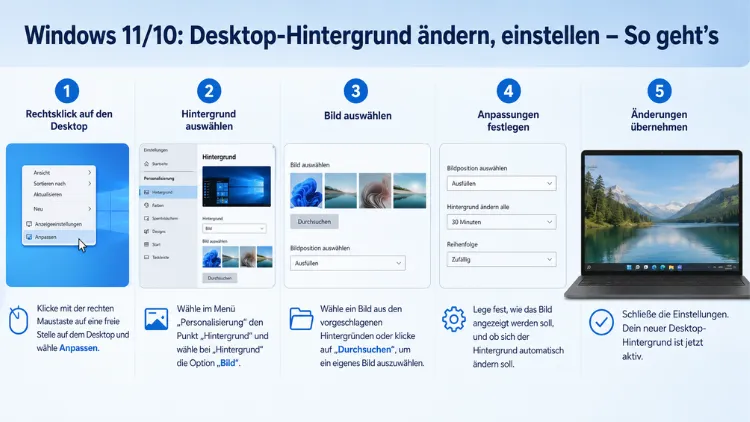
Den Desktop-Hintergrund unter Windows 11 oder Windows 10 zu ändern, dauert nur wenige Sekunden. Ob eigenes Foto, einfarbiger Hintergrund, automatische Diashow oder der tägliche Bildwechsel per Windows-Blickpunkt – das Betriebssystem bietet flexible Optionen.
Dieser Artikel zeigt alle Methoden Schritt für Schritt, erklärt die Einstellungsmöglichkeiten für mehrere Monitore und nennt nützliche Tools für erweiterte Anforderungen.
Warum es sich lohnt, den Desktop-Hintergrund anzupassen
Der Desktop ist die tägliche Arbeitsoberfläche. Deshalb beeinflusst ein passend gewählter Hintergrund die Arbeitsatmosphäre spürbar – ob motivierendes Landschaftsfoto, ruhige Volltonfarbe oder ein Familienbild.
Außerdem lassen sich mehrere Benutzerkonten auf einem PC durch unterschiedliche Hintergründe visuell voneinander abgrenzen. Zudem bietet Windows seit Version 10 deutlich mehr Personalisierungsoptionen als ältere Systemversionen, sodass sich fast jeder Wunsch umsetzen lässt.
Desktop-Hintergrund unter Windows 11 ändern
Methode 1: Über die Einstellungen (empfohlene Vorgehensweise)
Der direkteste Weg führt über die Windows-Einstellungen. Öffnen Sie die Einstellungen mit der Tastenkombination Windows-Taste + I. Wählen Sie anschließend links in der Liste den Eintrag „Personalisierung“ aus. Klicken Sie dann auf „Hintergrund“.
Unter „Hintergrund personalisieren“ erscheint ein Dropdown-Menü. Hier stehen folgende Optionen zur Auswahl:
- Bild: Ein einzelnes Foto oder eine Grafikdatei als statisches Hintergrundbild.
- Volltonfarbe: Eine einheitliche Farbe ohne Bilddatei.
- Diashow: Ein Ordner mit mehreren Bildern, die sich automatisch abwechseln.
- Windows-Blickpunkt: Täglich wechselnde Fotos aus aller Welt, bereitgestellt von Microsoft.
Wählen Sie „Bild“ aus und klicken Sie auf „Fotos durchsuchen“, um ein Bild von Ihrem Computer auszuwählen. Nach der Auswahl wird das Bild sofort als Hintergrund übernommen.
Zusätzlich lässt sich weiter unten die Darstellungsart anpassen. Folgende Optionen stehen zur Verfügung:
- Ausfüllen: Das Bild füllt den gesamten Bildschirm, wird jedoch bei Bedarf zugeschnitten.
- Anpassen: Das Bild wird vollständig angezeigt, mit farbigen Balken an den Rändern, falls das Seitenverhältnis nicht passt.
- Dehnen: Das Bild wird auf die Bildschirmgröße gestreckt, was zu Verzerrungen führen kann.
- Kacheln: Das Bild wird mehrfach nebeneinander und untereinander wiederholt.
- Zentriert: Das Bild wird mittig dargestellt, ohne Größenanpassung.
- Strecken: Ähnlich wie „Dehnen“, passt das Bild proportional an.
Empfehlung: Verwenden Sie die Option „Ausfüllen“, wenn das Seitenverhältnis Ihres Bildes dem Ihres Monitors entspricht. Bei abweichenden Seitenverhältnissen ist „Anpassen“ die bessere Wahl, da kein Bildinhalt verloren geht.
Methode 2: Per Rechtsklick auf den Desktop
Noch schneller gelingt der Wechsel über den Rechtsklick. Klicken Sie mit der rechten Maustaste auf eine freie Stelle des Desktops und wählen Sie im Kontextmenü „Anpassen“ aus. Windows öffnet daraufhin automatisch den Bereich Personalisierung → Hintergrund in den Einstellungen. Von hier aus gehen Sie genauso vor wie in Methode 1 beschrieben.
Methode 3: Direkt aus dem Datei-Explorer
Wenn Sie bereits wissen, welches Bild Sie verwenden möchten, ist diese Methode besonders praktisch. Navigieren Sie im Datei-Explorer zum gewünschten Bild. Klicken Sie mit der rechten Maustaste auf die Bilddatei und wählen Sie „Als Desktophintergrundgrafik festlegen“. Das Bild wird sofort als Hintergrund gesetzt – allerdings wird dabei standardmäßig die Darstellungsart „Ausfüllen“ angewendet. Passen Sie diese bei Bedarf anschließend in den Einstellungen unter Personalisierung → Hintergrund an.
Methode 4: Aus der Fotos-App heraus
Haben Sie ein Bild in der Windows-Fotos-App geöffnet, geht der Wechsel ebenfalls schnell. Klicken Sie oben rechts auf das Dreipunkte-Menü (⋯) und wählen Sie „Als“ und dann „Hintergrund festlegen“. Auch hier übernimmt Windows das Bild sofort.
Desktop-Hintergrund unter Windows 10 ändern
Windows 10 bietet dieselben Grundfunktionen, jedoch sieht die Oberfläche etwas anders aus. Öffnen Sie die Einstellungen mit Windows-Taste + I und wählen Sie „Personalisierung“. Klicken Sie anschließend links auf „Hintergrund“.
Im rechten Bereich erscheint oben ein Dropdown-Menü mit den gleichen Optionen: Bild, Volltonfarbe und Diashow. Die Option Windows-Blickpunkt steht unter Windows 10 ausschließlich für den Sperrbildschirm zur Verfügung – nicht als Desktop-Hintergrund. Wählen Sie „Bild“ und klicken Sie auf „Durchsuchen“, um ein eigenes Foto auszuwählen. Die Darstellungsarten entsprechen ebenfalls denen von Windows 11.
Alternativ funktioniert auch unter Windows 10 der Rechtsklick auf den Desktop → Personalisieren sowie der Rechtsklick auf eine Bilddatei → Als Desktophintergrundgrafik festlegen.
Hinweis: Microsoft hat den Support für Windows 10 im Oktober 2025 beendet. Sicherheitsupdates werden seitdem nicht mehr bereitgestellt. Deshalb empfiehlt es sich, auf Windows 11 zu wechseln, sofern die Hardware dies unterstützt.
Diashow als Desktop-Hintergrund einrichten
Eine automatisch wechselnde Diashow belebt den Desktop und sorgt für Abwechslung. Gehen Sie dazu unter Windows 11 und Windows 10 in die Einstellungen Personalisierung → Hintergrund und wählen Sie im Dropdown-Menü „Diashow“ aus.
Klicken Sie anschließend auf „Durchsuchen“, um einen Ordner mit Ihren Wunschbildern auszuwählen. Unter „Bild wechseln alle“ legen Sie das Intervall fest – zur Auswahl stehen Zeiträume wie 1 Minute, 10 Minuten, 30 Minuten, 1 Stunde, 6 Stunden oder 1 Tag. Außerdem lässt sich die Option „Zufällige Reihenfolge“ aktivieren, sodass die Bilder nicht immer in derselben Abfolge erscheinen.
Empfehlung für die Bildqualität: Verwenden Sie für die Diashow Bilder in der nativen Auflösung Ihres Monitors. Bei einem Full-HD-Monitor (1920 × 1080 Pixel) sollten die Bilder mindestens diese Auflösung aufweisen. Bei 4K-Monitoren (3840 × 2160 Pixel) empfehlen sich entsprechend höher aufgelöste Dateien, da ansonsten das Bild unscharf oder verpixelt wirkt.
Windows-Blickpunkt als Desktop-Hintergrund (Windows 11)
Unter Windows 11 steht die Option Windows-Blickpunkt auch direkt als Desktop-Hintergrund zur Verfügung – anders als unter Windows 10, wo sie nur für den Sperrbildschirm funktioniert. Microsoft liefert dabei täglich automatisch ein neues professionelles Foto, meist Landschafts- oder Naturaufnahmen aus aller Welt.
So richten Sie Windows-Blickpunkt als Desktop-Hintergrund ein:
- Öffnen Sie Einstellungen → Personalisierung → Hintergrund.
- Wählen Sie im Dropdown-Menü „Windows-Blickpunkt“ aus.
- Das aktuelle Blickpunkt-Bild erscheint sofort als Hintergrund. Es wechselt automatisch, ohne weiteres Zutun.
Zudem können Sie mit einem Rechtsklick auf das Desktop-Symbol „Windows-Blickpunkt“ eine Bewertung abgeben – „Gefällt mir“ oder „Nicht mehr anzeigen“ – und so Einfluss auf künftige Bildauswahlen nehmen.
Volltonfarbe als Hintergrund einrichten
Wer einen aufgeräumten, ablenkungsfreien Desktop bevorzugt, ist mit einer Volltonfarbe gut beraten. Gehen Sie in die Einstellungen Personalisierung → Hintergrund und wählen Sie „Volltonfarbe“. Darunter erscheinen Farbfelder mit vordefinierten Farben. Klicken Sie auf „Benutzerdefinierte Farbe“, um über einen Farbwähler eine exakte Farbe nach Wunsch zu definieren – zum Beispiel per Hex-Code für präzise Farbangaben.
Desktop-Hintergrund für mehrere Monitore einstellen
Wer mit zwei oder mehr Bildschirmen arbeitet, kann jedem Monitor unter Windows 11 und Windows 10 ein eigenes Hintergrundbild zuweisen. Gehen Sie dazu in Einstellungen → Personalisierung → Hintergrund und wählen Sie als Hintergrundtyp „Bild“ aus. Laden Sie ein Bild über „Fotos durchsuchen“, sodass es unter „Zuletzt verwendete Bilder“ erscheint.
Klicken Sie anschließend mit der rechten Maustaste auf die Vorschau des gewünschten Bildes. Es erscheinen Optionen wie:
- „Für alle Desktops festlegen“ – das Bild wird auf allen angeschlossenen Monitoren angezeigt.
- „Auf Monitor 1 festlegen“ – das Bild wird nur dem ersten Bildschirm zugewiesen.
- „Auf Monitor 2 festlegen“ – das Bild erscheint nur auf dem zweiten Bildschirm.
Wiederholen Sie diesen Vorgang mit einem weiteren Bild für den zweiten Monitor. Auf diese Weise erhalten beide Bildschirme unterschiedliche Hintergrundbilder.
Drittanbieter-Tools für erweiterte Multi-Monitor-Funktionen
Die integrierten Windows-Funktionen stoßen bei bestimmten Anforderungen an ihre Grenzen. Wenn Sie zum Beispiel für jeden Monitor eine separate Diashow oder animierte Hintergründe wünschen, empfehlen sich folgende Tools:
DisplayFusion (von Binary Fortress Software) ist eines der leistungsstärksten Programme für Mehr-Monitor-Setups. Es ist kostenlos in einer Basisversion erhältlich sowie in einer Pro-Version (einmalig ca. 30 US-Dollar). DisplayFusion ermöglicht separate Diashows pro Monitor, bindet Bildquellen wie Bing oder Flickr direkt ein und passt Bilder automatisch an die Auflösung des jeweiligen Monitors an.
Lively Wallpaper ist eine kostenlose Open-Source-Anwendung, die im Microsoft Store verfügbar ist und animierte sowie interaktive Hintergrundbilder unterstützt. Auch Videos und Webseiten lassen sich damit als Desktop-Hintergrund einrichten. Für Multi-Monitor-Setups erlaubt Lively Wallpaper, jedem Bildschirm eine eigene Animation zuzuweisen.
Wallpaper Engine (über Steam erhältlich, einmalig ca. 4 Euro) bietet eine riesige Community-Bibliothek mit animierten Hintergründen, interaktiven Szenen und Videoloops. Das Programm unterstützt Multi-Monitor-Konfigurationen vollständig und gilt als eine der meistgenutzten Lösungen für lebendige Desktop-Hintergründe.
Empfehlung: Laden Sie diese Programme ausschließlich aus dem Microsoft Store, von Steam oder direkt von der offiziellen Entwicklerseite herunter. Drittanbieter-Downloadseiten können gebündelte Zusatzsoftware oder Schadsoftware enthalten.
Ideale Bildformate und Auflösungen für Desktop-Hintergründe
Nicht jedes Bild eignet sich gleichermaßen als Hintergrundbild. Windows unterstützt zwar eine Vielzahl von Dateiformaten – darunter JPEG, PNG, BMP, TIFF und HEIC –, jedoch gibt es einige empfohlene Vorgehensweisen für optimale Ergebnisse:
- Auflösung: Das Bild sollte mindestens der nativen Auflösung des Monitors entsprechen. Kleinere Bilder wirken unscharf, wenn sie hochskaliert werden.
- Seitenverhältnis: Für Standard-Monitore gilt 16:9. Bei Ultra-Wide-Monitoren (21:9 oder 32:9) benötigen Sie entsprechend breitere Bilder.
- Dateigröße: Sehr große Dateien (über 20 MB) können den Systemstart minimal verlangsamen. JPEG-Dateien mit moderater Komprimierung sind in der Regel die beste Wahl.
- Farbprofil: Bilder mit sRGB-Farbprofil werden auf den meisten Monitoren korrekt dargestellt.
Kostenlose Quellen für hochauflösende Hintergrundbilder sind zum Beispiel Unsplash (unsplash.com) und Pexels (pexels.com), die beide eine große Auswahl an lizenzfreien Fotos in verschiedenen Auflösungen bieten.
Hintergrund des Sperrbildschirms ändern
Neben dem Desktop-Hintergrund lässt sich auch der Sperrbildschirm in Windows 11 und Windows 10 individuell gestalten. Gehen Sie dazu in Einstellungen → Personalisierung → Sperrbildschirm.
Unter „Hintergrund“ stehen drei Optionen zur Auswahl:
- Windows-Blickpunkt: Täglich wechselnde Microsoft-Fotos (sowohl unter Windows 10 als auch Windows 11 verfügbar).
- Bild: Ein eigenes Foto als fester Sperrbildschirm-Hintergrund.
- Diashow: Eine automatisch wechselnde Bildsammlung aus einem gewählten Ordner.
Außerdem lässt sich unter „App-Status auf dem Sperrbildschirm anzeigen“ festlegen, welche App dort Benachrichtigungen anzeigt – zum Beispiel Kalender, Wetter oder E-Mail.
Hintergrundbild lässt sich nicht ändern – mögliche Ursachen und Lösungen
Gelegentlich kommt es vor, dass der Desktop-Hintergrund sich nicht verändern lässt. Dafür gibt es mehrere häufige Ursachen:
Unternehmens- oder Schulrichtlinien: In firmeneigenen oder schulischen Netzwerken können Gruppenrichtlinien die Personalisierungsoptionen einschränken oder sperren. In diesem Fall ist die Änderung nur durch den IT-Administrator möglich.
Windows-Aktivierungsproblem: Ein nicht aktiviertes Windows zeigt unter Umständen nur begrenzte Personalisierungsoptionen. Überprüfen Sie den Aktivierungsstatus unter Einstellungen → System → Aktivierung.
Fehlerhaftes Benutzerprofil: Manchmal verhindert ein beschädigtes Benutzerprofil die Hintergrundänderung. Testen Sie, ob das Problem auch in einem neuen Benutzerkonto auftritt. Falls dort alles funktioniert, liegt das Problem am ursprünglichen Profil.
Einstellung „Hintergrundbilder anzeigen“ deaktiviert: Unter Windows 11 gibt es unter Einstellungen → Eingabehilfe → Visuelle Effekte die Option „Hintergrundbilder und Farben transparenter machen“. Prüfen Sie zudem, ob unter Einstellungen → Eingabehilfe → Visuelle Effekte die Option „Animationen deaktivieren“ aktiviert ist, da dies in seltenen Fällen den Hintergrund beeinflussen kann.
Fehlermeldung bei der Diashow: Wenn die Diashow nicht startet, überprüfen Sie, ob der ausgewählte Ordner tatsächlich Bilddateien enthält und ob Windows Lesezugriff auf diesen Ordner hat.
Empfohlene Vorgehensweisen für einen optimalen Desktop-Hintergrund
Damit der Hintergrund dauerhaft gut wirkt und keine technischen Probleme verursacht, sollten Sie folgende Punkte beachten:
- Verwenden Sie Bilder in nativer Monitorauflösung, um Unschärfe zu vermeiden.
- Wählen Sie das Dateiformat JPEG oder PNG für die beste Kompatibilität mit Windows.
- Speichern Sie Hintergrundbilder in einem fest definierten Ordner (zum Beispiel im Ordner „Bilder\Hintergründe“), damit die Diashow-Funktion stets Zugriff hat und kein Bild verloren geht.
- Für Multi-Monitor-Setups sollten die Bilder das Seitenverhältnis und die Auflösung des jeweiligen Monitors berücksichtigen.
- Animierte Hintergründe erhöhen den Stromverbrauch und die CPU-Auslastung leicht. Deshalb empfiehlt sich bei Laptops im Akkubetrieb ein statisches Bild oder eine Volltonfarbe.
Häufige Fragen zum Desktop-Hintergrund in Windows
Wie ändere ich den Desktop-Hintergrund unter Windows 11 schnell?
Der schnellste Weg ist der Rechtsklick auf den Desktop → Anpassen → Hintergrund. Alternativ funktioniert auch der Rechtsklick auf eine Bilddatei im Datei-Explorer und die Auswahl von „Als Desktophintergrundgrafik festlegen“.
Kann ich unter Windows 10 den Windows-Blickpunkt als Desktop-Hintergrund verwenden?
Nein. Unter Windows 10 steht der Windows-Blickpunkt ausschließlich als Hintergrund für den Sperrbildschirm zur Verfügung. Als Desktop-Hintergrund ist diese Option erst seit Windows 11 verfügbar.
Welche Bildauflösung ist ideal für ein Hintergrundbild?
Das Bild sollte mindestens der nativen Auflösung Ihres Monitors entsprechen – also zum Beispiel 1920 × 1080 Pixel bei Full HD oder 3840 × 2160 Pixel bei 4K. Kleinere Auflösungen führen zu Unschärfe, da Windows das Bild hochskalieren muss.
Wie stelle ich für jeden Monitor ein eigenes Hintergrundbild ein?
Öffnen Sie Einstellungen → Personalisierung → Hintergrund, wählen Sie „Bild“ und laden Sie ein Bild. Klicken Sie dann mit der rechten Maustaste auf das Vorschaubild und wählen Sie „Auf Monitor 1 festlegen“ oder „Auf Monitor 2 festlegen“. Wiederholen Sie den Vorgang für den zweiten Monitor mit einem anderen Bild.
Wie richte ich eine automatische Diashow als Desktop-Hintergrund ein?
Gehen Sie in Einstellungen → Personalisierung → Hintergrund, wählen Sie „Diashow“ und klicken Sie auf „Durchsuchen“, um einen Bildordner auszuwählen. Stellen Sie anschließend das gewünschte Wechselintervall ein und aktivieren Sie optional die zufällige Reihenfolge.
Warum lässt sich mein Desktop-Hintergrund nicht ändern?
Häufige Ursachen sind Gruppenrichtlinien (z. B. in Firmen- oder Schulnetzwerken), ein nicht aktiviertes Windows oder ein fehlerhaftes Benutzerprofil. Testen Sie das Problem in einem neuen Benutzerkonto, um die Ursache einzugrenzen.
Welche Dateiformate unterstützt Windows als Hintergrundbild?
Windows unterstützt als Hintergrundbild die Formate JPEG, PNG, BMP, TIFF und HEIC. Empfohlen werden JPEG oder PNG, da diese Formate die beste Kompatibilität und ein gutes Verhältnis von Qualität und Dateigröße bieten.
Kann ich ein animiertes Hintergrundbild unter Windows einrichten?
Nein, Windows 11 und Windows 10 unterstützen animierte Hintergründe nicht von Haus aus. Dafür benötigen Sie ein Drittanbieter-Tool wie Lively Wallpaper (kostenlos im Microsoft Store) oder Wallpaper Engine (ca. 4 Euro auf Steam).
Wie ändere ich den Sperrbildschirm-Hintergrund in Windows 11?
Öffnen Sie Einstellungen → Personalisierung → Sperrbildschirm und wählen Sie unter „Hintergrund“ die gewünschte Option: Windows-Blickpunkt, Bild oder Diashow.
Beeinflusst ein animierter Hintergrund die PC-Leistung?
Ja, animierte Hintergründe erhöhen die CPU- und GPU-Auslastung leicht und können den Stromverbrauch steigern. Deshalb empfiehlt es sich besonders bei Laptops im Akkubetrieb, auf statische Hintergrundbilder oder Volltonfarben zurückzugreifen.
Fazit
Den Desktop-Hintergrund unter Windows 11 oder Windows 10 zu ändern, gelingt in wenigen Schritten über Einstellungen → Personalisierung → Hintergrund. Ob statisches Bild, Volltonfarbe, Diashow oder Windows-Blickpunkt – für jeden Bedarf gibt es die passende Einstellung.
Wer mehrere Monitore nutzt oder animierte Hintergründe möchte, greift zu bewährten Tools wie Lively Wallpaper oder Wallpaper Engine. So lässt sich der Desktop in 2026 ganz einfach nach persönlichem Geschmack gestalten.
