
Windows 11 und 10: Design ändern und einstellen – so passen Sie Themes, Farben, Hintergrundbilder und Schriftarten an und gestalten Ihren Desktop individuell.
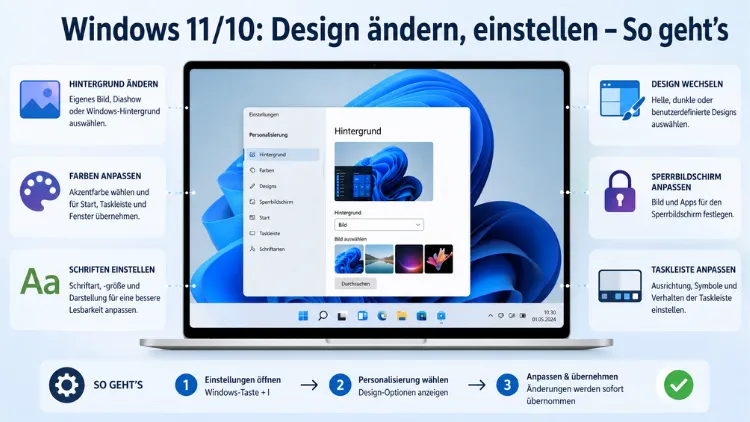
Das Design in Windows 11 und Windows 10 zu ändern ist einfacher als viele denken. Über die Personalisierungseinstellungen passen Sie Hintergrundbild, Farbschema, Dark Mode, Sounds, Mauszeiger und komplette Designpakete in wenigen Schritten an.
Dieser Artikel zeigt Ihnen alle Möglichkeiten – von schnellen Änderungen bis zur vollständigen Gestaltung Ihres Systems.
Was ist ein Windows-Design?
Bevor Sie mit der Anpassung beginnen, lohnt sich ein kurzer Blick auf das Konzept dahinter. Windows-Designs sind eine Kombination aus Desktophintergrundbildern, Fensterfarben, Sounds und anderen Elementen, mit denen Sie Ihre Windows-Erfahrung personalisieren können. Designs bieten eine zusammenhängende und visuell ansprechende Oberfläche, die die Produktivität und den Genuss bei der Verwendung Ihres Geräts steigern kann.
Außerdem gilt: Ein Design bündelt sämtliche visuellen und akustischen Elemente in einem Paket. Deshalb wirkt ein Designwechsel sofort auf den gesamten Desktop – und nicht nur auf einzelne Elemente. Wer jedoch nur bestimmte Aspekte verändern möchte, kann selbstverständlich auch Hintergrund, Farben oder Sounds separat einstellen.
Windows 11: Design ändern – Schritt für Schritt
Die Einstellungen öffnen
Der schnellste Einstieg gelingt über die Tastatur. Öffnen Sie die Einstellungen mit Windows-Taste + I. Alternativ klicken Sie auf das Startmenü und dann auf das Zahnrad-Symbol. Zudem funktioniert ein Rechtsklick auf den Desktop → „Anpassen“ als direkter Weg in die Personalisierung.
Designs aufrufen und wechseln
Sobald Sie die Einstellungen geöffnet haben, gehen Sie folgendermaßen vor:
- Klicken Sie auf „Personalisierung“.
- Wählen Sie den Bereich „Designs“.
- Im oberen Bereich sehen Sie das aktuell aktive Design.
- Darunter befinden sich weitere gespeicherte Designs zur Auswahl.
- Klicken Sie auf ein Design, um es sofort anzuwenden.
Designs (Themes) in Windows 11 bündeln mehrere Einstellungen: Hintergrundbild oder -diashow, Fensterfarben, Systemklänge und manchmal auch Mauszeiger. Über diesen Weg können Sie nicht nur ein Bild, sondern gleich einen kompletten Look speichern.
Neue Designs aus dem Microsoft Store herunterladen
Wenn die vorinstallierten Designs nicht ausreichen, bietet der Microsoft Store eine umfangreiche Auswahl – kostenlos und sicher.
- Gehen Sie zu Einstellungen → Personalisierung → Designs.
- Klicken Sie auf „Designs durchsuchen“ bzw. „Weitere Designs im Microsoft Store„.
- Der Store öffnet sich mit gefilterten Designpaketen.
- Wählen Sie ein Design aus und klicken Sie auf „Herunterladen“.
- Kehren Sie nach dem Download zur Design-Übersicht zurück und aktivieren Sie das neue Paket per Klick.
Der Download von offiziellen Designs über die Microsoft-Website ist schnell, einfach und kann ohne zusätzliche Software erfolgen. Vor dem Download sollte beachtet werden, dass die korrekte Windows-Version ausgewählt ist.
Eigenes Design erstellen und speichern
Windows 11 erlaubt es außerdem, ein individuell zusammengestelltes Design zu sichern. Das ist besonders praktisch, wenn Sie zwischen einem neutralen Arbeitsdesign und einem farbenfrohen Privatlook wechseln möchten.
- Passen Sie Hintergrund, Akzentfarbe, Sounds und Mauszeiger nach Ihren Wünschen an.
- Öffnen Sie Einstellungen → Personalisierung → Designs.
- Klicken Sie auf „Aktuelles Design speichern“.
- Wählen Sie „Speichern“ aus und geben Sie einen Namen für Ihr Design an. Wenn Sie Ihr eigenes Design exportieren, können Sie ein einheitliches Aussehen und Verhalten auf verschiedenen Geräten herstellen.
Windows 10: Design ändern – Schritt für Schritt
Einstellungen aufrufen
Auch unter Windows 10 stehen mehrere Wege zur Verfügung. Klicken Sie auf das Startmenü in der Taskleiste und dann auf „Einstellungen“ (Zahnrad-Symbol). Sie können auch einen Rechtsklick auf den Desktop machen und auf „Anpassen“ im Kontextmenü klicken.
Designs wechseln
Klicken Sie auf Start → Einstellungen → Personalisierung → Designs. Klicken Sie unter „Design ändern“ auf die Kachel, um zum Design zu wechseln, das Sie verwenden möchten.
Zusätzlich können Sie unter Windows 10 einzelne Designelemente separat bearbeiten:
- Hintergrund: Einstellungen → Personalisierung → Hintergrund
- Farben: Einstellungen → Personalisierung → Farben
- Sounds: Einstellungen → Personalisierung → Designs → Sounds
- Mauszeiger: Einstellungen → Personalisierung → Designs → Mauszeiger
Design löschen unter Windows 10
Klicken Sie auf Start → Einstellungen → Personalisierung → Designs. Klicken Sie mit der rechten Maustaste auf die Kachel des Designs und wählen Sie „Löschen“ aus. Hinweis: Sie können das derzeit aktive Design nicht löschen. Wenn Sie das derzeit aktive Design löschen möchten, wählen Sie zuerst ein anderes Design aus, das Sie verwenden möchten. In der Einstellungen-App können Sie außerdem keine Standardthemes löschen.
Hintergrundbild ändern – Windows 11 und Windows 10
Das Hintergrundbild lässt sich unabhängig vom gesamten Design anpassen. Deshalb ist dieser Schritt besonders beliebt.
Windows 11: Hintergrundbild einstellen
- Öffnen Sie Einstellungen → Personalisierung → Hintergrund.
- Unter „Hintergrund personalisieren“ wählen Sie zwischen:
- Bild: Einzelnes Foto
- Einfarbig: Schlichte Hintergrundfarbe
- Diashow: Automatisch wechselnde Bilder aus einem Ordner
- Windows-Spotlight: Täglich neue Microsoft-Hintergrundbilder (nur Windows 11)
- Klicken Sie auf „Foto suchen“, um ein eigenes Bild auszuwählen.
- Legen Sie unter „Passend auswählen“ die Skalierung fest: Füllen, Anpassen, Strecken, Kacheln, Zentrieren oder Überspannen.
Über die Personalisierungseinstellungen steuern Sie außerdem, wie das Bild skaliert wird und ob es automatisch wechselt. Ebenso können Sie Design, Bildquelle, Diashow und sogar den Sperrbildschirm aufeinander abstimmen, ohne lange suchen zu müssen.
Mehrere Monitore: unterschiedliche Hintergründe
Wer mehrere Bildschirme nutzt, kann unter Windows 11 für jeden Monitor ein eigenes Hintergrundbild festlegen:
- Gehen Sie zu Einstellungen → Personalisierung → Hintergrund.
- Wählen Sie „Bild“ als Hintergrundtyp.
- Klicken Sie mit der rechten Maustaste auf das gewünschte Foto in der Vorschau.
- Wählen Sie „Für Monitor 1 festlegen“ oder „Für Monitor 2 festlegen“.
Farben und Dark Mode einstellen
Dark Mode aktivieren – Windows 11
Der dunkle Modus schont die Augen und sieht auf vielen Displays besonders gut aus. Navigieren Sie zu Einstellungen → Personalisierung → Farben und wählen Sie bei „Wählen Sie Ihren Modus“ die Option „Dunkel“. Damit aktivieren Sie den systemweiten Dark Mode. Ebenso steht Ihnen die Option „Benutzerdefiniert“ zur Verfügung, mit der Sie den Windows-Modus und den App-Modus separat festlegen können.
Microsoft hat 2026 die Konsistenz der Oberfläche deutlich verbessert – insbesondere im Dark Mode, der nun auch für Systemdialoge und den Run-Dialog gilt.
Akzentfarbe anpassen
Zusätzlich zum Helligkeit-/Dunkelmodus lässt sich die Akzentfarbe individuell einstellen. Diese Farbe erscheint an Titelleisten, Schaltflächen und Markierungen. Den passenden Bereich finden Sie unter Einstellungen → Personalisierung → Farben. Dort können Sie folgende Punkte kontrollieren: Modus wählen: Hell, dunkel oder benutzerdefiniert.
So gehen Sie vor:
- Öffnen Sie Einstellungen → Personalisierung → Farben.
- Scrollen Sie zu „Akzentfarbe“.
- Wählen Sie eine der vorgeschlagenen Farben – oder klicken Sie auf „Benutzerdefinierte Farbe“, um einen genauen Hex- oder RGB-Wert einzugeben.
- Aktivieren Sie optional „Akzentfarbe in Startmenü und Taskleiste anzeigen“ sowie „Akzentfarbe in Titelleiste und Fensterrändern anzeigen“.
Taskleiste anpassen – Aussehen und Verhalten
Die Taskleiste ist ein zentrales Gestaltungselement. Die wichtigsten Optionen finden Sie in den Windows-Einstellungen unter Personalisierung und dort im Bereich Taskleiste. Besonders wichtig sind die Bereiche für Taskleistenelemente, Symbole im Überlauf, Verhalten sowie das Zusammenspiel mit Farben und Designs.
Taskleiste automatisch ausblenden
Möchten Sie mehr Bildschirmplatz, aktivieren Sie unter Einstellungen → Personalisierung → Taskleiste → Taskleistenverhalten die Option „Taskleiste automatisch ausblenden“. Die Taskleiste erscheint dann nur noch, wenn Sie mit der Maus an den unteren Bildschirmrand fahren.
Taskleistenelemente anpassen
- Gehen Sie zu Einstellungen → Personalisierung → Taskleiste.
- Unter „Taskleistenelemente“ schalten Sie Symbole wie Suche, Taskansicht, Widgets oder Chat ein oder aus.
- Unter „Weitere Symbole im Infobereich“ legen Sie fest, welche Programme neben Uhr und Netzwerk sichtbar sind.
- Unter „Taskleistenverhalten“ stellen Sie außerdem die Ausrichtung ein – links oder zentriert.
Desktopsymbole anpassen
Desktopsymbole lassen sich ebenfalls individuell gestalten. Dabei geht es sowohl um die Auswahl sichtbarer Symbole als auch um deren Erscheinungsbild.
Standard-Desktopsymbole ein-/ausblenden
- Öffnen Sie Einstellungen → Personalisierung → Designs.
- Scrollen Sie nach unten und klicken Sie auf „Desktopsymboleinstellungen“.
- Im geöffneten Fenster setzen Sie Häkchen bei den gewünschten Symbolen: Dieser PC, Netzwerk, Papierkorb, Systemsteuerung, Eigene Dateien.
- Bestätigen Sie mit „OK“.
Icon-Stile verändern
Im Internet sind zahlreiche Icon-Packs zu finden. Das heruntergeladene Icon-Paket kann in einen Ordner der Wahl entpackt werden. Wollen Sie das Aussehen der Desktopsymbole ändern, öffnen Sie „Einstellungen“ → „Personalisierung“ → „Designs“ → „Desktopsymboleinstellungen“. Jetzt öffnet sich ein neues Fenster mit den Standard-Desktop-Symbolen. Dort klicken Sie auf ein Symbol, wählen „Symbol ändern“ und navigieren zu den heruntergeladenen Icon-Dateien.
Sperrbildschirm individuell gestalten
Der Sperrbildschirm ist das erste, was Sie beim Einschalten des PCs sehen. Deshalb lohnt es sich, auch diesen Bereich anzupassen.
Sperrbildschirm-Hintergrund ändern
- Öffnen Sie Einstellungen → Personalisierung → Sperrbildschirm.
- Unter „Sperrbildschirm personalisieren“ wählen Sie:
- Windows-Spotlight: Microsoft wechselt täglich automatisch das Hintergrundbild mit Informationen zur dargestellten Szene.
- Bild: Eigenes Foto festlegen.
- Diashow: Ordner mit mehreren Fotos auswählen.
- Zusätzlich legen Sie fest, ob App-Status-Informationen auf dem Sperrbildschirm angezeigt werden.
Schriftarten verwalten und installieren
Auch Schriftarten gehören zum visuellen Gesamtbild des Systems. Zudem lassen sich in Windows 11 und 10 neue Fonts einfach installieren.
Schriftarten installieren
- Laden Sie eine Schriftart im Format .ttf oder .otf herunter – empfehlenswert ist die kostenlose Quelle Google Fonts (fonts.google.com).
- Klicken Sie mit der rechten Maustaste auf die Schriftart-Datei.
- Wählen Sie „Installieren“ (für den aktuellen Benutzer) oder „Für alle Benutzer installieren“.
- Die Schriftart steht danach sofort in allen Programmen zur Verfügung.
Schriftarten verwalten
Unter Einstellungen → Personalisierung → Schriftarten sehen Sie alle installierten Fonts mit Vorschau. Außerdem können Sie dort Schriftarten per Drag-and-Drop direkt in das Fenster ziehen, um sie zu installieren.
Mauszeiger anpassen
Der Mauszeiger ist zwar ein kleines Detail – jedoch kann er das Gesamtbild eines Designs stark prägen. Windows bietet sowohl integrierte Optionen als auch die Möglichkeit, externe Zeiger-Sets zu verwenden.
Mauszeiger-Design ändern
- Öffnen Sie Einstellungen → Personalisierung → Designs.
- Klicken Sie auf „Mauszeiger“ (unter den Designelementen).
- Im sich öffnenden Fenster „Mauseigenschaften“ wählen Sie unter „Zeiger“ → „Schema“ ein vorinstalliertes Schema aus – zum Beispiel „Windows Schwarz“ oder „Windows Umgekehrt“.
- Bestätigen Sie mit „OK“.
Zudem finden Sie unter Einstellungen → Barrierefreiheit → Mauszeiger und Touch weitere Optionen: Dort passen Sie Größe und Farbe des Mauszeigers stufenlos an – praktisch sowohl für die Ästhetik als auch für die Lesbarkeit.
Sounds im Design anpassen
Sounds sind ein oft übersehener, aber wirkungsvoller Bestandteil eines Windows-Designs. Deshalb lohnt es sich, auch diesen Bereich gezielt einzustellen.
- Gehen Sie zu Einstellungen → Personalisierung → Designs.
- Klicken Sie auf das Element „Sounds“.
- Es öffnet sich das klassische Fenster „Sound“ mit dem Reiter „Sounds“.
- Wählen Sie unter „Soundschema“ ein vorhandenes Schema aus – zum Beispiel „Windows Standard“ oder „Keine Sounds“.
- Einzelne Ereignisse lassen sich außerdem individuell mit eigenen .wav-Dateien belegen.
Drittanbieter-Tools für erweiterte Designanpassung
Windows-Bordmittel decken viele Anpassungswünsche ab. Für weitergehende Änderungen empfehlen sich jedoch spezialisierte Programme.
ExplorerPatcher
ExplorerPatcher (verfügbar auf GitHub) ist ein kostenloses Tool, das die Benutzeroberfläche von Windows 11 gezielt an den Windows-10-Stil annähert. Damit lassen sich unter anderem das Kontextmenü, die Taskleiste und das Startmenü im klassischen Stil darstellen. Die Installation erfolgt über die heruntergeladene .exe-Datei, danach sind alle Optionen über Rechtsklick auf die Taskleiste → Eigenschaften erreichbar.
Rainmeter
Rainmeter (rainmeter.net, kostenlos) ermöglicht vollständig anpassbare Desktop-Widgets und -Overlays. Sogenannte „Skins“ liefern Echtzeit-Informationen zu Systemressourcen, Wetter oder Musik – und verändern dabei den Desktop-Look erheblich. Nach der Installation wählen Sie im Rainmeter-Manager einen Skin aus und positionieren ihn frei auf dem Desktop.
Bing Wallpaper App
Die Bing Wallpaper-App ist eine weitere empfehlenswerte Möglichkeit, Ihren Windows-Desktop zu personalisieren. Diese App aktualisiert Ihren Desktophintergrund automatisch mit dem Bing-Bild des Tages und zeigt atemberaubende Fotos aus der ganzen Welt. Jedes Bild enthält eine kurze Beschreibung, mit der Sie mehr über die Position oder das Thema auf dem Foto erfahren können. Die App ist kostenlos über den Microsoft Store verfügbar und lässt sich unkompliziert installieren.
Empfohlene Vorgehensweisen für eine stimmige Gestaltung
Damit das Gesamtbild harmonisch wirkt, sollten Sie einige grundlegende Punkte beachten:
- Hintergrund und Akzentfarbe aufeinander abstimmen: Wählen Sie eine Akzentfarbe, die im Hintergrundbild bereits vorkommt. Windows 11 schlägt automatisch eine passende Akzentfarbe aus dem aktuellen Hintergrundbild vor – nutzen Sie diese Funktion unter Einstellungen → Personalisierung → Farben → „Automatisch eine Akzentfarbe vom Hintergrund auswählen“.
- Dark Mode konsequent durchziehen: Wenn Sie den dunklen Modus nutzen, aktivieren Sie ihn sowohl für den Windows-Modus als auch für den App-Modus, damit Systemoberfläche und Anwendungen einheitlich aussehen.
- Designs vor dem Speichern testen: Probieren Sie ein Design zunächst aus, bevor Sie es dauerhaft sichern. Ebenso sollten Sie prüfen, ob Hintergrundbild, Farben und Sounds gut zusammenpassen.
- Ressourcen berücksichtigen: Diasshow-Hintergründe mit kurzen Wechselintervallen können auf älteren Systemen die Leistung minimal belasten. Deshalb empfiehlt sich auf schwächerer Hardware ein statisches Hintergrundbild.
- Designs sichern: Sobald Sie ein stimmiges Design zusammengestellt haben, speichern Sie es unter einem eindeutigen Namen. Zusätzlich können Sie es über Einstellungen → Personalisierung → Designs → Rechtsklick → Design für die Freigabe speichern als .deskthemepack-Datei exportieren und auf anderen Geräten verwenden.
Häufige Fragen zum Windows-Design ändern
Wie öffne ich die Designeinstellungen in Windows 11 schnell?
Der schnellste Weg führt über Rechtsklick auf den Desktop → „Anpassen“. Alternativ drücken Sie Windows-Taste + I, um die Einstellungen zu öffnen, und wechseln dann zu Personalisierung → Designs.
Kann ich unter Windows 10 dasselbe Design wie unter Windows 11 verwenden?
Nein. Designpakete sind systemspezifisch. Designs, die für Windows 11 erstellt wurden, lassen sich zwar theoretisch auf Windows 10 übertragen, jedoch können dabei Darstellungsfehler auftreten, weil Windows 11 andere Designelemente nutzt.
Wie aktiviere ich den Dark Mode in Windows 11?
Gehen Sie zu Einstellungen → Personalisierung → Farben und wählen Sie unter „Modus auswählen“ die Option „Dunkel“. Zudem können Sie mit „Benutzerdefiniert“ den Windows-Modus und den App-Modus unabhängig voneinander einstellen.
Warum lässt sich das aktive Design nicht löschen?
Windows verhindert das Löschen des gerade aktiven Designs, damit keine Inkonsistenz entsteht. Wechseln Sie zunächst zu einem anderen Design, danach können Sie das bisherige löschen.
Kann ich eigene Fotos als Hintergrundbild nutzen?
Ja. Unter Einstellungen → Personalisierung → Hintergrund wählen Sie „Bild“ und klicken auf „Foto suchen“. Anschließend navigieren Sie zu dem gewünschten Foto auf Ihrem Computer und wählen es aus.
Was ist Windows Spotlight und wie aktiviere ich es?
Windows Spotlight liefert täglich automatisch ein neues, von Microsoft kuratiertes Hintergrundbild. Sie aktivieren es unter Einstellungen → Personalisierung → Hintergrund (für den Desktop in Windows 11) oder unter Einstellungen → Personalisierung → Sperrbildschirm → „Windows-Spotlight“. Zusätzlich erscheinen bei aktivem Spotlight manchmal Informationen zum abgebildeten Motiv.
Wie ändere ich die Farbe der Taskleiste?
Gehen Sie zu Einstellungen → Personalisierung → Farben. Aktivieren Sie dort die Option „Akzentfarbe in Startmenü und Taskleiste anzeigen“. Wählen Sie anschließend die gewünschte Akzentfarbe aus der Palette oder legen Sie eine benutzerdefinierte Farbe fest.
Kann ich Designs aus dem Internet sicher herunterladen?
Designs direkt aus dem Microsoft Store sind sicher und geprüft. Außerdem bietet Microsoft auf seiner offiziellen Website weitere kostenlose Designpakete an. Vorsicht ist dagegen bei Drittanbieter-Websites geboten, da solche Pakete schädlichen Code enthalten können.
Warum sehen manche Apps nicht im Dark Mode aus, obwohl ich ihn aktiviert habe?
Ältere Apps unterstützen den Dark Mode unter Umständen nicht nativ. Deshalb zeigen sie sich weiterhin im hellen Design, auch wenn der systemweite Dark Mode aktiv ist. Neuere und aktiv gepflegte Anwendungen passen sich hingegen automatisch an den eingestellten Modus an.
Wie erstelle ich ein Designpaket zum Weitergeben?
Stellen Sie Ihr Wunschdesign zusammen und speichern Sie es zunächst unter Einstellungen → Personalisierung → Designs. Klicken Sie danach mit der rechten Maustaste auf das gespeicherte Design und wählen Sie „Design für die Freigabe speichern“. Windows erstellt eine .deskthemepack-Datei, die Sie per E-Mail oder USB-Stick an andere Nutzer weitergeben können.
Fazit
Das Design in Windows 11 und Windows 10 lässt sich über die Personalisierungseinstellungen umfassend und schnell anpassen. Ob Hintergrundbild, Dark Mode, Taskleistenfarbe oder vollständige Designpakete – alle wichtigen Optionen sind zentral unter Einstellungen → Personalisierung erreichbar.
Zudem bieten der Microsoft Store und kostenlose Tools wie Rainmeter oder die Bing Wallpaper App weitere Möglichkeiten, den Desktop individuell zu gestalten. Mit den empfohlenen Vorgehensweisen aus diesem Artikel gelingt ein stimmiges Gesamtbild in wenigen Minuten.
