
Dunkle Taskleiste in Windows 11 einstellen: So aktivieren Sie den Dark Mode für die Taskleiste und passen Farbe und Design individuell nach Wunsch an.
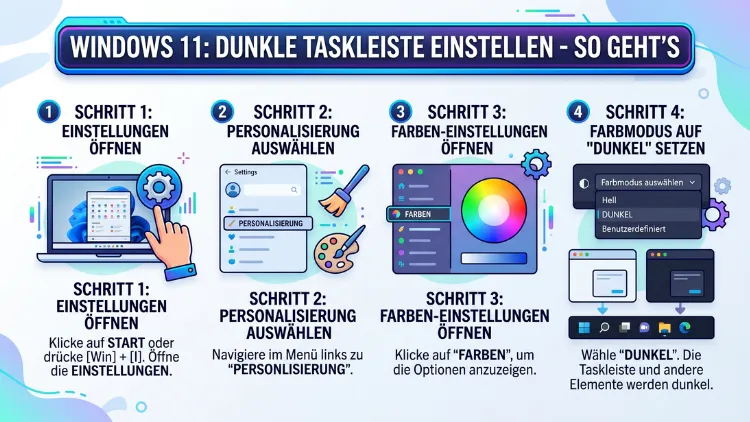
Die dunkle Taskleiste in Windows 11 lässt sich in wenigen Schritten aktivieren: Öffnen Sie die Einstellungen (Win + I), navigieren Sie zu Personalisierung → Farben, und wählen Sie unter „Modus auswählen“ die Option „Dunkel“ oder „Benutzerdefiniert“ aus. Anschließend erscheint die Taskleiste automatisch in einem dunklen Design.
Dieser Artikel erklärt außerdem alle weiteren Anpassungsmöglichkeiten, häufige Probleme und empfohlene Vorgehensweisen im Detail.
Warum eine dunkle Taskleiste in Windows 11 sinnvoll ist
Viele Nutzer entscheiden sich bewusst für das dunkle Design in Windows 11, weil es mehrere handfeste Vorteile bietet. Zunächst schont ein dunkler Bildschirmhintergrund die Augen, besonders bei längerer Arbeit am Computer in schlecht beleuchteten Räumen. Zudem verbrauchen OLED- und AMOLED-Bildschirme bei dunklen Inhalten deutlich weniger Strom, was die Akkulaufzeit bei Laptops spürbar verlängert.
Darüber hinaus bevorzugen viele Anwender das dunkle Design schlicht aus ästhetischen Gründen: Die schwarze Taskleiste wirkt modern, aufgeräumt und reduziert visuelle Ablenkungen. Ebenso integriert sich das dunkle Design besonders gut mit professionellen Anwendungen wie Bildbearbeitungssoftware oder Programmierumgebungen, die ebenfalls häufig in dunklen Themes erscheinen.
Auch aus ergonomischer Sicht lohnt sich die Umstellung: Studien zeigen, dass helle Bildschirme bei Dunkelheit die Melatoninproduktion hemmen und den Schlaf-Wach-Rhythmus stören können. Deshalb empfehlen Augenärzte zunehmend, den Dark Mode abends zu aktivieren. Windows 11 macht dies besonders einfach, da sich das dunkle Design systemweit anwenden lässt – also auch auf die Taskleiste, das Startmenü und alle kompatiblen Apps gleichzeitig.
Die dunkle Taskleiste in Windows 11 aktivieren – Schritt für Schritt
Methode 1: Über die Windows-Einstellungen (empfohlene Vorgehensweise)
Der einfachste und zuverlässigste Weg führt direkt über die Systemeinstellungen von Windows 11. Gehen Sie dabei wie folgt vor:
- Drücken Sie gleichzeitig die Tasten Windows + I, um die Einstellungen zu öffnen.
- Klicken Sie im linken Menü auf „Personalisierung“.
- Wählen Sie anschließend den Unterpunkt „Farben“ aus.
- Suchen Sie nun den Abschnitt „Modus auswählen“.
- Klicken Sie dort auf das Dropdown-Menü und wählen Sie „Dunkel“.
Sobald Sie die Option bestätigen, wechselt die gesamte Windows-Oberfläche automatisch in das dunkle Design. Die Taskleiste erscheint sofort in Schwarz, ebenso wie das Startmenü, das Action Center und alle nativen Windows-Apps. Zusätzlich werden kompatible Drittanbieter-Apps, die den Systemfarbmodus respektieren, ebenfalls dunkel dargestellt.
Methode 2: Nur die Windows-Apps dunkel – Taskleiste und Desktop getrennt einstellen
Windows 11 erlaubt außerdem eine differenzierte Steuerung: Sie können nämlich den App-Modus und den Windows-Modus getrennt konfigurieren. Das ist besonders dann sinnvoll, wenn Sie zwar eine dunkle Taskleiste und ein dunkles Startmenü möchten, aber helle App-Fenster bevorzugen.
Navigieren Sie dazu erneut zu Einstellungen → Personalisierung → Farben. Wählen Sie diesmal unter „Modus auswählen“ die Option „Benutzerdefiniert“. Danach erscheinen zwei separate Dropdown-Menüs:
- „Standard-Windows-Modus auswählen“ – dieser Eintrag steuert die Taskleiste, das Startmenü und das Action Center.
- „Standard-App-Modus auswählen“ – dieser Eintrag bestimmt das Design innerhalb der Apps.
Stellen Sie den Windows-Modus auf „Dunkel“, während der App-Modus auf „Hell“ verbleiben kann. Dadurch erhalten Sie eine schwarze Taskleiste bei gleichzeitig hellen Programmfenstern – eine Kombination, die viele Nutzer als besonders angenehm empfinden.
Methode 3: Akzentfarbe auf die Taskleiste anwenden
Neben dem klassischen Schwarz bietet Windows 11 zudem die Möglichkeit, eine individuelle Akzentfarbe auf Taskleiste und Startmenü anzuwenden. Gehen Sie dazu wie folgt vor:
- Öffnen Sie Einstellungen → Personalisierung → Farben.
- Scrollen Sie nach unten bis zum Abschnitt „Akzentfarbe“.
- Wählen Sie eine der vorgeschlagenen Farben aus, oder klicken Sie auf „Benutzerdefinierte Farbe“, um einen eigenen Farbwert (z. B. per Hexadezimalcode) einzugeben.
- Aktivieren Sie anschließend den Schalter „Akzentfarbe in Start und Taskleiste anzeigen“.
Beachten Sie dabei, dass diese Option nur dann verfügbar ist, wenn der Windows-Modus auf „Dunkel“ gesetzt ist. Im hellen Modus ist der entsprechende Schalter ausgegraut und somit nicht aktivierbar. Deshalb empfiehlt es sich, zunächst den dunklen Modus zu aktivieren, bevor Sie Akzentfarben anpassen.
Taskleistenfarbe in Windows 11 weiter anpassen
Transparenzeffekte aktivieren oder deaktivieren
Zusätzlich zur Farbe können Sie auch die Transparenz der Taskleiste in Windows 11 regulieren. Navigieren Sie dazu zu Einstellungen → Personalisierung → Farben und suchen Sie den Schalter „Transparenzeffekte“. Wenn Sie diesen aktivieren, erhält die dunkle Taskleiste einen leicht durchscheinenden Glaseffekt, durch den der Hintergrund schemenhaft durchscheint.
Allerdings kostet die Transparenz etwas Systemleistung. Deshalb empfiehlt es sich auf älteren oder schwächeren Computern, diesen Effekt zu deaktivieren. Ebenso kann die Transparenz die Lesbarkeit der Symbole auf der Taskleiste verringern, wenn ein sehr buntes Hintergrundbild verwendet wird. In solchen Fällen wirkt eine vollständig undurchsichtige, dunkle Taskleiste oft cleaner und professioneller.
Taskleistenposition und -größe ändern
In Windows 11 ist die Taskleiste standardmäßig am unteren Bildschirmrand verankert und lässt sich – anders als in Windows 10 – nicht mehr per Drag-and-drop an andere Bildschirmränder verschieben. Jedoch gibt es für fortgeschrittene Nutzer die Möglichkeit, über einen Registry-Eingriff die Position der Taskleiste zu verändern. Da Microsoft diese Funktionalität in Windows 11 bewusst entfernt hat, ist eine solche Anpassung mit Vorsicht zu genießen.
Stattdessen empfehlen wir die Verwendung von ExplorerPatcher – einem kostenlosen Open-Source-Tool, das auf GitHub verfügbar ist. Damit lässt sich nicht nur die Position der Taskleiste anpassen, sondern auch das klassische Windows-10-Design der Taskleiste in Windows 11 wiederherstellen. ExplorerPatcher ist dabei vollständig kompatibel mit dem dunklen Modus und funktioniert auch mit der schwarzen Taskleiste reibungslos.
Taskleistensymbole und -verhalten anpassen
Neben der Farbe können Sie außerdem festlegen, welche Symbole in der Taskleiste angezeigt werden sollen. Klicken Sie dazu mit der rechten Maustaste auf eine freie Stelle der Taskleiste und wählen Sie „Taskleisteneinstellungen“. Hier steuern Sie:
- Welche System-Taskleistensymbole (z. B. Uhr, WLAN, Lautstärke) sichtbar sind.
- Ob die Aufgabenansicht, der Widgets-Button oder die Chatschaltfläche eingeblendet werden.
- Das Verhalten der Taskleisten-Ecke und welche Apps dort erscheinen.
- Ob die Taskleiste beim Vollbildmodus automatisch ausgeblendet werden soll.
Zusätzlich lässt sich das Ausrichten der Taskleistensymbole unter Einstellungen → Personalisierung → Taskleiste → Verhaltensweisen der Taskleiste von „Zentriert“ auf „Links“ umstellen – was viele Nutzer als ergonomischer empfinden, da die Symbole dann immer an derselben Position bleiben.
Dunklen Modus für einzelne Apps separat einstellen
Microsoft Edge dunkel einstellen
Obwohl der systemweite Dark Mode auch Microsoft Edge beeinflusst, lässt sich der Browser außerdem unabhängig konfigurieren. Öffnen Sie dazu Edge und navigieren Sie zu den Einstellungen (drei Punkte oben rechts → Einstellungen). Unter „Darstellung“ können Sie das Design separat auf „Dunkel“ setzen – unabhängig vom Windows-Systemfarbmodus.
Darüber hinaus bietet Edge die Option „Force dark mode for web contents“, die über die experimentellen Flags (edge://flags) erreichbar ist. Damit werden auch Webseiten, die kein natives Dark-Mode-Design unterstützen, automatisch dunkel eingefärbt. Diese Funktion ist besonders nützlich für Nutzer, die konsequent überall ein dunkles Erscheinungsbild bevorzugen.
Google Chrome dunkel einstellen
Ähnlich wie Edge lässt sich auch Google Chrome im Dark Mode betreiben. Navigieren Sie dazu zu Einstellungen → Darstellung in Chrome und wählen Sie das Theme „Dunkel“. Alternativ passt Chrome seinen Modus automatisch an die Windows-Systemeinstellung an, wenn die Option „Geräteeinstellungen“ ausgewählt ist. Zusätzlich empfiehlt sich die Chrome-Erweiterung „Dark Reader“ (kostenlos im Chrome Web Store), um auch Webseiten ohne native Dunkelmodus-Unterstützung entsprechend darzustellen.
Office-Apps dunkel einstellen
Für Microsoft-Office-Anwendungen wie Word, Excel oder PowerPoint gilt: Diese Apps unterstützen ebenfalls einen eigenen Dark Mode. Öffnen Sie dazu eine beliebige Office-App und gehen Sie zu Datei → Konto → Office-Design. Wählen Sie dort „Schwarz“ für das dunkelste Erscheinungsbild oder „Dunkelgrau“ für eine etwas weichere Variante. Damit bleibt die gesamte Arbeitsoberfläche auch in Office einheitlich dunkel gestaltet.
Probleme mit der dunklen Taskleiste in Windows 11 beheben
Taskleiste bleibt hell trotz aktiviertem Dark Mode
Ein häufiges Problem: Die Taskleiste bleibt hell, obwohl der dunkle Modus bereits aktiviert ist. Deshalb sollten Sie zunächst prüfen, ob der Windows-Modus (nicht nur der App-Modus) tatsächlich auf „Dunkel“ gestellt ist. Navigieren Sie dazu zu Einstellungen → Personalisierung → Farben → Modus auswählen und stellen Sie sicher, dass dort „Dunkel“ oder „Benutzerdefiniert“ mit dunklem Windows-Modus ausgewählt ist.
Falls das Problem weiterhin besteht, empfiehlt es sich, den Windows Explorer neu zu starten. Öffnen Sie dazu den Task-Manager mit Strg + Umschalt + Esc, suchen Sie in der Liste den Prozess „Windows-Explorer“, klicken Sie ihn mit der rechten Maustaste an und wählen Sie „Neu starten“. Anschließend sollte die Taskleiste korrekt im dunklen Design erscheinen.
Dunkle Taskleiste nach Windows-Update verschwunden
Nach manchen Windows-11-Updates kann es vorkommen, dass die Farbeinstellungen zurückgesetzt werden. In diesem Fall müssen Sie lediglich die oben beschriebenen Schritte erneut durchführen und den Dark Mode wieder aktivieren. Zudem empfiehlt es sich, nach dem Update kurz die Personalisierungseinstellungen zu überprüfen, um sicherzustellen, dass alle Anpassungen erhalten geblieben sind.
Taskleiste flackert oder zeigt falsches Design
Gelegentlich berichten Nutzer, dass die Taskleiste zwischen hellem und dunklem Design flackert oder das falsche Design anzeigt. Dieses Problem tritt häufig auf, wenn Drittanbieter-Software die Systemeinstellungen beeinflusst – etwa ältere Theming-Tools oder Anwendungen, die den Systemfarbmodus überschreiben. Deshalb sollten Sie zunächst alle nicht benötigten Hintergrundprogramme beenden und prüfen, ob das Problem danach behoben ist.
Außerdem kann ein beschädigter Anzeige-Treiber zu solchen Darstellungsfehlern führen. Aktualisieren Sie in diesem Fall Ihren Grafiktreiber über den Geräte-Manager (rechter Mausklick auf das Startmenü → Geräte-Manager → Grafikkarten → rechter Mausklick auf die Grafikkarte → Treiber aktualisieren).
Registry-Anpassung für hartnäckige Fälle
Falls alle anderen Methoden nicht helfen, kann die Taskleiste außerdem direkt über die Windows-Registry auf dunkel gesetzt werden. Gehen Sie dabei äußerst vorsichtig vor, da falsche Einträge das System destabilisieren können:
- Drücken Sie Windows + R, geben Sie
regeditein und bestätigen Sie mit Enter. - Navigieren Sie zu:
HKEY_CURRENT_USER\Software\Microsoft\Windows\CurrentVersion\Themes\Personalize - Suchen Sie den Eintrag „SystemUsesLightTheme“ und setzen Sie den Wert auf „0″ (dunkel).
- Suchen Sie ebenso „AppsUseLightTheme“ und setzen Sie diesen Wert ebenfalls auf „0″.
- Starten Sie den Windows Explorer neu oder starten Sie den Computer neu.
Beachten Sie, dass Sie vor jeder Registry-Änderung unbedingt eine Sicherungskopie der Registry erstellen sollten. Klicken Sie dazu im Regedit-Fenster auf Datei → Exportieren, um die aktuellen Einstellungen zu sichern.
Drittanbieter-Tools für erweiterte Taskleisten-Anpassung
ExplorerPatcher – kostenlose Taskleisten-Erweiterung
ExplorerPatcher ist ein empfehlenswertes kostenloses Open-Source-Tool, das auf GitHub verfügbar ist (Suche nach „ExplorerPatcher valinet GitHub“). Es ermöglicht umfangreiche Anpassungen der Taskleiste in Windows 11, darunter:
- Wiederherstellung des klassischen Windows-10-Taskleisten-Designs
- Freie Positionierung der Taskleiste (oben, unten, links, rechts)
- Anpassung der Taskleistenhöhe und der Symbolgröße
- Kombination mit dem dunklen Systemdesign
ExplorerPatcher ist vollständig mit dem Windows-11-Dark-Mode kompatibel. Deshalb können Sie die dunkle Taskleiste auch nach der Installation problemlos wie beschrieben über die Systemeinstellungen aktivieren.
TaskbarX – zentrierte oder angepasste Taskleistensymbole
TaskbarX ist ein weiteres empfehlenswertes Tool, das über den Microsoft Store verfügbar ist. Es ermöglicht die freie Positionierung der Taskleistensymbole – also zum Beispiel eine perfekte Zentrierung oder eine benutzerdefinierte Verschiebung. Zusätzlich unterstützt TaskbarX Transparenzeffekte und funktioniert auch im dunklen Modus einwandfrei. Die Pro-Version bietet dabei noch umfangreichere Anpassungsoptionen.
StartAllBack – vollständige Taskleisten-Anpassung
Für Nutzer, die maximale Kontrolle über das Erscheinungsbild ihrer Taskleiste wünschen, ist StartAllBack eine starke Empfehlung. Dieses kostenpflichtige Tool (ca. 5–6 Euro einmalig) ermöglicht es, nicht nur die Taskleiste vollständig nach eigenen Wünschen zu gestalten, sondern auch das Startmenü, den Datei-Explorer und weitere Windows-Elemente tiefgreifend anzupassen. StartAllBack ist vollständig mit dem Windows-11-Dark-Mode kompatibel und bietet eine natürliche Integration mit den Systemfarbeinstellungen.
Dunkles Design in Windows 11 mit Hintergrundbildern kombinieren
Passendes Hintergrundbild für die dunkle Taskleiste wählen
Ein dunkles Hintergrundbild harmoniert selbstverständlich besonders gut mit der schwarzen Taskleiste. Windows 11 liefert bereits einige vorinstallierte dunkle Hintergrundbilder mit. Navigieren Sie dazu zu Einstellungen → Personalisierung → Hintergrund und wählen Sie unter den vorgeschlagenen Bildern ein dunkles Motiv aus.
Darüber hinaus bieten Webseiten wie Unsplash (unsplash.com) oder Wallhaven (wallhaven.cc) eine riesige Auswahl an kostenlosen, hochauflösenden dunklen Hintergrundbildern. Suchen Sie dort nach Begriffen wie „dark wallpaper 4K“, „dark minimal wallpaper“ oder „dark abstract wallpaper“, um passende Motive zu finden.
Dynamische dunkle Hintergründe mit Windhawk
Für besonders anspruchsvolle Nutzer ist außerdem Windhawk interessant – ein kostenloses Open-Source-Tool, das über windhawk.net verfügbar ist. Damit lassen sich unter anderem dynamische Effekte auf der Taskleiste realisieren, zum Beispiel ein vollständig transparenter oder farbiger Hintergrund, der sich automatisch an das aktuell geöffnete Fenster anpasst. Ebenso lässt sich mit Windhawk die Taskleiste so konfigurieren, dass sie bei maximierten Fenstern automatisch dunkel erscheint, bei einem offenen Desktop aber transparent wirkt.
Dunklen Modus automatisch planen – Helligkeit nach Tageszeit
Windows 11 bietet leider noch keine native Funktion, um den Dark Mode automatisch nach Uhrzeit zu aktivieren. Jedoch gibt es dafür die kostenlose App „Auto Dark Mode“, die über GitHub (Suche nach „Auto-Dark-Mode-App GitHub“) herunterladbar ist und im Microsoft Store verfügbar ist.
Mit Auto Dark Mode können Sie genau festlegen, zu welcher Uhrzeit Windows 11 automatisch zwischen hellem und dunklem Design wechseln soll – zum Beispiel tagsüber hell und abends dunkel. Zusätzlich unterstützt die App die automatische Anpassung basierend auf dem Sonnenauf- und -untergang an Ihrem Standort. Damit ist ein vollautomatischer, dynamischer Wechsel möglich, ohne dass Sie täglich manuell eingreifen müssen. Die App integriert sich nahtlos in die Windows-Systemeinstellungen und funktioniert zuverlässig auch mit der dunklen Taskleiste.
Barrierefreiheit und Kontrast: Hoher Kontrast vs. Dark Mode
Gelegentlich wird der Hochkontrastmodus in Windows 11 mit dem Dark Mode verwechselt. Dabei handelt es sich jedoch um zwei grundverschiedene Funktionen:
- Der Dark Mode verändert lediglich das Farbschema hin zu dunklen Tönen und ist primär eine ästhetische Einstellung.
- Der Hohe Kontrast hingegen ist eine Barrierefreiheitsfunktion, die Farben stark vereinfacht und maximiert, um Menschen mit Sehbeeinträchtigungen das Arbeiten zu erleichtern.
Den Hochkontrastmodus finden Sie unter Einstellungen → Barrierefreiheit → Kontrast-Designs. Dort stehen mehrere vordefinierte Kontrast-Themes zur Auswahl. Beachten Sie allerdings, dass dieser Modus das visuelle Erscheinungsbild deutlich stärker verändert als der normale Dark Mode.
Dunkle Taskleiste auf mehreren Monitoren einrichten
Falls Sie mit einem Multi-Monitor-Setup arbeiten, gilt die Einstellung des Dark Mode systemweit – also für alle angeschlossenen Bildschirme gleichermaßen. Die dunkle Taskleiste erscheint deshalb automatisch auf allen Monitoren, sobald der dunkle Modus in den Systemeinstellungen aktiviert wurde.
Möchten Sie jedoch auf unterschiedlichen Monitoren unterschiedliche Hintergrundbilder verwenden, navigieren Sie zu Einstellungen → Personalisierung → Hintergrund → Bild. Klicken Sie dort mit der rechten Maustaste auf das gewünschte Bild und wählen Sie, für welchen Monitor es gelten soll. Damit lässt sich zum Beispiel auf dem Hauptmonitor ein dunkles Hintergrundbild mit schwarzer Taskleiste einrichten, während der zweite Monitor ein helleres Bild zeigt – obwohl die Taskleiste auch dort dunkel bleibt.
Häufige Fragen zur dunklen Taskleiste
Warum lässt sich die Taskleiste in Windows 11 nicht einzeln dunkel einstellen?
Microsoft hat in Windows 11 die Taskleiste direkt an den systemweiten Windows-Modus gekoppelt. Deshalb ist es nicht möglich, ausschließlich die Taskleiste dunkel zu machen, während der Rest der Oberfläche hell bleibt – zumindest nicht ohne Drittanbieter-Tools wie ExplorerPatcher oder Registry-Eingriffe. Die schnellste Lösung bleibt jedoch die Einstellung „Benutzerdefiniert“ unter Einstellungen → Personalisierung → Farben, bei der der Windows-Modus auf dunkel und der App-Modus auf hell gesetzt wird.
Kann ich die Taskleiste in Windows 11 komplett transparent machen?
Eine vollständige Transparenz ist nativ in Windows 11 nicht vorgesehen. Jedoch erreicht man einen Transparenzeffekt über Einstellungen → Personalisierung → Farben → Transparenzeffekte (aktivieren). Für eine vollständige oder stark erhöhte Transparenz empfiehlt sich das Tool Windhawk mit dem entsprechenden Modul „Taskbar Transparency“ – dieses ermöglicht eine individuelle Einstellung der Transparenzstufe.
Wie stelle ich die Taskleiste von dunkel wieder auf hell zurück?
Navigieren Sie zu Einstellungen → Personalisierung → Farben → Modus auswählen und wählen Sie „Hell“ oder „Benutzerdefiniert“ (mit hellem Windows-Modus). Damit wechselt die Taskleiste sofort zurück in das helle Design. Ein Neustart ist dafür nicht erforderlich.
Warum ist der Schalter „Akzentfarbe in Start und Taskleiste anzeigen“ ausgegraut?
Dieser Schalter ist nur verfügbar, wenn der Windows-Modus auf „Dunkel“ eingestellt ist. Im hellen Modus ist die Option standardmäßig deaktiviert. Stellen Sie deshalb zunächst den dunklen Modus ein, um anschließend die Akzentfarbe auf die Taskleiste anwenden zu können.
Beeinflusst der Dark Mode die Leistung meines Computers?
Der Dark Mode selbst hat kaum messbaren Einfluss auf die CPU-Leistung. Allerdings kann er auf OLED- und AMOLED-Displays den Stromverbrauch spürbar reduzieren, da diese Bildschirmtechnologien dunkle Pixel nicht aktiv beleuchten müssen. Auf herkömmlichen LCD-Monitoren ist der Energieunterschied hingegen minimal. Deshalb profitieren vor allem Laptop-Nutzer mit OLED-Display besonders stark vom dunklen Design.
Wie setzt man die Taskleistenfarbe auf einen bestimmten Hexadezimalwert?
Navigieren Sie zu Einstellungen → Personalisierung → Farben → Akzentfarbe → Benutzerdefinierte Farbe. Dort können Sie im Farbauswahl-Dialog im entsprechenden Feld einen Hexadezimalwert (z. B. #1A1A2E für ein tiefes Dunkelblau) direkt eingeben. Beachten Sie jedoch, dass diese Farbe nur dann auf der Taskleiste erscheint, wenn der entsprechende Schalter aktiviert und der Dark Mode eingeschaltet ist.
Warum zeigt meine Taskleiste nach dem Update plötzlich wieder das helle Design?
Windows-11-Updates setzen gelegentlich bestimmte Personalisierungseinstellungen zurück. Deshalb empfiehlt es sich, nach größeren Updates die Farbeinstellungen unter Einstellungen → Personalisierung → Farben erneut zu prüfen und gegebenenfalls den Dark Mode wieder zu aktivieren. Mit dem Tool Auto Dark Mode lässt sich außerdem sicherstellen, dass das dunkle Design bei jedem Systemstart automatisch wiederhergestellt wird.
Kann ich die dunkle Taskleiste auch im Tablet-Modus von Windows 11 nutzen?
Ja, der Dark Mode funktioniert in Windows 11 auch im Touch-/Tablet-Modus vollständig. Die dunkle Taskleiste erscheint dabei genauso wie im normalen Desktop-Betrieb. Navigieren Sie dazu wie gewohnt zu Einstellungen → Personalisierung → Farben und aktivieren Sie den dunklen Modus.
Unterstützt jede App den Dark Mode automatisch?
Nicht jede App respektiert automatisch den systemweiten Farbmodus. Viele moderne Apps – insbesondere UWP- und Windows-11-optimierte Anwendungen – unterstützen den Dark Mode nativ. Ältere Win32-Anwendungen oder schlecht gepflegte Apps zeigen hingegen möglicherweise weiterhin ein helles Design. Für Browser wie Chrome oder Edge empfiehlt sich in solchen Fällen die Erweiterung „Dark Reader“, die auch nicht angepasste Webseiten dunkel einfärbt.
Ist der Dark Mode in Windows 11 auch für Kinder und Jugendliche empfehlenswert?
Grundsätzlich ist der Dark Mode auch für jüngere Nutzer geeignet, insbesondere bei Bildschirmarbeit am Abend. Jedoch sollte die Bildschirmhelligkeit insgesamt im Blick behalten werden. Windows 11 bietet dazu unter Einstellungen → System → Display eine automatische Helligkeitsanpassung. Ebenso lässt sich der Nachtmodus (Einstellungen → System → Display → Nachtmodus) aktivieren, der den Blauanteil des Bildschirms reduziert und so zusätzlich die Augen entlastet.
Fazit
Die dunkle Taskleiste in Windows 11 lässt sich in wenigen Sekunden über Einstellungen → Personalisierung → Farben aktivieren. Zudem bietet Windows 11 umfangreiche Möglichkeiten zur individuellen Anpassung – von Akzentfarben bis hin zu Transparenzeffekten.
Wer noch mehr Kontrolle wünscht, greift zu Tools wie Auto Dark Mode, ExplorerPatcher oder StartAllBack, die eine tiefgehende Personalisierung ermöglichen. Deshalb findet jeder Nutzer – ob Einsteiger oder Power-User – die passende Lösung für eine ansprechende, augenschonende Oberfläche.
