
Windows 11 Dualboot einrichten mit Linux oder Windows 10 – So konfigurieren Sie BIOS, Partitionen und Bootmanager Schritt für Schritt ganz fehlerfrei.
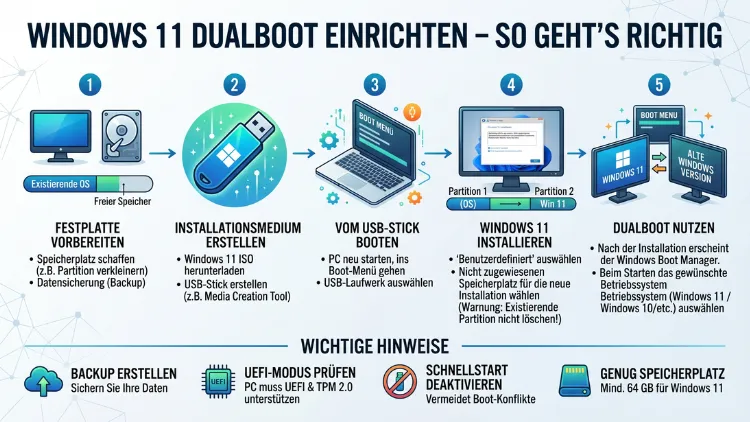
Ein Windows 11 Dualboot ermöglicht es Ihnen, zwei Betriebssysteme auf einem Rechner zu betreiben – wahlweise Windows 10, Linux oder ein zweites Windows 11.
Dieser Artikel zeigt Ihnen Schritt für Schritt, wie Sie einen sicheren Dualboot einrichten, welche Vorbereitungen nötig sind und welche typischen Fehler Sie vermeiden sollten. Alle gängigen Hardwareplattformen und Systemkombinationen werden dabei berücksichtigt.
Was ist ein Dualboot und warum lohnt er sich?
Ein Dualboot-System – manchmal auch „Multiboot“ genannt – erlaubt es, zwei oder mehr Betriebssysteme auf demselben Computer zu betreiben. Beim Einschalten des Rechners erscheint ein Auswahlmenü, in dem Sie entscheiden, welches System gestartet werden soll. Jedes Betriebssystem läuft dabei vollständig unabhängig auf einer eigenen Partition oder einem eigenen Laufwerk.
Besonders verbreitet sind heute folgende Kombinationen:
- Windows 11 + Linux (z. B. Ubuntu, Fedora oder Linux Mint)
- Windows 11 + Windows 10 (für den schrittweisen Wechsel)
- Windows 11 + ein weiteres Windows 11 (z. B. für Test- und Produktivumgebungen)
Warum lohnt sich der Aufwand? Einerseits laufen beide Systeme mit voller Hardwareleistung, weil im Gegensatz zu einer virtuellen Maschine kein Overhead entsteht. Andererseits behalten Sie maximale Flexibilität: Für Gaming und Office-Anwendungen nutzen Sie Windows 11, für Softwareentwicklung, Datenschutz oder spezifische Tools greifen Sie auf Linux zurück. Zudem ist ein Dualboot kostengünstiger als ein zweites Gerät.
Darüber hinaus bietet ein Dualboot einen praktischen Sicherheitsvorteil: Wenn ein Betriebssystem beschädigt wird oder nicht mehr startet, können Sie dennoch mit dem anderen System auf Ihre Daten zugreifen und das Problem beheben.
Systemvoraussetzungen für Windows 11
Bevor Sie mit der Einrichtung beginnen, sollten Sie prüfen, ob Ihr Computer die Mindestanforderungen für Windows 11 erfüllt. Microsoft hat diese im Vergleich zu Windows 10 deutlich angehoben:
- Prozessor: Mindestens 1 GHz, 2 oder mehr Kerne, 64-Bit-kompatibel
- RAM: Mindestens 4 GB
- Speicherplatz: Mindestens 64 GB freier Speicher (empfohlen: 100–150 GB)
- UEFI-Firmware mit Secure Boot
- TPM 2.0 (Trusted Platform Module)
- DirectX 12-kompatible Grafikkarte mit WDDM 2.0-Treiber
- Display: Mindestens 9 Zoll Diagonale, HD-Auflösung (720p)
- Internetverbindung für die Einrichtung bei der Home-Edition
Außerdem benötigen Sie für den Dualboot zusätzlichen freien Speicherplatz über die Mindestanforderungen hinaus. Empfohlen werden mindestens 100–150 GB für Windows 11 selbst sowie ausreichend Platz für das zweite Betriebssystem. Deshalb sollten Sie idealerweise eine Festplatte oder SSD mit mindestens 500 GB, besser 1 TB, verwenden.
Wichtig: Prüfen Sie mit dem offiziellen PC Health Check-Tool von Microsoft, ob Ihr System Windows 11 unterstützt. Dieses Tool laden Sie kostenlos von der Microsoft-Website herunter. Es zeigt Ihnen genau an, ob und warum Ihr PC kompatibel oder inkompatibel ist.
Vorbereitungen: Diese Schritte sind vor dem Dualboot zwingend nötig
Schritt 1: Datensicherung – der wichtigste Schritt überhaupt
Zuallererst sollten Sie ein vollständiges Backup Ihrer Daten erstellen. Fehler bei der Partitionierung gehören zu den häufigsten Ursachen für Datenverlust. Empfohlen wird das kostenlose Tool Macrium Reflect Free: Damit erstellen Sie ein vollständiges Systemabbild (Image), das Sie im Notfall jederzeit wiederherstellen können. Alternativ eignet sich AOMEI Backupper Standard, ebenfalls kostenlos und besonders benutzerfreundlich für Einsteiger.
So erstellen Sie ein Backup mit Macrium Reflect Free:
- Laden Sie Macrium Reflect Free von der offiziellen Website herunter und installieren Sie es.
- Wählen Sie links „Backup“ → „Image dieser Windows-Partition erstellen“.
- Wählen Sie ein externes Laufwerk als Ziel – mindestens so groß wie Ihre verwendete Partition.
- Klicken Sie auf „Weiter“ und starten Sie das Backup.
Schritt 2: Windows 11 ISO herunterladen
Laden Sie außerdem das offizielle Windows 11 ISO direkt von Microsoft herunter. Navigieren Sie auf die Microsoft-Website und suchen Sie nach „Windows 11 Disk Image (ISO) herunterladen“. Wählen Sie dort die gewünschte Edition sowie die Sprache – in unserem Fall Deutsch – und starten Sie den Download. Das ISO ist kostenlos; die Aktivierung erfordert jedoch einen gültigen Produktschlüssel.
Schritt 3: Bootfähigen USB-Stick erstellen
Um Windows 11 installieren zu können, benötigen Sie einen bootfähigen USB-Stick mit mindestens 8 GB Kapazität. Empfohlen wird das kostenlose Tool Rufus (rufus.ie):
- Laden Sie Rufus herunter und starten Sie es – eine Installation ist nicht nötig.
- Wählen Sie unter „Laufwerk“ Ihren USB-Stick aus.
- Klicken Sie auf „Auswählen“ und öffnen Sie die Windows 11 ISO-Datei.
- Setzen Sie das Partitionsschema auf GPT (für UEFI-Systeme).
- Setzen Sie das Ziel-Systemtyp auf UEFI (nicht CSM).
- Klicken Sie auf „Start“. Rufus erstellt automatisch einen bootfähigen Stick.
Tipp: Rufus bietet zusätzlich die Option, TPM 2.0- und Secure-Boot-Prüfungen zu umgehen. Das ist hilfreich für ältere Systeme, die Windows 11 offiziell nicht unterstützen.
Schritt 4: BIOS/UEFI prüfen und konfigurieren
Starten Sie Ihren PC neu und rufen Sie das BIOS/UEFI auf. Je nach Hersteller geschieht dies durch Drücken von F2, F10, F12, Entf oder ESC direkt nach dem Einschalten:
- ASUS, Gigabyte: Entf oder F2
- MSI: Entf
- HP: F10 oder ESC → F10
- Dell: F2 oder F12
- Lenovo: F1, F2 oder die Novo-Taste
- Acer: F2 oder Entf
Prüfen Sie dort folgende Einstellungen und passen Sie sie bei Bedarf an:
- UEFI-Modus ist aktiviert (kein Legacy-/CSM-Modus)
- Secure Boot ist aktiviert (für Windows 11 erforderlich)
- TPM 2.0 ist aktiviert: Bei Intel heißt die Option „PTT“ (Platform Trust Technology), bei AMD „fTPM“ (Firmware TPM)
- USB-Boot ist in der Boot-Reihenfolge an erster Stelle eingetragen
Speichern Sie die Einstellungen anschließend und starten Sie den Rechner neu.
Schritt 5: Windows-Schnellstart deaktivieren
Wichtig, besonders bei Linux-Dualboot: Deaktivieren Sie den Windows-Schnellstart (Fast Startup), da dieser die Festplatte beim Herunterfahren gesperrt hält. Linux kann dann nicht auf die Windows-Partition zugreifen, was zu Dateikorruption führen kann.
So deaktivieren Sie den Schnellstart:
- Öffnen Sie die Systemsteuerung → „Hardware und Sound“ → „Energieoptionen“.
- Klicken Sie links auf „Auswählen, was beim Drücken des Netzschalters geschehen soll“.
- Klicken Sie auf „Einige Einstellungen sind momentan nicht verfügbar“.
- Entfernen Sie das Häkchen bei „Schnellstart aktivieren“.
- Klicken Sie auf „Änderungen speichern“.
Partition erstellen: So teilen Sie Ihre Festplatte richtig auf
Einer der wichtigsten Schritte beim Einrichten eines Dualboots ist die richtige Partitionierung. Dazu stehen Ihnen verschiedene Methoden zur Verfügung:
Methode 1: Windows-Datenträgerverwaltung (für Windows-Nutzer)
Die Windows-Datenträgerverwaltung ist das einfachste Werkzeug, wenn bereits ein Windows-System installiert ist:
- Drücken Sie Windows + X und wählen Sie „Datenträgerverwaltung“.
- Klicken Sie mit der rechten Maustaste auf Ihre Hauptpartition (meist Laufwerk C:).
- Wählen Sie „Volume verkleinern“.
- Geben Sie die gewünschte Größe in Megabyte ein – mindestens 65.536 MB (64 GB), empfohlen 102.400 MB (100 GB) oder mehr.
- Bestätigen Sie mit „Verkleinern“. Danach erscheint ein nicht zugeordneter Bereich auf der Festplatte.
Lassen Sie diesen Bereich unformatiert – Windows 11 richtet dort während der Installation automatisch die nötigen Partitionen ein.
Methode 2: GParted Live (empfohlen für Linux-Dualboot)
Das kostenlose Tool GParted auf einem Live-USB-Stick ermöglicht eine sehr präzise Partitionierung. Es unterstützt alle gängigen Dateisysteme wie NTFS, ext4, FAT32, Btrfs und viele mehr. Laden Sie GParted Live von gparted.org herunter und erstellen Sie damit einen bootfähigen USB-Stick – wiederum mit Rufus oder balenaEtcher.
Methode 3: Diskpart (für fortgeschrittene Nutzer)
Alternativ können Sie die Windows-Eingabeaufforderung mit dem Befehl diskpart nutzen. Öffnen Sie die Eingabeaufforderung als Administrator und geben Sie folgende Befehle ein:
diskpart
list disk
select disk 0
list partition
select partition 3
shrink desired=102400
Ersetzen Sie dabei die Partitionsnummer durch die tatsächliche Nummer Ihrer Systempartition und passen Sie die Größe (hier 100 GB) nach Bedarf an.
Windows 11 neben Windows 10 installieren: Schritt-für-Schritt-Anleitung
Diese Kombination war lange sehr beliebt, da viele Nutzer den Wechsel schrittweise vollziehen wollten. Wichtig: Der kostenlose Support für Windows 10 endete im Oktober 2025. Deshalb empfiehlt sich dieser Dualboot in 2026 vor allem noch, wenn Sie bestimmte ältere Software benötigen, die unter Windows 11 Probleme macht.
So gehen Sie vor:
- Partition vorbereiten: Erstellen Sie wie oben beschrieben einen nicht zugeordneten Bereich mit mindestens 64 GB, besser 100 GB.
- PC neu starten und beim Start das Boot-Menü öffnen: Drücken Sie dazu je nach Hersteller F8, F10 oder F12 und wählen Sie Ihren USB-Stick als Startmedium.
- Windows 11 Setup starten: Wählen Sie Sprache, Uhrzeit und Tastaturlayout und klicken Sie auf „Jetzt installieren“.
- Produktschlüssel eingeben oder „Ich habe keinen Produktschlüssel“ wählen, um die Installation zunächst unaktiviert zu testen.
- Benutzerdefinierte Installation wählen: Klicken Sie auf „Benutzerdefiniert: Nur Windows installieren (für fortgeschrittene Benutzer)“.
- Richtige Partition auswählen: Wählen Sie ausschließlich den nicht zugeordneten Speicherbereich aus. Wählen Sie niemals eine bereits belegte Partition! Klicken Sie auf „Weiter“.
- Die Installation beginnt automatisch. Ihr PC startet dabei mehrfach neu.
Nach der abgeschlossenen Installation erkennt der Windows Boot Manager automatisch beide Systeme und zeigt beim nächsten Start ein Auswahlmenü an. Dort können Sie zwischen Windows 10 und Windows 11 wählen.
Tipp: Um Windows 11 als Standard-Betriebssystem festzulegen, öffnen Sie in Windows 11 die Systemkonfiguration mit Windows + R → msconfig → Registerkarte „Start“. Wählen Sie dort Windows 11 aus und klicken Sie auf „Als Standard festlegen“. Passen Sie außerdem die Wartezeit an – 10 Sekunden sind in der Praxis gut geeignet.
Windows 11 neben Linux installieren: Schritt-für-Schritt-Anleitung
Die Kombination Windows 11 + Linux ist besonders bei Entwicklern, Systemadministratoren und Datenschutz-Bewussten sehr beliebt. Dabei gibt es jedoch einige Besonderheiten zu beachten.
Empfohlene Linux-Distributionen für den Dualboot
Nicht jede Linux-Distribution eignet sich gleich gut für den Dualboot mit Windows 11. Deshalb hier die empfohlenen Optionen:
- Ubuntu 24.04 LTS: Besonders benutzerfreundlich, hervorragend dokumentiert und Secure Boot-kompatibel – empfohlen für Einsteiger.
- Linux Mint 22 „Wilma“: Sehr Windows-ähnliche Oberfläche; ideal für den Umstieg von Windows.
- Fedora 41: Aktuell, sicher und mit modernstem Kernel ausgestattet – ideal für Entwickler.
- Pop!_OS 22.04 LTS: Besonders gut für Gaming und NVIDIA-Grafikkarten geeignet, da es eigene NVIDIA-Treiber mitbringt.
- Zorin OS 17: Speziell für Windows-Umsteiger konzipiert, mit vertrauter Oberfläche.
Die richtige Installationsreihenfolge einhalten
Grundregel: Installieren Sie immer zuerst Windows 11 und danach Linux. Der Grund ist, dass Windows beim Installieren den UEFI-Bootsektor überschreibt und andere Bootloader ignoriert. Wenn Sie hingegen Linux nach Windows installieren, erkennt der Linux-Installer (in der Regel GRUB 2) das vorhandene Windows automatisch und trägt es ins Bootmenü ein.
Schritt-für-Schritt: Windows 11 + Ubuntu 24.04 LTS
- Windows 11 zuerst installieren wie oben beschrieben; lassen Sie ausreichend freien Speicherplatz für Ubuntu übrig – mindestens 30 GB, besser 50–80 GB.
- Ubuntu ISO herunterladen von ubuntu.com/download/desktop.
- Bootfähigen USB-Stick erstellen mit balenaEtcher (balena.io/etcher) oder Rufus.
- Vom USB-Stick starten: Drücken Sie beim PC-Start das Boot-Menü (F8/F11/F12) und wählen Sie den Ubuntu-Stick.
- Im Ubuntu-Installer wählen Sie „Ubuntu neben Windows 11 installieren“, falls diese Option erscheint – das ist die einfachste Methode.
- Alternativ: Manuelle Partitionierung für mehr Kontrolle:
- / (Root-Partition): mindestens 30 GB, Dateisystem ext4
- /home: restlicher verfügbarer Speicher, Dateisystem ext4
- swap: etwa 4–8 GB (entspricht ungefähr Ihrem RAM)
- /boot/efi: 512 MB, Dateisystem FAT32 – nur bei UEFI nötig und nur wenn noch keine EFI-Partition vorhanden ist
- Bestätigen Sie und starten Sie die Installation.
- Nach Abschluss startet Ihr System in GRUB 2 – das Bootmenü zeigt nun Ubuntu und Windows 11 zur Auswahl.
Secure Boot und Linux: Was Sie wissen müssen
Viele Linux-Distributionen unterstützen mittlerweile Secure Boot ohne Probleme. Ubuntu, Fedora, Linux Mint und Zorin OS sind beispielsweise vollständig Secure Boot-kompatibel und starten problemlos neben Windows 11. Dennoch empfiehlt sich nach der Installation eine Überprüfung: Öffnen Sie in Ubuntu ein Terminal und geben Sie mokutil --sb-state ein. Erscheint „SecureBoot enabled“, ist alles korrekt.
Falls es trotzdem zu Startproblemen kommt, können Sie Secure Boot im BIOS vorübergehend deaktivieren. Beachten Sie jedoch, dass Windows 11 ohne Secure Boot möglicherweise Warnungen anzeigt oder bestimmte Funktionen einschränkt.
Dualboot auf verschiedenen Hardwareplattformen
Da der Artikel-Titel keine spezifische Plattform nennt, ist es wichtig, die Besonderheiten verschiedener Systeme zu berücksichtigen:
Intel-basierte Systeme
Auf Intel-Systemen läuft der Dualboot in der Regel problemlos. Achten Sie bei der BIOS-Einrichtung darauf, dass Intel PTT (Platform Trust Technology) aktiviert ist, falls Ihr System kein physisches TPM 2.0-Modul besitzt. Zudem sollten Sie bei Intel-Prozessoren der 12. Generation und neuer (Alder Lake, Raptor Lake, Meteor Lake) beachten, dass diese Hybrid-Architekturen mit P-Kernen und E-Kernen unter manchen Linux-Distributionen zu Scheduling-Problemen führen können. Verwenden Sie deshalb stets einen aktuellen Linux-Kernel (5.18 oder neuer, besser 6.x).
AMD-basierte Systeme
Bei AMD-Prozessoren heißt die TPM-Funktion fTPM (Firmware TPM). Sie aktivieren diese im BIOS unter „AMD fTPM switch“ oder ähnlichem – die genaue Bezeichnung variiert je nach Motherboard-Hersteller. Außerdem sollten Sie bei AMD-Ryzen-Systemen darauf achten, dass IOMMU (AMD-Vi) im BIOS korrekt konfiguriert ist, besonders wenn Sie später Virtualisierung nutzen möchten. Linux läuft auf AMD-Systemen generell sehr stabil.
Laptops und OEM-Geräte
Auf Laptops von Herstellern wie Lenovo, HP, Dell, ASUS oder Acer sind häufig besondere BIOS-Einstellungen nötig. Einige Tipps:
- Lenovo: Die Novo-Taste (kleines Knopfloch neben dem Einschalter) öffnet das Boot-Menü, ohne Windows zu starten.
- HP: Drücken Sie ESC beim Start, dann F9 für das Boot-Menü oder F10 für das BIOS.
- Dell: F2 für das BIOS, F12 für das einmalige Boot-Menü.
- ASUS: Manche ASUS-Laptops haben Secure Boot so gesperrt, dass es ein BIOS-Passwort erfordert, um es zu deaktivieren.
Zudem haben viele OEM-Geräte eine Recovery-Partition, die Sie keinesfalls löschen sollten, da sie die Werkswiederherstellung enthält.
Apple-Hardware (Intel Mac und Apple Silicon)
Auf Intel-Macs war ein Windows-Dualboot früher über Boot Camp möglich. Apple hat jedoch die Boot-Camp-Unterstützung für Windows 11 eingestellt. Mit dem OpenCore Legacy Patcher lässt sich Windows 11 dennoch auf Intel-Macs installieren, jedoch ohne offizielle Unterstützung und mit potenziellen Stabilitätsproblemen.
Auf Apple Silicon Macs (M1, M2, M3, M4) ist ein nativer Windows-11-Dualboot grundsätzlich nicht möglich, da die ARM-Architektur und Apples Sicherheitsarchitektur dies verhindern. Stattdessen empfehlen wir Parallels Desktop 20 als Virtualisierungslösung – damit läuft Windows 11 auf Apple Silicon sehr performant, allerdings nicht nativ.
NVMe-SSDs vs. SATA-SSDs und HDDs
Sowohl auf NVMe-SSDs als auch auf SATA-SSDs und mechanischen Festplatten (HDDs) funktioniert der Dualboot grundsätzlich. Empfohlen wird jedoch, beide Betriebssysteme auf separaten physischen Laufwerken zu installieren. Das hat mehrere Vorteile: Erstens minimieren Sie das Risiko von Datenverlust bei Partitionierungsfehlern. Zweitens können Sie im BIOS einfach zwischen den Laufwerken als Startmedium wechseln, ohne einen Bootmanager zu konfigurieren. Drittens ist jedes System vollständig unabhängig und kann ohne das andere weiter genutzt werden.
Den Bootmanager konfigurieren und verwalten
Nachdem beide Betriebssysteme installiert sind, verwaltet ein Bootmanager den Systemstart. Je nach Kombination stehen unterschiedliche Lösungen zur Verfügung:
Windows Boot Manager
Der Windows Boot Manager wird automatisch eingerichtet, wenn zwei Windows-Versionen installiert sind. Er ist schlicht, aber stabil. Um Standardauswahl oder Wartezeit anzupassen:
- Drücken Sie Windows + R, geben Sie
msconfigein und bestätigen Sie. - Wechseln Sie auf die Registerkarte „Start“.
- Wählen Sie das gewünschte Standard-Betriebssystem und klicken Sie auf „Als Standard festlegen“.
- Passen Sie den Timeout-Wert an – empfohlen werden 10 Sekunden.
Alternativ öffnen Sie Einstellungen → System → Erweiterte Systemeinstellungen → Einstellungen (unter „Starten und Wiederherstellen“) und nehmen dort die Anpassungen vor.
GRUB 2 (für Linux-Dualboot)
Bei einer Windows-Linux-Kombination übernimmt in der Regel GRUB 2 (GRand Unified Bootloader) die Steuerung. GRUB erkennt alle installierten Systeme automatisch und listet sie beim Start auf.
So passen Sie GRUB direkt an:
- Öffnen Sie ein Terminal in Linux.
- Bearbeiten Sie die GRUB-Konfigurationsdatei:
sudo nano /etc/default/grub - Passen Sie GRUB_DEFAULT auf den Index des bevorzugten Systems an (0 = erster Eintrag).
- Ändern Sie GRUB_TIMEOUT auf die gewünschte Wartezeit in Sekunden – z. B. 10.
- Speichern Sie mit Strg + O, beenden Sie mit Strg + X.
- Aktualisieren Sie GRUB mit:
sudo update-grub
Einfacher geht es mit dem grafischen Tool GRUB Customizer: Installieren Sie es unter Ubuntu mit sudo apt install grub-customizer. Damit ändern Sie Reihenfolge, Timeout und Hintergrund des Bootmenüs bequem über eine grafische Oberfläche.
Häufige Fehler und wie Sie sie beheben
Beim Einrichten eines Dualboots treten immer wieder dieselben Probleme auf. Deshalb finden Sie hier die häufigsten Fehler und deren Lösungen:
Fehler 1: „Kein bootfähiges Gerät gefunden“
Dieser Fehler tritt auf, wenn das BIOS den USB-Stick nicht als Startmedium erkennt. Prüfen Sie: Ist USB-Boot im BIOS aktiviert? Wurde der Stick mit Rufus im GPT/UEFI-Modus erstellt? Probieren Sie außerdem einen anderen USB-Anschluss – USB 2.0-Ports sind für Boot-Sticks zuverlässiger als USB 3.0 bei manchen Systemen.
Fehler 2: Windows überschreibt GRUB nach einem Update
Nach einem größeren Windows-Update kann es passieren, dass der UEFI-Bootsektor überschrieben wird und GRUB verschwindet. In diesem Fall booten Sie von einem Ubuntu-Live-USB-Stick und reparieren GRUB:
sudo mount /dev/nvme0n1p3 /mnt
sudo mount /dev/nvme0n1p1 /mnt/boot/efi
sudo grub-install --boot-directory=/mnt/boot /dev/nvme0n1
sudo update-grub
Ersetzen Sie dabei /dev/nvme0n1p3 durch Ihre tatsächliche Linux-Root-Partition und /dev/nvme0n1p1 durch Ihre EFI-Partition. Einfacher geht es alternativ mit dem grafischen Tool Boot-Repair: sudo add-apt-repository ppa:yannubuntu/boot-repair && sudo apt update && sudo apt install boot-repair
Fehler 3: „Windows kann nicht auf dieser Partition installiert werden“
Dieser Fehler erscheint, wenn die Partition im falschen Format vorliegt. Stellen Sie sicher, dass der Datenträger als GPT (nicht MBR) partitioniert ist und Ihr System im UEFI-Modus bootet. Konvertieren Sie ein MBR-Laufwerk mit dem Windows-Tool MBR2GPT (nur bei leeren oder nicht kritischen Systemen) oder mit GParted.
Fehler 4: Uhrzeit-Konflikt zwischen Windows und Linux
Windows speichert die Systemzeit als Lokalzeit, Linux als UTC in der Hardware-Uhr. Deshalb zeigen nach dem Systemwechsel beide Betriebssysteme unterschiedliche Uhrzeiten an. Die Lösung: Führen Sie in Linux folgenden Befehl aus, damit Linux ebenfalls Lokalzeit verwendet:
timedatectl set-local-rtc 1 --adjust-system-clockStarten Sie danach Linux neu – das Problem ist damit behoben.
Fehler 5: Secure Boot blockiert den Linux-Start
Falls Linux aufgrund von Secure Boot nicht startet, empfehlen wir zunächst, MOK (Machine Owner Key) während der Ubuntu-Installation zu aktivieren. Ubuntu bietet dazu einen eigenen Einrichtungsassistenten. Falls das nicht hilft, können Sie Secure Boot im BIOS vorübergehend deaktivieren. Beachten Sie jedoch, dass Windows 11 ohne Secure Boot möglicherweise Warnungen anzeigt.
Fehler 6: Windows 11 bootet nach dem Entfernen der anderen Festplatte nicht mehr
Dieses Problem tritt auf, wenn Windows 11 seine EFI-Bootdateien auf der Festplatte des anderen Systems gespeichert hat. Deshalb empfehlen wir bei der Installation: Trennen Sie alle anderen Laufwerke vom Motherboard (oder deaktivieren Sie sie im BIOS), bevor Sie Windows 11 installieren. So stellt Windows sicher, dass es alle Startdateien auf dem richtigen Laufwerk ablegt.
Empfohlene Vorgehensweisen für einen stabilen Dualboot
Damit Ihr Dualboot-System langfristig stabil und zuverlässig läuft, sollten Sie folgende Punkte berücksichtigen:
Regelmäßige Backups: Erstellen Sie mindestens einmal im Monat Systemabbilder mit Macrium Reflect Free oder dem Open-Source-Tool Clonezilla. Bewahren Sie diese auf einer externen Festplatte auf.
Windows zuerst installieren: Halten Sie immer diese Installationsreihenfolge ein – Windows 11 zuerst, dann Linux.
Separate Laufwerke bevorzugen: Zwei separate SSDs sind stabiler und sicherer als zwei Partitionen auf einem einzigen Laufwerk. Außerdem vereinfachen sie die Verwaltung erheblich.
Windows-Schnellstart deaktivieren: Deaktivieren Sie den Schnellstart unter Windows, wie oben beschrieben, damit Linux problemlos auf gemeinsame Dateisysteme zugreifen kann.
EFI-Partition niemals löschen: Die EFI-Systempartition (meist 100–550 MB, Dateisystem FAT32) enthält alle Booteinträge aller installierten Systeme. Löschen Sie diese Partition unter keinen Umständen.
GRUB nach Kernel-Updates aktualisieren: Nach jedem Linux-Kernel-Update sollten Sie sudo update-grub ausführen, damit der neue Kernel korrekt ins Bootmenü eingetragen wird.
Hibernate unter beiden Systemen deaktivieren: Zusätzlich zum Schnellstart empfiehlt es sich, den Ruhezustand in beiden Systemen zu deaktivieren. Unter Windows: powercfg -h off in der Eingabeaufforderung als Administrator. Unter Linux: sudo systemctl mask hibernate.
Dualboot rückgängig machen: So entfernen Sie ein System wieder
Falls Sie den Dualboot irgendwann nicht mehr benötigen, können Sie ihn sauber zurücksetzen.
Nur Windows 11 behalten – Linux entfernen
- Starten Sie Windows 11.
- Öffnen Sie die Datenträgerverwaltung (Windows + X → Datenträgerverwaltung).
- Klicken Sie mit der rechten Maustaste auf die Linux-Partition(en) und wählen Sie „Volume löschen“.
- Reparieren Sie den Windows-Bootsektor, da GRUB möglicherweise noch aktiv ist. Öffnen Sie die Eingabeaufforderung als Administrator und geben Sie nacheinander ein:
bootrec /fixmbr
bootrec /fixboot
bootrec /rebuildbcd- Starten Sie den PC neu – Windows 11 bootet nun direkt ohne Auswahlmenü.
Nur Linux behalten – Windows entfernen
Falls Sie ausschließlich Linux nutzen möchten, löschen Sie die Windows-Partition(en) mit GParted und erweitern Sie bei Bedarf Ihre Linux-Partitionen. Aktualisieren Sie danach GRUB mit sudo update-grub, damit Windows nicht mehr im Menü erscheint.
Häufige Fragen zum Dualboot
Kann ich Windows 11 neben Windows 10 installieren, ohne Daten zu verlieren?
Ja, das ist möglich, wenn Sie korrekt vorgehen. Wichtig ist, dass Sie vor der Installation ein vollständiges Backup erstellen – zum Beispiel mit Macrium Reflect Free – und während der Installation ausschließlich den nicht zugeordneten Speicherbereich auswählen. Solange Sie keine bestehenden Partitionen überschreiben, bleiben alle Daten erhalten.
Brauche ich für zwei Windows-Versionen auch zwei Produktschlüssel?
Ja, jede Windows-Installation benötigt einen eigenen gültigen Produktschlüssel. Sie können Windows 11 zunächst ohne Aktivierung installieren und testen; bestimmte Funktionen wie Personalisierungsoptionen sind dann jedoch eingeschränkt. Digitale Lizenzen, die an Ihr Microsoft-Konto gebunden sind, lassen sich nach der Installation problemlos aktivieren.
Wie groß sollte die Partition für Windows 11 mindestens sein?
Microsoft gibt 64 GB als Minimum vor. Für den praktischen Einsatz mit Programmen, regelmäßigen Updates und Datenspeicherung empfehlen wir jedoch mindestens 100–150 GB, besser 200 GB. Windows-Updates allein können im Laufe der Zeit mehrere Gigabyte in Anspruch nehmen.
Ist ein Dualboot auch mit nur einer Festplatte möglich?
Ja, das ist technisch möglich – Sie teilen die Festplatte dazu in mehrere Partitionen auf. Empfohlen werden jedoch zwei separate Laufwerke, da dies erheblich stabiler ist und das Risiko von Datenverlust durch Partitionierungsfehler deutlich reduziert.
Warum startet Linux nach einem Windows-Update nicht mehr?
Windows-Updates überschreiben mitunter den UEFI-Bootsektor und ersetzen GRUB durch den Windows Boot Manager. Sie stellen GRUB dann mit einem Ubuntu-Live-USB-Stick und den Befehlen grub-install sowie update-grub wieder her. Alternativ ist das Tool Boot-Repair die einfachste Lösung.
Ist ein Dualboot mit Windows 11 und macOS auf einem PC möglich?
Auf Intel-Macs ist es technisch möglich, jedoch ohne offizielle Unterstützung von Apple. Auf Apple Silicon Macs ist ein nativer Dualboot grundsätzlich nicht realisierbar – dort empfiehlt sich Parallels Desktop 20 als Virtualisierungslösung.
Beeinflusst ein Dualboot die Leistung meines Computers?
Nein – solange Sie jeweils nur ein System gleichzeitig betreiben, hat der Dualboot keinerlei negativen Einfluss auf die Performance. Beide Systeme laufen mit voller Hardwareleistung, was einen klaren Vorteil gegenüber virtuellen Maschinen darstellt.
Welches Dateisystem verwende ich für welche Partition?
Verwenden Sie NTFS ausschließlich für Windows-Partitionen. Linux-Systempartitionen nutzen ext4 als bewährtes Standardformat. Die EFI-Systempartition erfordert zwingend FAT32. Für die Swap-Partition unter Linux wählen Sie den Typ „linux-swap“.
Kann ich nachträglich noch ein drittes Betriebssystem hinzufügen?
Ja, ein Multiboot-System mit drei oder mehr Betriebssystemen ist grundsätzlich möglich. Jedes weitere System benötigt eine eigene Partition sowie ausreichend Speicherplatz. GRUB 2 als zentraler Bootmanager verwaltet problemlos mehrere Systeme gleichzeitig und trägt neue Systeme nach sudo update-grub automatisch ein.
Was passiert mit meinen Daten, wenn ich ein Betriebssystem entferne?
Die Daten auf der entfernten Partition werden gelöscht. Daten auf anderen Partitionen sowie im zweiten Betriebssystem bleiben hingegen vollständig erhalten. Deshalb ist ein aktuelles Backup vor jeder Änderung an der Partitionsstruktur unverzichtbar.
Fazit
Ein Windows 11 Dualboot lässt sich mit der richtigen Vorbereitung sicher und stabil einrichten. Entscheidend sind ein vollständiges Backup, die korrekte BIOS/UEFI-Konfiguration, die richtige Installationsreihenfolge und eine sorgfältige Partitionierung.
Außerdem helfen Tools wie Rufus, Macrium Reflect Free und GRUB Customizer dabei, den gesamten Prozess deutlich zu vereinfachen. Mit den hier beschriebenen Schritten gelingt der Einstieg in das Dualboot-System auch ohne tiefes technisches Vorwissen zuverlässig.
