
Miniaturansichten anzeigen in Windows 11 und 10: So aktivieren und verwalten Sie die Vorschau im Datei-Explorer – einfach Schritt für Schritt erklärt.
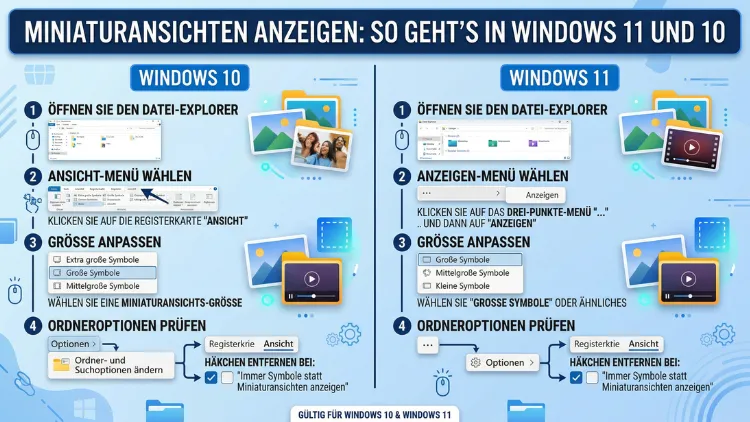
Miniaturansichten zeigen im Datei-Explorer kleine Vorschaubilder Ihrer Fotos, Videos und Dokumente an, ohne dass Sie jede Datei einzeln öffnen müssen. Um sie zu aktivieren, müssen Sie in den Ordneroptionen des Explorers den Haken bei „Immer Symbole statt Miniaturansichten anzeigen“ entfernen.
Zusätzlich sollten Sie die passende Ansichtsgröße wählen und den Thumbnail-Cache pflegen. Dieser Artikel erklärt alle Schritte – für Windows 11 und Windows 10.
Was sind Miniaturansichten und wozu dienen sie?
Miniaturansichten – auch als Thumbnails oder Vorschaubilder bezeichnet – sind verkleinerte Darstellungen des tatsächlichen Dateiinhalts. Statt eines schlichten Dateisymbols zeigt Windows dabei direkt den Inhalt der jeweiligen Datei an. Deshalb erkennen Sie auf einen Blick, welches Bild sich hinter welchem Dateinamen verbirgt.
Besonders praktisch ist diese Funktion, wenn Sie viele Fotos oder Videos verwalten. Ebenso hilft sie dabei, schnell das richtige Dokument zu finden, ohne es erst öffnen zu müssen. Außerdem spart die Vorschaufunktion Zeit bei der täglichen Arbeit am Computer.
Windows unterstützt Miniaturansichten für eine Vielzahl von Dateiformaten, darunter:
- Bilder: JPG, PNG, BMP, GIF, WEBP, TIFF
- Videos: MP4, AVI, MOV, WMV (mit den richtigen Codecs)
- Dokumente: PDF, einige Office-Formate
- Spezialformate: RAW, HEIC (mit zusätzlichen Erweiterungen)
Jedoch sind Miniaturansichten nicht in jeder Windows-Installation standardmäßig aktiv. So sind sie in Windows 10 bei einer Neuinstallation in der Regel eingeschaltet, während sie in Windows 11 nach einer Neuinstallation häufig deaktiviert sind. Zudem können Windows-Updates oder Drittanbieter-Tools die Einstellung unbemerkt zurücksetzen.
Miniaturansichten in Windows 11 aktivieren
In Windows 11 hat Microsoft die Oberfläche des Datei-Explorers überarbeitet. Deshalb unterscheiden sich einige Menüpfade leicht von Windows 10. Grundsätzlich stehen Ihnen jedoch mehrere Methoden zur Verfügung, um Vorschaubilder zu aktivieren.
Methode 1: Über die Ordneroptionen im Datei-Explorer
Dies ist die schnellste und empfohlene Methode für die meisten Nutzer. Folgen Sie dazu diesen Schritten:
- Öffnen Sie den Datei-Explorer mit der Tastenkombination Windows-Taste + E.
- Klicken Sie in der oberen Symbolleiste auf die drei Punkte (das Menü „Mehr anzeigen“).
- Wählen Sie „Optionen“ aus dem Dropdown-Menü.
- Wechseln Sie im neuen Fenster auf den Reiter „Ansicht“.
- Scrollen Sie in der Liste der erweiterten Einstellungen nach unten, bis Sie den Eintrag „Immer Symbole statt Miniaturansichten anzeigen“ sehen.
- Entfernen Sie den Haken bei dieser Option.
- Klicken Sie auf „Übernehmen“ und anschließend auf „OK“.
Danach sollte der Explorer sofort Miniaturansichten anzeigen, sofern Sie einen geeigneten Ansichtsmodus gewählt haben. Außerdem empfiehlt es sich, anschließend auf „Für Ordner übernehmen“ zu klicken, damit die Einstellung für alle Ordner gilt.
Methode 2: Über die Leistungsoptionen in der Systemsteuerung
Zusätzlich zur Explorer-Einstellung gibt es eine zweite, tiefer liegende Option in den Leistungseinstellungen von Windows. Diese ist besonders dann relevant, wenn Sie ältere Computer verwenden oder wenn Windows aus Leistungsgründen automatisch auf Symbole umgestellt hat. Gehen Sie wie folgt vor:
- Drücken Sie Windows-Taste + R, geben Sie
sysdm.cplein und bestätigen Sie mit Enter. - Wechseln Sie auf den Reiter „Erweitert“.
- Klicken Sie im Abschnitt „Leistung“ auf „Einstellungen“.
- Wählen Sie entweder „Optimale Darstellung“ oder gehen Sie zu „Benutzerdefiniert“.
- Setzen Sie dort den Haken bei „Miniaturansichten anstelle von Symbolen anzeigen“.
- Bestätigen Sie mit „Übernehmen“ und „OK“.
Diese Einstellung wirkt systemweit und ergänzt deshalb die Ordneroptionen des Explorers. Beide Einstellungen müssen übereinstimmen, damit Vorschaubilder zuverlässig erscheinen.
Methode 3: Über den Gruppenrichtlinien-Editor (nur Windows 11 Pro/Enterprise)
Wenn die ersten beiden Methoden nicht helfen, liegt das Problem möglicherweise an einer Gruppenrichtlinie. Dies tritt häufig in Unternehmensumgebungen oder nach Upgrades auf. Beachten Sie jedoch, dass der Gruppenrichtlinien-Editor ausschließlich in Windows 11 Pro und Enterprise verfügbar ist.
- Drücken Sie Windows-Taste + R, geben Sie
gpedit.mscein und drücken Sie Enter. - Navigieren Sie zu: Benutzerkonfiguration → Administrative Vorlagen → Windows-Komponenten → Datei-Explorer.
- Doppelklicken Sie auf „Anzeige von Miniaturansichten deaktivieren und nur Symbole anzeigen“.
- Wählen Sie „Deaktiviert“ aus – das bedeutet paradoxerweise, dass Miniaturansichten aktiviert werden.
- Klicken Sie auf „Übernehmen“ und „OK“.
- Öffnen Sie die Eingabeaufforderung als Administrator und führen Sie
gpupdate /forceaus, damit die Änderung sofort wirksam wird.
Miniaturansichten in Windows 10 aktivieren
In Windows 10 funktioniert die Aktivierung ähnlich, jedoch unterscheiden sich die Menüpfade im Datei-Explorer leicht. Außerdem sind Miniaturansichten hier nach einer Neuinstallation in der Regel bereits aktiv, sodass Sie diese Schritte vor allem dann benötigen, wenn sie versehentlich deaktiviert wurden.
Methode 1: Über die Ordneroptionen in Windows 10
- Öffnen Sie den Datei-Explorer (Windows-Taste + E).
- Klicken Sie oben auf den Reiter „Ansicht“ in der Menüleiste.
- Wählen Sie ganz rechts „Optionen“ und dann „Ordner- und Suchoptionen ändern“.
- Wechseln Sie auf den Reiter „Ansicht“.
- Suchen Sie in der Liste nach „Immer Symbole statt Miniaturansichten anzeigen“.
- Entfernen Sie den Haken und bestätigen Sie mit „Übernehmen“ und „OK“.
Alternativ öffnen Sie die Ordneroptionen auch über den Suchbegriff „Ordneroptionen“ in der Windows-Suchleiste.
Methode 2: Über die Systemsteuerung in Windows 10
Zusätzlich lässt sich dieselbe Einstellung in Windows 10 über die Systemsteuerung aufrufen:
- Öffnen Sie die Systemsteuerung (Suche nach „Systemsteuerung“ im Startmenü).
- Klicken Sie auf „System und Sicherheit“, dann auf „System“.
- Wählen Sie links „Erweiterte Systemeinstellungen“.
- Klicken Sie auf dem Reiter „Erweitert“ unter „Leistung“ auf „Einstellungen“.
- Aktivieren Sie die Option „Miniaturansichten anstelle von Symbolen anzeigen“.
- Bestätigen Sie mit „Übernehmen“ und „OK“.
Die richtige Ansichtsgröße im Datei-Explorer wählen
Selbst wenn Miniaturansichten in den Ordneroptionen aktiviert sind, werden sie nur dann sichtbar, wenn Sie die passende Ansichtsgröße im Datei-Explorer gewählt haben. Das ist ein häufig übersehener Punkt.
Miniaturansichten erscheinen ausschließlich bei folgenden Ansichtsmodi:
- Mittelgroße Symbole – ab dieser Größe sind erste Vorschaubilder erkennbar
- Große Symbole – empfohlene Einstellung für Fotos und Videos
- Sehr große Symbole – maximale Vorschaugröße, ideal für Bildersammlungen
Hingegen zeigen Listenansicht, Detailansicht und Kleine Symbole keine Miniaturansichten, sondern ausschließlich Dateisymbole.
Um die Ansicht zu ändern, gehen Sie in Windows 11 wie folgt vor:
- Öffnen Sie den gewünschten Ordner.
- Klicken Sie oben auf „Ansicht“.
- Wählen Sie „Große Symbole“ oder „Sehr große Symbole“.
In Windows 10 wählen Sie den Ansichtsmodus ebenfalls über den Reiter „Ansicht“ in der oberen Menüleiste. Deshalb ist es sinnvoll, die Ansichtsgröße grundsätzlich auf „Große Symbole“ zu stellen, wenn Sie regelmäßig mit Mediendateien arbeiten.
Miniaturansichten werden nicht angezeigt – Ursachen und Lösungen
Manchmal bleiben die Vorschaubilder auch dann unsichtbar, wenn die Ordneroptionen korrekt eingestellt sind. In diesem Fall sind meist folgende Ursachen verantwortlich:
- Der Thumbnail-Cache ist beschädigt oder fehlt.
- Ein Drittanbieter-Tool (z. B. CCleaner) hat den Cache gelöscht.
- Ein Windows-Update hat die Einstellungen zurückgesetzt.
- Die Grafiktreiber sind veraltet.
- Bestimmte Dateiformate werden von Windows nicht nativ unterstützt.
Miniaturansichten-Cache löschen mit der Datenträgerbereinigung
Der häufigste Grund für fehlende Vorschaubilder ist ein beschädigter Thumbnail-Cache. Windows speichert die Miniaturansichten in einem Zwischenspeicher, um Ordner mit vielen Dateien schneller laden zu können. Wenn dieser Cache jedoch beschädigt ist, zeigt der Explorer nur noch generische Symbole.
So löschen Sie den Cache und lassen Windows ihn neu aufbauen:
- Drücken Sie Windows-Taste + R, geben Sie
cleanmgrein und drücken Sie Enter. - Wählen Sie Laufwerk C: aus und klicken Sie auf „OK“.
- Warten Sie, bis Windows die Berechnung abgeschlossen hat.
- Setzen Sie in der Liste einen Haken bei „Miniaturansichten“.
- Klicken Sie auf „OK“ und dann auf „Dateien löschen“.
- Starten Sie den PC neu, damit Windows die Thumbnails automatisch neu generiert.
Alternativ können Sie den Cache auch manuell über die Eingabeaufforderung bereinigen. Öffnen Sie die Eingabeaufforderung als Administrator und geben Sie folgende Befehle nacheinander ein:
taskkill /f /im explorer.exe
del /f /s /q /a %LocalAppData%\Microsoft\Windows\Explorer\thumbcache_*.db
start explorer.exe
Dadurch wird der Explorer beendet, der Cache geleert und der Explorer anschließend neu gestartet.
Den Windows-Explorer neu starten
Manchmal genügt es bereits, den Explorer-Prozess neu zu starten, um Darstellungsprobleme zu beheben:
- Drücken Sie Strg + Umschalt + Esc, um den Task-Manager zu öffnen.
- Suchen Sie in der Prozessliste nach „Windows-Explorer“.
- Klicken Sie mit der rechten Maustaste darauf und wählen Sie „Neu starten“.
Der Desktop verschwindet kurz und erscheint dann wieder. Danach sollten fehlende Miniaturansichten häufig wieder sichtbar sein.
Grafiktreiber aktualisieren
Ein weiterer, oft unterschätzter Auslöser für Darstellungsprobleme sind veraltete Grafiktreiber. Deshalb empfiehlt es sich, die Treiber regelmäßig auf dem neuesten Stand zu halten. Gehen Sie dazu folgendermaßen vor:
- Drücken Sie Windows-Taste + X und wählen Sie „Geräte-Manager“.
- Klappen Sie „Grafikkarten“ auf.
- Klicken Sie mit der rechten Maustaste auf Ihre Grafikkarte und wählen Sie „Treiber aktualisieren“.
- Wählen Sie „Automatisch nach Treibern suchen“.
Alternativ laden Sie den aktuellen Treiber direkt von der Website des Herstellers herunter – also von Intel, NVIDIA oder AMD, je nach verbauter Grafikkarte.
Miniaturansichten für Videos aktivieren
Standardmäßig zeigt Windows Vorschaubilder für viele gängige Videoformate wie MP4 und AVI an. Jedoch funktioniert dies nur, wenn die passenden Codecs installiert sind. Bei Formaten wie MKV, HEVC oder 4K-Videos kann es deshalb vorkommen, dass Windows nur ein generisches Symbol darstellt.
Die empfohlene Vorgehensweise für Videovorschaubilder:
Option 1 – HEVC Video Extensions (Microsoft Store):
- Öffnen Sie den Microsoft Store (Suche im Startmenü nach „Microsoft Store“).
- Suchen Sie nach „HEVC Video Extensions“.
- Laden Sie die kostenlose oder kostenpflichtige Version herunter und installieren Sie sie.
- Starten Sie den Explorer neu.
Option 2 – K-Lite Codec Pack (kostenlos, Drittanbieter):
- Besuchen Sie die offizielle Website von K-Lite Codec Pack (suchen Sie im Browser nach „K-Lite Codec Pack Download“).
- Laden Sie das Standard– oder Full-Paket herunter.
- Installieren Sie das Paket mit den Standardeinstellungen.
- Starten Sie den PC neu.
Das K-Lite Codec Pack unterstützt nach der Installation eine breite Palette von Videoformaten, darunter MKV, FLV, WebM und viele weitere. Deshalb ist es besonders für Nutzer empfehlenswert, die mit vielen verschiedenen Videoformaten arbeiten.
Miniaturansichten für RAW- und HEIC-Bilder aktivieren
Besitzer von Systemkameras oder iPhones stoßen häufig auf das Problem, dass Windows für RAW-Fotos (z. B. CR2, NEF, ARW) oder HEIC-Bilder (iPhone-Format) keine Miniaturansichten anzeigt. Denn diese Formate werden von Windows nicht ohne Weiteres unterstützt.
Die empfohlene Vorgehensweise hierfür:
Für HEIC-Dateien (iPhone-Fotos):
- Öffnen Sie den Microsoft Store.
- Suchen Sie nach „HEIF Image Extensions“.
- Installieren Sie die kostenlose Erweiterung.
Für RAW-Dateien (Spiegelreflexkameras, Systemkameras):
- Öffnen Sie den Microsoft Store.
- Suchen Sie nach „Raw Image Extension“ (von Microsoft Corporation).
- Installieren Sie die Erweiterung kostenlos.
Nach der Installation beider Erweiterungen zeigt Windows die entsprechenden Dateien als Miniaturansichten im Explorer an. Außerdem werden diese Formate dann auch in der integrierten Fotos-App korrekt dargestellt.
Miniaturansichten auf der Taskleiste
Zusätzlich zur Darstellung im Datei-Explorer bietet Windows eine weitere nützliche Funktion: die Taskleisten-Miniaturansichten. Wenn Sie mit der Maus über ein geöffnetes Programm in der Taskleiste fahren, erscheint eine kleine Vorschau des Fendeninhalts.
Diese Funktion ist in Windows 11 und Windows 10 standardmäßig aktiv. Falls sie bei Ihnen nicht funktioniert, überprüfen Sie folgendes:
- Öffnen Sie die Einstellungen (Windows-Taste + I).
- Gehen Sie zu „System“ → „Info“ und dann zu „Erweiterte Systemeinstellungen“.
- Klicken Sie unter „Leistung“ auf „Einstellungen“.
- Aktivieren Sie die Option „Miniaturansicht in der Taskleiste speichern“.
- Bestätigen Sie mit „Übernehmen“.
Deshalb lohnt es sich, diese Einstellung nach größeren Windows-Updates erneut zu überprüfen, da sie gelegentlich zurückgesetzt wird.
Miniaturansichten in Netzwerkordnern anzeigen
Standardmäßig zeigt Windows in Netzwerkordnern (z. B. auf einem NAS oder einem freigegebenen Laufwerk) keine Miniaturansichten an. Stattdessen erscheinen dort nur die Standardsymbole der jeweiligen Dateitypen. Das liegt daran, dass Windows aus Leistungsgründen den Cache für Netzwerkpfade deaktiviert hat.
Über den Registrierungs-Editor lässt sich dieses Verhalten jedoch ändern. Beachten Sie dabei, dass Änderungen an der Registrierung systemkritisch sein können. Erstellen Sie deshalb zunächst eine Sicherungskopie der Registrierung, bevor Sie fortfahren.
Vorgehensweise:
- Drücken Sie Windows-Taste + R, geben Sie
regeditein und bestätigen Sie. - Navigieren Sie zum Pfad:
HKEY_LOCAL_MACHINE\SYSTEM\CurrentControlSet\Control\FileSystem - Suchen Sie den Wert „DisableThumbnailsOnNetwork“.
- Doppelklicken Sie darauf und setzen Sie den Wert auf „0″ (aktiviert Miniaturansichten im Netzwerk).
- Starten Sie den PC neu, damit die Änderung wirksam wird.
Falls der Schlüssel nicht vorhanden ist, klicken Sie mit der rechten Maustaste in den rechten Bereich, wählen „Neu“ → „DWORD-Wert (32-Bit)“ und benennen ihn entsprechend.
Miniaturansichten dauerhaft stabil halten – empfohlene Vorgehensweisen
Damit Miniaturansichten langfristig zuverlässig funktionieren, sollten Sie einige Punkte beachten. Einerseits helfen regelmäßige Wartungsmaßnahmen, andererseits lassen sich viele Probleme durch vorbeugendes Handeln vermeiden.
Empfohlene Vorgehensweisen im Überblick:
- Keine aggressiven Cleaner-Tools verwenden: Programme wie CCleaner löschen häufig den Thumbnail-Cache automatisch. Deshalb empfiehlt es sich, in den Einstellungen dieser Tools den Cache für Miniaturansichten vom automatischen Löschen auszuschließen.
- Windows-Updates im Blick behalten: Größere Feature-Updates können Einstellungen zurücksetzen. Überprüfen Sie nach jedem großen Update die Ordneroptionen.
- Cache alle drei bis sechs Monate leeren: Ein zu großer Cache kann gelegentlich Probleme verursachen. Deshalb ist eine regelmäßige Bereinigung über die Datenträgerbereinigung sinnvoll.
- Grafiktreiber aktuell halten: Veraltete Treiber sind eine häufige Ursache für Darstellungsfehler. Aktualisieren Sie Ihre Treiber deshalb regelmäßig über den Hersteller oder den Geräte-Manager.
- Dateiformate prüfen: Wenn Vorschaubilder nur für bestimmte Dateitypen fehlen, fehlen wahrscheinlich die passenden Codecs oder Store-Erweiterungen. Installieren Sie diese gezielt nach.
- Schnellstart deaktivieren bei Cache-Problemen: Unter Systemsteuerung → Hardware und Sound → Energieoptionen → Netzschalterverhalten können Sie den Schnellstart deaktivieren, der gelegentlich Cache-Probleme verursacht.
Häufige Fragen zu Miniaturansichten in Windows
Warum zeigt Windows plötzlich keine Miniaturansichten mehr an?
Das passiert häufig nach Windows-Updates, die Einstellungen zurücksetzen können. Ebenso verursachen Drittanbieter-Tools wie CCleaner oder Systemoptimierer dieses Problem, indem sie den Thumbnail-Cache leeren oder die entsprechenden Einstellungen ändern. Überprüfen Sie zuerst die Ordneroptionen im Explorer und leeren Sie anschließend den Cache über die Datenträgerbereinigung.
Wie aktiviere ich Miniaturansichten für alle Ordner gleichzeitig?
Öffnen Sie die Ordneroptionen im Datei-Explorer, wechseln Sie auf den Reiter „Ansicht“ und klicken Sie auf „Für Ordner übernehmen“. Dadurch werden die aktuellen Einstellungen, inklusive der aktivierten Miniaturansichten, auf alle Ordner Ihres Systems übertragen.
Warum werden Miniaturansichten nur für manche Dateitypen angezeigt?
Für bestimmte Formate wie HEIC, RAW oder MKV benötigt Windows zusätzliche Codecs oder Erweiterungen. Installieren Sie deshalb die passenden Erweiterungen aus dem Microsoft Store, zum Beispiel „HEIF Image Extensions“ für iPhone-Fotos oder „Raw Image Extension“ für Kamera-Rohdaten.
Kann ich die Größe der Miniaturansichten anpassen?
Ja. Im Datei-Explorer können Sie zwischen mittelgroßen, großen und sehr großen Symbolen wählen. Je größer die gewählte Symbolgröße, desto größer und detaillierter erscheinen die Miniaturansichten. Außerdem lässt sich die Größe per Mausrad in Verbindung mit der Strg-Taste stufenlos anpassen.
Was tun, wenn der Thumbnail-Cache immer wieder beschädigt wird?
In diesem Fall liegt häufig ein tieferliegendes Problem vor. Überprüfen Sie zunächst, ob ein Drittanbieter-Tool den Cache regelmäßig löscht. Zusätzlich können Sie mit dem Befehl sfc /scannow (als Administrator in der Eingabeaufforderung) beschädigte Systemdateien reparieren. Bei anhaltendem Problem empfiehlt sich außerdem der Befehl DISM /Online /Cleanup-Image /RestoreHealth.
Verlangsamen Miniaturansichten meinen Computer?
Auf älteren oder leistungsschwachen Computern können Miniaturansichten die Ladegeschwindigkeit von Ordnern leicht verringern, da Windows die Vorschauen berechnen und im Cache speichern muss. Deshalb deaktiviert Windows auf Geräten mit wenig Arbeitsspeicher oder langsamer Hardware diese Funktion gelegentlich automatisch. Auf modernen Computern ist der Leistungsunterschied jedoch vernachlässigbar.
Wie aktiviere ich das Vorschaufenster im Datei-Explorer?
Das Vorschaufenster zeigt eine größere Vorschau der ausgewählten Datei in einem separaten Bereich an. In Windows 11 aktivieren Sie es über Ansicht → Vorschaubereich in der Explorer-Symbolleiste. In Windows 10 finden Sie dieselbe Option ebenfalls unter dem Reiter „Ansicht“. Das Vorschaufenster ergänzt die Miniaturansichten deshalb besonders gut bei der Arbeit mit Fotos oder Dokumenten.
Werden Miniaturansichten in Netzwerkordnern unterstützt?
Standardmäßig deaktiviert Windows Miniaturansichten für Netzwerkpfade. Jedoch lässt sich dieses Verhalten über den Registrierungs-Editor ändern. Setzen Sie dazu den Wert „DisableThumbnailsOnNetwork“ unter HKEY_LOCAL_MACHINE\SYSTEM\CurrentControlSet\Control\FileSystem auf „0″. Beachten Sie dabei, dass die Darstellung in Netzwerkordnern langsamer sein kann als bei lokalen Dateien.
Warum werden Miniaturansichten in Windows 11 nach dem Update nicht mehr angezeigt?
Größere Feature-Updates in Windows 11 setzen gelegentlich die Ordneroptionen zurück. Deshalb empfiehlt es sich, nach jedem großen Update einmalig die Ordneroptionen zu prüfen und den Haken bei „Immer Symbole statt Miniaturansichten anzeigen“ zu entfernen. Ebenso kann ein Neuaufbau des Caches über die Datenträgerbereinigung helfen.
Gibt es ein Tool, das Miniaturansichten dauerhaft repariert?
Ein spezielles Tool für diesen Zweck ist nicht notwendig. Stattdessen empfiehlt es sich, die Windows-Bordmittel zu verwenden: Ordneroptionen, Datenträgerbereinigung, Systemdateiprüfung (sfc /scannow) und DISM. Diese Kombination behebt in der weit überwiegenden Anzahl der Fälle alle Probleme mit fehlenden Vorschaubildern, ohne dass Drittanbieter-Software erforderlich ist.
Fazit
Miniaturansichten aktivieren ist in Windows 11 und Windows 10 in wenigen Schritten möglich. Die Ordneroptionen im Datei-Explorer sind dabei der erste Anlaufpunkt. Zusätzlich helfen die Leistungsoptionen, ein frischer Cache und die richtigen Codecs dabei, Vorschaubilder dauerhaft stabil zu halten.
Treten dennoch Probleme auf, sind Datenträgerbereinigung, Systemdateiprüfung und aktualisierte Treiber die empfohlenen Vorgehensweisen. Mit diesen Maßnahmen lassen sich nahezu alle Fälle fehlender Miniaturansichten zuverlässig beheben.
