
Systemwiederherstellung unter Windows 11 und 10: So setzen Sie Ihren PC auf einen früheren Wiederherstellungspunkt zurück und beheben Fehler.
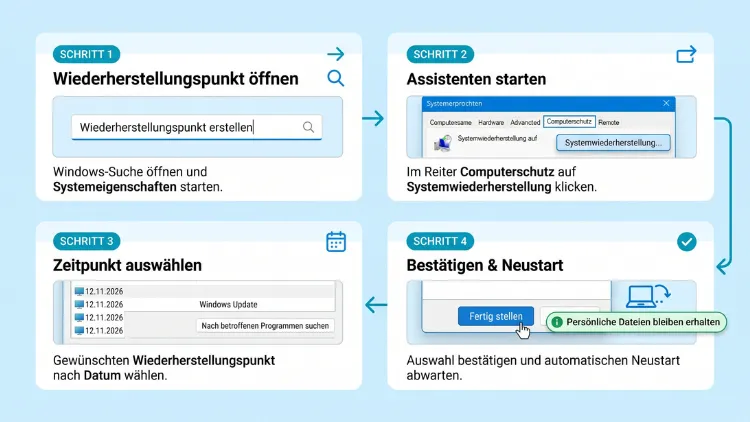
Die Systemwiederherstellung in Windows 11/10 setzt Systemdateien, Treiber, installierte Programme und die Registrierung auf einen früheren Wiederherstellungspunkt zurück. Persönliche Dateien wie Fotos und Dokumente bleiben dabei unangetastet. Am schnellsten starten Sie die Funktion über Windows-Taste + R, den Befehl rstrui und einen Klick auf „Weiter“. Startet Windows nicht mehr, gelingt die Rücksetzung zudem über die Windows-Wiederherstellungsumgebung.
Diese Anleitung zeigt außerdem, wie Sie Wiederherstellungspunkte aktivieren, erstellen und Fehler zuverlässig beheben.
Was ist die Systemwiederherstellung in Windows?
Die Systemwiederherstellung ist ein integriertes Reparaturwerkzeug von Windows. Sie speichert in regelmäßigen Abständen den Zustand wichtiger Systembereiche. Diese Momentaufnahmen heißen Wiederherstellungspunkte.
Läuft nach einem Update, einer Treiberinstallation oder einer neuen Software plötzlich etwas schief, springen Sie einfach zu einem solchen Punkt zurück. Windows verhält sich danach wieder so wie zu diesem Zeitpunkt. Deshalb ist die Funktion eine der schnellsten Lösungen bei Systemproblemen.
Technisch nutzt die Systemwiederherstellung den Volumeschattenkopie-Dienst (VSS). Dieser Dienst sichert Änderungen auf dem Laufwerk, ohne jedes Mal das komplette System zu kopieren. Dadurch bleibt der Speicherbedarf überschaubar.
Was die Systemwiederherstellung zurücksetzt
Bei einer Rücksetzung ändert Windows folgende Bereiche:
- Systemdateien und Windows-Komponenten
- Treiber, die nach dem Wiederherstellungspunkt installiert wurden
- Programme und Apps, die seit dem Punkt hinzugekommen sind (sie werden entfernt)
- Windows-Updates, die nach dem Punkt installiert wurden
- Die Registrierung (Registry) mit allen Systemeinstellungen
Was die Systemwiederherstellung nicht verändert
Ebenso wichtig ist, was unverändert bleibt:
- Persönliche Dateien wie Dokumente, Fotos, Musik und Videos
- E-Mails und Browser-Lesezeichen im Benutzerprofil
- Dateien auf anderen Laufwerken, sofern dort kein Schutz aktiv ist
Allerdings gilt: Die Systemwiederherstellung ist kein Backup. Löschen Sie versehentlich ein Foto, holt die Funktion es nicht zurück. Zudem verschwindet ein Wiederherstellungspunkt, wenn die Festplatte defekt ist. Für Ihre Daten brauchen Sie deshalb zusätzlich eine echte Datensicherung.
Systemwiederherstellung, Zurücksetzen, Backup – die Unterschiede
Windows bietet mehrere Reparaturwege. Viele Nutzer verwechseln sie jedoch. Die folgende Übersicht hilft bei der Wahl:
| Funktion | Was passiert? | Persönliche Dateien | Geeignet für |
|---|---|---|---|
| Systemwiederherstellung | System auf früheren Stand zurücksetzen | Bleiben erhalten | Probleme nach Updates, Treibern, Programmen |
| Zeitpunktwiederherstellung (nur Windows 11) | Komplettes Laufwerk auf Snapshot zurücksetzen | Werden ebenfalls zurückgesetzt | Schwere Fehler der letzten Tage |
| PC zurücksetzen | Windows wird neu installiert | Optional behalten | Tiefgreifende, hartnäckige Fehler |
| Systemabbild/Backup | Vollständige Kopie auf externem Medium | Komplett gesichert | Festplattendefekt, Datenverlust |
Kurz gesagt: Die Systemwiederherstellung ist der sanfteste Eingriff. Deshalb sollten Sie sie bei Problemen immer zuerst ausprobieren.
Systemwiederherstellung aktivieren
In vielen Fällen ist die Systemwiederherstellung standardmäßig deaktiviert. Besonders nach einer Neuinstallation oder einem großen Funktionsupdate schaltet Windows den Computerschutz oft nicht ein. Deshalb lohnt sich ein kurzer Blick in die Einstellungen.
So aktivieren Sie den Computerschutz in Windows 11
- Drücken Sie die Windows-Taste und tippen Sie „Wiederherstellungspunkt erstellen“ ein.
- Klicken Sie auf das passende Suchergebnis. Daraufhin öffnen sich die Systemeigenschaften mit dem Reiter „Computerschutz“.
- Markieren Sie unter „Schutzeinstellungen“ das Systemlaufwerk, meist „Lokaler Datenträger (C:) (System)“.
- Klicken Sie auf „Konfigurieren…“.
- Wählen Sie „Computerschutz aktivieren“.
- Legen Sie mit dem Schieberegler „Max. Belegung“ fest, wie viel Speicher Windows nutzen darf.
- Bestätigen Sie mit „Übernehmen“ und „OK“.
Alternativ erreichen Sie das Fenster über Einstellungen > System > Info und den Link „Systemschutz“.
So aktivieren Sie den Computerschutz in Windows 10
Unter Windows 10 funktioniert es ganz ähnlich:
- Klicken Sie auf Start und geben Sie „Wiederherstellungspunkt erstellen“ ein.
- Öffnen Sie den Treffer.
- Wählen Sie im Reiter „Computerschutz“ das Laufwerk C: aus.
- Klicken Sie auf „Konfigurieren…“ und anschließend auf „Computerschutz aktivieren“.
- Stellen Sie den Speicherplatz ein und bestätigen Sie mit „OK“.
Zusätzlich gibt es einen Schnellweg für beide Versionen: Drücken Sie Windows-Taste + R, tippen Sie SystemPropertiesProtection ein und drücken Sie Enter. Ebenso funktioniert der Befehl sysdm.cpl, danach wechseln Sie jedoch noch in den Reiter „Computerschutz“.
Systemwiederherstellung per PowerShell aktivieren
Bevorzugen Sie die Kommandozeile, geht es ebenfalls schnell:
- Klicken Sie mit der rechten Maustaste auf Start.
- Wählen Sie „Terminal (Administrator)“ in Windows 11 oder „Windows PowerShell (Administrator)“ in Windows 10.
- Geben Sie folgenden Befehl ein und drücken Sie Enter:
Enable-ComputerRestore -Drive "C:\"
Danach ist der Computerschutz für Laufwerk C: aktiv.
Wie viel Speicherplatz sollten Sie einplanen?
Der Speicherplatz bestimmt, wie viele Wiederherstellungspunkte Windows aufbewahrt. Ist der Platz voll, löscht Windows automatisch die ältesten Punkte.
Folgende Werte haben sich bewährt:
- Mindestens 5 % der Laufwerksgröße
- Bei SSDs ab 500 GB: etwa 10–20 GB
- Bei häufigen Treiber- oder Softwaretests: bis zu 10 %
Zu wenig Speicher ist übrigens eine der häufigsten Ursachen dafür, dass plötzlich keine Wiederherstellungspunkte mehr vorhanden sind.
Wiederherstellungspunkt manuell erstellen
Windows legt zwar automatisch Punkte an. Trotzdem sollten Sie vor riskanten Änderungen selbst einen Punkt erstellen. Das gilt zum Beispiel vor einem Grafiktreiber-Update, vor Registry-Änderungen oder vor der Installation von Tuning-Software.
Wiederherstellungspunkt über die Systemeigenschaften erstellen
- Öffnen Sie über die Suche „Wiederherstellungspunkt erstellen“.
- Klicken Sie im Reiter „Computerschutz“ auf „Erstellen…“.
- Geben Sie eine aussagekräftige Beschreibung ein, etwa „Vor Nvidia-Treiber 2026“.
- Klicken Sie erneut auf „Erstellen“.
- Warten Sie einige Sekunden, bis die Meldung „Der Wiederherstellungspunkt wurde erfolgreich erstellt“ erscheint.
Datum und Uhrzeit fügt Windows automatisch hinzu. Deshalb reicht eine kurze Beschreibung des Anlasses.
Wiederherstellungspunkt per PowerShell erstellen
Mit PowerShell geht es sogar noch schneller. Öffnen Sie dazu das Terminal als Administrator und geben Sie ein:
Checkpoint-Computer -Description "Vor Treiberupdate" -RestorePointType "MODIFY_SETTINGS"
Beachten Sie jedoch: Windows erlaubt standardmäßig nur einen Wiederherstellungspunkt pro 24 Stunden über diesen Befehl. Existiert bereits ein Punkt vom selben Tag, erscheint eine Warnung, und es wird kein neuer Punkt angelegt.
24-Stunden-Sperre aufheben
Diese Sperre lässt sich über die Registrierung abschalten. Gehen Sie dabei jedoch sorgfältig vor:
- Drücken Sie Windows-Taste + R, tippen Sie regedit ein und bestätigen Sie mit Enter.
- Navigieren Sie zu:
HKEY_LOCAL_MACHINE\SOFTWARE\Microsoft\Windows NT\CurrentVersion\SystemRestore - Klicken Sie mit der rechten Maustaste in den rechten Bereich und wählen Sie Neu > DWORD-Wert (32-Bit).
- Nennen Sie den Wert SystemRestorePointCreationFrequency.
- Lassen Sie den Wert auf 0 stehen.
Ab sofort können Sie beliebig viele Punkte pro Tag erstellen.
Verknüpfung auf dem Desktop anlegen
Erstellen Sie häufig Wiederherstellungspunkte, hilft eine Desktop-Verknüpfung:
- Klicken Sie mit der rechten Maustaste auf den Desktop und wählen Sie Neu > Verknüpfung.
- Tragen Sie als Speicherort ein:
powershell.exe -Command „Start-Process powershell -Verb RunAs -ArgumentList ‚Checkpoint-Computer -Description Manuell'“ - Klicken Sie auf „Weiter“, vergeben Sie einen Namen und klicken Sie auf „Fertig stellen“.
Ein Doppelklick erzeugt nun nach Bestätigung der Benutzerkontensteuerung einen neuen Punkt.
Wann erstellt Windows automatisch Wiederherstellungspunkte?
Ist der Computerschutz aktiv, legt Windows in folgenden Situationen selbstständig Punkte an:
- Vor Windows-Updates, sofern diese Systemdateien ändern
- Bei der Installation von Treibern, die nicht signiert sind oder Systembereiche betreffen
- Bei der Installation mancher Programme, die einen Wiederherstellungspunkt anfordern
- Über die Aufgabenplanung in regelmäßigen Abständen
Darüber hinaus löscht Windows sehr alte Wiederherstellungspunkte automatisch. Zudem entfernen große Funktionsupdates wie ein Versionswechsel häufig alle bisherigen Punkte. Deshalb sollten Sie nach einem solchen Update prüfen, ob der Schutz noch aktiv ist.
Systemwiederherstellung durchführen – Schritt für Schritt
Gibt es Probleme, stellen Sie das System wie folgt auf einen früheren Zustand zurück. Speichern Sie vorher alle offenen Dateien, denn der PC startet währenddessen neu.
Systemwiederherstellung unter Windows 11/10 starten
- Drücken Sie Windows-Taste + R.
- Geben Sie rstrui ein und drücken Sie Enter.
- Es öffnet sich der Assistent „Systemdateien und -einstellungen wiederherstellen“. Klicken Sie auf „Weiter“.
- Windows zeigt nun die verfügbaren Wiederherstellungspunkte. Setzen Sie bei Bedarf einen Haken bei „Weitere Wiederherstellungspunkte anzeigen“.
- Wählen Sie einen Punkt aus, der vor dem Auftreten des Problems liegt.
- Klicken Sie auf „Weiter“.
- Prüfen Sie die Zusammenfassung und klicken Sie auf „Fertig stellen“.
- Bestätigen Sie die Sicherheitsabfrage mit „Ja“.
Anschließend startet Windows neu und spielt den alten Zustand ein. Das dauert je nach System 10 bis 45 Minuten. Schalten Sie den PC in dieser Zeit keinesfalls aus.
Alternativ öffnen Sie den Assistenten über den Reiter „Computerschutz“ mit der Schaltfläche „Systemwiederherstellung…“. Ebenso klappt es über die Systemsteuerung > Wiederherstellung > „Systemwiederherstellung öffnen“.
Betroffene Programme vorher prüfen
Bevor Sie den Punkt bestätigen, lohnt sich ein Klick auf „Nach betroffenen Programmen suchen“. Windows zeigt dann zwei Listen:
- Programme und Treiber, die gelöscht werden: Diese müssen Sie nach der Rücksetzung neu installieren.
- Programme und Treiber, die eventuell wiederhergestellt werden: Diese funktionieren danach möglicherweise nicht mehr korrekt und benötigen eine Neuinstallation.
So wissen Sie genau, welche Software Sie anschließend erneut einrichten müssen. Notieren Sie sich zudem Lizenzschlüssel, falls nötig.
Welchen Wiederherstellungspunkt sollten Sie wählen?
Wählen Sie grundsätzlich den jüngsten Punkt vor dem Problem. Je älter der Punkt ist, desto mehr Updates und Programme gehen verloren. Tritt der Fehler danach weiterhin auf, versuchen Sie einen etwas älteren Punkt.
Systemwiederherstellung, wenn Windows nicht mehr startet
Manchmal bootet Windows nach einem fehlerhaften Update oder Treiber gar nicht mehr. Auch dann ist die Systemwiederherstellung möglich – und zwar über die Windows-Wiederherstellungsumgebung (WinRE).
Weg 1: Über den erweiterten Start
Startet Windows noch bis zum Anmeldebildschirm, gehen Sie so vor:
- Klicken Sie unten rechts auf das Ein/Aus-Symbol.
- Halten Sie die Umschalttaste gedrückt und klicken Sie auf „Neu starten“.
- Wählen Sie im blauen Menü „Problembehandlung“.
- Klicken Sie auf „Erweiterte Optionen“.
- Wählen Sie „Systemwiederherstellung“.
- Melden Sie sich gegebenenfalls mit einem Administratorkonto an.
- Folgen Sie dem bekannten Assistenten.
Funktioniert Windows noch teilweise, erreichen Sie die Umgebung außerdem über die Einstellungen:
- Windows 11: Einstellungen > System > Wiederherstellung > „Erweiterter Start“ > „Jetzt neu starten“
- Windows 10: Einstellungen > Update und Sicherheit > Wiederherstellung > „Erweiterter Start“ > „Jetzt neu starten“
Weg 2: Automatische Reparatur erzwingen
Startet Windows überhaupt nicht, hilft ein Trick:
- Schalten Sie den PC ein.
- Sobald das Windows-Logo erscheint, halten Sie den Ein/Aus-Knopf etwa zehn Sekunden gedrückt.
- Wiederholen Sie diesen Vorgang zwei- bis dreimal.
- Beim nächsten Start erscheint automatisch „Automatische Reparatur wird vorbereitet“.
- Klicken Sie auf „Erweiterte Optionen“ > „Problembehandlung“ > „Erweiterte Optionen“ > „Systemwiederherstellung“.
Weg 3: Mit einem Installationsmedium
Hilft keiner der Wege, nutzen Sie einen bootfähigen USB-Stick:
- Erstellen Sie an einem anderen PC einen Stick mit dem Media Creation Tool von Microsoft für Windows 11 oder Windows 10.
- Starten Sie Ihren PC vom Stick. Dazu öffnen Sie meist mit F12, F11, F8 oder Esc das Bootmenü.
- Wählen Sie Sprache und Tastatur und klicken Sie auf „Weiter“.
- Klicken Sie unten links auf „Computerreparaturoptionen“.
- Wählen Sie „Problembehandlung“ > „Systemwiederherstellung“.
Weg 4: Über die Eingabeaufforderung
In der Wiederherstellungsumgebung können Sie zusätzlich die Eingabeaufforderung öffnen. Geben Sie dort rstrui.exe ein und drücken Sie Enter. Daraufhin startet der gewohnte Assistent.
Hinweis zu BitLocker
Ist Ihr Laufwerk mit BitLocker oder der Geräteverschlüsselung geschützt, fragt Windows in der Wiederherstellungsumgebung nach dem Wiederherstellungsschlüssel. Diesen finden Sie in Ihrem Microsoft-Konto unter „Geräte“ oder auf einem Ausdruck, den Sie beim Einrichten erstellt haben. Deshalb sollten Sie den Schlüssel immer griffbereit haben.
Systemwiederherstellung im abgesicherten Modus
Blockiert ein Treiber oder ein Virenscanner die Rücksetzung, hilft der abgesicherte Modus. Dort lädt Windows nur die nötigsten Treiber.
- Öffnen Sie wie oben beschrieben die Wiederherstellungsumgebung.
- Wählen Sie „Problembehandlung“ > „Erweiterte Optionen“ > „Starteinstellungen“.
- Klicken Sie auf „Neu starten“.
- Drücken Sie F4 für den abgesicherten Modus.
- Starten Sie nach der Anmeldung rstrui über Windows-Taste + R.
Beachten Sie allerdings: Im abgesicherten Modus und in der Wiederherstellungsumgebung erstellt Windows keinen Rückgängig-Punkt. Sie können die Wiederherstellung danach also nicht mehr widerrufen.
Systemwiederherstellung rückgängig machen
Hat die Rücksetzung das Problem verschlimmert, lässt sie sich in der Regel widerrufen. Windows legt nämlich vor jeder Wiederherstellung aus dem laufenden System heraus automatisch einen Sicherungspunkt an.
- Drücken Sie Windows-Taste + R und geben Sie rstrui ein.
- Wählen Sie die Option „Systemwiederherstellung rückgängig machen“.
- Klicken Sie auf „Weiter“ und anschließend auf „Fertig stellen“.
Danach befindet sich Windows wieder im Zustand vor der Rücksetzung. Alternativ wählen Sie einfach einen anderen Wiederherstellungspunkt aus.
Neu in Windows 11: Die Zeitpunktwiederherstellung
Seit 2026 bietet Windows 11 eine zusätzliche Rettungsfunktion. Sie heißt Zeitpunktwiederherstellung, auf Englisch „Point-in-Time Restore“. Microsoft hat sie zum 23. Juni 2026 im Windows IT Pro Blog als allgemein verfügbar angekündigt. Anschließend kam sie mit dem Patchday im Juli 2026 auf alle unterstützten Systeme.
Wie unterscheidet sie sich von der Systemwiederherstellung?
Beide Funktionen nutzen zwar den Volumeschattenkopie-Dienst. Die Zeitpunktwiederherstellung geht jedoch deutlich weiter. Sie ist umfangreicher als die normale Systemwiederherstellung, da sie auch persönliche Dateien in die Sicherung einbezieht.
Das bedeutet konkret:
- Vorteil: Selbst schwere Fehler lassen sich in wenigen Minuten beheben.
- Nachteil: Dateien, die Sie nach dem Snapshot gespeichert haben, gehen beim Zurücksetzen verloren.
Sichern Sie deshalb neue Dokumente vor der Zeitpunktwiederherstellung unbedingt auf einem USB-Stick oder in der Cloud.
Voraussetzungen und Speicherbedarf
Die wichtigsten Eckdaten im Überblick:
- Verfügbar ab Windows 11 Version 24H2
- Vorinstalliert auf Windows 11 Home und nicht verwalteten Pro-Geräten mit einer Primärfestplatte von mindestens 200 Gigabyte
- Standardmäßig erstellt Windows alle 24 Stunden einen Wiederherstellungspunkt
- Die Funktion kann bis zu 50 GB Speicher belegen; die Grenze lässt sich jedoch anpassen
- Die Snapshots liegen auf demselben Laufwerk und werden nur wenige Tage aufbewahrt
Für Windows 10 gibt es diese Funktion hingegen nicht. Dort bleibt die klassische Systemwiederherstellung das Mittel der Wahl.
Zeitpunktwiederherstellung nutzen
- Öffnen Sie die Wiederherstellungsumgebung, zum Beispiel per Umschalttaste + „Neu starten“.
- Klicken Sie auf „Problembehandlung“.
- Wählen Sie „Zeitpunktwiederherstellung“.
- Suchen Sie den gewünschten Snapshot aus und bestätigen Sie.
Ob die Funktion aktiv ist, prüfen Sie in Windows 11 unter Einstellungen > System > Wiederherstellung. Dort passen Sie zudem Intervall und Speichergrenze an.
Windows 10: Lohnt sich die Systemwiederherstellung noch?
Der reguläre Support für Windows 10 endete bereits im Oktober 2025. Dennoch läuft das System auf vielen Rechnern weiter. Microsoft hat das ESU-Programm für Privatanwender inzwischen bis zum 12. Oktober 2027 verlängert. Angemeldete PCs erhalten also weiterhin Sicherheitsupdates.
Gerade deshalb bleibt die Systemwiederherstellung unter Windows 10 wichtig. Denn jedes Sicherheitsupdate kann theoretisch Kompatibilitätsprobleme verursachen. Mit einem aktuellen Wiederherstellungspunkt sind Sie auf der sicheren Seite. Planen Sie dennoch rechtzeitig den Umstieg auf Windows 11, sofern Ihre Hardware dies erlaubt.
Systemwiederherstellung funktioniert nicht – die häufigsten Ursachen und Lösungen
Manchmal bricht die Systemwiederherstellung ab oder startet gar nicht. Die folgenden Lösungen helfen in den meisten Fällen.
Problem: Keine Wiederherstellungspunkte vorhanden
Zeigt der Assistent keine Punkte an, hat das meist einen dieser Gründe:
- Der Computerschutz ist deaktiviert.
- Ein Funktionsupdate hat alle alten Punkte gelöscht.
- Der zugewiesene Speicherplatz ist zu klein.
- Ein Bereinigungstool wie CCleaner hat die Punkte entfernt.
Lösung: Aktivieren Sie den Computerschutz wie oben beschrieben und erhöhen Sie den Speicherplatz. Erstellen Sie anschließend sofort einen manuellen Punkt. Für das aktuelle Problem hilft dann allerdings nur noch die Zeitpunktwiederherstellung (Windows 11) oder ein Zurücksetzen des PCs.
Problem: Die Schaltfläche „Systemwiederherstellung“ ist ausgegraut
In diesem Fall wurde die Funktion meist per Gruppenrichtlinie abgeschaltet. Das passiert häufig auf Firmen-PCs oder nach dem Einsatz von Tuning-Tools.
Lösung für Windows Pro, Enterprise und Education:
- Drücken Sie Windows-Taste + R und geben Sie gpedit.msc ein.
- Navigieren Sie zu Computerkonfiguration > Administrative Vorlagen > System > Systemwiederherstellung.
- Doppelklicken Sie auf „Konfiguration deaktivieren“ und „Systemwiederherstellung deaktivieren“.
- Stellen Sie beide Einträge auf „Nicht konfiguriert“.
- Starten Sie den PC neu.
Lösung für Windows Home: Öffnen Sie mit regedit den Schlüssel HKEY_LOCAL_MACHINE\SOFTWARE\Policies\Microsoft\Windows NT\SystemRestore. Löschen Sie dort die Werte DisableSR und DisableConfig, falls vorhanden. Anschließend starten Sie neu.
Problem: Fehler 0x80070005 (Zugriff verweigert)
Dieser Fehler entsteht oft, weil ein Virenscanner die Systemdateien blockiert.
Lösung:
- Deaktivieren Sie vorübergehend Ihr Antivirenprogramm. Bei Microsoft Defender öffnen Sie dazu Windows-Sicherheit > Viren- & Bedrohungsschutz > Einstellungen verwalten und schalten den Echtzeitschutz aus.
- Starten Sie die Systemwiederherstellung erneut.
- Klappt es weiterhin nicht, nutzen Sie den abgesicherten Modus oder die Wiederherstellungsumgebung.
Problem: Fehler 0x81000203 oder 0x8000ffff
Diese Fehlercodes deuten auf einen deaktivierten Dienst hin. Prüfen Sie deshalb die zuständigen Windows-Dienste:
- Drücken Sie Windows-Taste + R und geben Sie services.msc ein.
- Suchen Sie den Dienst „Volumeschattenkopie“.
- Stellen Sie den Starttyp per Doppelklick auf „Manuell“ und klicken Sie auf „Starten“.
- Wiederholen Sie das für den Dienst „Microsoft Software Shadow Copy Provider“.
- Starten Sie den PC neu.
Problem: Die Systemwiederherstellung bricht mittendrin ab
Bricht der Vorgang mit der Meldung „Die Systemwiederherstellung wurde nicht erfolgreich abgeschlossen“ ab, sind oft beschädigte Systemdateien schuld. Reparieren Sie diese zuerst:
- Öffnen Sie das Terminal als Administrator.
- Geben Sie ein: DISM /Online /Cleanup-Image /RestoreHealth und drücken Sie Enter.
- Warten Sie, bis der Vorgang abgeschlossen ist.
- Geben Sie anschließend sfc /scannow ein.
- Prüfen Sie außerdem das Laufwerk mit chkdsk C: /f und bestätigen Sie die Prüfung beim nächsten Neustart mit J.
- Starten Sie danach die Systemwiederherstellung erneut.
Problem: Fehler 0x80070091 (Ordner nicht leer)
Dieser Fehler betrifft häufig den Ordner WindowsApps. Er tritt besonders nach Store-App-Updates auf.
Lösung: Führen Sie die Systemwiederherstellung aus der Wiederherstellungsumgebung heraus aus. Dort greift Windows nicht auf die gesperrten App-Dateien zu. Deshalb läuft der Vorgang meist problemlos durch.
Wiederherstellungspunkte anzeigen, verwalten und löschen
Wiederherstellungspunkte belegen Speicherplatz. Daher kann es sinnvoll sein, alte Punkte gezielt zu entfernen.
Alle Punkte anzeigen
Öffnen Sie das Terminal als Administrator und geben Sie ein:
vssadmin list shadows
Alternativ zeigt der PowerShell-Befehl Get-ComputerRestorePoint eine übersichtliche Liste mit Datum und Beschreibung.
Den belegten Speicher prüfen Sie zudem mit:
vssadmin list shadowstorage
Alle alten Punkte bis auf den neuesten löschen
Die Datenträgerbereinigung erledigt das bequem:
- Drücken Sie die Windows-Taste und tippen Sie „Datenträgerbereinigung“ ein.
- Wählen Sie Laufwerk C: und klicken Sie auf „OK“.
- Klicken Sie auf „Systemdateien bereinigen“.
- Wählen Sie erneut Laufwerk C:.
- Wechseln Sie in den Reiter „Weitere Optionen“.
- Klicken Sie unter „Systemwiederherstellung und Schattenkopien“ auf „Bereinigen…“.
- Bestätigen Sie mit „Löschen“.
Windows behält dabei automatisch den jüngsten Punkt.
Alle Wiederherstellungspunkte löschen
Möchten Sie sämtliche Punkte entfernen, öffnen Sie die Systemeigenschaften im Reiter „Computerschutz“. Klicken Sie auf „Konfigurieren…“ und anschließend auf „Löschen“. Erstellen Sie danach jedoch umgehend einen neuen Punkt, damit Sie nicht ungeschützt bleiben.
Einzelne Punkte lassen sich übrigens nur per Befehl löschen. Mit vssadmin delete shadows /for=C: /oldest entfernen Sie zum Beispiel den ältesten Punkt.
Tipps für einen sicheren Umgang mit der Systemwiederherstellung
Damit die Funktion im Ernstfall zuverlässig hilft, sollten Sie einige Punkte beachten:
- Computerschutz regelmäßig prüfen: Kontrollieren Sie nach jedem großen Windows-Update, ob der Schutz noch aktiv ist.
- Vor Änderungen manuell sichern: Erstellen Sie vor Treiber- oder BIOS-Updates immer einen eigenen Punkt.
- Aussagekräftige Namen vergeben: Beschreibungen wie „Vor AMD-Treiber 26.11“ erleichtern später die Auswahl.
- Ausreichend Speicher zuweisen: Mit zu wenig Platz verschwinden Punkte sehr schnell.
- Tuning-Tools vorsichtig nutzen: Manche Bereinigungsprogramme löschen Wiederherstellungspunkte ohne Nachfrage.
- Zusätzlich ein Backup anlegen: Nutzen Sie für Ihre Dateien beispielsweise den Dateiversionsverlauf (Systemsteuerung > Dateiversionsverlauf) oder die Windows-Sicherung in Windows 11 mit OneDrive.
- Wiederherstellungsschlüssel sichern: Bei aktivem BitLocker sollten Sie den Schlüssel stets griffbereit haben.
Darüber hinaus empfiehlt sich ein vollständiges Systemabbild auf einer externen Festplatte. Ein bewährtes kostenloses Programm dafür ist Macrium Reflect Free beziehungsweise dessen Nachfolger oder AOMEI Backupper Standard. In AOMEI wählen Sie dazu „Sichern“ > „Systemsicherung“, legen das externe Laufwerk als Ziel fest und klicken auf „Starten“. So sind Sie selbst bei einem Festplattendefekt abgesichert.
Häufige Fragen zur Systemwiederherstellung
Löscht die Systemwiederherstellung meine persönlichen Dateien?
Nein. Die klassische Systemwiederherstellung verändert keine Dokumente, Fotos oder Videos. Allerdings werden Programme entfernt, die nach dem Wiederherstellungspunkt installiert wurden. Die neue Zeitpunktwiederherstellung in Windows 11 setzt hingegen auch persönliche Dateien zurück.
Wie lange dauert eine Systemwiederherstellung?
In der Regel dauert der Vorgang zwischen 10 und 45 Minuten. Auf schnellen SSDs geht es meist zügiger. Hängt die Wiederherstellung jedoch länger als zwei Stunden, ist sie vermutlich blockiert.
Was tun, wenn die Systemwiederherstellung hängt?
Warten Sie zunächst mindestens eine Stunde. Bewegt sich danach nichts, schalten Sie den PC durch langes Drücken des Ein/Aus-Knopfs aus. Anschließend startet Windows meist mit dem vorherigen Zustand oder der automatischen Reparatur. Versuchen Sie die Rücksetzung dann aus der Wiederherstellungsumgebung erneut.
Wie oft erstellt Windows automatisch Wiederherstellungspunkte?
Windows erstellt Punkte vor allem vor Updates und Treiberinstallationen. Zusätzlich gibt es eine geplante Aufgabe, die regelmäßig Punkte anlegt. Feste Intervalle garantiert Microsoft für die klassische Funktion jedoch nicht. Deshalb ist ein manueller Punkt vor wichtigen Änderungen sinnvoll.
Entfernt die Systemwiederherstellung Viren?
Nur bedingt. Manche Schadprogramme verschwinden zwar mit der Rücksetzung. Viele Viren nisten sich jedoch auch in persönlichen Ordnern ein, die unverändert bleiben. Führen Sie deshalb zusätzlich einen vollständigen Scan mit Microsoft Defender durch: Windows-Sicherheit > Viren- & Bedrohungsschutz > Scanoptionen > „Vollständige Überprüfung“.
Kann ich die Systemwiederherstellung auch für andere Laufwerke nutzen?
Ja. Im Reiter „Computerschutz“ wählen Sie dazu ein anderes Laufwerk aus und klicken auf „Konfigurieren…“. Allerdings ist das selten sinnvoll, denn auf Datenlaufwerken liegen meist keine Systemdateien. Für Daten ist ein Backup deutlich besser geeignet.
Werden Passwörter durch die Systemwiederherstellung zurückgesetzt?
Unter Umständen ja. Haben Sie das Windows-Passwort eines lokalen Kontos nach dem Wiederherstellungspunkt geändert, gilt danach eventuell wieder das alte Passwort. Bei einem Microsoft-Konto passiert das hingegen nicht, da die Anmeldung online geprüft wird. Notieren Sie sich daher sicherheitshalber das vorherige Passwort.
Ist die Systemwiederherstellung dasselbe wie „Diesen PC zurücksetzen“?
Nein. Die Systemwiederherstellung springt nur zu einem früheren Zustand zurück. „Diesen PC zurücksetzen“ installiert Windows hingegen komplett neu. Dabei gehen alle installierten Programme verloren. Deshalb sollten Sie immer zuerst die Systemwiederherstellung versuchen.
Warum verschwinden meine Wiederherstellungspunkte?
Häufige Gründe sind zu wenig Speicherplatz, ein Funktionsupdate, das alle Punkte löscht, oder Bereinigungsprogramme. Zudem entfernt Windows sehr alte Punkte automatisch. Erhöhen Sie deshalb den Speicherplatz und prüfen Sie den Schutz nach großen Updates.
Fazit
Die Systemwiederherstellung in Windows 11/10 ist ein schnelles und zuverlässiges Werkzeug bei Problemen nach Updates oder Treiberinstallationen. Wichtig ist jedoch, dass der Computerschutz aktiviert ist und genügend Speicher erhält.
Erstellen Sie deshalb vor größeren Änderungen stets einen eigenen Wiederherstellungspunkt. Nutzen Sie außerdem in Windows 11 die neue Zeitpunktwiederherstellung und ergänzen Sie beides durch ein regelmäßiges Backup.
