
Erfahren Sie, wie Sie mit dem offiziellen Windows Media Creation Tool (MCT) ein bootfähiges USB-Laufwerk oder eine ISO-Datei für Windows einfach erstellen.
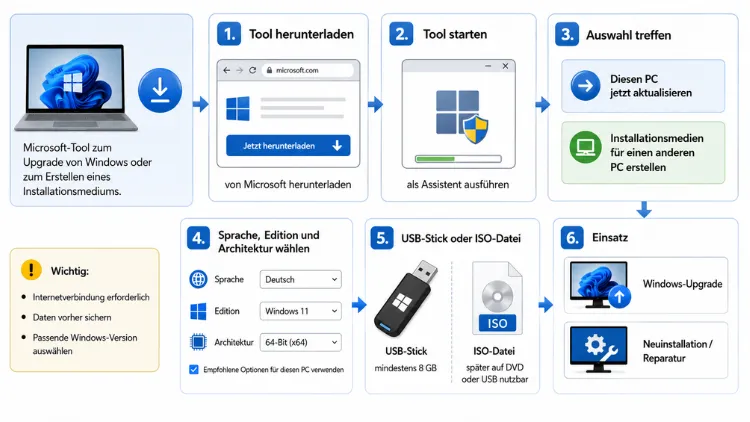
Mit dem Windows Media Creation Tool erstellen Sie offizielle Installationsmedien für Windows 10 und Windows 11 – kostenlos direkt von Microsoft. Das Tool lädt aktuelle ISO-Dateien herunter, erzeugt bootfähige USB-Sticks und ermöglicht zudem ein sauberes Upgrade ohne Datenverlust.
Nachfolgend erfahren Sie, wie Sie das MCT herunterladen, korrekt einsetzen und typische Fehler vermeiden.
Was ist das Windows Media Creation Tool?
Das Media Creation Tool (MCT) ist ein kostenloses Programm von Microsoft, mit dem Sie offizielle Windows-Installationsdateien beziehen können. Es handelt sich dabei nicht um ein Installationsprogramm im klassischen Sinn, sondern um ein Hilfswerkzeug, das die passende ISO-Datei für Ihr System zusammenstellt. Anschließend können Sie diese entweder direkt auf einen USB-Stick übertragen oder als Datei speichern, um sie später zu verwenden.
Sowohl für Windows 10 als auch für Windows 11 stellt Microsoft jeweils eine eigene Version des Tools bereit. Beide funktionieren nach demselben Prinzip, unterscheiden sich jedoch in den unterstützten Editionen sowie den zugrunde liegenden Systemvoraussetzungen. Deshalb sollten Sie stets die zur gewünschten Windows-Version passende Datei herunterladen, da eine falsche Version zu Fehlermeldungen führen kann.
Das MCT eignet sich besonders für folgende Einsatzzwecke:
- Neuinstallation: Sie richten Windows komplett neu auf einem PC ein.
- Reparaturinstallation: Bestehende Systemdateien werden ersetzt, ohne persönliche Daten zu verlieren.
- Upgrade: Sie wechseln direkt aus dem laufenden System heraus auf eine neuere Windows-Version.
- Erstellung eines Installationsmediums: Sie bereiten einen bootfähigen USB-Stick oder eine ISO-Datei für einen anderen Rechner vor.
Im Gegensatz zu Tools von Drittanbietern greift das MCT ausschließlich auf offizielle Microsoft-Server zu. Dadurch stellen Sie sicher, dass die heruntergeladenen Dateien unverändert und frei von Manipulationen sind.
Voraussetzungen für die Nutzung des MCT
Bevor Sie das Media Creation Tool starten, sollten Sie einige Voraussetzungen prüfen, damit der Vorgang reibungslos verläuft. Zunächst benötigen Sie eine stabile Internetverbindung, da das Tool die Installationsdateien während der Ausführung herunterlädt. Zudem sollte ausreichend Speicherplatz zur Verfügung stehen, da die Windows-ISO je nach Version zwischen 4 und 6 GB groß sein kann.
Für die Erstellung eines bootfähigen USB-Sticks benötigen Sie außerdem einen USB-Flash-Laufwerk mit mindestens 8 GB Speicherplatz. Wichtig dabei: Sämtliche Daten auf dem Stick werden während der Erstellung gelöscht. Sichern Sie deshalb vorher alle wichtigen Dateien auf einem separaten Speichermedium.
Ebenso sollten Sie bei einem Upgrade aus dem laufenden Betrieb heraus vorab eine Datensicherung durchführen. Obwohl das MCT bei einem In-Place-Upgrade in der Regel persönliche Dateien sowie Programme erhält, kann bei unerwarteten Fehlern im schlimmsten Fall ein Datenverlust auftreten.
Folgende Punkte sollten Sie zusätzlich beachten:
- Ein Windows-Konto mit Administratorrechten ist erforderlich, um das Tool auszuführen.
- Der Ziel-PC sollte die offiziellen Mindestanforderungen für Windows 11 erfüllen, sofern Sie dieses installieren möchten (u. a. TPM 2.0, Secure Boot, kompatibler Prozessor). Details dazu finden Sie unter learn.microsoft.com.
- Bei älteren Geräten empfiehlt sich vorab eine Prüfung der Kompatibilität, beispielsweise mit dem Tool „PC-Integritätsprüfung“ von Microsoft.
Windows Media Creation Tool herunterladen
Der Download des MCT erfolgt ausschließlich über die offizielle Microsoft-Website. Vermeiden Sie unbedingt Angebote von Drittanbieter-Seiten, da diese möglicherweise veränderte oder mit Schadsoftware versehene Dateien enthalten.
Windows 11 Media Creation Tool herunterladen
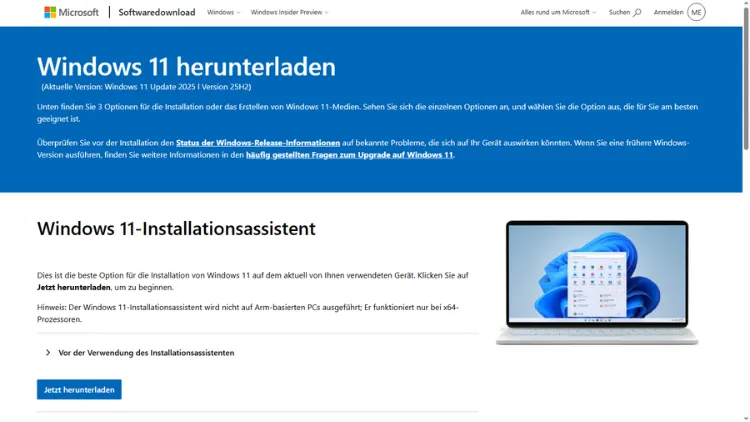
Für Windows 11 rufen Sie die offizielle Download-Seite unter microsoft.com/de-de/software-download/windows11 auf. Dort finden Sie den Bereich „Windows 11-Installationsmedien erstellen“. Klicken Sie anschließend auf „Jetzt herunterladen“, um die Datei MediaCreationTool.exe zu speichern.
Windows 10 Media Creation Tool herunterladen
Wer stattdessen Windows 10 installieren möchte, findet das passende Tool unter microsoft.com/de-de/software-download/windows10. Auch hier befindet sich der Download-Button im Abschnitt „Windows 10-Installationsmedien erstellen“. Beachten Sie jedoch, dass der erweiterte Support für Windows 10 bereits am 14. Oktober 2025 ausgelaufen ist. Microsoft empfiehlt daher grundsätzlich einen Wechsel zu Windows 11, sofern die Hardware dies unterstützt. Wer dennoch Windows 10 weiterverwenden möchte, sollte sich über die Möglichkeiten der erweiterten Sicherheitsupdates (ESU) informieren, die auf support.microsoft.com beschrieben werden.
Nach dem Download starten Sie die heruntergeladene Datei per Doppelklick. Windows fragt daraufhin eventuell nach einer Bestätigung durch die Benutzerkontensteuerung, die Sie mit „Ja“ bestätigen sollten, damit das Tool ausgeführt werden kann.
Installationsmedium mit dem MCT erstellen
Nachdem Sie das Tool gestartet haben, führt Sie ein Assistent Schritt für Schritt durch den Vorgang. Zunächst müssen Sie den Lizenzbedingungen zustimmen, bevor Sie mit der eigentlichen Konfiguration fortfahren können.
Schritt 1 – Aktion auswählen: Wählen Sie zwischen „Diesen PC jetzt aktualisieren“ und „Installationsmedien für einen anderen PC erstellen“. Für die Erstellung eines USB-Sticks oder einer ISO-Datei wählen Sie die zweite Option.
Schritt 2 – Sprache, Edition und Architektur festlegen: Standardmäßig übernimmt das Tool die Einstellungen Ihres aktuellen Systems. Möchten Sie hingegen eine andere Version erstellen, etwa für einen PC mit anderer Sprache, deaktivieren Sie das Häkchen bei „Empfohlene Optionen für diesen PC verwenden“ und wählen die gewünschten Parameter manuell aus.
Schritt 3 – Medientyp wählen: Hier entscheiden Sie sich zwischen „USB-Speicherstick“ und „ISO-Datei“. Ersteres erstellt direkt ein bootfähiges Laufwerk, Letzteres speichert lediglich die Abbild-Datei, die Sie später beispielsweise mit einem Brennprogramm auf DVD übertragen oder in einem virtuellen Laufwerk mounten können.
Schritt 4 – Laufwerk auswählen: Bei der USB-Variante zeigt das Tool alle angeschlossenen Wechseldatenträger an. Wählen Sie den passenden Stick sorgfältig aus, da dessen Inhalt vollständig überschrieben wird.
Schritt 5 – Download und Erstellung abwarten: Je nach Internetgeschwindigkeit kann der Vorgang mehrere Minuten bis über eine Stunde dauern. Anschließend erstellt das Tool automatisch das bootfähige Medium beziehungsweise die ISO-Datei.
Sobald der Vorgang abgeschlossen ist, können Sie den USB-Stick für eine Neuinstallation verwenden, indem Sie den PC davon booten. Dazu müssen Sie gegebenenfalls im BIOS beziehungsweise UEFI die Bootreihenfolge anpassen oder das Bootmenü über eine Funktionstaste beim Start aufrufen.
Windows über das MCT upgraden
Neben der Erstellung von Installationsmedien lässt sich das Media Creation Tool ebenso für ein direktes Upgrade des laufenden Systems nutzen. Wählen Sie dazu im Startbildschirm die Option „Diesen PC jetzt aktualisieren“. Das Tool lädt anschließend die passende Version herunter und installiert diese, während persönliche Dateien, Einstellungen sowie die meisten Programme erhalten bleiben.
Dieser Weg eignet sich besonders dann, wenn Windows Update das reguläre Upgrade auf eine neue Version noch nicht anbietet, Sie jedoch bereits vorzeitig aktualisieren möchten. Zudem ist dieser Ansatz hilfreich, falls das automatische Update über die Windows-Update-Funktion aufgrund von Fehlern nicht funktioniert.
Beachten Sie allerdings, dass der Rechner während des Upgrades mehrfach neu startet und für diese Zeit nicht genutzt werden sollte. Außerdem empfiehlt sich vorab eine vollständige Datensicherung, da bei unerwarteten Problemen im Upgrade-Prozess selten, aber dennoch möglich, Datenverluste auftreten können.
Häufige Probleme beim Media Creation Tool und Lösungen
Trotz der einfachen Bedienung treten beim MCT gelegentlich Fehler auf. Die folgenden Ursachen sowie Lösungsansätze gehören zu den häufigsten:
- Fehlercode 0x80042405 oder ähnliche Downloadfehler: Diese entstehen meist durch eine instabile Internetverbindung. Prüfen Sie deshalb Ihre Verbindung und starten Sie den Download erneut.
- USB-Stick wird nicht als bootfähig erkannt: Dies liegt häufig an einer falschen Bootreihenfolge im BIOS/UEFI oder an einem deaktivierten Secure Boot. Passen Sie die entsprechenden Einstellungen im Systemsetup an.
- Tool lässt sich nicht ausführen: Häufig hilft es, das MCT als Administrator auszuführen. Klicken Sie dazu mit der rechten Maustaste auf die Datei und wählen Sie „Als Administrator ausführen“.
- Zu wenig Speicherplatz auf dem USB-Stick: Stellen Sie sicher, dass der verwendete Stick mindestens 8 GB Speicherkapazität besitzt und das Dateisystem FAT32 beziehungsweise NTFS unterstützt.
- Download bricht ständig ab: Deaktivieren Sie testweise VPN-Verbindungen sowie übermäßig restriktive Firewall- oder Antivirenprogramme, da diese die Verbindung zu den Microsoft-Servern gelegentlich blockieren.
Sollten diese Maßnahmen nicht ausreichen, hilft häufig ein Neustart des PCs sowie eine erneute, vollständige Deinstallation und anschließende Neuinstallation des Tools.
Alternativen zum Media Creation Tool
Neben dem offiziellen MCT existieren weitere Möglichkeiten, um an ein Windows-Installationsmedium zu gelangen. So bietet Microsoft zusätzlich den direkten ISO-Download ohne Umweg über das Tool an, was sich besonders für die Nutzung in virtuellen Maschinen eignet. Diese Option finden Sie ebenfalls auf den bereits genannten Download-Seiten unter dem Abschnitt „Windows 11-Datenträgerabbild (ISO) herunterladen“.
Wer zusätzliche Anpassungsmöglichkeiten benötigt, etwa beim Erstellen eines Multiboot-USB-Sticks, kann außerdem auf das kostenlose Open-Source-Tool Rufus zurückgreifen. Dieses ermöglicht unter anderem eine Umgehung bestimmter Hardwarevoraussetzungen bei der Windows-11-Installation, sollte jedoch nur von erfahrenen Nutzern verwendet werden, da Microsoft solche Modifikationen offiziell nicht unterstützt.
Häufige Fragen zum Media Creation Tool
Ist das Windows Media Creation Tool kostenlos?
Ja, das Tool steht kostenlos auf der offiziellen Microsoft-Website zur Verfügung. Es fallen lediglich Kosten für eine gültige Windows-Lizenz an, sofern Sie diese noch nicht besitzen.
Wie lange dauert die Erstellung eines Installationsmediums?
Je nach Internetgeschwindigkeit sowie Geschwindigkeit des USB-Sticks dauert der gesamte Vorgang üblicherweise zwischen 20 und 60 Minuten. Bei langsamen Verbindungen kann sich dieser Zeitraum jedoch deutlich verlängern.
Kann ich mit dem MCT auch Windows 10 auf Windows 11 upgraden?
Ja, sofern Ihr PC die Mindestanforderungen für Windows 11 erfüllt, können Sie über die Option „Diesen PC jetzt aktualisieren“ direkt upgraden. Zusätzlich lässt sich alternativ ein Installationsmedium erstellen, um darüber ein Upgrade durchzuführen.
Werden meine Daten beim Upgrade über das MCT gelöscht?
Nein, bei einem regulären Upgrade bleiben persönliche Dateien, Einstellungen sowie die meisten installierten Programme erhalten. Dennoch wird aus Sicherheitsgründen vorab eine vollständige Datensicherung empfohlen.
Welche Windows-Editionen unterstützt das Tool?
Das MCT unterstützt die gängigen Consumer-Editionen wie Home und Pro. Für Enterprise- oder Education-Editionen benötigen Sie hingegen einen Volumenlizenzzugang über das Microsoft Volume Licensing Service Center.
Warum benötige ich einen USB-Stick mit mindestens 8 GB?
Die Windows-Installationsdateien sind, abhängig von Version und Sprache, mehrere Gigabyte groß. Ein kleinerer Stick würde daher nicht ausreichend Speicherplatz für das vollständige Abbild bieten.
Kann ich das erstellte Installationsmedium mehrfach verwenden?
Ja, sofern Sie eine ISO-Datei erstellt haben, lässt sich diese beliebig oft für weitere USB-Sticks oder DVDs nutzen. Ein bereits erstellter bootfähiger USB-Stick lässt sich ebenso mehrfach für Installationen auf verschiedenen Geräten einsetzen.
Was tun, wenn das MCT den Fehler „Etwas ist schiefgelaufen“ anzeigt?
Diese allgemeine Fehlermeldung deutet meist auf ein Verbindungsproblem hin. Versuchen Sie es erneut, prüfen Sie Ihre Internetverbindung und deaktivieren Sie gegebenenfalls temporär VPN- oder Proxy-Einstellungen.
Funktioniert das Media Creation Tool auch unter Windows 7 oder Windows 8?
Das jeweilige MCT lässt sich grundsätzlich auch von älteren Windows-Versionen aus ausführen, um ein Installationsmedium für Windows 10 oder Windows 11 zu erstellen. Allerdings sollten Sie in diesem Fall besonders auf die Kompatibilität der Zielhardware achten.
Fazit
Das Windows Media Creation Tool bietet Ihnen eine sichere und offizielle Möglichkeit, Installationsmedien für Windows 10 sowie Windows 11 zu erstellen. Dadurch lassen sich sowohl Neuinstallationen als auch Upgrades unkompliziert und ohne Drittanbieter-Software durchführen.
Achten Sie zudem stets auf ausreichenden Speicherplatz, eine stabile Internetverbindung sowie eine vorherige Datensicherung. So verläuft der gesamte Prozess reibungslos, und Sie profitieren anschließend von einem aktuellen sowie stabilen Windows-System.
