
NPSMsvc_XXXX ist der Now Playing Session Manager unter Windows 11 und 10. Was der Dienst tut und ob Sie ihn deaktivieren können, lesen Sie hier.
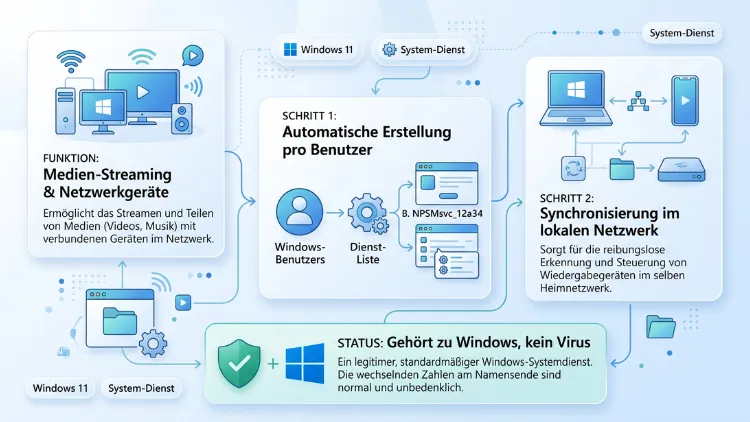
NPSMsvc_XXXX ist ein legitimer Windows-Dienst und kein Virus. Die Abkürzung steht für Now Playing Session Manager. Der Dienst verwaltet zum Beispiel laufende Mediensitzungen in Windows 11/10 und zeigt Titel, Interpret und Wiedergabetasten in der Lautstärkeanzeige oder in den Schnelleinstellungen an. Die Zeichenfolge hinter dem Unterstrich ist dabei eine zufällige Kennung Ihrer Anmeldesitzung.
Deshalb ändert sie sich häufig nach einer Neuanmeldung. Sie können den Dienst in der Regel bedenkenlos laufen lassen.
NPSMsvc_XXXX auf einen Blick
Bevor es in die Details geht, finden Sie hier die wichtigsten Fakten in kompakter Form. So erhalten Sie zunächst einen schnellen Überblick.
- Vollständiger Name: Now Playing Session Manager (NPSM)
- Dienstname der Vorlage: NPSMSvc
- Dienstname der Instanz: NPSMSvc_ plus eine Kennung, zum Beispiel NPSMSvc_4a7c2
- Dienstart: benutzerspezifischer Dienst (Per-User-Dienst)
- Starttyp (Standard): Manuell
- Ausführung: C:\Windows\System32\svchost.exe -k LocalService -p
- Zugehörige Datei: C:\Windows\System32\npsm.dll
- Betriebssysteme: Windows 10, Windows 11 sowie Windows Server mit Desktopdarstellung
- Gefährlich? Nein, es handelt sich um einen offiziellen Microsoft-Dienst
- Deaktivierbar? Ja, allerdings nur über die Registrierung und mit Einschränkungen bei der Mediensteuerung
Wofür steht NPSM? Die Bedeutung des Dienstnamens
Die Abkürzung NPSM steht für Now Playing Session Manager. Auf Deutsch bedeutet das sinngemäß „Sitzungsverwaltung für die aktuelle Wiedergabe“. Microsoft beschreibt den Dienst selbst knapp: Er verwaltet die Mediensitzungen, die auf dem Gerät laufen.
Eine Mediensitzung entsteht zum Beispiel, sobald Sie ein Lied in Spotify starten. Ebenso entsteht eine Sitzung, wenn Sie ein YouTube-Video im Browser abspielen. Zudem erzeugen Apps wie der Windows Media Player, VLC oder Podcast-Anwendungen solche Sitzungen.
Der Now Playing Session Manager sammelt deshalb Informationen über alle aktiven Wiedergaben. Dazu gehören beispielsweise:
- Titel des Liedes oder Videos
- Interpret oder Kanal
- Albumcover oder Vorschaubild
- Wiedergabestatus (läuft, pausiert, gestoppt)
- verfügbare Steuerbefehle wie Vor, Zurück oder Pause
Anschließend stellt der Dienst diese Informationen der Windows-Oberfläche zur Verfügung. Dadurch kann Windows Ihnen die Wiedergabe zentral anzeigen, und zwar unabhängig davon, welche App gerade Musik oder Videos abspielt.
Was macht der Now Playing Session Manager genau?
Viele Nutzer bemerken den Dienst erst, wenn sie die Diensteverwaltung öffnen. Dennoch arbeitet er täglich im Hintergrund. Seine Aufgaben zeigen sich vor allem an diesen Stellen.
Mediensteuerung in den Schnelleinstellungen von Windows 11
In Windows 11 sehen Sie die aktuelle Wiedergabe in den Schnelleinstellungen. Diese öffnen Sie mit einem Klick auf das Lautstärke- oder WLAN-Symbol in der Taskleiste. Alternativ drücken Sie die Tastenkombination Windows-Taste + A.
Oberhalb der Schalter erscheint dann eine kleine Medienkarte. Dort sehen Sie Titel, Quelle und Steuerknöpfe. Zudem können Sie bei mehreren Wiedergaben zwischen den einzelnen Apps wechseln. Genau diese Anzeige liefert der Now Playing Session Manager.
Medien-Overlay in Windows 10
In Windows 10 zeigt sich der Dienst etwas anders. Sobald Sie die Lautstärketasten oder die Medientasten Ihrer Tastatur drücken, erscheint oben links ein kleines Fenster. Dieses Overlay zeigt die Lautstärke und zusätzlich die laufende Wiedergabe an.
Außerdem können Sie dort direkt pausieren oder zum nächsten Titel springen. Auch hier stammt die Information über die aktuelle Wiedergabe vom NPSM-Dienst.
Schnittstelle für Apps und Zusatzprogramme
Darüber hinaus arbeitet der Dienst eng mit einer Windows-Schnittstelle zusammen. Diese heißt System Media Transport Controls, kurz SMTC. Apps melden über diese Schnittstelle, was sie gerade abspielen. Zugleich empfangen sie darüber Steuerbefehle.
Deshalb nutzen auch viele Zusatzprogramme die Daten des Dienstes. Dazu zählen zum Beispiel:
- Widgets, die den aktuellen Song auf dem Desktop anzeigen
- Tools wie ModernFlyouts, die das Lautstärke-Overlay ersetzen
- Skins für Rainmeter mit Musikanzeige
- Streaming-Hilfsmittel, die den aktuellen Titel in einen Livestream einblenden
Wenn Sie den Dienst abschalten, funktionieren solche Programme folglich oft nicht mehr richtig.
Medientasten und Sperrbildschirm
Ebenso spielt der Dienst bei den Hardware-Medientasten eine Rolle. Viele Tastaturen und Headsets haben Tasten für Play, Pause oder Titelwechsel. Windows leitet diese Befehle an die passende App weiter. Dabei hilft der Now Playing Session Manager, die richtige Mediensitzung zu bestimmen.
Zusätzlich kann Windows die laufende Wiedergabe je nach Version auch auf dem Sperrbildschirm anzeigen. Auch dafür greift das System auf die Sitzungsinformationen zurück.
Warum hat der Dienst eine Endung wie „_4a7c2“?
Die seltsame Endung sorgt bei vielen Nutzern für Verunsicherung. Tatsächlich ist sie jedoch völlig normal. Sie hängt mit einer besonderen Dienstart zusammen, nämlich den Per-User-Diensten.
Was sind Per-User-Dienste?
Microsoft hat die benutzerspezifischen Dienste mit Windows 10 eingeführt. Klassische Dienste laufen einmal für das gesamte System. Per-User-Dienste laufen hingegen für jedes angemeldete Benutzerkonto separat.
Sobald Sie sich bei Windows anmelden, erstellt das Betriebssystem diese Dienste automatisch. Melden Sie sich wieder ab, stoppt Windows die Dienste und löscht sie anschließend. Dadurch bleiben die Daten verschiedener Benutzer sauber voneinander getrennt.
Für Mediensitzungen ist das sinnvoll. Schließlich soll Benutzer A nicht die Musik von Benutzer B steuern können, wenn beide gleichzeitig angemeldet sind.
Vorlage und Instanz: NPSMSvc und NPSMSvc_XXXX
Deshalb sehen Sie in der Diensteverwaltung häufig zwei Einträge:
- NPSMSvc – das ist die Vorlage (Template). Sie enthält die Grundeinstellungen des Dienstes.
- NPSMSvc_XXXX – das ist die Instanz für Ihr Benutzerkonto. Windows erzeugt sie bei der Anmeldung aus der Vorlage.
Die Zeichen hinter dem Unterstrich sind ein sogenannter LUID. Das steht für „Locally Unique Identifier“, also eine lokal eindeutige Kennung. Diese Kennung ist hexadezimal. Sie besteht daher aus Ziffern und den Buchstaben a bis f. Zudem ist sie nicht immer vierstellig, sondern oft fünf- bis siebenstellig.
Da Windows die Kennung bei jeder Anmeldung neu vergibt, ändert sich die Endung regelmäßig. Ein Eintrag wie NPSMSvc_4a7c2 heißt nach einem Neustart also möglicherweise NPSMSvc_6e19f. Das ist kein Fehler, sondern gewolltes Verhalten.
Andere Dienste mit derselben Endung
Wenn Sie genauer hinsehen, entdecken Sie die gleiche Endung bei weiteren Diensten. Das liegt daran, dass alle Per-User-Dienste einer Sitzung dieselbe Kennung erhalten. Typische Beispiele sind:
- CDPUserSvc_XXXX (Benutzerdienst für die Plattform für verbundene Geräte)
- OneSyncSvc_XXXX (Synchronisierungshost)
- WpnUserService_XXXX (Benutzerdienst für Windows-Pushbenachrichtigungen)
- CaptureService_XXXX (Aufnahmedienst, etwa für Screenshots)
- PenService_XXXX (Stiftdienst)
- BcastDVRUserService_XXXX (Benutzerdienst für Spieleaufzeichnungen)
- CredentialEnrollmentManagerUserSvc_XXXX (Anmeldeinformationen-Registrierung)
Die gemeinsame Endung ist folglich ein gutes Erkennungsmerkmal. Sie zeigt zusätzlich, dass alles zu Ihrer aktuellen Anmeldesitzung gehört.
In welchen Windows-Versionen gibt es NPSMsvc?
Der Dienst ist kein reines Windows-11-Phänomen. Vielmehr finden Sie ihn in mehreren Versionen des Betriebssystems.
- Windows 10: Der Dienst ist in neueren Versionen enthalten. Er versorgt vor allem das Medien-Overlay der Lautstärkeanzeige.
- Windows 11 (Home, Pro, Enterprise, Education): Der Dienst ist fester Bestandteil. Er versorgt die Medienkarte in den Schnelleinstellungen.
- Windows Server: Per-User-Dienste gibt es nur bei einer Installation mit Desktopdarstellung. Auf Server-Core-Systemen fehlt der Dienst daher.
- Windows 10/11 IoT Enterprise: Auch hier ist der Dienst vorhanden. Microsoft gibt für diese Edition jedoch keine Empfehlung zum Deaktivieren ab.
Auf macOS, Linux, Android oder iOS existiert NPSMsvc dagegen nicht. Es handelt sich ausschließlich um eine Windows-Komponente. Zwar haben andere Systeme ähnliche Mediensteuerungen, diese heißen jedoch anders und funktionieren technisch eigenständig.
Ist NPSMsvc_XXXX ein Virus? So prüfen Sie die Echtheit
Der echte NPSMsvc-Dienst ist ungefährlich. Dennoch tarnt sich Schadsoftware gelegentlich mit Namen, die nach Systemdiensten klingen. Deshalb lohnt sich eine kurze Prüfung, vor allem wenn Ihnen etwas merkwürdig vorkommt.
Schritt-für-Schritt: Dienst in der Diensteverwaltung prüfen
- Drücken Sie Windows-Taste + R.
- Geben Sie services.msc ein und bestätigen Sie mit Enter.
- Suchen Sie in der Liste nach NPSMSvc_XXXX oder nach Now Playing Session Manager.
- Klicken Sie doppelt auf den Eintrag.
- Prüfen Sie im Reiter Allgemein das Feld Pfad zur EXE-Datei.
Der Pfad sollte genau so lauten:
C:\WINDOWS\system32\svchost.exe -k LocalService -p
Stimmt der Pfad, handelt es sich um den echten Dienst. Weicht er hingegen ab, sollten Sie misstrauisch werden. Das gilt zum Beispiel, wenn eine EXE-Datei aus einem Benutzerordner, aus „AppData“ oder aus „Temp“ angegeben ist.
Schritt-für-Schritt: Prüfung im Task-Manager
- Öffnen Sie den Task-Manager mit Strg + Umschalt + Esc.
- Wechseln Sie zum Reiter Dienste.
- Suchen Sie den Eintrag NPSMSvc_XXXX.
- Klicken Sie mit der rechten Maustaste darauf und wählen Sie Zu Details wechseln.
- Der zugehörige Prozess sollte svchost.exe heißen.
- Klicken Sie anschließend mit der rechten Maustaste auf svchost.exe und wählen Sie Dateipfad öffnen.
Der Explorer sollte nun den Ordner C:\Windows\System32 öffnen. Liegt die Datei woanders, ist Vorsicht geboten.
Schritt-für-Schritt: Prüfung mit der Eingabeaufforderung
Zusätzlich können Sie die Konfiguration per Befehl auslesen. Das ist besonders aussagekräftig.
- Klicken Sie auf Start und tippen Sie cmd ein.
- Öffnen Sie die Eingabeaufforderung.
- Geben Sie folgenden Befehl ein und drücken Sie Enter:
sc qc NPSMSvc
In der Ausgabe sollte bei TYPE der Hinweis USER_SHARE_PROCESS TEMPLATE stehen. Das bestätigt, dass es sich um eine Vorlage für Per-User-Dienste handelt. Prüfen Sie außerdem die Instanz mit Ihrer Kennung:
sc qc NPSMSvc_4a7c2
Ersetzen Sie die Endung dabei durch die Kennung, die auf Ihrem PC angezeigt wird. Hier sollte bei TYPE der Zusatz INSTANCE erscheinen.
Schritt-für-Schritt: Alle NPSM-Einträge mit PowerShell anzeigen
Alternativ zeigt PowerShell beide Einträge auf einmal an.
- Klicken Sie mit der rechten Maustaste auf Start.
- Wählen Sie Terminal (Windows 11) oder Windows PowerShell (Windows 10).
- Geben Sie ein:
Get-Service NPSMSvc*
Sie sehen dann den Status der Vorlage und der Instanz. Läuft dabei die Instanz, ist alles im normalen Bereich.
Zusätzlicher Sicherheitscheck mit Microsoft Defender
Wenn Sie trotzdem unsicher sind, führen Sie einen vollständigen Virenscan durch. Dafür genügt das integrierte Programm Microsoft Defender.
- Öffnen Sie Start und suchen Sie nach Windows-Sicherheit.
- Klicken Sie auf Viren- & Bedrohungsschutz.
- Wählen Sie Scanoptionen.
- Markieren Sie Vollständige Überprüfung.
- Klicken Sie auf Jetzt überprüfen.
Bei hartnäckigem Verdacht eignet sich außerdem die Microsoft Defender Offline-Überprüfung. Diese startet den PC neu und scannt das System, bevor Windows vollständig lädt. Dadurch findet sie auch gut versteckte Schädlinge.
Fehlermeldung „Fehler beim Lesen der Beschreibung. Fehlercode: 15100“
Viele Nutzer stoßen in der Diensteverwaltung auf eine seltsame Beschreibung. Statt eines erklärenden Textes steht dort zum Beispiel: „<Fehler beim Lesen der Beschreibung. Fehlercode: 15100>“. Manchmal erscheint zudem die englische Variante „Failed to Read Description. Error Code: 15100“.
Was bedeutet der Fehlercode 15100?
Der Fehlercode 15100 bedeutet sinngemäß, dass Windows eine Sprachressource nicht findet. Die Beschreibung eines Dienstes ist nämlich oft in separaten Sprachdateien gespeichert. Fehlt dort der passende Eintrag, kann Windows den Text nicht anzeigen.
Wichtig ist jedoch: Es handelt sich lediglich um ein Anzeigeproblem. Der Dienst selbst funktioniert trotzdem einwandfrei. Microsoft hat dieses Verhalten bereits bestätigt. Auch andere Dienste sind davon betroffen, beispielsweise McpManagementService.
Muss man den Fehler beheben?
Nein, Sie müssen nichts unternehmen. Der Fehler beeinträchtigt weder die Leistung noch die Sicherheit Ihres PCs. Ebenso entstehen keine Folgefehler.
Auch sfc /scannow oder DISM helfen hier in der Regel nicht. Diese Werkzeuge melden meist keine Probleme, da die Systemdateien tatsächlich intakt sind.
Optional: Beschreibung selbst ergänzen
Wenn Sie die Fehlermeldung trotzdem stört, können Sie eine eigene Beschreibung setzen. Das ist rein kosmetisch.
- Klicken Sie auf Start und tippen Sie cmd ein.
- Wählen Sie bei der Eingabeaufforderung Als Administrator ausführen.
- Geben Sie folgenden Befehl ein:
sc description NPSMSvc "Verwaltet die Mediensitzungen, die auf dem Gerät ausgeführt werden."
- Starten Sie den PC anschließend neu.
Allerdings kann ein späteres Windows-Update diese Änderung wieder überschreiben. Deshalb ist der Eingriff eher eine Komfortlösung als eine echte Reparatur.
Hohe CPU-Auslastung durch NPSMSvc: Ursachen und Lösungen
Normalerweise benötigt der Dienst kaum Ressourcen. Im Task-Manager liegt die CPU-Last meist bei 0 bis 1 Prozent. Dennoch berichten Nutzer immer wieder von einer ungewöhnlich hohen CPU-Auslastung. In Einzelfällen steigt sie sogar auf über 50 Prozent oder höher.
Typische Ursachen für die hohe Last
In den meisten Fällen liegt das Problem nicht am Dienst selbst. Vielmehr kommuniziert eine App fehlerhaft mit dem Now Playing Session Manager. Dadurch entsteht zum Beispiel eine Schleife aus ständigen Statusmeldungen.
Häufige Auslöser sind:
- Spotify, besonders ältere Versionen der Desktop-App
- Browser wie Google Chrome, Microsoft Edge oder Firefox mit vielen Tabs voller Medieninhalte
- Zusatztools, die die Mediensteuerung auslesen, etwa Overlay- oder Widget-Programme
- Fehlerhafte Audiotreiber
- Hängende Mediensitzungen, etwa nach dem Ruhezustand
Lösung 1: Dienst über den Task-Manager neu starten
Zunächst sollten Sie den Dienst einmal neu starten. Häufig normalisiert sich die Last dadurch sofort.
- Öffnen Sie den Task-Manager mit Strg + Umschalt + Esc.
- Wechseln Sie zum Reiter Dienste.
- Suchen Sie NPSMSvc_XXXX.
- Klicken Sie mit der rechten Maustaste darauf.
- Wählen Sie Neu starten.
Alternativ beenden Sie im Reiter Prozesse den Eintrag Diensthost: NPSMSvc_XXXX über Task beenden. Windows startet den Dienst bei Bedarf anschließend automatisch neu.
Lösung 2: Mediensitzungen beenden
Zudem lohnt es sich, alle Apps mit Medienwiedergabe zu schließen. Beenden Sie dafür Musik-Apps, Videoplayer und Browserfenster mit Videos. Prüfen Sie danach im Task-Manager, ob die CPU-Last sinkt.
Sinkt die Last, können Sie die Apps nacheinander wieder öffnen. Dadurch finden Sie heraus, welches Programm das Problem auslöst.
Lösung 3: Spotify aktualisieren und Overlay abschalten
Ist Spotify der Auslöser, sollten Sie die App zunächst aktualisieren. Laden Sie dafür die aktuelle Version über den Microsoft Store oder direkt über die Spotify-Webseite herunter.
Zusätzlich können Sie das eigene Overlay von Spotify abschalten:
- Öffnen Sie die Spotify-Desktop-App.
- Klicken Sie oben rechts auf Ihr Profilbild.
- Wählen Sie Einstellungen.
- Scrollen Sie zum Bereich Anzeige.
- Deaktivieren Sie die Option Desktop-Overlay anzeigen, wenn Medientasten verwendet werden.
- Starten Sie Spotify anschließend neu.
Die genaue Bezeichnung kann je nach Version leicht abweichen. Dennoch finden Sie die Option meist im Bereich Anzeige.
Lösung 4: Browser aktualisieren
Ebenso sollten Sie Ihren Browser auf den neuesten Stand bringen. Browser melden jede Medienwiedergabe an Windows. Bei vielen offenen Tabs mit Videos kann das folglich zu einer Flut von Sitzungen führen.
- Google Chrome: Menü (drei Punkte) > Hilfe > Über Google Chrome
- Microsoft Edge: Menü (drei Punkte) > Hilfe und Feedback > Info zu Microsoft Edge
- Mozilla Firefox: Menü (drei Striche) > Hilfe > Über Firefox
Der Browser sucht anschließend automatisch nach Updates und installiert sie.
Lösung 5: Windows-Updates installieren
Außerdem behebt Microsoft solche Fehler häufig über Updates. Deshalb sollten Sie Windows aktuell halten.
- Drücken Sie Windows-Taste + I, um die Einstellungen zu öffnen.
- Klicken Sie auf Windows Update (Windows 11) beziehungsweise Update und Sicherheit > Windows Update (Windows 10).
- Wählen Sie Nach Updates suchen.
- Installieren Sie alle verfügbaren Updates.
- Starten Sie den PC neu.
Lösung 6: Audiotreiber aktualisieren
Zusätzlich können veraltete Audiotreiber Probleme verursachen. So aktualisieren Sie den Treiber:
- Klicken Sie mit der rechten Maustaste auf Start.
- Wählen Sie Geräte-Manager.
- Erweitern Sie Audio, Video und Gamecontroller.
- Klicken Sie mit der rechten Maustaste auf Ihr Audiogerät, zum Beispiel Realtek(R) Audio.
- Wählen Sie Treiber aktualisieren > Automatisch nach Treibern suchen.
Noch besser ist es jedoch, den Treiber direkt beim Hersteller Ihres Mainboards oder Laptops herunterzuladen. Dort finden Sie oft neuere Versionen als über Windows.
Lösung 7: Zusatztools prüfen
Haben Sie Programme installiert, die die aktuelle Wiedergabe anzeigen? Dann beenden Sie diese testweise. Dazu zählen beispielsweise Overlay-Tools, Desktop-Widgets oder Streaming-Plugins. Steigt die CPU-Last danach nicht mehr an, sollten Sie das betreffende Tool aktualisieren oder durch eine Alternative ersetzen.
Kann man NPSMsvc_XXXX deaktivieren?
Grundsätzlich ja. Allerdings funktioniert das nicht auf dem üblichen Weg über die Diensteverwaltung. Außerdem sollten Sie die Folgen kennen, bevor Sie den Dienst abschalten.
Warum erscheint „Der Parameter ist falsch“?
Viele Nutzer versuchen zunächst, den Dienst in services.msc zu deaktivieren. Dabei erscheint jedoch häufig die Meldung „Der Parameter ist falsch“. Das liegt an der besonderen Bauart der Per-User-Dienste.
Die Instanz NPSMSvc_XXXX ist nämlich nur eine temporäre Kopie der Vorlage. Windows erstellt sie bei jeder Anmeldung neu. Deshalb lassen sich ihre Einstellungen über die Diensteverwaltung nicht dauerhaft ändern. Selbst wenn eine Änderung kurzzeitig klappt, erzeugt Windows bei der nächsten Anmeldung eine neue Instanz mit neuer Kennung.
Die Lösung besteht folglich darin, die Vorlage NPSMSvc zu ändern. Das gelingt jedoch nur über die Registrierung.
Wichtig vor jeder Änderung: Wiederherstellungspunkt erstellen
Änderungen an der Registrierung können Probleme verursachen. Erstellen Sie daher vorher unbedingt einen Wiederherstellungspunkt.
- Klicken Sie auf Start und tippen Sie Wiederherstellungspunkt erstellen ein.
- Öffnen Sie das gleichnamige Ergebnis.
- Klicken Sie im Reiter Computerschutz auf Erstellen.
- Vergeben Sie einen Namen, zum Beispiel „Vor NPSM-Änderung“.
- Bestätigen Sie mit Erstellen.
Ist die Schaltfläche ausgegraut, müssen Sie den Computerschutz zunächst über Konfigurieren aktivieren.
Methode 1: Dienst über den Registrierungs-Editor deaktivieren
Diese Methode ist die gängigste. Sie setzt den Starttyp der Vorlage auf „Deaktiviert“.
- Drücken Sie Windows-Taste + R.
- Geben Sie regedit ein und bestätigen Sie mit Enter.
- Bestätigen Sie die Abfrage der Benutzerkontensteuerung mit Ja.
- Navigieren Sie zu folgendem Schlüssel:
HKEY_LOCAL_MACHINE\SYSTEM\CurrentControlSet\Services\NPSMSvc
- Klicken Sie im rechten Bereich doppelt auf den Wert Start.
- Ändern Sie den Wert von 3 auf 4.
- Klicken Sie auf OK.
- Starten Sie den PC neu.
Die Werte bedeuten dabei Folgendes:
- 2 = Automatisch
- 3 = Manuell (Standard)
- 4 = Deaktiviert
Nach dem Neustart legt Windows die Instanz zwar weiterhin an. Allerdings erscheint sie nun im Zustand Beendet und Deaktiviert. Dieses Verhalten beschreibt Microsoft auch offiziell für Per-User-Dienste.
Methode 2: Erstellung der Instanz mit UserServiceFlags verhindern
Möchten Sie zusätzlich verhindern, dass die Instanz überhaupt entsteht? Dann hilft der Wert UserServiceFlags. Diese Option gibt es seit Windows 10 Version 1709.
- Öffnen Sie erneut den Registrierungs-Editor.
- Navigieren Sie zum Schlüssel:
HKEY_LOCAL_MACHINE\SYSTEM\CurrentControlSet\Services\NPSMSvc
- Prüfen Sie, ob der Wert UserServiceFlags bereits vorhanden ist.
- Fehlt der Wert, klicken Sie mit der rechten Maustaste in den freien Bereich rechts.
- Wählen Sie Neu > DWORD-Wert (32-Bit).
- Nennen Sie ihn UserServiceFlags.
- Klicken Sie doppelt darauf und setzen Sie den Wert auf 0.
- Bestätigen Sie mit OK und starten Sie den PC neu.
Wichtig ist dabei: Ändern Sie den Wert bei der Vorlage NPSMSvc, nicht bei der Instanz mit Endung. Andernfalls hat die Änderung keine dauerhafte Wirkung.
Methode 3: Dienst per Eingabeaufforderung deaktivieren
Alternativ erledigen Sie dasselbe schneller mit einem Befehl. Das ist besonders praktisch, wenn Sie mehrere PCs einrichten.
- Klicken Sie auf Start und tippen Sie cmd ein.
- Wählen Sie Als Administrator ausführen.
- Geben Sie folgenden Befehl ein und drücken Sie Enter:
reg add "HKLM\SYSTEM\CurrentControlSet\Services\NPSMSvc" /v Start /t REG_DWORD /d 4 /f
- Möchten Sie zusätzlich die Erstellung der Instanz verhindern, geben Sie außerdem ein:
reg add "HKLM\SYSTEM\CurrentControlSet\Services\NPSMSvc" /v UserServiceFlags /t REG_DWORD /d 0 /f
- Starten Sie den PC anschließend neu.
Warum Sie den Dienst nicht löschen sollten
Im Internet finden Sie gelegentlich den Tipp, den Dienst mit sc delete komplett zu entfernen. Davon ist jedoch abzuraten. Ein gelöschter Systemdienst lässt sich nur mühsam wiederherstellen. Zudem können Windows-Updates dadurch Fehler verursachen.
Das Deaktivieren über die Registrierung erreicht dasselbe Ziel. Gleichzeitig lässt es sich jederzeit rückgängig machen. Deshalb ist es die deutlich sicherere Wahl.
So aktivieren Sie den Dienst wieder
Möchten Sie die Mediensteuerung zurückhaben? Dann setzen Sie die Werte einfach auf den Standard zurück.
- Öffnen Sie die Eingabeaufforderung als Administrator.
- Geben Sie ein:
reg add "HKLM\SYSTEM\CurrentControlSet\Services\NPSMSvc" /v Start /t REG_DWORD /d 3 /f
- Haben Sie UserServiceFlags angelegt, löschen Sie den Wert zusätzlich:
reg delete "HKLM\SYSTEM\CurrentControlSet\Services\NPSMSvc" /v UserServiceFlags /f
- Starten Sie den PC neu.
Alternativ können Sie auch den zuvor erstellten Wiederherstellungspunkt nutzen. Diesen finden Sie über Start > Wiederherstellung > Systemwiederherstellung öffnen.
Was passiert, wenn der Dienst deaktiviert ist?
Das Deaktivieren hat spürbare Auswirkungen auf den Bedienkomfort. Ihr PC läuft zwar weiterhin stabil. Dennoch fallen einige Funktionen weg oder funktionieren nur eingeschränkt.
Diese Funktionen gehen verloren
- Medienkarte in den Schnelleinstellungen (Windows 11) verschwindet
- Medieninfo im Lautstärke-Overlay (Windows 10) wird nicht mehr angezeigt
- Titel und Cover auf dem Sperrbildschirm erscheinen nicht mehr
- Drittanbieter-Tools zur Mediensteuerung funktionieren nicht mehr richtig
- Medientasten auf Tastatur oder Headset reagieren unter Umständen nicht mehr zuverlässig
Diese Funktionen bleiben erhalten
- Die Wiedergabe selbst funktioniert weiterhin normal
- Die Lautstärkeregelung bleibt erhalten
- Die Steuerung innerhalb der App funktioniert wie gewohnt
- Alle anderen Windows-Funktionen sind nicht betroffen
Spürbarer Leistungsgewinn?
Auf einem gewöhnlichen PC bringt das Deaktivieren kaum messbare Vorteile. Der Dienst benötigt im Normalbetrieb nur wenige Megabyte Arbeitsspeicher. Zudem ist die CPU-Last meist vernachlässigbar.
Ein echter Nutzen entsteht folglich nur in Sonderfällen. Dazu zählt zum Beispiel ein dauerhaft hoher CPU-Verbrauch, der sich trotz aller Lösungen nicht beheben lässt.
Für wen lohnt sich das Deaktivieren?
Ob Sie den Dienst abschalten sollten, hängt stark von Ihrer Nutzung ab. Die folgende Übersicht hilft Ihnen deshalb bei der Entscheidung.
| Situation | Empfehlung |
|---|---|
| Normaler Heim-PC mit Musik und Videos | Dienst aktiviert lassen |
| Laptop mit Medientasten | Dienst aktiviert lassen |
| Dauerhaft hohe CPU-Last trotz Updates | Deaktivieren testen |
| Arbeitsrechner ohne Medienwiedergabe | Deaktivieren möglich |
| Kiosk-System oder Terminal | Deaktivieren möglich |
| Windows Server mit Desktopdarstellung | Deaktivieren möglich |
| Gaming-PC mit Streaming-Overlays | Dienst aktiviert lassen |
Für die meisten Nutzer gilt daher: Lassen Sie den Dienst aktiviert. Er stört nicht und bietet praktische Funktionen. Microsoft selbst gibt für den NPSMSvc-Dienst zudem ausdrücklich keine Empfehlung zum Deaktivieren ab, anders als bei einigen anderen Per-User-Diensten.
Unterschied zwischen NPSMsvc und ähnlichen Diensten
Da es viele Dienste mit kryptischen Namen gibt, kommt es leicht zu Verwechslungen. Deshalb hier eine kurze Abgrenzung zu ähnlich klingenden Einträgen.
- NPSMSvc: Verwaltet Mediensitzungen und deren Anzeige.
- Audiosrv (Windows-Audio): Steuert die eigentliche Tonausgabe. Ohne diesen Dienst haben Sie keinen Ton.
- AudioEndpointBuilder: Verwaltet die Audiogeräte wie Lautsprecher und Kopfhörer.
- NPSM ist nicht NPS: Der Netzwerkrichtlinienserver (NPS) auf Windows Server hat mit Medien nichts zu tun. Er dient vielmehr der Netzwerkauthentifizierung.
- McpManagementService: Zeigt häufig denselben Beschreibungsfehler 15100, gehört jedoch nicht zur Mediensteuerung.
Wenn Sie also Tonprobleme haben, liegt die Ursache meist bei Audiosrv oder beim Treiber. Der NPSM-Dienst ist hingegen nur für die Anzeige und Steuerung der Wiedergabe zuständig.
Häufige Fragen zum NPSMsvc-Dienst
Ist NPSMsvc_XXXX ein Virus oder Trojaner?
Nein. NPSMsvc_XXXX ist ein offizieller Microsoft-Dienst. Er läuft über svchost.exe aus dem Ordner C:\Windows\System32. Nur wenn der Pfad abweicht, sollten Sie einen Virenscan mit Microsoft Defender durchführen.
Warum ändert sich die Zahl hinter NPSMsvc ständig?
Die Endung ist eine Kennung Ihrer Anmeldesitzung. Windows vergibt sie bei jeder Anmeldung neu. Deshalb sieht die Endung nach einem Neustart oft anders aus. Das ist völlig normal.
Warum gibt es NPSMSvc zweimal in der Diensteliste?
Der Eintrag ohne Endung ist die Vorlage. Der Eintrag mit Endung ist hingegen die Instanz für Ihr Benutzerkonto. Windows erzeugt die Instanz bei jeder Anmeldung aus der Vorlage.
Warum kann ich NPSMsvc nicht in services.msc deaktivieren?
Bei Per-User-Diensten blockiert Windows diese Änderung oft mit der Meldung „Der Parameter ist falsch“. Sie müssen deshalb den Wert Start der Vorlage in der Registrierung auf 4 setzen.
Was bedeutet der Fehlercode 15100 bei NPSMSvc?
Windows findet die Beschreibung des Dienstes nicht in den Sprachdateien. Es handelt sich lediglich um ein Anzeigeproblem. Der Dienst funktioniert trotzdem normal.
Verbraucht NPSMsvc viel Arbeitsspeicher oder CPU?
Normalerweise nicht. Der Dienst benötigt meist nur wenige Megabyte und kaum CPU-Leistung. Hohe Werte entstehen in der Regel durch fehlerhafte Apps wie veraltete Spotify-Versionen.
Funktioniert Musik noch, wenn ich NPSMsvc deaktiviere?
Ja, die Wiedergabe funktioniert weiterhin. Allerdings verschwindet die Mediensteuerung aus den Schnelleinstellungen und dem Lautstärke-Overlay. Zudem reagieren Medientasten eventuell nicht mehr zuverlässig.
Gibt es NPSMsvc auch in Windows 10?
Ja. Der Dienst ist sowohl in Windows 10 als auch in Windows 11 enthalten. Zusätzlich gibt es ihn auf Windows Server mit Desktopdarstellung.
Kann ich NPSMsvc mit sc delete löschen?
Technisch ist das möglich, jedoch nicht empfehlenswert. Ein gelöschter Systemdienst lässt sich schwer wiederherstellen. Deaktivieren Sie den Dienst daher lieber über die Registrierung.
Wie starte ich NPSMsvc bei Problemen neu?
Öffnen Sie den Task-Manager mit Strg + Umschalt + Esc. Wechseln Sie zum Reiter Dienste, klicken Sie mit der rechten Maustaste auf NPSMSvc_XXXX und wählen Sie Neu starten.
Fazit
NPSMsvc_XXXX ist der Now Playing Session Manager von Windows 11/10. Er verwaltet Mediensitzungen und liefert die Wiedergabeanzeige in Schnelleinstellungen und Lautstärke-Overlay. Die wechselnde Endung ist dabei lediglich eine Sitzungskennung.
Für die meisten Nutzer gibt es daher keinen Grund zum Handeln. Nur bei dauerhaft hoher CPU-Last lohnt sich zunächst ein Neustart des Dienstes. Hilft das nicht, können Sie ihn notfalls über die Registrierung deaktivieren.
