
So öffnen Sie das Action Center unter Windows 11 und Windows 10 – per Tastenkombination, Taskleiste-Symbol oder Einstellungen, Schritt für Schritt erklärt.
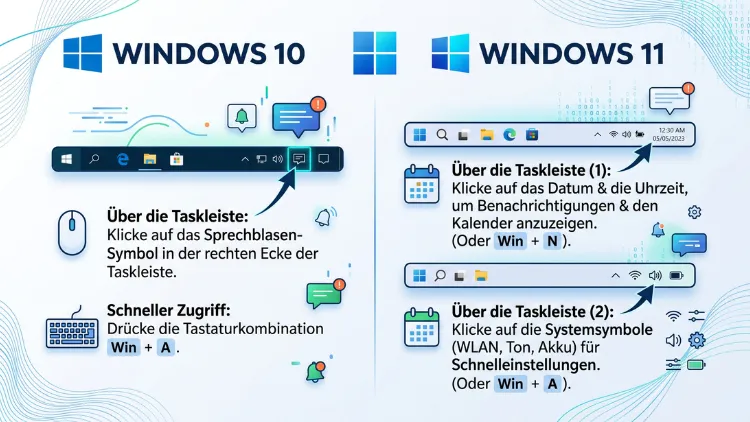
Das Action Center öffnen Sie am schnellsten mit der Tastenkombination Windows-Taste + A. In Windows 10 erscheint dadurch das komplette Info-Center mit Benachrichtigungen und schnellen Aktionen. In Windows 11 öffnet dieselbe Kombination hingegen die Schnelleinstellungen, während Windows-Taste + N das Benachrichtigungscenter anzeigt.
Alternativ genügt ein Klick unten rechts in der Taskleiste. Im Folgenden finden Sie alle Wege, Einstellungen und Lösungen bei Problemen.
Was ist das Action Center überhaupt?
Das Action Center ist die zentrale Anlaufstelle für Benachrichtigungen und schnelle Systemschalter. Microsoft hat den Bereich mit Windows 10 eingeführt. In der deutschen Oberfläche heißt er dort Info-Center.
Allerdings hat sich das Konzept mit Windows 11 deutlich verändert. Deshalb suchen viele Nutzer nach dem Action Center und finden es nicht mehr an der gewohnten Stelle. Tatsächlich gibt es das Action Center in Windows 11 weiterhin, jedoch in zwei getrennten Bereichen.
Das Info-Center in Windows 10
In Windows 10 bündelt das Info-Center zwei Funktionen in einem einzigen Seitenpanel. Oben stehen die Benachrichtigungen von Apps und System. Darunter befinden sich die schnellen Aktionen, also Kacheln für häufig genutzte Funktionen.
Zu den typischen schnellen Aktionen gehören zum Beispiel:
- WLAN ein- oder ausschalten
- Bluetooth aktivieren
- Flugzeugmodus umschalten
- Nachtmodus (Blaulichtfilter) aktivieren
- Fokus-Assistent einstellen
- Projizieren auf einen zweiten Bildschirm
- Tablet-Modus starten
- Bildschirmhelligkeit anpassen
- Standort freigeben oder sperren
Das Panel fährt dabei vom rechten Bildschirmrand ein. Außerdem nimmt es die gesamte Bildschirmhöhe ein.
Benachrichtigungscenter und Schnelleinstellungen in Windows 11
Windows 11 trennt die beiden Funktionen hingegen sauber voneinander. Einerseits gibt es das Benachrichtigungscenter, das Mitteilungen und einen Kalender anzeigt. Andererseits existieren die Schnelleinstellungen, die als kompaktes Fenster über der Taskleiste erscheinen.
Die Schnelleinstellungen enthalten zudem einige praktische Extras. Dazu zählen beispielsweise:
- Lautstärkeregler mit Auswahl des Audioausgangs
- Helligkeitsregler (bei Laptops und Tablets)
- WLAN-Auswahl direkt im Menü
- Bluetooth-Geräte verbinden
- Energiesparmodus
- Barrierefreiheit
- Mobiler Hotspot
- Medienwiedergabe, sofern gerade Musik oder ein Video läuft
Diese Aufteilung wirkt zunächst ungewohnt. Allerdings ist sie im Alltag oft übersichtlicher, weil Sie gezielt nur den benötigten Bereich öffnen.
Action Center in Windows 11 öffnen
Da Windows 11 zwei getrennte Bereiche besitzt, gibt es entsprechend auch zwei Wege zum Ziel. Im Folgenden sehen Sie zuerst die Schnelleinstellungen und anschließend das Benachrichtigungscenter.
Schnelleinstellungen per Tastenkombination öffnen
Der schnellste Weg führt über die Tastatur. So gehen Sie vor:
- Drücken Sie gleichzeitig die Windows-Taste und die Taste A.
- Daraufhin öffnen sich die Schnelleinstellungen über dem Infobereich der Taskleiste.
- Wählen Sie nun die gewünschte Funktion, zum Beispiel WLAN oder Bluetooth.
- Schließen Sie das Fenster mit Esc oder erneut mit Windows + A.
Außerdem können Sie innerhalb der Schnelleinstellungen mit den Pfeiltasten navigieren. Mit Leertaste oder Enter schalten Sie dann eine Kachel ein oder aus.
Schnelleinstellungen per Mausklick öffnen
Alternativ nutzen Sie die Maus. Dafür ist nur ein Klick nötig:
- Suchen Sie unten rechts in der Taskleiste die Symbole für Netzwerk, Lautstärke und Akku.
- Klicken Sie auf eine dieser Symbolgruppen.
- Anschließend erscheinen sofort die Schnelleinstellungen.
Die drei Symbole bilden in Windows 11 übrigens eine gemeinsame Schaltfläche. Deshalb spielt es keine Rolle, auf welches der Symbole Sie klicken.
Benachrichtigungscenter per Tastenkombination öffnen
Für die Benachrichtigungen gibt es ebenfalls ein eigenes Tastenkürzel:
- Drücken Sie die Windows-Taste und gleichzeitig N.
- Daraufhin fährt das Benachrichtigungscenter von rechts ein.
- Oben sehen Sie Ihre Mitteilungen, darunter den Kalender.
- Schließen Sie den Bereich mit Esc oder mit einem Klick auf eine freie Stelle.
Benachrichtigungscenter per Mausklick öffnen
Ebenso einfach funktioniert der Weg mit der Maus:
- Klicken Sie ganz rechts in der Taskleiste auf Datum und Uhrzeit.
- Alternativ klicken Sie auf das Glockensymbol direkt daneben.
- Anschließend erscheint das Benachrichtigungscenter mit Kalender.
Das Glockensymbol zeigt zudem an, ob neue Mitteilungen vorliegen. Ist Nicht stören aktiv, erkennen Sie das ebenfalls am veränderten Symbol.
Benachrichtigungscenter per Touch-Geste öffnen
Auf Tablets, 2-in-1-Geräten und Laptops mit Touchscreen gibt es zusätzlich eine Wischgeste:
- Legen Sie einen Finger an den rechten Bildschirmrand.
- Wischen Sie dann nach links in den Bildschirm hinein.
- Daraufhin öffnet sich das Benachrichtigungscenter.
Die Schnelleinstellungen öffnen Sie auf Touch-Geräten dagegen durch Antippen der Netzwerk-, Lautstärke- oder Akkusymbole.
Benachrichtigungscenter per Touchpad-Geste öffnen
Besitzen Sie einen Laptop mit Präzisions-Touchpad, steht außerdem eine praktische Geste bereit. Standardmäßig öffnet ein Tippen mit vier Fingern das Benachrichtigungscenter.
Falls die Geste nicht funktioniert, prüfen Sie die Einstellung:
- Öffnen Sie die Einstellungen mit Windows + I.
- Wechseln Sie zu Bluetooth und Geräte und danach zu Touchpad.
- Klappen Sie den Bereich Gesten mit vier Fingern auf.
- Wählen Sie bei Tippen den Eintrag Benachrichtigungscenter öffnen.
Zusätzlich finden Sie dort Optionen für Wischgesten. Dadurch passen Sie die Bedienung ganz an Ihre Gewohnheiten an.
Action Center in Windows 10 öffnen
In Windows 10 ist das Öffnen des Info-Centers noch einfacher, weil alles in einem Bereich steckt. Dennoch gibt es auch hier mehrere Wege.
Info-Center per Tastenkombination öffnen
Die bekannteste Methode ist gleichzeitig die schnellste:
- Drücken Sie Windows-Taste + A.
- Daraufhin fährt das Info-Center vom rechten Rand ein.
- Oben sehen Sie Benachrichtigungen, unten die schnellen Aktionen.
- Drücken Sie erneut Windows + A oder Esc, um es zu schließen.
Info-Center über das Taskleistensymbol öffnen
Alternativ klicken Sie auf das passende Symbol in der Taskleiste:
- Schauen Sie ganz rechts in die Taskleiste, rechts neben der Uhrzeit.
- Dort befindet sich ein Sprechblasensymbol.
- Klicken Sie darauf, um das Info-Center zu öffnen.
Liegen neue Benachrichtigungen vor, ist die Sprechblase ausgefüllt. Zudem zeigt eine kleine Zahl die Anzahl der Mitteilungen an.
Info-Center per Touch- und Touchpad-Geste öffnen
Auch in Windows 10 funktionieren Gesten. Auf Touchscreens wischen Sie einfach vom rechten Bildschirmrand nach links.
Auf Laptops mit Präzisions-Touchpad öffnet zudem ein Tippen mit vier Fingern das Info-Center. Die Einstellung dazu finden Sie folgendermaßen:
- Öffnen Sie die Einstellungen mit Windows + I.
- Klicken Sie auf Geräte und danach auf Touchpad.
- Scrollen Sie zu Gesten mit vier Fingern.
- Wählen Sie bei Tippen die Option Info-Center öffnen.
Hinweis zum Supportende von Windows 10
Microsoft hat den regulären Support für Windows 10 im Oktober 2025 beendet. Seitdem erhalten nur noch Geräte mit erweiterten Sicherheitsupdates (ESU) weiterhin Patches. Deshalb lohnt sich spätestens 2026 ein Umstieg auf Windows 11, sofern Ihr PC die Voraussetzungen erfüllt. Das Info-Center funktioniert unter Windows 10 dennoch weiterhin wie gewohnt.
Alle Tastenkombinationen im Überblick
Damit Sie nicht lange suchen müssen, finden Sie hier alle wichtigen Kürzel und Gesten auf einen Blick.
Windows 11:
- Windows + A: Schnelleinstellungen öffnen
- Windows + N: Benachrichtigungscenter öffnen
- Klick auf Netzwerk/Lautstärke/Akku: Schnelleinstellungen öffnen
- Klick auf Datum und Uhrzeit: Benachrichtigungscenter öffnen
- Wischen vom rechten Rand: Benachrichtigungscenter öffnen
- Tippen mit vier Fingern: Benachrichtigungscenter öffnen
- Windows + B: Fokus auf den Infobereich der Taskleiste setzen
Windows 10:
- Windows + A: Info-Center öffnen
- Klick auf das Sprechblasensymbol: Info-Center öffnen
- Wischen vom rechten Rand: Info-Center öffnen
- Tippen mit vier Fingern: Info-Center öffnen
Die Kombination Windows + B ist übrigens besonders praktisch, wenn Sie ohne Maus arbeiten. Anschließend bewegen Sie sich mit den Pfeiltasten durch die Symbole der Taskleiste.
Schnelleinstellungen in Windows 11 anpassen
Nicht jede Kachel ist für jeden Nutzer sinnvoll. Deshalb können Sie die Schnelleinstellungen an Ihre Bedürfnisse anpassen.
Kacheln hinzufügen und anordnen
So bearbeiten Sie die Schnelleinstellungen:
- Öffnen Sie die Schnelleinstellungen mit Windows + A.
- Klicken Sie unten auf das Stiftsymbol („Schnelleinstellungen bearbeiten“).
- Wählen Sie Hinzufügen, um eine neue Kachel auszuwählen.
- Ziehen Sie die Kacheln bei Bedarf per Drag-and-drop an eine neue Position.
- Klicken Sie abschließend auf Fertig.
In neueren Versionen von Windows 11 sind die Schnelleinstellungen zudem scrollbar. Dadurch passen mehr Kacheln in das Fenster, ohne dass es größer wird.
Hinweis zu neueren Windows-11-Versionen
Microsoft hat die Schnelleinstellungen in den letzten Versionen technisch umgebaut. Dabei sind einige Anpassungsmöglichkeiten vorübergehend eingeschränkt worden, zum Beispiel das Entfernen einzelner Kacheln. Allerdings arbeitet Microsoft daran, diese Optionen schrittweise zurückzubringen. Deshalb kann das Stiftsymbol je nach installierter Version leicht unterschiedliche Funktionen bieten.
Ihre aktuelle Version prüfen Sie übrigens so:
- Drücken Sie Windows + R.
- Geben Sie winver ein.
- Bestätigen Sie mit Enter.
Anschließend sehen Sie die genaue Version, etwa 24H2 oder 25H2.
Rechtsklick-Menü der Kacheln nutzen
Viele Kacheln besitzen außerdem ein Kontextmenü. Klicken Sie mit der rechten Maustaste auf eine Kachel, erscheint häufig die Option Zu Einstellungen wechseln. Dadurch gelangen Sie direkt zur passenden Seite in den Windows-Einstellungen.
Zusätzlich führt ein Klick auf den Pfeil neben WLAN oder Bluetooth zu einer Unterseite. Dort wählen Sie dann direkt ein Netzwerk oder ein Gerät aus.
Schnelle Aktionen in Windows 10 anpassen
Auch in Windows 10 lassen sich die Kacheln individuell einrichten. Dafür gibt es zwei Wege.
Direkt im Info-Center bearbeiten
- Öffnen Sie das Info-Center mit Windows + A.
- Klicken Sie mit der rechten Maustaste auf eine beliebige Kachel.
- Wählen Sie Bearbeiten.
- Lösen Sie nun Kacheln über das Pin-Symbol oder fügen Sie über Hinzufügen neue hinzu.
- Verschieben Sie die Kacheln per Drag-and-drop.
- Klicken Sie abschließend auf Fertig.
Über die Einstellungen bearbeiten
- Öffnen Sie die Einstellungen mit Windows + I.
- Wählen Sie System und danach Benachrichtigungen und Aktionen.
- Klicken Sie auf Schnelle Aktionen bearbeiten.
- Anschließend öffnet sich das Info-Center im Bearbeitungsmodus.
Außerdem können Sie die schnellen Aktionen im Info-Center reduzieren oder erweitern. Dafür klicken Sie einfach auf Reduzieren bzw. Erweitern über den Kacheln.
Benachrichtigungen im Action Center verwalten
Ein aufgeräumtes Benachrichtigungscenter spart Zeit. Deshalb lohnt es sich, die Mitteilungen gezielt zu steuern.
Benachrichtigungen löschen
Einzelne Mitteilungen entfernen Sie mit einem Klick auf das X neben der Nachricht. Alle Benachrichtigungen löschen Sie dagegen gesammelt:
- Windows 11: Klicken Sie im Benachrichtigungscenter oben auf Alle löschen.
- Windows 10: Klicken Sie im Info-Center unten rechts auf Alle Benachrichtigungen löschen.
Zudem können Sie Mitteilungen einer einzelnen App gesammelt schließen. Dafür klicken Sie auf das X neben dem App-Namen.
Benachrichtigungen einzelner Apps abschalten
Manche Apps senden zu viele Mitteilungen. Deshalb können Sie diese gezielt stummschalten.
In Windows 11:
- Öffnen Sie die Einstellungen mit Windows + I.
- Gehen Sie zu System und danach zu Benachrichtigungen.
- Scrollen Sie zu Benachrichtigungen von Apps und anderen Absendern.
- Schalten Sie den Schieberegler der gewünschten App auf Aus.
In Windows 10:
- Öffnen Sie die Einstellungen mit Windows + I.
- Wählen Sie System und anschließend Benachrichtigungen und Aktionen.
- Scrollen Sie zu Benachrichtigungen von diesen Absendern abrufen.
- Deaktivieren Sie die betreffende App.
Klicken Sie zusätzlich auf den App-Namen, erhalten Sie weitere Optionen. Beispielsweise legen Sie dort fest, ob Banner erscheinen oder ein Ton abgespielt wird.
Nicht stören und Fokus in Windows 11 nutzen
Windows 11 bietet außerdem die Funktion Nicht stören. Dadurch werden Banner unterdrückt, während die Mitteilungen trotzdem im Benachrichtigungscenter landen.
So aktivieren Sie Nicht stören:
- Öffnen Sie das Benachrichtigungscenter mit Windows + N.
- Klicken Sie oben auf das Glockensymbol.
- Alternativ gehen Sie zu Einstellungen > System > Benachrichtigungen und aktivieren Nicht stören.
Zusätzlich gibt es die Fokus-Sitzungen. Diese starten Sie ebenfalls im Benachrichtigungscenter unterhalb des Kalenders. Dort wählen Sie eine Dauer und klicken anschließend auf Fokus. Während der Sitzung aktiviert Windows automatisch Nicht stören.
Ebenso können Sie automatische Regeln festlegen. Beispielsweise schaltet Windows Nicht stören dann automatisch ein, wenn Sie ein Spiel spielen oder den Bildschirm duplizieren.
Fokus-Assistent in Windows 10 nutzen
In Windows 10 heißt die vergleichbare Funktion Fokus-Assistent. Sie finden sie direkt als Kachel im Info-Center. Ein Klick wechselt zwischen drei Stufen:
- Aus: Alle Benachrichtigungen erscheinen normal.
- Nur Priorität: Nur ausgewählte Apps und Kontakte dürfen stören.
- Nur Wecker: Alle Benachrichtigungen außer Weckern werden ausgeblendet.
Die genauen Regeln legen Sie außerdem unter Einstellungen > System > Fokus-Assistent fest.
Weitere nützliche Funktionen im Benachrichtigungscenter
Das Benachrichtigungscenter von Windows 11 kann mehr als nur Mitteilungen anzeigen. Deshalb lohnt sich ein genauerer Blick.
Kalender ein- und ausklappen
Unter den Benachrichtigungen sehen Sie einen Monatskalender. Mit dem kleinen Pfeil klappen Sie ihn ein oder aus. Dadurch bleibt mehr Platz für Ihre Mitteilungen.
Uhrzeit mit Sekunden anzeigen
In aktuellen Versionen von Windows 11 lässt sich zudem eine Uhr mit Sekunden im Benachrichtigungscenter einblenden. So aktivieren Sie die Funktion:
- Öffnen Sie die Einstellungen mit Windows + I.
- Wechseln Sie zu Zeit und Sprache und danach zu Datum und Uhrzeit.
- Aktivieren Sie die Option zur Anzeige der Uhrzeit im Benachrichtigungscenter.
Falls die Option fehlt, installieren Sie zunächst alle verfügbaren Updates über Windows Update.
Medien und Lautstärke steuern
Läuft gerade Musik oder ein Video, erscheint in den Schnelleinstellungen außerdem eine Mediensteuerung. Dadurch pausieren oder überspringen Sie Titel, ohne die App zu öffnen. Zudem wählen Sie über den Pfeil neben dem Lautstärkeregler schnell ein anderes Audiogerät aus, zum Beispiel ein Headset.
Action Center öffnet sich nicht – so beheben Sie das Problem
Manchmal reagiert das Action Center nicht auf Klicks oder Tastenkombinationen. Das ist ärgerlich, jedoch meist schnell behoben. Arbeiten Sie die folgenden Lösungen deshalb der Reihe nach ab.
Lösung 1: Windows-Explorer neu starten
Die Taskleiste und das Action Center hängen eng mit dem Windows-Explorer zusammen. Deshalb hilft ein Neustart des Explorers sehr häufig.
- Drücken Sie Strg + Umschalt + Esc, um den Task-Manager zu öffnen.
- Suchen Sie in der Liste den Eintrag Windows-Explorer.
- Klicken Sie mit der rechten Maustaste darauf.
- Wählen Sie Neu starten.
Die Taskleiste verschwindet dabei kurz und erscheint anschließend wieder. Probieren Sie danach erneut Windows + A.
Lösung 2: PC vollständig neu starten
Ebenso simpel wie wirksam ist ein kompletter Neustart. Wählen Sie dafür im Startmenü Ein/Aus und danach Neu starten. Beachten Sie dabei, dass Herunterfahren wegen des Schnellstarts nicht immer alle Prozesse vollständig beendet.
Lösung 3: Windows-Taste prüfen
Funktionieren nur die Tastenkombinationen nicht, liegt das Problem womöglich an der Tastatur. Viele Gaming-Tastaturen besitzen nämlich eine Win-Lock-Taste oder einen Spielemodus, der die Windows-Taste sperrt.
Prüfen Sie deshalb Folgendes:
- Gibt es eine Taste mit Schloss- oder Windows-Symbol, die leuchtet?
- Ist in der Tastatur-Software (etwa Logitech G Hub, Razer Synapse oder Corsair iCUE) der Spielemodus aktiv?
- Öffnet sich das Startmenü, wenn Sie nur die Windows-Taste drücken?
Bei Laptops sperrt außerdem manchmal eine Fn-Tastenkombination die Windows-Taste. Schauen Sie dazu im Handbuch Ihres Geräts nach.
Lösung 4: Windows Update ausführen
Fehlerhafte Updates verursachen gelegentlich Probleme mit der Taskleiste. Deshalb sollten Sie Ihr System aktuell halten.
Windows 11: Gehen Sie zu Einstellungen > Windows Update und klicken Sie auf Nach Updates suchen.
Windows 10: Gehen Sie zu Einstellungen > Update und Sicherheit > Windows Update und klicken Sie auf Nach Updates suchen.
Installieren Sie alle verfügbaren Updates und starten Sie den PC anschließend neu.
Lösung 5: Systemdateien mit SFC und DISM reparieren
Beschädigte Systemdateien können ebenfalls die Ursache sein. Zum Glück bringt Windows dafür eigene Reparaturwerkzeuge mit.
- Klicken Sie mit der rechten Maustaste auf Start.
- Wählen Sie Terminal (Administrator) in Windows 11 oder Windows PowerShell (Administrator) in Windows 10.
- Geben Sie folgenden Befehl ein und bestätigen Sie mit Enter:
DISM /Online /Cleanup-Image /RestoreHealth
- Warten Sie, bis der Vorgang abgeschlossen ist.
- Geben Sie danach diesen Befehl ein:
sfc /scannow
- Starten Sie den PC nach Abschluss neu.
Der Vorgang kann durchaus einige Minuten dauern. Brechen Sie ihn deshalb nicht vorzeitig ab.
Lösung 6: Shell-Komponente neu registrieren
Das Action Center gehört technisch zur ShellExperienceHost-Komponente. Ist diese beschädigt, hilft eine Neuregistrierung.
- Öffnen Sie PowerShell oder das Terminal als Administrator.
- Geben Sie folgenden Befehl ein:
Get-AppxPackage Microsoft.Windows.ShellExperienceHost | Foreach {Add-AppxPackage -DisableDevelopmentMode -Register "$($_.InstallLocation)\AppXManifest.xml"}
- Bestätigen Sie mit Enter.
- Starten Sie den PC anschließend neu.
Erscheinen dabei rote Fehlermeldungen, ist das zunächst kein Grund zur Sorge. Prüfen Sie nach dem Neustart trotzdem, ob das Action Center wieder funktioniert.
Lösung 7: Gruppenrichtlinie prüfen
In manchen Fällen wurde das Action Center absichtlich deaktiviert, zum Beispiel durch einen Administrator oder ein Tuning-Programm. Deshalb lohnt sich ein Blick in die Gruppenrichtlinien. Diese Funktion steht allerdings nur in den Editionen Pro, Enterprise und Education zur Verfügung.
- Drücken Sie Windows + R.
- Geben Sie gpedit.msc ein und bestätigen Sie mit Enter.
- Navigieren Sie zu Benutzerkonfiguration > Administrative Vorlagen > Startmenü und Taskleiste.
- Suchen Sie den Eintrag Benachrichtigungen und Info-Center entfernen.
- Doppelklicken Sie darauf und stellen Sie ihn auf Nicht konfiguriert oder Deaktiviert.
- Klicken Sie auf OK und starten Sie den PC neu.
Lösung 8: Registrierung prüfen
In der Home-Edition fehlt der Gruppenrichtlinien-Editor. Deshalb prüfen Sie dort stattdessen die Registrierung. Erstellen Sie jedoch vorher unbedingt einen Wiederherstellungspunkt.
- Drücken Sie Windows + R.
- Geben Sie regedit ein und bestätigen Sie mit Enter.
- Navigieren Sie zu folgendem Pfad:
HKEY_CURRENT_USER\Software\Policies\Microsoft\Windows\Explorer
- Suchen Sie rechts nach dem Wert DisableNotificationCenter.
- Ist der Wert vorhanden, setzen Sie ihn auf 0 oder löschen Sie ihn.
- Starten Sie den PC anschließend neu.
Existiert der Schlüssel Explorer nicht, ist das Action Center auf diesem Weg auch nicht deaktiviert. In diesem Fall müssen Sie hier nichts ändern.
Lösung 9: Info-Center-Symbol in Windows 10 wieder einblenden
Fehlt in Windows 10 das Sprechblasensymbol, wurde es womöglich ausgeblendet. So holen Sie es zurück:
- Öffnen Sie die Einstellungen mit Windows + I.
- Gehen Sie zu Personalisierung und danach zu Taskleiste.
- Klicken Sie auf Systemsymbole aktivieren oder deaktivieren.
- Stellen Sie den Schalter bei Info-Center auf Ein.
Lösung 10: Neues Benutzerkonto testen
Hilft nichts davon, ist möglicherweise Ihr Benutzerprofil beschädigt. Legen Sie deshalb testweise ein neues Konto an:
- Öffnen Sie die Einstellungen.
- Wählen Sie Konten und danach Andere Benutzer (Windows 11) bzw. Familie und andere Benutzer (Windows 10).
- Klicken Sie auf Konto hinzufügen und folgen Sie dem Assistenten.
- Melden Sie sich mit dem neuen Konto an und testen Sie das Action Center.
Funktioniert es dort, liegt der Fehler eindeutig am alten Profil. In diesem Fall übertragen Sie Ihre Daten am besten in das neue Konto.
Action Center bei ausgeblendeter Taskleiste öffnen
Viele Nutzer blenden die Taskleiste automatisch aus, um mehr Platz auf dem Bildschirm zu haben. Trotzdem erreichen Sie das Action Center problemlos.
- Tastenkombination: Windows + A bzw. Windows + N funktionieren auch bei ausgeblendeter Taskleiste.
- Maus: Bewegen Sie den Mauszeiger an den unteren Bildschirmrand. Daraufhin erscheint die Taskleiste, und Sie klicken auf die gewünschten Symbole.
- Touch: Wischen Sie vom rechten Rand nach innen.
Zudem gilt: Bei Vollbild-Anwendungen wie Spielen öffnen sich die Bereiche manchmal verzögert. Drücken Sie in diesem Fall die Kombination einfach erneut.
Action Center mit mehreren Monitoren nutzen
Arbeiten Sie mit zwei oder mehr Bildschirmen, stellt sich häufig die Frage, wo das Action Center erscheint. Grundsätzlich öffnet es sich auf dem Monitor, auf dem Sie die Taskleiste anklicken.
Nutzen Sie hingegen die Tastenkombination, erscheint das Panel in der Regel auf dem Hauptbildschirm. Falls die Taskleiste auf dem zweiten Monitor keine Uhr anzeigt, aktivieren Sie das so:
In Windows 11:
- Klicken Sie mit der rechten Maustaste auf die Taskleiste.
- Wählen Sie Taskleisteneinstellungen.
- Klappen Sie Taskleistenverhalten auf.
- Aktivieren Sie Taskleiste auf allen Anzeigen anzeigen.
In Windows 10:
- Klicken Sie mit der rechten Maustaste auf die Taskleiste.
- Wählen Sie Taskleisteneinstellungen.
- Aktivieren Sie unter Mehrere Anzeigen die Option Taskleiste auf allen Anzeigen anzeigen.
Häufige Fragen zum Action Center
Gibt es das Action Center in Windows 11 noch?
Ja, allerdings in veränderter Form. Microsoft hat das frühere Action Center in zwei Bereiche aufgeteilt. Die Schnelleinstellungen öffnen Sie mit Windows + A, das Benachrichtigungscenter hingegen mit Windows + N. Zusammen bieten beide Bereiche dieselben Funktionen wie das Info-Center in Windows 10.
Warum öffnet Windows + A in Windows 11 keine Benachrichtigungen?
In Windows 11 ist Windows + A ausschließlich den Schnelleinstellungen zugeordnet. Für Benachrichtigungen verwenden Sie deshalb Windows + N. Alternativ klicken Sie auf Datum und Uhrzeit in der Taskleiste.
Wie heißt das Action Center auf Deutsch?
In der deutschen Version von Windows 10 heißt das Action Center Info-Center. In Windows 11 sprechen Microsoft und die Oberfläche dagegen vom Benachrichtigungscenter und von den Schnelleinstellungen. Der Begriff „Action Center“ stammt aus der englischen Version.
Kann ich das alte Info-Center von Windows 10 in Windows 11 zurückholen?
Offiziell ist das nicht möglich. Zwar gibt es Drittanbieter-Tools, die das Aussehen verändern, beispielsweise ExplorerPatcher. Solche Programme greifen jedoch tief ins System ein und können nach Updates Probleme verursachen. Deshalb sollten Sie sie nur mit Vorsicht und nach einer Datensicherung verwenden.
Wie deaktiviere ich das Action Center komplett?
In den Editionen Pro, Enterprise und Education nutzen Sie dafür die Gruppenrichtlinie Benachrichtigungen und Info-Center entfernen und setzen sie auf Aktiviert. In der Home-Edition erstellen Sie stattdessen in der Registrierung unter HKEY_CURRENT_USER\Software\Policies\Microsoft\Windows\Explorer den DWORD-Wert DisableNotificationCenter mit dem Wert 1. Anschließend starten Sie den PC neu.
Warum fehlen Kacheln in den Schnelleinstellungen?
Manche Kacheln erscheinen nur, wenn die passende Hardware vorhanden ist. Beispielsweise fehlt der Helligkeitsregler an Desktop-PCs mit externem Monitor. Ebenso zeigt Windows die Bluetooth-Kachel nur an, wenn ein Bluetooth-Adapter erkannt wird. Fehlende Kacheln fügen Sie ansonsten über das Stiftsymbol hinzu.
Wie lösche ich alle Benachrichtigungen auf einmal?
Öffnen Sie in Windows 11 das Benachrichtigungscenter mit Windows + N und klicken Sie auf Alle löschen. In Windows 10 öffnen Sie das Info-Center mit Windows + A und klicken unten rechts auf Alle Benachrichtigungen löschen.
Warum erscheinen keine Benachrichtigungen im Action Center?
Häufig ist Nicht stören bzw. der Fokus-Assistent aktiv. Prüfen Sie deshalb zuerst das Glockensymbol oder die entsprechende Kachel. Außerdem sollten Sie unter Einstellungen > System > Benachrichtigungen kontrollieren, ob Benachrichtigungen generell und für die jeweilige App eingeschaltet sind.
Funktioniert das Action Center auch im Tablet-Modus?
Ja, und zwar sehr komfortabel. Auf Touch-Geräten wischen Sie einfach vom rechten Bildschirmrand nach innen. In Windows 11 gibt es zwar keinen klassischen Tablet-Modus mehr, jedoch passt sich die Oberfläche automatisch an, sobald Sie die Tastatur eines 2-in-1-Geräts abnehmen.
Fazit
Das Action Center öffnen Sie in Windows 10 mit Windows + A oder über das Sprechblasensymbol. In Windows 11 öffnet dieselbe Kombination hingegen die Schnelleinstellungen, während Windows + N die Benachrichtigungen zeigt.
Zusätzlich passen Sie beide Bereiche individuell an. Reagiert das Action Center nicht, hilft meist schon ein Neustart des Windows-Explorers.
