
Mit DISM teilen Sie die Install.wim-Datei unter Windows 11/10 in kleinere SWM-Dateien – praktisch für FAT32-USB-Sticks mit wenig Speicherplatz.
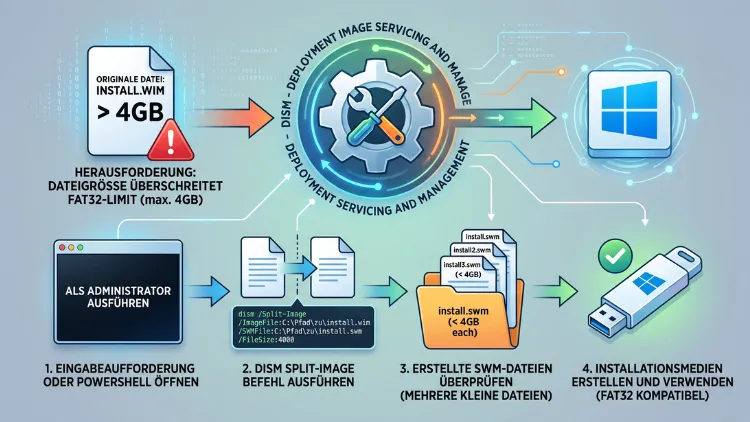
Eine zu große install.wim lässt sich unter Windows 11/10 mit dem Befehl DISM /Split-Image in mehrere kleinere SWM-Dateien aufteilen. Das ist vor allem dann nötig, wenn Sie einen bootfähigen USB-Stick mit FAT32 erstellen möchten, denn FAT32 erlaubt keine Dateien über 4 GB.
Im Folgenden finden Sie deshalb die komplette Anleitung, alle Parameter, sinnvolle Alternativen sowie Lösungen für typische Fehlermeldungen. Außerdem klappt die Methode genauso mit Windows 10.
Was ist die install.wim-Datei?
Die install.wim ist das eigentliche Installationsabbild von Windows. Sie liegt auf jedem Installationsmedium im Ordner \sources. Darin stecken alle Systemdateien, die Windows Setup später auf die Festplatte schreibt.
Außerdem enthält eine einzige WIM-Datei oft mehrere Windows-Editionen. Zum Beispiel finden sich in einer offiziellen Windows-11-ISO häufig Home, Pro, Education und weitere Varianten. Jede Edition hat dabei einen eigenen Index.
Das Format WIM steht für Windows Imaging Format. Es arbeitet dateibasiert und komprimiert. Deshalb kann Microsoft mehrere Editionen platzsparend in einer Datei bündeln, da gleiche Dateien nur einmal gespeichert werden.
Warum ist die install.wim so groß?
Mit jedem Funktionsupdate wächst Windows weiter. Deshalb ist die install.wim in aktuellen Windows-11-ISOs (etwa Version 24H2 oder 25H2) meist deutlich größer als 4 GB. Auch bei neueren Windows-10-ISOs liegt sie oft über dieser Grenze.
Zudem erhöhen integrierte kumulative Updates und zusätzliche Editionen die Dateigröße. Eine ISO mit fünf Editionen ist deshalb spürbar größer als ein Abbild mit nur einer Edition.
Warum muss man die install.wim aufteilen?
Der Hauptgrund ist das Dateisystem FAT32. Es erlaubt nämlich keine einzelnen Dateien, die größer als 4 GB (genau 4 GiB minus 1 Byte) sind.
Gleichzeitig benötigen viele PCs mit UEFI einen USB-Stick im Format FAT32, um davon zu starten. Das gilt vor allem dann, wenn Secure Boot aktiv ist. Zwar können manche Mainboards auch von NTFS booten, jedoch ist das keineswegs bei allen Geräten der Fall.
Daraus entsteht folgendes Problem:
- Der USB-Stick muss FAT32 nutzen, damit der PC im UEFI-Modus bootet.
- Die install.wim ist größer als 4 GB und passt deshalb nicht auf FAT32.
- Beim Kopieren erscheint deshalb die Meldung „Die Datei ist zu groß für das Zieldateisystem“.
Die Lösung: Sie teilen die install.wim mit DISM in mehrere Teile auf. Windows Setup erkennt diese Teile anschließend automatisch und setzt sie während der Installation wieder zusammen.
Weitere Gründe für das Aufteilen
Darüber hinaus gibt es noch andere Situationen, in denen geteilte Abbilder sinnvoll sind:
- Installation von DVD: Eine einlagige DVD fasst nur rund 4,7 GB.
- Datenträger mit Größenbeschränkung: Zum Beispiel ältere Speicherkarten oder Netzwerkfreigaben mit Dateilimits.
- Upload oder Übertragung: Kleinere Teile lassen sich zudem leichter über instabile Verbindungen kopieren.
WIM, SWM und ESD – die Unterschiede
Bevor Sie loslegen, sollten Sie die drei Formate kennen. Denn nicht jede Installationsdatei lässt sich direkt teilen.
- WIM (Windows Imaging Format): Das Standardformat. Es lässt sich bearbeiten, einbinden und mit DISM teilen.
- SWM (Split Windows Image): Das Ergebnis der Aufteilung. Die Dateien heißen install.swm, install2.swm, install3.swm und so weiter.
- ESD (Electronic Software Download): Ein stark komprimiertes Format. Es entsteht zum Beispiel mit dem Media Creation Tool. ESD-Dateien lassen sich jedoch nicht direkt teilen.
Zusätzlich gilt: SWM-Dateien sind schreibgeschützt. Sie können also keine Treiber oder Updates in geteilte Abbilder integrieren. Dafür müssen Sie die Teile zuerst wieder zu einer WIM-Datei zusammenführen.
Voraussetzungen
Für die folgende Anleitung benötigen Sie nur wenige Dinge. Zusätzliche Software ist dabei nicht nötig, denn DISM ist in Windows 11/10 bereits integriert.
- Einen PC mit Windows 11 oder Windows 10
- Administratorrechte für die Eingabeaufforderung oder PowerShell
- Eine Windows-ISO-Datei von der offiziellen Microsoft-Webseite
- Einen USB-Stick mit mindestens 8 GB, besser 16 GB
- Rund 10–15 GB freien Speicherplatz auf der Festplatte als Arbeitsbereich
Wichtig: Beim Formatieren werden alle Daten auf dem USB-Stick gelöscht. Sichern Sie deshalb vorher alle wichtigen Dateien.
Schritt 1: Windows-ISO herunterladen und bereitstellen
Laden Sie zunächst die aktuelle ISO-Datei herunter. Dafür suchen Sie auf der Microsoft-Webseite nach „Windows 11 herunterladen“ beziehungsweise „Windows 10 herunterladen“. Wählen Sie dort den Bereich „Datenträgerimage (ISO) herunterladen“.
Anschließend binden Sie die ISO-Datei ein:
- Öffnen Sie den Datei-Explorer.
- Klicken Sie mit der rechten Maustaste auf die ISO-Datei.
- Wählen Sie „Bereitstellen“.
- Windows zeigt die ISO nun als virtuelles DVD-Laufwerk an, zum Beispiel mit dem Buchstaben E:.
Merken Sie sich diesen Laufwerksbuchstaben. Denn Sie benötigen ihn in den nächsten Schritten.
Übrigens: Ein bereitgestelltes ISO-Laufwerk ist schreibgeschützt. Deshalb können Sie die install.wim dort nicht direkt teilen und die Teile auch nicht in denselben Ordner schreiben. Das Ziel muss daher immer ein anderes Laufwerk sein.
Schritt 2: Größe und Editionen der install.wim prüfen
Prüfen Sie zunächst, ob das Aufteilen überhaupt nötig ist. Öffnen Sie dazu im Explorer den Ordner E:\sources und schauen Sie auf die Größe der install.wim.
Liegt die Datei unter 4 GB, müssen Sie nichts teilen. Liegt sie jedoch darüber, fahren Sie mit der Anleitung fort.
Zusätzlich können Sie sich alle enthaltenen Editionen anzeigen lassen. So gehen Sie vor:
- Drücken Sie Windows-Taste + X.
- Wählen Sie „Terminal (Administrator)“ unter Windows 11 oder „Eingabeaufforderung (Administrator)“ beziehungsweise „Windows PowerShell (Administrator)“ unter Windows 10.
- Bestätigen Sie die Benutzerkontensteuerung mit „Ja“.
- Geben Sie diesen Befehl ein:
Dism /Get-WimInfo /WimFile:E:\sources\install.wim
DISM listet nun alle Editionen mit Index, Name, Beschreibung und Größe auf. Diese Information ist außerdem hilfreich, falls Sie später nur eine einzige Edition exportieren möchten.
Schritt 3: USB-Stick mit FAT32 vorbereiten
Als Nächstes formatieren Sie den USB-Stick. Am zuverlässigsten gelingt das mit dem integrierten Werkzeug diskpart.
Beachten Sie jedoch eine Besonderheit: Windows formatiert Partitionen über 32 GB normalerweise nicht mit FAT32. Bei großen Sticks legen Sie deshalb eine Partition mit maximal 32 GB an.
So gehen Sie Schritt für Schritt vor:
- Öffnen Sie die Eingabeaufforderung als Administrator.
- Geben Sie diskpart ein und drücken Sie Enter.
- Geben Sie list disk ein. Nun sehen Sie alle Datenträger.
- Suchen Sie den USB-Stick anhand der Größe. Zum Beispiel ist das Datenträger 2.
- Geben Sie select disk 2 ein. Ersetzen Sie die Zahl dabei durch die Nummer Ihres Sticks.
- Geben Sie clean ein. Dieser Befehl löscht den gesamten Stick.
- Geben Sie convert gpt ein. Das ist für moderne UEFI-Systeme ideal.
- Geben Sie create partition primary ein. Bei Sticks über 32 GB nutzen Sie stattdessen create partition primary size=32000.
- Geben Sie format fs=fat32 quick label=WININSTALL ein.
- Geben Sie assign letter=U ein.
- Geben Sie exit ein, um diskpart zu verlassen.
Achtung: Wählen Sie in Schritt 5 unbedingt den richtigen Datenträger aus. Denn ein falscher Datenträger bedeutet, dass Sie beispielsweise Ihre Systemfestplatte löschen.
Hinweis zu älteren PCs mit BIOS
Soll der Stick zusätzlich auf älteren Rechnern im Legacy-BIOS-Modus starten, verwenden Sie in Schritt 7 stattdessen convert mbr. Nach dem Formatieren geben Sie außerdem noch active ein. Ein MBR-Stick bootet zudem auf den meisten UEFI-Systemen ebenfalls.
Schritt 4: Installationsdateien ohne install.wim kopieren
Nun kopieren Sie alle Dateien der ISO auf den Stick. Die große install.wim lassen Sie dabei jedoch bewusst weg. Genau dafür eignet sich das integrierte Werkzeug Robocopy hervorragend.
Geben Sie in der Eingabeaufforderung folgenden Befehl ein:
robocopy E:\ U:\ /E /XF install.wim
Die Parameter bedeuten dabei:
- *E:* ist die bereitgestellte ISO-Datei.
- *U:* ist Ihr USB-Stick.
- /E kopiert alle Unterordner, auch leere.
- /XF install.wim schließt die install.wim vom Kopiervorgang aus.
Der Vorgang dauert je nach Stick einige Minuten. Anschließend befinden sich alle Setup-Dateien auf dem USB-Stick. Nur die install.wim fehlt noch im Ordner U:\sources.
Alternativ können Sie die Dateien auch manuell im Explorer kopieren. Allerdings bricht der Explorer bei der install.wim mit einer Fehlermeldung ab. Deshalb ist Robocopy hier deutlich bequemer.
Schritt 5: install.wim mit DISM aufteilen
Jetzt folgt der wichtigste Schritt. Sie teilen die install.wim mit DISM /Split-Image direkt in den Ordner sources auf dem USB-Stick auf.
Geben Sie dazu in der Eingabeaufforderung als Administrator diesen Befehl ein:
Dism /Split-Image /ImageFile:E:\sources\install.wim /SWMFile:U:\sources\install.swm /FileSize:3800
DISM zeigt anschließend einen Fortschrittsbalken an. Der Vorgang dauert meist 5 bis 15 Minuten. Das hängt vor allem von der Geschwindigkeit des USB-Sticks ab.
Danach finden Sie im Ordner U:\sources zum Beispiel diese Dateien:
- install.swm
- install2.swm
Bei sehr großen Abbildern entsteht zudem noch eine install3.swm. Das ist völlig normal.
Die Parameter im Detail
| Parameter | Bedeutung |
|---|---|
| /Split-Image | Startet die Aufteilung eines WIM-Abbilds |
| /ImageFile: | Pfad zur originalen install.wim |
| /SWMFile: | Pfad und Name der ersten Teildatei (install.swm) |
| /FileSize: | Maximale Größe pro Teil in Megabyte |
| /CheckIntegrity | Optional: prüft die Datei auf Beschädigungen |
Welche FileSize ist die richtige?
Die Angabe bei /FileSize erfolgt in Megabyte. Für FAT32 muss der Wert deshalb unter 4096 liegen.
In der Praxis haben sich folgende Werte bewährt:
- 3800: Guter Kompromiss mit ausreichend Sicherheitsabstand
- 4000: Funktioniert ebenfalls in den meisten Fällen
- 3000 oder 3072: Sehr sicher, erzeugt jedoch eventuell mehr Teile
- 4700: Nur für DVDs geeignet, jedoch nicht für FAT32
Wichtig zu wissen: Eine einzelne Datei innerhalb des Abbilds wird nie zerteilt. Deshalb kann ein Teil in seltenen Fällen etwas größer werden als der angegebene Wert. Ein Puffer wie bei 3800 ist daher sinnvoll.
Mit Integritätsprüfung aufteilen
Möchten Sie zusätzlich sicherstellen, dass die Datei unbeschädigt ist, ergänzen Sie /CheckIntegrity:
Dism /Split-Image /ImageFile:E:\sources\install.wim /SWMFile:U:\sources\install.swm /FileSize:3800 /CheckIntegrity
Der Vorgang dauert dadurch zwar etwas länger. Allerdings erkennen Sie so beschädigte Downloads frühzeitig.
Pfade mit Leerzeichen
Enthält ein Pfad Leerzeichen, setzen Sie ihn in gerade Anführungszeichen. Zum Beispiel so:
Dism /Split-Image /ImageFile:"C:\Windows ISO\sources\install.wim" /SWMFile:"U:\sources\install.swm" /FileSize:3800
Kopieren Sie Befehle außerdem nie mit typografischen Anführungszeichen aus Textprogrammen. Denn diese erkennt DISM nicht, weshalb der Fehler 87 entsteht.
Schritt 6: USB-Stick prüfen und Windows installieren
Kontrollieren Sie abschließend den Inhalt des Ordners U:\sources. Dort sollten sich jetzt alle Setup-Dateien sowie die SWM-Dateien befinden. Eine install.wim darf dort hingegen nicht liegen.
Anschließend werfen Sie den Stick sicher aus. So starten Sie danach die Installation:
- Stecken Sie den Stick in den Ziel-PC.
- Starten Sie den PC und öffnen Sie das Bootmenü. Häufig geht das mit F12, F11, F8 oder Esc.
- Wählen Sie den USB-Stick mit UEFI-Eintrag aus.
- Windows Setup startet nun wie gewohnt.
Windows Setup erkennt die install.swm automatisch. Zusätzliche Einstellungen oder Befehle sind deshalb nicht nötig. Die Installation läuft genauso ab wie mit einer einzelnen install.wim.
Zusätzlich wichtig: Alle SWM-Dateien müssen im selben Ordner liegen. Fehlt ein Teil, bricht Setup mit einer Fehlermeldung ab.
Alternative: install.wim mit PowerShell aufteilen
Statt der klassischen DISM-Syntax können Sie ebenso das PowerShell-Cmdlet Split-WindowsImage verwenden. Es nutzt im Hintergrund dieselbe Technik.
So gehen Sie vor:
- Drücken Sie Windows-Taste + X.
- Wählen Sie „Terminal (Administrator)“ beziehungsweise „Windows PowerShell (Administrator)“.
- Geben Sie diesen Befehl ein:
Split-WindowsImage -ImagePath "E:\sources\install.wim" -SplitImagePath "U:\sources\install.swm" -FileSize 3800 -CheckIntegrity
Das Ergebnis ist identisch. Die PowerShell-Variante eignet sich außerdem gut für Skripte, zum Beispiel wenn Sie regelmäßig Installationsmedien erstellen.
Alternative: install.wim mit Dism++ grafisch aufteilen
Bevorzugen Sie eine grafische Oberfläche, empfiehlt sich das kostenlose Programm Dism++. Es ist eine Oberfläche für DISM-Funktionen und bietet zudem eine deutsche Sprachversion.
So teilen Sie die Datei damit auf:
- Suchen Sie auf GitHub nach „Dism++ Chuyu-Team“ und laden Sie die aktuelle Version herunter.
- Entpacken Sie das ZIP-Archiv in einen beliebigen Ordner.
- Starten Sie Dism++x64.exe per Rechtsklick mit „Als Administrator ausführen“.
- Klicken Sie oben im Menü auf „Datei“.
- Wählen Sie „WIM zu SWM“ beziehungsweise „WIM → SWM“.
- Wählen Sie als Quelle die install.wim und als Ziel U:\sources\install.swm.
- Geben Sie die gewünschte Teilgröße ein, zum Beispiel 3800 MB.
- Starten Sie den Vorgang mit „OK“.
Beachten Sie jedoch: Dism++ wird seit längerer Zeit kaum noch weiterentwickelt. Für wichtige Installationsmedien ist deshalb der integrierte DISM-Befehl die sicherere Wahl.
Sonderfall: install.esd statt install.wim
Manchmal finden Sie im Ordner sources keine install.wim, sondern eine install.esd. Das passiert zum Beispiel, wenn Sie die ISO mit dem Media Creation Tool erstellt haben.
Die gute Nachricht: Eine install.esd ist durch die starke Kompression meist kleiner als 4 GB. Deshalb passt sie in vielen Fällen direkt auf einen FAT32-Stick. Ein Aufteilen ist dann gar nicht nötig.
Ist die ESD-Datei dennoch zu groß, müssen Sie einen Umweg gehen. Denn DISM /Split-Image funktioniert nicht mit ESD-Dateien. Zuerst wandeln Sie die ESD daher in eine WIM um:
- Zeigen Sie die Editionen an:
Dism /Get-WimInfo /WimFile:E:\sources\install.esd
- Exportieren Sie die gewünschte Edition als WIM, zum Beispiel Index 6:
Dism /Export-Image /SourceImageFile:E:\sources\install.esd /SourceIndex:6 /DestinationImageFile:C:\Temp\install.wim /Compress:max /CheckIntegrity
- Wiederholen Sie den Befehl bei Bedarf für weitere Editionen. Nutzen Sie dabei jeweils einen anderen SourceIndex mit derselben Zieldatei.
- Teilen Sie die neue WIM-Datei anschließend wie in Schritt 5 beschrieben.
Legen Sie den Ordner C:\Temp vorher an. Andernfalls bricht DISM mit einer Fehlermeldung ab.
Alternative: Nur eine Edition exportieren statt teilen
Benötigen Sie ohnehin nur eine einzige Edition, gibt es einen noch einfacheren Weg. Sie exportieren dann einfach diese Edition in eine neue, kleinere install.wim. Oft liegt diese dann unter 4 GB, weshalb Sie sie gar nicht teilen müssen.
So funktioniert es:
- Ermitteln Sie den Index der gewünschten Edition:
Dism /Get-WimInfo /WimFile:E:\sources\install.wim
- Exportieren Sie die Edition, zum Beispiel Windows 11 Pro mit Index 6:
Dism /Export-Image /SourceImageFile:E:\sources\install.wim /SourceIndex:6 /DestinationImageFile:C:\Temp\install.wim /Compress:max
- Prüfen Sie die Größe der neuen Datei im Explorer.
- Liegt sie unter 4 GB, kopieren Sie sie direkt nach U:\sources.
- Ist sie dennoch größer, teilen Sie sie zusätzlich mit /Split-Image auf.
Dieser Weg hat außerdem einen Vorteil: Setup fragt später nicht mehr nach der Edition. Allerdings eignet sich der Stick dann eben nur für diese eine Version.
SWM-Dateien mit DISM direkt anwenden
In Unternehmen oder bei manueller Installation über Windows PE wenden Administratoren das Abbild oft direkt mit DISM an. Auch das funktioniert mit geteilten Dateien problemlos.
Der Befehl sieht dann so aus:
Dism /Apply-Image /ImageFile:U:\sources\install.swm /SWMFile:U:\sources\install*.swm /Index:1 /ApplyDir:W:\
Dabei gilt:
- /ImageFile zeigt auf die erste Teildatei (install.swm).
- /SWMFile gibt mit dem Platzhalter install.swm* alle Teile an.
- /Index legt die gewünschte Edition fest.
- /ApplyDir bestimmt das Ziellaufwerk, zum Beispiel **W:**.
Zusätzlich müssen alle Teile im selben Ordner liegen. Bei einer Installation von mehreren DVDs kopieren Sie deshalb zuerst alle SWM-Dateien auf den Ziel-PC.
SWM-Dateien wieder zu einer install.wim zusammenfügen
Möchten Sie das Abbild später bearbeiten, benötigen Sie wieder eine einzelne WIM-Datei. Denn nur dann können Sie beispielsweise Treiber, Updates oder Sprachpakete integrieren.
Das Zusammenfügen erfolgt ebenfalls mit DISM /Export-Image:
Dism /Export-Image /SourceImageFile:U:\sources\install.swm /SWMFile:U:\sources\install*.swm /SourceIndex:1 /DestinationImageFile:C:\Temp\install.wim /Compress:max /CheckIntegrity
Wichtig ist dabei jedoch: Der Befehl exportiert immer nur eine Edition pro Durchlauf. Enthält das Abbild mehrere Editionen, wiederholen Sie den Befehl deshalb mit SourceIndex:2, SourceIndex:3 und so weiter. Die Zieldatei bleibt dabei jeweils gleich.
Die Anzahl der Editionen erfahren Sie wiederum mit diesem Befehl:
Dism /Get-ImageInfo /ImageFile:U:\sources\install.swm
Die neue install.wim speichern Sie außerdem am besten auf einem NTFS-Laufwerk. Denn auf FAT32 würde sie erneut die 4-GB-Grenze überschreiten.
Andere Wege ohne manuelles Aufteilen
Nicht immer ist das manuelle Aufteilen der schnellste Weg. Deshalb stellen die folgenden Werkzeuge praktische Alternativen dar.
Media Creation Tool von Microsoft
Das offizielle Media Creation Tool erstellt direkt einen bootfähigen USB-Stick. Es verwendet dabei eine install.esd, die meist unter 4 GB bleibt. Deshalb entfällt das Aufteilen oft komplett.
So nutzen Sie es:
- Suchen Sie auf der Microsoft-Webseite nach „Windows 11 herunterladen“.
- Klicken Sie unter „Windows 11-Installationsmedien erstellen“ auf „Jetzt herunterladen“.
- Starten Sie die Datei mediacreationtool.exe.
- Akzeptieren Sie die Lizenzbedingungen.
- Wählen Sie Sprache und Edition.
- Wählen Sie „USB-Speicherstick“ und anschließend Ihren Stick.
Für Windows 10 steht das Tool ebenfalls zur Verfügung. Beachten Sie jedoch, dass der reguläre Support für Windows 10 bereits im Oktober 2025 geendet hat.
Rufus
Das kostenlose Programm Rufus erkennt große install.wim-Dateien automatisch. Es wählt dann zum Beispiel NTFS und nutzt einen speziellen UEFI:NTFS-Bootloader. Dadurch startet der Stick trotzdem im UEFI-Modus.
So gehen Sie vor:
- Suchen Sie nach „Rufus“ und laden Sie die aktuelle Version herunter.
- Starten Sie Rufus.
- Wählen Sie unter „Laufwerk“ Ihren USB-Stick.
- Klicken Sie auf „Auswahl“ und wählen Sie die ISO-Datei.
- Stellen Sie das Partitionsschema auf GPT und das Zielsystem auf UEFI.
- Klicken Sie auf „Start“.
Allerdings kann UEFI:NTFS bei manchen Geräten Probleme mit Secure Boot verursachen. In diesem Fall ist die DISM-Methode mit FAT32 deshalb die zuverlässigere Lösung.
Ventoy
Ventoy ist ebenso eine interessante Alternative. Sie kopieren die ISO-Datei dabei einfach auf den Stick. Ventoy formatiert den Datenträger standardmäßig mit exFAT, weshalb keine 4-GB-Grenze besteht.
Zusätzlich passen so mehrere ISO-Dateien auf einen Stick. Das ist zum Beispiel praktisch für Administratoren, die Windows 11/10 und Linux parallel benötigen.
USB-Stick mit zwei Partitionen
Eine weitere Methode nutzt zwei Partitionen auf einem Stick:
- Partition 1 (FAT32, ca. 1 GB): Enthält alle Bootdateien.
- Partition 2 (NTFS): Enthält den Ordner sources mit der großen install.wim.
Diese Variante empfiehlt Microsoft vor allem für Hersteller und Administratoren. Sie ist jedoch deutlich aufwendiger als das Aufteilen mit DISM. Für die meisten Nutzer ist deshalb /Split-Image der einfachere Weg.
Typische Fehler beim Aufteilen und ihre Lösung
Trotz einfacher Befehle treten gelegentlich Fehler auf. Die folgende Übersicht hilft Ihnen deshalb bei der schnellen Lösung.
Fehler 87: Der Parameter ist falsch
Dieser Fehler entsteht meist durch Tippfehler. Häufige Ursachen sind zum Beispiel:
- Leerzeichen nach dem Doppelpunkt, etwa /ImageFile: E:…
- Typografische statt gerader Anführungszeichen
- Falsch geschriebene Parameter wie /SplitImage statt /Split-Image
Prüfen Sie den Befehl deshalb Zeichen für Zeichen. Tippen Sie ihn im Zweifel lieber manuell ab.
Fehler 5: Zugriff verweigert
Hier fehlen Ihnen die nötigen Rechte. Starten Sie deshalb die Eingabeaufforderung oder PowerShell als Administrator. Zusätzlich kann ein Virenscanner den Zugriff blockieren. Deaktivieren Sie ihn in diesem Fall kurzzeitig.
Fehler 2: Datei nicht gefunden
DISM findet die install.wim nicht. Kontrollieren Sie deshalb den Laufwerksbuchstaben der bereitgestellten ISO. Prüfen Sie außerdem, ob die Datei wirklich install.wim heißt oder ob es sich um eine install.esd handelt.
Fehler 112: Nicht genügend Speicherplatz
Das Ziellaufwerk ist zu voll. Nutzen Sie deshalb einen größeren USB-Stick oder löschen Sie überflüssige Dateien. Für Windows 11 sollten auf dem Stick mindestens 8 GB frei sein.
Die Datei ist zu groß für das Zieldateisystem
Diese Meldung erscheint beim Kopieren der install.wim auf einen FAT32-Stick. Sie ist somit genau der Grund für das Aufteilen. Folgen Sie deshalb den Schritten 4 und 5 dieser Anleitung.
Der Wert für FileSize ist zu hoch
Haben Sie zum Beispiel 4700 verwendet, sind die Teile größer als 4 GB. Deshalb scheitert das Schreiben auf FAT32. Löschen Sie die fehlerhaften SWM-Dateien und teilen Sie die Datei erneut mit 3800 auf.
Windows Setup findet keine Installationsdateien
Meist liegt es daran, dass nicht alle SWM-Dateien im selben Ordner liegen. Zudem darf die erste Datei nur install.swm heißen. Benennen Sie die Dateien deshalb niemals um.
Außerdem sollte keine zusätzliche install.wim oder install.esd im Ordner liegen. Andernfalls kann Setup die falsche Datei verwenden.
Der Stick bootet nicht
Prüfen Sie in diesem Fall die Einstellungen im UEFI/BIOS:
- Ist der UEFI-Modus aktiviert?
- Passt das Partitionsschema (GPT oder MBR) zum System?
- Steht der USB-Stick in der Bootreihenfolge an erster Stelle?
Formatieren Sie den Stick bei Bedarf zudem erneut mit diskpart.
Häufige Fragen zum Aufteilen der install.wim
Wie teile ich die install.wim am schnellsten auf?
Öffnen Sie die Eingabeaufforderung als Administrator und geben Sie Dism /Split-Image /ImageFile:E:\sources\install.wim /SWMFile:U:\sources\install.swm /FileSize:3800 ein. Passen Sie dabei die Laufwerksbuchstaben an. Danach entstehen automatisch mehrere SWM-Dateien.
Welche Größe sollte ich bei FileSize angeben?
Für FAT32 eignet sich ein Wert von 3800 MB. Dieser liegt nämlich sicher unter der 4-GB-Grenze. Der Wert 4700 ist hingegen nur für DVDs gedacht.
Erkennt Windows Setup die SWM-Dateien automatisch?
Ja. Windows Setup unter Windows 11/10 erkennt die Datei install.swm im Ordner sources selbstständig. Zusätzliche Einstellungen sind deshalb nicht nötig. Allerdings müssen alle Teile im selben Ordner liegen.
Kann ich eine install.esd mit DISM aufteilen?
Nein, zumindest nicht direkt. Wandeln Sie die ESD-Datei zuerst mit Dism /Export-Image in eine WIM-Datei um. Anschließend teilen Sie diese wie gewohnt auf. Oft ist eine install.esd jedoch ohnehin kleiner als 4 GB.
Kann ich die SWM-Dateien bearbeiten?
Nein. SWM-Dateien sind nicht veränderbar. Möchten Sie Treiber oder Updates integrieren, führen Sie die Teile deshalb zuerst mit Dism /Export-Image wieder zu einer install.wim zusammen.
Gehen beim Aufteilen Editionen verloren?
Nein. Beim Aufteilen mit /Split-Image bleiben alle Editionen erhalten. Nur beim Exportieren mit /Export-Image wählen Sie gezielt einzelne Editionen aus.
Funktioniert die Methode auch unter Windows 10?
Ja. Der Befehl DISM /Split-Image funktioniert unter Windows 10 und Windows 11 identisch. Ebenso können Sie damit ältere Installationsabbilder aufteilen.
Warum formatiere ich den USB-Stick nicht einfach mit NTFS?
Viele UEFI-Systeme können nicht von NTFS starten. Das gilt vor allem bei aktiviertem Secure Boot. Deshalb ist FAT32 die sicherste Wahl für einen universell bootfähigen Stick.
Wie lange dauert das Aufteilen der install.wim?
In der Regel dauert der Vorgang 5 bis 15 Minuten. Die Dauer hängt zum Beispiel von der Geschwindigkeit des USB-Sticks und der Dateigröße ab. Mit /CheckIntegrity dauert es zudem etwas länger.
Brauche ich das Windows ADK für DISM?
Nein. DISM ist in Windows 11/10 bereits enthalten. Das Windows ADK benötigen Sie nur für erweiterte Aufgaben, zum Beispiel zum Erstellen eigener ISO-Dateien mit oscdimg.
Fazit
Mit DISM /Split-Image teilen Sie eine zu große install.wim unter Windows 11/10 schnell in mehrere SWM-Dateien auf. Dadurch passt das Installationsabbild problemlos auf einen FAT32-USB-Stick, der auch auf UEFI-Systemen zuverlässig bootet.
Wählen Sie außerdem eine Teilgröße von 3800 MB und bewahren Sie alle Teile im selben Ordner auf. Alternativ helfen zudem Rufus, Ventoy oder der Export einer einzelnen Edition.
