
Windows 11/10: Erstellen Sie mit DISM ein bootbares ISO mit mehreren Windows-Images für flexible Installationsmedien ohne manuelle Auswahl vorab.
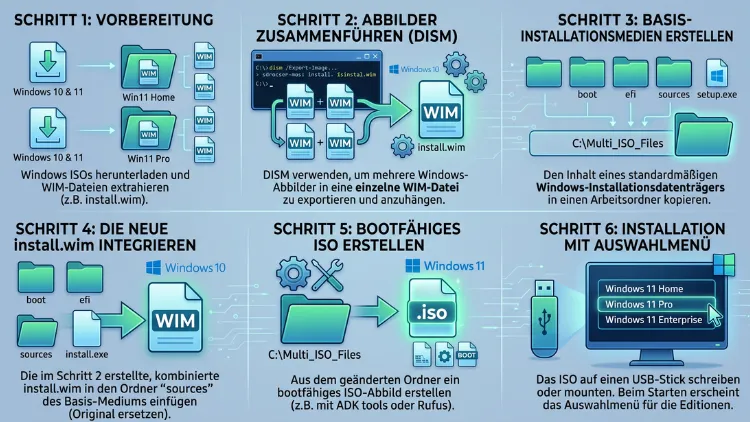
Ein bootbares ISO mit mehreren Images für Windows 11/10 erstellen Sie, indem Sie mit DISM /Export-Image alle gewünschten Editionen in eine gemeinsame install.wim exportieren. Anschließend ersetzen Sie die Originaldatei im entpackten ISO-Ordner und erzeugen mit oscdimg aus dem Windows ADK eine neue ISO für BIOS und UEFI.
Dadurch installieren Sie Windows 10, Windows 11 und verschiedene Editionen bequem von einem einzigen USB-Stick oder Datenträger. Die folgende Anleitung zeigt jeden Schritt.
Was ist ein ISO mit mehreren Images?
Jede Windows-Installations-ISO enthält im Ordner sources eine Datei namens install.wim oder install.esd. Diese Datei ist ein Container, der mehrere Windows-Abbilder gleichzeitig aufnehmen kann. Jedes Abbild erhält dabei eine eigene Nummer, den sogenannten Index.
Eine offizielle Windows-11-ISO enthält zum Beispiel bereits Home, Pro, Education und weitere Editionen. Allerdings stammen alle aus derselben Version. Mit einem Multi-Image-ISO gehen Sie deshalb einen Schritt weiter: Sie kombinieren Images aus unterschiedlichen Quellen, etwa Windows 11 25H2, Windows 10 22H2 oder eigene angepasste Abbilder.
Zusätzlich gibt es im ISO die Datei boot.wim. Sie enthält die Setup-Umgebung (Windows PE), die beim Start vom Stick lädt. Diese Datei tauschen Sie jedoch normalerweise nicht aus, denn sie bleibt die Grundlage für das Setup.
Die wichtigsten Begriffe im Überblick
- WIM (Windows Imaging Format): Dateibasiertes Abbildformat von Microsoft, das mehrere Images platzsparend speichert.
- ESD (Electronic Software Download): Stärker komprimierte Variante, die das Media Creation Tool verwendet.
- Index: Laufende Nummer eines Images innerhalb der WIM- oder ESD-Datei.
- DISM (Deployment Image Servicing and Management): Bordmittel von Windows zum Bearbeiten, Exportieren und Warten von Images.
- oscdimg: Kommandozeilenwerkzeug aus dem Windows ADK, das aus einem Ordner eine bootfähige ISO-Datei erzeugt.
- SWM: Geteilte WIM-Dateien, die Sie für FAT32-Datenträger benötigen.
Wofür eignet sich eine Multi-Image-ISO?
Ein einziges Installationsmedium mit mehreren Windows-Versionen spart vor allem Zeit. Außerdem müssen Sie nicht mehr mehrere USB-Sticks beschriften und verwalten.
Typische Einsatzbereiche sind zum Beispiel:
- IT-Support und Techniker, die regelmäßig unterschiedliche Rechner neu aufsetzen.
- Kleine Unternehmen, die sowohl ältere Geräte mit Windows 10 als auch neue Geräte mit Windows 11 betreuen.
- Heimanwender, die Familien-PCs mit Home und eigene Rechner mit Pro installieren.
- Testumgebungen in Hyper-V, VirtualBox oder VMware, in denen Sie schnell zwischen Versionen wechseln.
- Eigene Abbilder, zum Beispiel ein mit DISM /Capture-Image gesichertes, vorkonfiguriertes System.
Darüber hinaus behalten Sie die Kontrolle über die Reihenfolge und die Namen der Editionen. Im Setup sehen Sie später genau die Auswahl, die Sie selbst festgelegt haben.
Aktueller Stand 2026: Welche Windows-Versionen sinnvoll sind
Bevor Sie Images zusammenstellen, lohnt sich ein Blick auf den Support-Status. Der Support für Windows 10 endete am 14.10.2025; Extended Security Updates (ESU) verlängern den Schutz um ein Jahr bis Oktober 2026. Windows 10 gehört deshalb nur noch in Ihre ISO, wenn Sie es für ältere Hardware oder Testzwecke tatsächlich brauchen.
Für Windows 11 ist derzeit Version 25H2 die sichere Wahl. Windows 11 25H2 erschien am 30.09.2025 und bietet für Home und Pro 24 Monate Servicing, für Enterprise und Education 36 Monate. Zudem endet der Support für Windows 11 24H2 bei Home und Pro am 13.10.2026.
Inzwischen existieren außerdem bereits Pakete für die nächste Version. Obwohl es schon Updates und ISOs für Windows 11 26H2 gibt, lädt das Media Creation Tool derzeit nur Build 26200 herunter. Für ein stabiles Installationsmedium empfiehlt sich deshalb eine aktuelle 25H2-ISO als Basis.
Wichtiger Hinweis: Verwenden Sie als Grundlage immer die neueste ISO. Schließlich enthalten aktuelle Medien auch aktualisierte Bootdateien, was vor allem im Zusammenhang mit den erneuerten Secure-Boot-Zertifikaten im Jahr 2026 eine Rolle spielt.
Voraussetzungen und Werkzeuge
Für die Anleitung benötigen Sie nur wenige Programme. Die meisten sind bereits in Windows enthalten.
Das brauchen Sie
- Windows 11 oder Windows 10 als Arbeitsrechner mit Administratorrechten.
- DISM, das in Windows bereits integriert ist.
- Das Windows ADK (Windows Assessment and Deployment Kit) mit den Bereitstellungstools, darin enthalten ist oscdimg.exe.
- Mindestens zwei ISO-Dateien oder WIM-Dateien, deren Images Sie kombinieren möchten.
- Etwa 30 bis 50 GB freien Speicherplatz, am besten auf einer SSD.
- Optional Rufus oder Ventoy, um die fertige ISO auf einen USB-Stick zu übertragen.
- Optional einen USB-Stick mit mindestens 16 GB, besser 32 GB.
Windows ADK installieren (nur Bereitstellungstools)
Das komplette ADK ist mehrere Gigabyte groß. Allerdings brauchen Sie davon nur einen kleinen Teil.
- Suchen Sie auf der Microsoft-Website nach „Windows ADK herunterladen“ und laden Sie das aktuelle Windows ADK herunter.
- Starten Sie die Datei adksetup.exe.
- Wählen Sie „Windows Assessment and Deployment Kit auf diesem Computer installieren“ und klicken Sie auf Weiter.
- Entfernen Sie im Funktionsauswahl-Fenster alle Haken außer „Bereitstellungstools“.
- Klicken Sie auf Installieren und warten Sie, bis der Vorgang abgeschlossen ist.
Anschließend finden Sie oscdimg.exe unter folgendem Pfad:
C:\Program Files (x86)\Windows Kits\10\Assessment and Deployment Kit\Deployment Tools\amd64\Oscdimg\
Alternativ starten Sie über das Startmenü die „Umgebung für Bereitstellungs- und Imageerstellungstools“ als Administrator. In dieser Konsole ist oscdimg bereits im Suchpfad eingetragen.
ISO-Dateien beschaffen
Offizielle ISO-Dateien laden Sie am sichersten direkt bei Microsoft herunter:
- Windows 11: Auf der Microsoft-Downloadseite im Abschnitt „Windows 11-Datenträgerimage (ISO) herunterladen“ die Edition und Sprache wählen.
- Windows 10: Über das Media Creation Tool die Option „Installationsmedien für einen anderen PC erstellen“ und anschließend „ISO-Datei“ auswählen.
Beachten Sie dabei: Das Media Creation Tool erzeugt meist eine install.esd statt einer install.wim. Das ist jedoch kein Problem, denn DISM kann ESD-Dateien problemlos in WIM umwandeln.
Schritt 1: Arbeitsordner anlegen
Eine saubere Ordnerstruktur verhindert Verwechslungen. Deshalb legen Sie zuerst folgende Ordner an:
C:\Multi\ISO        (Inhalt der Basis-ISO)
C:\Multi\Quellen    (install.wim/install.esd der weiteren Versionen)
C:\Multi\Neu        (neue, zusammengeführte install.wim)
Am schnellsten geht das in einer Eingabeaufforderung als Administrator:
- Drücken Sie Windows-Taste, tippen Sie cmd ein.
- Klicken Sie mit der rechten Maustaste auf Eingabeaufforderung und wählen Sie „Als Administrator ausführen“.
- Geben Sie ein:
mkdir C:\Multi\ISO C:\Multi\Quellen C:\Multi\Neu
Achten Sie außerdem darauf, dass der Pfad keine Leerzeichen enthält. Dadurch vermeiden Sie später Fehler bei den Befehlen.
Schritt 2: Basis-ISO bereitstellen und kopieren
Die Basis-ISO liefert das Setup, die Bootdateien und die boot.wim. Deshalb wählen Sie hierfür die neueste Windows-11-ISO.
- Klicken Sie im Explorer doppelt auf die Windows-11-ISO. Windows bindet sie automatisch als virtuelles Laufwerk ein, zum Beispiel als Laufwerk E:.
- Kopieren Sie den gesamten Inhalt nach C:\Multi\ISO:
xcopy E:\ C:\Multi\ISO\ /E /H /K
- Werfen Sie das virtuelle Laufwerk anschließend über Rechtsklick > Auswerfen aus.
Danach entfernen Sie den Schreibschutz, den Dateien aus einer ISO häufig mitbringen:
attrib -r C:\Multi\ISO\*.* /s /d
Binden Sie nun die zweite ISO ein, etwa Windows 10. Kopieren Sie jedoch nur die Datei sources\install.esd oder sources\install.wim nach C:\Multi\Quellen und benennen Sie sie eindeutig, zum Beispiel win10.esd.
Schritt 3: Enthaltene Images mit DISM anzeigen
Bevor Sie exportieren, müssen Sie wissen, welcher Index zu welcher Edition gehört. Dafür nutzen Sie DISM /Get-WimInfo.
Für die Basis-ISO geben Sie ein:
dism /Get-WimInfo /WimFile:C:\Multi\ISO\sources\install.wim
Für die Windows-10-Quelle entsprechend:
dism /Get-WimInfo /WimFile:C:\Multi\Quellen\win10.esd
DISM listet daraufhin alle Images mit Index, Name, Beschreibung und Größe auf. Die Ausgabe sieht zum Beispiel so aus:
- Index 1: Windows 11 Home
- Index 5: Windows 11 Pro
- Index 6: Windows 10 Pro (in der Windows-10-Quelle)
Notieren Sie sich die gewünschten Nummern. Die Reihenfolge der Indexe unterscheidet sich nämlich je nach ISO und Sprache.
Für Details zu einem einzelnen Image, etwa Architektur und Build-Nummer, ergänzen Sie den Index:
dism /Get-WimInfo /WimFile:C:\Multi\Quellen\win10.esd /Index:6
So prüfen Sie zusätzlich, ob wirklich x64 und die richtige Sprache enthalten sind.
Schritt 4: ESD in WIM umwandeln
Viele Downloads enthalten eine install.esd. Diese Dateien sind zwar kleiner, allerdings lassen sie sich nicht direkt bearbeiten oder einbinden. Deshalb empfiehlt sich die Umwandlung in das WIM-Format.
Die gute Nachricht: Die Umwandlung passiert gleichzeitig mit dem Export im nächsten Schritt. Sie müssen also keinen Zwischenschritt einlegen. Wichtig ist lediglich der Parameter /Compress:max, denn DISM kann nicht in das ESD-Format zurück exportieren, wenn die Zieldatei eine WIM ist.
Wer dennoch zuerst eine vollständige Umwandlung möchte, exportiert jedes Image einzeln in eine neue WIM-Datei. Das dauert jedoch deutlich länger und bringt keinen Vorteil.
Schritt 5: Images mit DISM /Export-Image zusammenführen
Jetzt folgt der Kern der Anleitung. Mit DISM /Export-Image kopieren Sie Images aus verschiedenen Quellen in eine gemeinsame, neue install.wim.
Erstes Image exportieren
Das erste Image legt die neue Datei an und bestimmt die Kompressionsstufe:
dism /Export-Image /SourceImageFile:C:\Multi\ISO\sources\install.wim /SourceIndex:5 /DestinationImageFile:C:\Multi\Neu\install.wim /Compress:max /CheckIntegrity /DestinationName:"Windows 11 Pro 25H2"
Die Parameter bedeuten im Einzelnen:
- /SourceImageFile: Pfad zur Quelldatei.
- /SourceIndex: Nummer des gewünschten Images.
- /DestinationImageFile: Pfad zur neuen install.wim.
- /Compress:max: Höchste Kompression für WIM-Dateien.
- /CheckIntegrity: Prüft die Datei auf Beschädigungen.
- /DestinationName: Der Name, der später im Setup erscheint.
Weitere Images anhängen
Anschließend hängen Sie weitere Images an dieselbe Zieldatei an. Der Befehl bleibt nahezu gleich, lediglich Quelle und Index ändern sich:
dism /Export-Image /SourceImageFile:C:\Multi\ISO\sources\install.wim /SourceIndex:1 /DestinationImageFile:C:\Multi\Neu\install.wim /CheckIntegrity /DestinationName:"Windows 11 Home 25H2"
dism /Export-Image /SourceImageFile:C:\Multi\Quellen\win10.esd /SourceIndex:6 /DestinationImageFile:C:\Multi\Neu\install.wim /Compress:max /CheckIntegrity /DestinationName:"Windows 10 Pro 22H2"
Beachten Sie dabei: Bei einer bereits vorhandenen Zieldatei übernimmt DISM die ursprüngliche Kompression. Ein erneutes /Compress:max ist deshalb nur bei ESD-Quellen sinnvoll, damit DISM korrekt ins WIM-Format umwandelt.
Tipp: Die Reihenfolge bestimmt die Anzeige
Die Images erscheinen im Setup genau in der Reihenfolge, in der Sie sie exportieren. Möchten Sie also Windows 11 Pro ganz oben sehen, exportieren Sie es zuerst.
Alternative: PowerShell
Wer lieber mit PowerShell arbeitet, nutzt das Cmdlet Export-WindowsImage. Öffnen Sie dafür Windows PowerShell als Administrator und geben Sie ein:
Export-WindowsImage -SourceImagePath "C:\Multi\Quellen\win10.esd" -SourceIndex 6 -DestinationImagePath "C:\Multi\Neu\install.wim" -CompressionType max -DestinationName "Windows 10 Pro 22H2"
Das Ergebnis ist identisch. Außerdem eignet sich PowerShell besser, wenn Sie viele Images per Skript exportieren möchten.
Ergebnis kontrollieren
Prüfen Sie zum Schluss die neue Datei:
dism /Get-WimInfo /WimFile:C:\Multi\Neu\install.wim
Alle exportierten Images sollten nun mit fortlaufenden Indexen und Ihren gewählten Namen erscheinen.
Schritt 6: Eigene oder angepasste Images hinzufügen
Neben offiziellen Editionen können Sie zusätzlich eigene Abbilder einbinden. Das ist zum Beispiel praktisch, wenn Sie ein vorkonfiguriertes System mit Programmen verteilen möchten.
Ein bestehendes System sichern Sie aus der Windows-Wiederherstellungsumgebung oder Windows PE mit DISM /Capture-Image:
dism /Capture-Image /ImageFile:D:\Eigenes.wim /CaptureDir:C:\ /Name:"Windows 11 Pro Büro" /Compress:max
Vorher sollten Sie das System allerdings mit Sysprep generalisieren:
- Öffnen Sie C:\Windows\System32\Sysprep\sysprep.exe.
- Wählen Sie „Out-of-Box-Experience (OOBE) für System aktivieren“.
- Setzen Sie den Haken bei „Verallgemeinern“.
- Wählen Sie unter Optionen „Herunterfahren“ und bestätigen Sie mit OK.
Danach starten Sie vom Windows-Stick, öffnen mit Umschalt + F10 die Eingabeaufforderung und führen den Capture-Befehl aus. Anschließend exportieren Sie das eigene Image wie gewohnt in die gemeinsame install.wim.
Schritt 7: Neue install.wim in den ISO-Ordner übernehmen
Jetzt ersetzen Sie die Originaldatei durch Ihre zusammengeführte Version.
- Löschen Sie die alte Datei:
del C:\Multi\ISO\sources\install.wim
- Kopieren Sie die neue Datei hinein:
copy C:\Multi\Neu\install.wim C:\Multi\ISO\sources\
Enthielt die Basis-ISO eine install.esd, löschen Sie stattdessen diese. Andernfalls findet das Setup zwei Quellen und verwendet womöglich die falsche.
Editionsauswahl erzwingen mit ei.cfg
Auf vielen Notebooks ist ein Produktschlüssel in der Firmware hinterlegt. Das Setup wählt dann automatisch die passende Edition und überspringt die Auswahl. Das ist jedoch ungünstig, wenn Sie gezielt ein anderes Image installieren möchten.
Deshalb legen Sie im Ordner C:\Multi\ISO\sources eine Textdatei namens ei.cfg an:
- Öffnen Sie den Editor (Notepad).
- Tragen Sie folgende zwei Zeilen ein:
[Channel]
Retail
- Speichern Sie die Datei als ei.cfg und wählen Sie beim Dateityp „Alle Dateien“, damit keine Endung .txt entsteht.
Dadurch zeigt das Setup wieder die vollständige Liste aller Images an. Enthält die Basis-ISO bereits eine ei.cfg mit einer festen Edition, löschen oder ersetzen Sie diese ebenfalls.
Schritt 8: Die 4-GB-Grenze bei FAT32 umgehen
Eine Multi-Image-install.wim wird schnell größer als 4 GB. Genau hier liegt ein häufiges Problem, denn UEFI-Systeme starten zuverlässig nur von FAT32, und FAT32 erlaubt keine Dateien über 4 GB.
Für die ISO selbst spielt das keine Rolle. Sobald Sie die Dateien jedoch manuell auf einen FAT32-Stick kopieren, schlägt der Vorgang fehl. Sie haben deshalb drei Möglichkeiten.
Möglichkeit 1: install.wim mit DISM teilen
Mit DISM /Split-Image zerlegen Sie die Datei in mehrere SWM-Teile:
dism /Split-Image /ImageFile:C:\Multi\Neu\install.wim /SWMFile:C:\Multi\ISO\sources\install.swm /FileSize:3800
DISM erzeugt daraufhin install.swm, install2.swm, install3.swm und so weiter. Anschließend löschen Sie die install.wim aus dem ISO-Ordner. Das Windows-Setup erkennt die geteilten Dateien automatisch.
Möglichkeit 2: Rufus verwenden
Rufus formatiert den Stick bei großen Dateien automatisch mit NTFS und ergänzt einen kleinen UEFI-Bootloader. Deshalb können Sie die ungeteilte install.wim behalten. Die genaue Anleitung folgt weiter unten.
Möglichkeit 3: Ventoy verwenden
Ventoy bootet ISO-Dateien direkt vom Stick. Folglich spielt die Dateigröße innerhalb der ISO keine Rolle. Sie kopieren die fertige ISO einfach auf den Ventoy-Stick.
Empfehlung: Wenn Sie die ISO auch auf DVD brennen oder für andere Werkzeuge nutzen möchten, bleibt die ungeteilte install.wim die flexibelste Lösung. Das Teilen lohnt sich dagegen nur für manuell erstellte FAT32-Sticks.
Schritt 9: Bootbare ISO mit oscdimg erstellen
Jetzt erzeugen Sie aus dem Ordner eine neue, bootfähige ISO-Datei. Damit sie sowohl auf älteren BIOS-Systemen (Legacy) als auch auf modernen UEFI-Rechnern startet, binden Sie zwei Bootsektoren ein.
Befehl für BIOS und UEFI
Öffnen Sie die „Umgebung für Bereitstellungs- und Imageerstellungstools“ als Administrator und geben Sie ein:
oscdimg -m -o -u2 -udfver102 -lWIN_MULTI -bootdata:2#p0,e,bC:\Multi\ISO\boot\etfsboot.com#pEF,e,bC:\Multi\ISO\efi\microsoft\boot\efisys.bin C:\Multi\ISO C:\Multi\Windows-Multi.iso
Die Parameter erklärt:
- -m: Ignoriert die maximale Größe einer CD, damit auch große ISOs entstehen.
- -o: Speichert doppelte Dateien nur einmal und spart dadurch Platz.
- -u2 -udfver102: Nutzt das UDF-Dateisystem, das Dateien über 4 GB innerhalb der ISO erlaubt.
- -l: Legt die Datenträgerbezeichnung fest, hier WIN_MULTI.
- -bootdata:2: Kündigt zwei Booteinträge an.
- etfsboot.com: Bootsektor für BIOS/Legacy.
- efisys.bin: Bootsektor für UEFI.
„Press any key“ beim Start vermeiden
Beim Booten von einer UEFI-ISO erscheint normalerweise die Meldung „Press any key to boot from CD or DVD“. Bei automatisierten Installationen oder virtuellen Maschinen stört das jedoch.
Ersetzen Sie deshalb im Befehl efisys.bin durch efisys_noprompt.bin:
...#pEF,e,bC:\Multi\ISO\efi\microsoft\boot\efisys_noprompt.bin C:\Multi\ISO C:\Multi\Windows-Multi.iso
Die ISO startet dann ohne Tastendruck direkt ins Setup.
Nur UEFI-ISO erstellen
Benötigen Sie ausschließlich UEFI-Unterstützung, genügt ein kürzerer Befehl:
oscdimg -m -o -u2 -udfver102 -bootdata:1#pEF,e,bC:\Multi\ISO\efi\microsoft\boot\efisys.bin C:\Multi\ISO C:\Multi\Windows11-UEFI.iso
Für Windows 11 reicht das in der Regel aus, da Windows 11 ohnehin UEFI voraussetzt. Für Windows 10 auf älteren PCs sollten Sie jedoch die Variante mit beiden Bootsektoren wählen.
Der Vorgang dauert je nach Größe und Datenträger einige Minuten. Anschließend liegt die fertige Datei unter C:\Multi\Windows-Multi.iso.
Schritt 10: Die neue ISO testen
Bevor Sie die ISO produktiv einsetzen, sollten Sie sie unbedingt testen. Am einfachsten gelingt das mit einer virtuellen Maschine.
Test mit Hyper-V (Windows 11/10 Pro)
- Aktivieren Sie Hyper-V über Systemsteuerung > Programme > Windows-Features aktivieren oder deaktivieren > Hyper-V.
- Öffnen Sie den Hyper-V-Manager und wählen Sie Aktion > Neu > Virtueller Computer.
- Wählen Sie Generation 2, damit die VM mit UEFI startet.
- Weisen Sie mindestens 4096 MB Arbeitsspeicher zu.
- Wählen Sie unter Installationsoptionen die Option „Betriebssystem von einer startbaren Imagedatei installieren“ und geben Sie Ihre ISO an.
- Aktivieren Sie in den VM-Einstellungen unter Sicherheit das Trusted Platform Module, damit Windows 11 die Voraussetzungen erfüllt.
- Starten Sie die VM.
Im Setup sollte nun die Liste mit all Ihren Images erscheinen. Wählen Sie testweise mehrere Einträge aus, um sicherzugehen, dass jedes Image funktioniert.
Test mit VirtualBox
Unter Windows 11/10 Home nutzen Sie alternativ Oracle VirtualBox. Erstellen Sie dort eine neue VM, binden Sie die ISO ein und aktivieren Sie unter System > Hauptplatine die Option „EFI aktivieren“. So testen Sie ebenfalls den UEFI-Start.
ISO auf einen USB-Stick übertragen
Die fertige ISO bringen Sie am besten mit Rufus auf einen USB-Stick. Das Programm ist kostenlos und benötigt keine Installation.
Anleitung mit Rufus
- Laden Sie Rufus von der offiziellen Website des Entwicklers herunter.
- Stecken Sie den USB-Stick ein. Achtung: Alle Daten darauf werden gelöscht.
- Starten Sie Rufus und wählen Sie unter Laufwerk Ihren Stick aus.
- Klicken Sie bei Startart auf AUSWAHL und öffnen Sie Windows-Multi.iso.
- Wählen Sie bei Partitionsschema GPT für UEFI-Rechner oder MBR für ältere BIOS-Rechner.
- Klicken Sie auf START.
- Rufus zeigt nun ein Fenster mit Optionen für die Windows-Installation an. Hier können Sie zum Beispiel „Anforderung für 4 GB+ RAM, Secure Boot und TPM 2.0 entfernen“ oder „Anforderung für ein Online-Microsoft-Konto entfernen“ aktivieren.
- Bestätigen Sie mit OK und warten Sie, bis der Vorgang abgeschlossen ist.
Rufus erkennt dabei automatisch, dass die install.wim größer als 4 GB ist, und formatiert den Stick passend.
Anleitung mit Ventoy
Möchten Sie mehrere ISO-Dateien auf einem Stick sammeln, eignet sich Ventoy besonders gut:
- Laden Sie Ventoy herunter und entpacken Sie das Archiv.
- Starten Sie Ventoy2Disk.exe.
- Wählen Sie Ihren Stick aus und klicken Sie auf Install.
- Kopieren Sie anschließend die Windows-Multi.iso per Explorer auf den Stick.
Beim Start zeigt Ventoy ein Menü mit allen ISO-Dateien an. Zusätzlich können Sie später weitere ISOs einfach dazukopieren.
Windows 10 und Windows 11 in einer ISO kombinieren
Die Kombination beider Versionen funktioniert grundsätzlich gut. Dennoch gibt es einige Besonderheiten, die Sie kennen sollten.
Bootdateien der neueren Version verwenden
Nutzen Sie als Basis immer die Windows-11-ISO. Deren Setup und boot.wim können auch Windows-10-Images installieren. Umgekehrt ist das dagegen nicht zuverlässig möglich, da ein älteres Setup neuere Images nicht immer korrekt verarbeitet.
Hardwareprüfung beachten
Das Windows-11-Setup prüft TPM 2.0, Secure Boot und die CPU. Auf älterer Hardware kann diese Prüfung stören, selbst wenn Sie eigentlich Windows 10 installieren möchten. In solchen Fällen hilft Rufus mit der Option zum Entfernen der Anforderungen. Alternativ erstellen Sie für sehr alte Rechner ein separates Medium mit Windows-10-Bootdateien.
Das neue Setup seit Windows 11 24H2
Seit Version 24H2 besitzt Windows 11 ein überarbeitetes Setup-Design. Falls ein älteres Image Probleme bereitet, wählen Sie im ersten Setup-Fenster die Option „Vorherige Version des Setups“. Dadurch starten Sie den klassischen Installationsassistenten, der mit gemischten Images oft robuster arbeitet.
Architektur nicht mischen
Kombinieren Sie ausschließlich Images derselben Architektur. Eine 64-Bit-Setup-Umgebung kann keine 32-Bit-Images installieren. Ebenso benötigt Windows 11 auf Arm64 ein eigenes Medium. Für 32-Bit-Windows-10 erstellen Sie deshalb besser eine separate ISO.
Sprachen beachten
Grundsätzlich können Sie Images unterschiedlicher Sprachen kombinieren. Allerdings zeigt das Setup seine Oberfläche in der Sprache der boot.wim an. Außerdem erscheinen gleichnamige Editionen doppelt. Vergeben Sie deshalb mit /DestinationName eindeutige Namen, zum Beispiel „Windows 11 Pro 25H2 Deutsch“ und „Windows 11 Pro 25H2 English“.
Images nachträglich verwalten
Eine Multi-Image-ISO ist kein starres Produkt. Vielmehr können Sie einzelne Images jederzeit entfernen oder aktualisieren.
Ein Image löschen
Mit DISM /Delete-Image entfernen Sie ein nicht mehr benötigtes Image:
dism /Delete-Image /ImageFile:C:\Multi\Neu\install.wim /Index:3 /CheckIntegrity
Allerdings schrumpft die Datei dabei nicht automatisch. Um Speicherplatz tatsächlich freizugeben, exportieren Sie die verbliebenen Images erneut in eine frische install.wim.
Updates in ein Image integrieren
Damit neue Installationen sofort aktuell sind, können Sie kumulative Updates offline einbinden:
- Erstellen Sie einen Ordner C:\Multi\Mount.
- Binden Sie das gewünschte Image ein:
dism /Mount-Image /ImageFile:C:\Multi\Neu\install.wim /Index:1 /MountDir:C:\Multi\Mount
- Laden Sie das passende Update als MSU-Datei aus dem Microsoft Update-Katalog herunter.
- Integrieren Sie das Update:
dism /Image:C:\Multi\Mount /Add-Package /PackagePath:C:\Multi\Updates\update.msu
- Übernehmen Sie die Änderungen und hängen Sie das Image aus:
dism /Unmount-Image /MountDir:C:\Multi\Mount /Commit
Wiederholen Sie diese Schritte für jedes Image. Anschließend erstellen Sie die ISO wie in Schritt 9 neu.
Tipp: Wenn Sie ohnehin eine neue offizielle ISO herunterladen können, ist der Austausch des kompletten Images meist schneller und weniger fehleranfällig.
Häufige Fehler und ihre Lösungen
Bei der Arbeit mit DISM und oscdimg treten einige Fehler immer wieder auf. Die meisten lassen sich jedoch schnell beheben.
DISM meldet „Fehler 87“
Dieser Fehler weist auf einen falsch geschriebenen Parameter hin. Prüfen Sie deshalb Doppelpunkte, Leerzeichen und Anführungszeichen. Außerdem muss der Befehl in einer Eingabeaufforderung als Administrator laufen.
„Zugriff verweigert“ (Fehler 5)
Meist fehlen Administratorrechte, oder die Dateien sind schreibgeschützt. Führen Sie deshalb den Befehl attrib -r aus Schritt 2 erneut aus. Zusätzlich kann ein Virenscanner die Datei sperren.
„Das angegebene Image ist bereits vorhanden“
DISM verweigert den Export, wenn ein Image mit identischem Namen bereits existiert. Vergeben Sie deshalb mit /DestinationName einen eindeutigen Namen.
Eingebundenes Image lässt sich nicht aushängen
Schließen Sie zuerst alle Explorer-Fenster und Programme, die auf den Mount-Ordner zugreifen. Scheitert der Vorgang dennoch, hilft:
dism /Unmount-Image /MountDir:C:\Multi\Mount /Discard
dism /Cleanup-Wim
ISO startet nicht auf UEFI-Rechnern
In diesem Fall fehlt vermutlich der UEFI-Booteintrag. Prüfen Sie, ob der Pfad zu efisys.bin im oscdimg-Befehl korrekt ist. Außerdem sollte Secure Boot die Bootdateien akzeptieren, was mit einer aktuellen Basis-ISO in der Regel der Fall ist.
Setup meldet fehlende Treiber
Diese Meldung erscheint häufig, wenn die ISO per Tool auf einen Stick gebracht wurde, das nicht mit großen Dateien umgehen kann. Erstellen Sie den Stick deshalb erneut mit Rufus oder teilen Sie die install.wim mit /Split-Image.
Setup zeigt keine Editionsauswahl
Dann greift ein Produktschlüssel aus der Firmware. Legen Sie deshalb die ei.cfg aus Schritt 7 an und erstellen Sie die ISO neu.
Alternative Werkzeuge im Überblick
DISM ist kostenlos, zuverlässig und bereits in Windows enthalten. Trotzdem gibt es Programme mit grafischer Oberfläche, die manchen Anwendern den Einstieg erleichtern.
- NTLite: Grafisches Werkzeug zum Bearbeiten, Zusammenführen und Verschlanken von Images. Die Grundfunktionen sind kostenlos, erweiterte Funktionen kostenpflichtig.
- wimlib (wimlib-imagex): Quelloffene Alternative zu DISM, die unter Windows und Linux läuft und zusätzlich Images umbenennen kann.
- Rufus: Überträgt die fertige ISO auf USB-Sticks und passt die Windows-Installation an.
- Ventoy: Ermöglicht mehrere ISO-Dateien auf einem Stick, ohne neue ISOs erstellen zu müssen.
Für die meisten Aufgaben bleibt die Kombination aus DISM und oscdimg dennoch die sauberste Lösung. Schließlich verwenden Sie damit ausschließlich Microsoft-Werkzeuge, und das Ergebnis entspricht exakt einer offiziellen ISO.
Häufige Fragen zur Multi-Image-ISO mit DISM
Wie viele Images passen in eine install.wim?
Technisch gibt es kaum eine Grenze. Allerdings wächst die Datei mit jedem Image. Da WIM-Dateien identische Dateien nur einmal speichern, bleiben mehrere Editionen derselben Version jedoch relativ klein. Unterschiedliche Versionen wie Windows 10 und Windows 11 benötigen dagegen deutlich mehr Platz.
Brauche ich zwingend das Windows ADK?
Für DISM nicht, denn DISM ist bereits in Windows enthalten. Für das Erstellen der bootfähigen ISO benötigen Sie jedoch oscdimg, das nur im ADK enthalten ist. Alternativ bringen Sie den Ordnerinhalt ohne ISO direkt mit Rufus oder manuell auf einen Stick.
Funktionieren Produktschlüssel und Aktivierung normal?
Ja, die Aktivierung funktioniert wie bei jeder regulären Installation. Außerdem aktiviert sich Windows bei vorhandener digitaler Lizenz automatisch, sobald der Rechner online geht. Das gilt allerdings nur, wenn Sie die passende Edition installieren.
Kann ich Windows 10 und Windows 11 wirklich in einer ISO kombinieren?
Ja, das klappt zuverlässig, wenn Sie die Windows-11-ISO als Basis verwenden. Wichtig ist zudem, dass beide Images dieselbe Architektur haben. Auf älterer Hardware kann jedoch die Hardwareprüfung des Windows-11-Setups stören.
Warum ist meine neue install.wim größer als erwartet?
Beim Export aus ESD-Dateien ohne /Compress:max entsteht eine schwächer komprimierte Datei. Zudem vergrößern Images aus verschiedenen Versionen die Datei stark, da sie kaum gemeinsame Dateien besitzen. Außerdem schrumpft eine WIM nach dem Löschen von Images nicht automatisch.
Kann ich statt install.wim auch install.esd verwenden?
Ja, mit /Compress:recovery exportieren Sie in das platzsparende ESD-Format. Allerdings lässt sich eine ESD-Datei anschließend nicht mehr einbinden oder bearbeiten. Deshalb empfiehlt sich ESD nur für die finale Version.
Wie ändere ich den Namen eines Images nachträglich?
DISM selbst bietet dafür keinen direkten Befehl. Exportieren Sie das Image deshalb einfach erneut mit /DestinationName und einem neuen Namen. Alternativ nutzen Sie wimlib-imagex mit dem Befehl info, der Namen und Beschreibung direkt ändert.
Ist eine Multi-Image-ISO legal?
Ja, solange Sie offizielle Images von Microsoft verwenden und für jede Installation eine gültige Lizenz besitzen. Das Zusammenführen selbst ist für den eigenen Gebrauch unproblematisch. Die Weitergabe veränderter Medien an Dritte sollten Sie jedoch vermeiden.
Funktioniert die ISO auch mit älteren Rechnern ohne UEFI?
Ja, sofern Sie beim oscdimg-Befehl beide Bootsektoren einbinden, also etfsboot.com und efisys.bin. Windows 11 setzt jedoch offiziell UEFI voraus. Auf solchen Rechnern installieren Sie deshalb in der Regel Windows 10.
Fazit
Mit DISM /Export-Image und oscdimg erstellen Sie ohne Zusatzkosten ein bootbares Windows-Medium, das mehrere Versionen und Editionen vereint. Entscheidend sind eine aktuelle Windows-11-ISO als Basis, eindeutige Image-Namen und der richtige Umgang mit der 4-GB-Grenze.
Zudem sollten Sie jede neue ISO vor dem Einsatz virtuell testen. Anschließend installieren Sie Windows 11/10 flexibel und schnell von einem einzigen USB-Stick.
