
Laptop-Bildschirm ausschalten, während Downloads weiterlaufen: So nutzen Sie Netzschalter, Deckel und Energieoptionen in Windows 11/10.
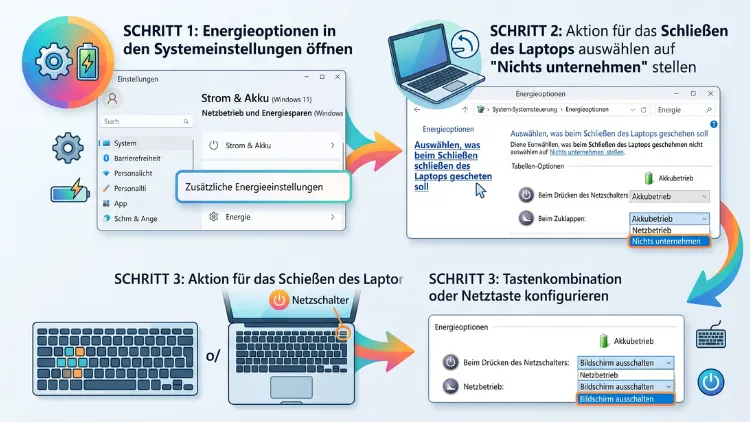
Sie möchten unter Windows 11/10 den Laptop-Bildschirm ausschalten, ohne das Notebook herunterzufahren? Am schnellsten gelingt das mit der Tastenkombination Windows + P und der Option „Nur zweiter Bildschirm“, sofern ein externer Monitor angeschlossen ist. Ohne Zweitmonitor helfen dagegen die Fn-Taste, der Netzschalter, ein PowerShell-Befehl oder ein kurzer Bildschirm-Timeout.
Außerdem können Sie festlegen, dass der Laptop beim Zuklappen einfach weiterläuft. Alle Wege folgen Schritt für Schritt.
Warum den Laptop-Bildschirm ausschalten?
Es gibt viele gute Gründe, das interne Display abzuschalten, während der Laptop weiterläuft. Zum Beispiel arbeiten viele Nutzer am Schreibtisch lieber mit einem großen externen Monitor. Der kleine Laptop-Bildschirm stört dann eher, als dass er hilft.
Darüber hinaus spart ein ausgeschaltetes Display spürbar Strom. Schließlich gehört der Bildschirm zu den größten Verbrauchern im Notebook. Deshalb verlängert sich im Akkubetrieb die Akkulaufzeit, wenn Sie das Display abschalten.
Weitere typische Anlässe sind:
- Downloads oder Updates laufen lassen, ohne dass das Display leuchtet
- Musik oder Podcasts abspielen, während der Laptop neben Ihnen liegt
- Nachts Daten sichern oder rendern, ohne dass das Licht stört
- Datenschutz: Niemand soll im Büro auf Ihren Bildschirm schauen
- Laptop als Desktop-PC nutzen, also zugeklappt mit Monitor, Maus und Tastatur
- Einbrennen vermeiden, vor allem bei OLED-Displays mit statischen Inhalten
Zudem schont das Abschalten die Hintergrundbeleuchtung. Allerdings ist dieser Effekt bei modernen Displays eher gering. Trotzdem lohnt es sich, die passende Methode für Ihre Situation zu kennen.
Die wichtigsten Methoden im Überblick
Grundsätzlich hängt die beste Lösung davon ab, ob ein externer Monitor angeschlossen ist. Die folgende Übersicht hilft Ihnen deshalb bei der schnellen Auswahl:
| Methode | Externer Monitor nötig? | Dauerhaft oder kurz? |
|---|---|---|
| Windows + P („Nur zweiter Bildschirm“) | Ja | Bis Sie es ändern |
| Anzeigeeinstellungen („Nur auf 2 anzeigen“) | Ja | Dauerhaft |
| Deckel zuklappen mit „Nichts unternehmen“ | Ja (sinnvoll) | Dauerhaft |
| Fn-Taste am Notebook | Nein | Kurzfristig |
| Netzschalter auf „Bildschirm ausschalten“ | Nein | Kurzfristig |
| PowerShell-Verknüpfung mit Tastenkürzel | Nein | Kurzfristig |
| NirCmd (kostenloses Tool) | Nein | Kurzfristig |
| Bildschirm-Timeout verkürzen | Nein | Automatisch |
Im Folgenden finden Sie zu jeder Methode eine genaue Schritt-für-Schritt-Anleitung. Außerdem erfahren Sie, worin sich Windows 11 und Windows 10 jeweils unterscheiden.
Methode 1: Laptop-Bildschirm mit Windows + P ausschalten
Wenn ein externer Monitor per HDMI, DisplayPort oder USB-C angeschlossen ist, ist dies der schnellste Weg. Denn die Tastenkombination Windows + P öffnet das Projektionsmenü. Dort legen Sie fest, auf welchem Bildschirm Windows das Bild ausgibt.
So geht’s unter Windows 11
- Schließen Sie den externen Monitor an und schalten Sie ihn ein.
- Drücken Sie gleichzeitig die Tasten Windows + P.
- Rechts unten öffnet sich daraufhin das Menü „Projizieren“.
- Wählen Sie „Nur zweiter Bildschirm“ aus.
- Anschließend schaltet sich das Laptop-Display ab. Das Bild erscheint nur noch auf dem externen Monitor.
So geht’s unter Windows 10
- Verbinden Sie zunächst den externen Bildschirm mit dem Laptop.
- Drücken Sie danach Windows + P.
- Rechts öffnet sich ebenfalls das Menü „Projizieren“.
- Klicken Sie auf „Nur zweiter Bildschirm“.
Alternativ erreichen Sie die Funktion auch per Maus. Unter Windows 11 öffnen Sie dafür mit Windows + A die Schnelleinstellungen und klicken auf „Projizieren“. Unter Windows 10 finden Sie dieselbe Schaltfläche hingegen im Info-Center (Windows + A).
Die vier Optionen im Projektionsmenü
Zum besseren Verständnis lohnt sich ein Blick auf alle Möglichkeiten:
- Nur PC-Bildschirm: Nur das Laptop-Display zeigt ein Bild, der Monitor bleibt schwarz.
- Duplizieren: Beide Bildschirme zeigen denselben Inhalt.
- Erweitern: Beide Bildschirme bilden zusammen einen großen Desktop.
- Nur zweiter Bildschirm: Nur der externe Monitor zeigt ein Bild, das Laptop-Display ist aus.
Wichtig: Ziehen Sie den externen Monitor ab, schaltet Windows das interne Display in der Regel automatisch wieder ein. Dennoch kann das bei manchen Grafiktreibern hängen bleiben. Was Sie dann tun, lesen Sie weiter unten im Abschnitt zu Problemen.
Methode 2: Internes Display über die Anzeigeeinstellungen abschalten
Möchten Sie die Einstellung lieber gezielt per Maus vornehmen, nutzen Sie die Anzeigeeinstellungen. Außerdem sehen Sie dort genau, welcher Bildschirm welche Nummer hat.
Unter Windows 11
- Klicken Sie mit der rechten Maustaste auf eine freie Stelle des Desktops.
- Wählen Sie „Anzeigeeinstellungen“.
- Klicken Sie im oberen Bereich auf „Identifizieren“. So erkennen Sie, welche Nummer das Laptop-Display trägt (meist 1).
- Öffnen Sie anschließend das Dropdown-Menü neben den Bildschirm-Symbolen.
- Wählen Sie „Nur auf 2 anzeigen“ (bzw. die Nummer Ihres externen Monitors).
- Bestätigen Sie mit „Änderungen beibehalten“.
Unter Windows 10
- Öffnen Sie per Rechtsklick auf den Desktop die „Anzeigeeinstellungen“.
- Scrollen Sie zum Abschnitt „Mehrere Bildschirme“.
- Wählen Sie im Dropdown-Menü „Nur auf 2 anzeigen“.
- Klicken Sie danach auf „Änderungen beibehalten“.
Zusätzlich gibt es unter „Erweiterte Anzeige“ die Option „Anzeige vom Desktop entfernen“. Allerdings ist diese Funktion eher für Spezialfälle gedacht. Für das normale Abschalten des Laptop-Bildschirms reicht „Nur auf 2 anzeigen“ völlig aus.
Tipp: Bestätigen Sie die Änderung innerhalb von 15 Sekunden. Andernfalls setzt Windows die Einstellung automatisch zurück. Das ist jedoch ein nützlicher Schutz, falls plötzlich gar kein Bild mehr erscheint.
Methode 3: Laptop zuklappen und trotzdem weiterarbeiten
Viele Nutzer möchten den Laptop am Schreibtisch einfach zuklappen und mit externem Monitor weiterarbeiten. Standardmäßig wechselt Windows beim Schließen des Deckels jedoch in den Energiesparmodus. Deshalb müssen Sie das Verhalten zuerst anpassen.
So ändern Sie das Verhalten beim Zuklappen (Windows 11 und 10)
- Drücken Sie Windows + R, um das Ausführen-Fenster zu öffnen.
- Geben Sie powercfg.cpl ein und drücken Sie Enter.
- Die klassischen Energieoptionen öffnen sich.
- Klicken Sie links auf „Auswählen, was beim Zuklappen des Computers geschehen soll“.
- Stellen Sie bei „Beim Zuklappen“ die Option „Nichts unternehmen“ ein. Das geht sowohl für „Akkubetrieb“ als auch für „Netzbetrieb“.
- Klicken Sie abschließend auf „Änderungen speichern“.
Alternativ finden Sie die Einstellung über die Systemsteuerung: Hardware und Sound > Energieoptionen. Unter Windows 11 erreichen Sie die Systemsteuerung am einfachsten, indem Sie „Systemsteuerung“ ins Suchfeld eingeben.
Worauf Sie beim zugeklappten Laptop achten sollten
- Wärme: Viele Notebooks geben Wärme auch über die Tastatur ab. Deshalb sollten Sie bei hoher Last den Deckel lieber einen Spalt offen lassen oder einen Laptop-Ständer nutzen.
- Tasche: Stecken Sie den Laptop mit „Nichts unternehmen“ niemals laufend in eine Tasche. Ansonsten droht eine Überhitzung.
- Netzbetrieb: Wählen Sie „Nichts unternehmen“ eventuell nur für den Netzbetrieb. So schläft der Laptop unterwegs im Akkubetrieb weiterhin ein.
- Dock oder USB-C-Hub: Mit einer Docking-Station klappt das zugeklappte Arbeiten besonders bequem.
Ebenso lässt sich der Laptop auf diese Weise ohne externen Monitor nutzen, etwa zum Musikhören oder für lange Downloads. Das Display ist zugeklappt aus, das System läuft dagegen weiter.
Methode 4: Laptop-Bildschirm mit der Fn-Taste ausschalten
Viele Notebooks besitzen eine eigene Funktionstaste, mit der Sie das Display direkt abschalten. Meist ist diese Taste mit einem Bildschirm-Symbol gekennzeichnet, manchmal auch mit einem durchgestrichenen Monitor. Sie drücken sie zusammen mit der Fn-Taste.
Allerdings unterscheidet sich die Belegung je nach Hersteller und Modell. Die folgende Übersicht zeigt deshalb nur häufige Kombinationen:
| Hersteller | Häufige Tastenkombination | Funktion |
|---|---|---|
| Acer | Fn + F6 | Display aus/an |
| Asus | Fn + F7 | Display aus/an |
| MSI | Fn + F2 | Anzeige umschalten |
| Lenovo | Fn + F7 oder F8 | Projektion/Anzeige umschalten |
| Dell | Fn + F8 | Anzeige umschalten |
| HP | meist keine eigene Taste | Windows + P nutzen |
Wichtig: Prüfen Sie die Symbole auf Ihrer F-Tastenreihe. Außerdem steht die genaue Belegung im Handbuch Ihres Laptops. Manche Tasten schalten das Display tatsächlich aus, andere öffnen dagegen nur das Projektionsmenü.
Wenn die Fn-Taste nicht reagiert
Häufig fehlt in diesem Fall das passende Hersteller-Tool. Diese Programme steuern nämlich die Sonderfunktionen der Tastatur. Installieren Sie deshalb je nach Hersteller:
- Lenovo: „Lenovo Vantage“ aus dem Microsoft Store
- Asus: „MyASUS“ aus dem Microsoft Store
- HP: „HP Support Assistant“ bzw. „HP System Event Utility“
- Dell: „Dell Command | Update“ oder „Dell SupportAssist“
- Acer: „Acer Care Center“ bzw. „AcerSense“
- MSI: „MSI Center“
Zusätzlich gibt es bei vielen Laptops einen Fn-Lock. Ist dieser aktiv, funktionieren die Sondertasten ohne Fn – oder umgekehrt nur mit Fn. Oft schalten Sie den Fn-Lock mit Fn + Esc um.
Methode 5: Netzschalter als Bildschirm-Aus-Taste nutzen
Ein wenig bekannter Trick: Viele Laptops erlauben es, den Netzschalter umzubelegen. Ein kurzer Druck schaltet dann nur das Display aus, statt den Laptop in den Energiesparmodus zu versetzen. Diese Option erscheint jedoch nur auf Geräten mit Modern Standby, also vor allem bei neueren Notebooks.
So richten Sie es ein
- Drücken Sie Windows + R und geben Sie powercfg.cpl ein.
- Klicken Sie links auf „Auswählen, was beim Drücken von Netzschaltern geschehen soll“.
- Suchen Sie die Zeile „Beim Drücken des Netzschalters“.
- Wählen Sie im Dropdown-Menü „Bildschirm ausschalten“ aus.
- Speichern Sie mit „Änderungen speichern“.
Ab sofort genügt ein kurzer Druck auf den Netzschalter, und das Display geht aus. Eine Mausbewegung oder ein Tastendruck schaltet es anschließend wieder ein.
Fehlt die Option „Bildschirm ausschalten“ in der Liste, unterstützt Ihr Gerät diese Funktion leider nicht. In diesem Fall greifen Sie am besten zu Methode 6 oder 7.
Hinweis: Ein langes Drücken des Netzschalters (etwa 4 bis 10 Sekunden) erzwingt weiterhin ein hartes Ausschalten. Deshalb drücken Sie die Taste nur kurz.
Methode 6: Bildschirm per Verknüpfung und Tastenkürzel ausschalten
Windows selbst bietet keinen Menüpunkt „Bildschirm jetzt ausschalten“. Trotzdem können Sie diese Funktion mit einem kurzen PowerShell-Befehl nachrüsten. Dazu brauchen Sie keine zusätzliche Software. Außerdem funktioniert der Trick auch ohne externen Monitor.
Schritt 1: Verknüpfung erstellen
- Klicken Sie mit der rechten Maustaste auf eine freie Stelle des Desktops.
- Wählen Sie „Neu“ > „Verknüpfung“.
- Fügen Sie als Speicherort folgenden Befehl ein:
powershell.exe -WindowStyle Hidden -Command "(Add-Type '[DllImport(\"user32.dll\")]public static extern int SendMessage(int hWnd,int hMsg,int wParam,int lParam);' -Name a -PassThru)::SendMessage(-1,0x0112,0xF170,2)"
- Klicken Sie auf „Weiter“.
- Geben Sie einen Namen ein, zum Beispiel „Bildschirm aus“.
- Klicken Sie auf „Fertig stellen“.
Ein Doppelklick auf die neue Verknüpfung schaltet ab sofort alle Bildschirme aus. Sobald Sie die Maus bewegen oder eine Taste drücken, geht das Display wieder an.
Schritt 2: Tastenkürzel zuweisen
Zusätzlich können Sie die Verknüpfung per Tastenkombination starten:
- Klicken Sie mit der rechten Maustaste auf die Verknüpfung „Bildschirm aus“.
- Wählen Sie „Eigenschaften“ (unter Windows 11 eventuell zuerst „Weitere Optionen anzeigen“).
- Klicken Sie in das Feld „Tastenkombination“.
- Drücken Sie eine Taste, zum Beispiel M. Windows macht daraus automatisch Strg + Alt + M.
- Bestätigen Sie mit „OK“.
Darüber hinaus können Sie die Verknüpfung per Rechtsklick an die Taskleiste oder an Start anheften. So erreichen Sie die Funktion jederzeit mit einem Klick.
Tipp: Nach dem Ausschalten sollten Sie die Maus kurz ruhig halten. Andernfalls weckt schon eine kleine Bewegung das Display sofort wieder auf.
Bonus: Nur das interne Display per Verknüpfung abschalten
Haben Sie einen externen Monitor, gibt es außerdem einen eingebauten Befehl. Das Programm DisplaySwitch.exe steuert nämlich dieselben Optionen wie Windows + P. Erstellen Sie dafür einfach eine Verknüpfung mit einem dieser Befehle:
- DisplaySwitch.exe /external – nur externer Monitor, Laptop-Display aus
- DisplaySwitch.exe /internal – nur Laptop-Display
- DisplaySwitch.exe /extend – Desktop erweitern
- DisplaySwitch.exe /clone – Bild duplizieren
So wechseln Sie mit einem Doppelklick zwischen Arbeitsplatz-Modus und Unterwegs-Modus.
Methode 7: Bildschirm mit NirCmd ausschalten
Wenn Sie lieber ein bewährtes Werkzeug nutzen, empfiehlt sich das kostenlose Kommandozeilen-Tool NirCmd von NirSoft. Es ist sehr klein, braucht keine Installation und schaltet den Bildschirm zuverlässig ab.
So nutzen Sie NirCmd
- Laden Sie NirCmd von der offiziellen NirSoft-Webseite herunter. Achten Sie dabei auf die passende Version (64 Bit für aktuelle Systeme).
- Entpacken Sie das ZIP-Archiv, zum Beispiel nach C:\Tools\NirCmd.
- Erstellen Sie auf dem Desktop eine neue Verknüpfung.
- Geben Sie als Speicherort ein: C:\Tools\NirCmd\nircmd.exe monitor off
- Vergeben Sie einen Namen, etwa „Display aus“.
- Weisen Sie anschließend wie in Methode 6 eine Tastenkombination zu.
Ebenso praktisch ist eine zeitverzögerte Variante. Mit dem Befehl nircmd.exe cmdwait 2000 monitor off wartet das Tool zum Beispiel zwei Sekunden. Dadurch haben Sie Zeit, die Hand von der Maus zu nehmen.
Hinweis: Manche Virenscanner warnen bei NirSoft-Tools, weil diese tief ins System eingreifen können. Laden Sie das Tool deshalb ausschließlich von der offiziellen Herstellerseite herunter.
Methode 8: Bildschirm automatisch ausschalten lassen
Möchten Sie den Laptop-Bildschirm nicht jedes Mal von Hand abschalten? Dann stellen Sie einfach einen kurzen Bildschirm-Timeout ein. Windows schaltet das Display danach bei Inaktivität automatisch ab.
Unter Windows 11
- Öffnen Sie mit Windows + I die Einstellungen.
- Klicken Sie auf „System“ > „Energie & Akku“ (bei Geräten ohne Akku nur „Energie“).
- Klappen Sie den Bereich für die Bildschirm- und Energiespar-Timeouts auf. Je nach Version heißt er zum Beispiel „Bildschirm und Energiesparmodus“ oder „Timeouts für Bildschirm, Energiesparmodus und Ruhezustand“.
- Legen Sie fest, nach wie vielen Minuten der Bildschirm im Akkubetrieb ausgeschaltet wird.
- Stellen Sie zusätzlich den Wert für den Netzbetrieb ein.
Unter Windows 10
- Öffnen Sie mit Windows + I die Einstellungen.
- Gehen Sie zu „System“ > „Netzbetrieb und Energiesparen“.
- Wählen Sie unter „Bildschirm“ die gewünschte Zeit für Akku- und Netzbetrieb.
Empfohlene Werte
- Akkubetrieb: 2 bis 5 Minuten
- Netzbetrieb: 5 bis 10 Minuten
- Energiesparmodus: deutlich später als der Bildschirm, etwa 15 bis 30 Minuten
So geht zuerst nur das Display aus, während der Laptop noch eine Weile weiterläuft. Microsoft hat übrigens die Standardwerte in Windows 11 zuletzt verkürzt, damit Notebooks sparsamer arbeiten. Deshalb kann es sein, dass Ihr Display nach einem Update früher ausgeht als gewohnt.
Methode 9: Bildschirm sperren und automatisch abschalten
Wenn Sie den Platz kurz verlassen, kombinieren Sie am besten Sperren und Ausschalten. Denn ein dunkler Bildschirm schützt nur vor Blicken, nicht aber vor Zugriff.
Sperren mit Windows + L
Drücken Sie Windows + L. Daraufhin erscheint sofort der Sperrbildschirm. Nach etwa einer Minute ohne Eingabe schaltet Windows das Display in der Regel automatisch ab. Anschließend ist der Laptop geschützt und spart gleichzeitig Strom.
Anwesenheitserkennung unter Windows 11
Zahlreiche neuere Notebooks besitzen einen Anwesenheitssensor. Damit erkennt Windows 11, ob Sie vor dem Gerät sitzen. Gehen Sie weg, schaltet sich der Bildschirm automatisch ab und der Laptop sperrt sich.
So aktivieren Sie die Funktion:
- Öffnen Sie die Einstellungen mit Windows + I.
- Wählen Sie „Datenschutz und Sicherheit“ > „Anwesenheitserkennung“. Alternativ finden Sie die Option bei manchen Geräten unter „System“ > „Energie & Akku“.
- Aktivieren Sie „Bildschirm ausschalten, wenn ich gehe“.
- Passen Sie bei Bedarf zusätzlich die Wartezeit an.
Fehlt dieser Menüpunkt, besitzt Ihr Laptop leider keinen passenden Sensor.
Dynamische Sperre per Smartphone
Ebenso nützlich ist die dynamische Sperre. Sie sperrt den PC automatisch, sobald sich Ihr per Bluetooth gekoppeltes Smartphone entfernt. Sie finden die Option unter „Konten“ > „Anmeldeoptionen“ > „Dynamische Sperre“.
Bildschirm aus, Laptop an: Downloads und Musik weiterlaufen lassen
Oft soll nur das Display aus sein, während Downloads, Uploads oder Musik weiterlaufen. Damit das klappt, darf Windows allerdings nicht in den Energiesparmodus wechseln.
So gehen Sie vor:
- Schalten Sie das Display mit einer der obigen Methoden aus, zum Beispiel per PowerShell-Verknüpfung oder Netzschalter.
- Stellen Sie sicher, dass der Energiesparmodus nicht zu früh startet. Setzen Sie ihn deshalb in den Energieeinstellungen auf „Nie“ oder auf einen langen Zeitraum.
- Schließen Sie den Laptop an das Netzteil an, damit der Akku nicht leerläuft.
Microsoft PowerToys Awake nutzen
Noch bequemer funktioniert es mit Microsoft PowerToys. Das kostenlose Toolpaket von Microsoft enthält das Modul „Awake“. Es hält den Laptop wach, ohne dass Sie die Energieeinstellungen dauerhaft ändern müssen.
So richten Sie es ein:
- Installieren Sie PowerToys über den Microsoft Store oder mit dem Befehl winget install Microsoft.PowerToys in der Eingabeaufforderung.
- Öffnen Sie PowerToys und klicken Sie links auf „Awake“.
- Aktivieren Sie das Modul.
- Wählen Sie zum Beispiel „Unbegrenzt wach halten“ oder „Zeitbegrenzt wach halten“.
- Lassen Sie die Option „Bildschirm eingeschaltet lassen“ deaktiviert.
Dadurch kann sich das Display normal abschalten, während das System jedoch weiterarbeitet. Das ist ideal für große Downloads, Backups oder Videoexporte.
Bildschirm aus, Energiesparmodus, Ruhezustand: der Unterschied
Viele Nutzer verwechseln diese Begriffe. Dabei haben sie ganz unterschiedliche Folgen:
- Bildschirm aus: Nur das Display ist dunkel. Programme, Downloads und Musik laufen vollständig weiter.
- Gesperrt: Der Sperrbildschirm schützt Ihre Daten. Programme laufen ebenfalls weiter.
- Energiesparmodus: Der Laptop pausiert fast alle Prozesse. Er wacht jedoch in wenigen Sekunden wieder auf. Downloads stoppen in der Regel.
- Ruhezustand: Windows speichert den Arbeitsspeicher auf die SSD und schaltet sich praktisch aus. Der Start dauert dafür etwas länger.
- Herunterfahren: Alle Programme werden beendet, der Laptop ist komplett aus.
Wenn Sie also nur das Laptop-Display ausschalten möchten, ist der Energiesparmodus nicht die richtige Wahl. Stattdessen nutzen Sie eine der Methoden 1 bis 8.
Probleme beim Ausschalten des Laptop-Bildschirms lösen
Manchmal klappt das Abschalten nicht wie gewünscht. Oder der Bildschirm bleibt danach dunkel. Hier finden Sie deshalb die häufigsten Probleme und passende Lösungen.
Der Bildschirm bleibt schwarz und geht nicht wieder an
Zunächst sollten Sie Ruhe bewahren. Meist hilft eine dieser Maßnahmen:
- Bewegen Sie die Maus oder drücken Sie die Leertaste.
- Drücken Sie Windows + Strg + Umschalt + B. Diese Kombination startet den Grafiktreiber neu. Der Bildschirm flackert kurz und zeigt danach meist wieder ein Bild.
- Haben Sie „Nur zweiter Bildschirm“ aktiviert und den Monitor abgezogen? Dann drücken Sie Windows + P, anschließend die Taste Pos1 und danach Enter. Dadurch wählen Sie blind „Nur PC-Bildschirm“.
- Hilft nichts, halten Sie den Netzschalter 10 bis 20 Sekunden gedrückt und starten den Laptop neu. Allerdings gehen dabei ungespeicherte Daten verloren.
Windows + P zeigt keinen zweiten Bildschirm an
In diesem Fall erkennt Windows den externen Monitor nicht. Prüfen Sie deshalb:
- Ist das Kabel richtig eingesteckt und der Monitor eingeschaltet?
- Ist am Monitor die richtige Eingangsquelle gewählt (HDMI, DisplayPort, USB-C)?
- Unterstützt der USB-C-Anschluss Ihres Laptops überhaupt eine Bildausgabe? Achten Sie dafür auf das DisplayPort- oder Thunderbolt-Symbol.
Zusätzlich hilft oft ein Klick auf „Erkennen“ in den Anzeigeeinstellungen. Unter Windows 11 finden Sie diese Schaltfläche unter „Mehrere Bildschirme“.
Das Display geht sofort wieder an
Häufig weckt eine kleine Mausbewegung das Display auf. Ebenso können Geräte wie eine kabellose Maus mit empfindlichem Sensor die Ursache sein. Legen Sie die Maus deshalb auf eine ruhige Unterlage.
Darüber hinaus kann ein Programm das Abschalten verhindern, zum Beispiel ein Videoplayer oder ein Browser mit laufendem Video. Mit dem Befehl powercfg /requests in der Eingabeaufforderung (als Administrator) sehen Sie, welche Anwendung das Abschalten blockiert.
Der Laptop geht beim Zuklappen trotzdem in den Energiesparmodus
Prüfen Sie zunächst, ob Sie die Einstellung „Nichts unternehmen“ für beide Modi gesetzt haben. Außerdem überschreiben manche Hersteller-Tools die Windows-Einstellungen. Kontrollieren Sie deshalb auch Programme wie Lenovo Vantage, MyASUS oder Dell Power Manager.
Die Fn-Taste schaltet nur zwischen Bildschirmen um
Bei vielen Modellen öffnet die Fn-Kombination lediglich das Projektionsmenü. Das ist kein Fehler, sondern so vorgesehen. Nutzen Sie in diesem Fall stattdessen den Netzschalter-Trick oder die PowerShell-Verknüpfung.
Hinweis für Windows-10-Nutzer im Jahr 2026
Alle hier gezeigten Methoden funktionieren grundsätzlich auch unter Windows 10. Allerdings hat Microsoft den regulären Support für Windows 10 bereits im Oktober 2025 beendet. Das kostenpflichtige bzw. an Bedingungen geknüpfte Programm für erweiterte Sicherheitsupdates (ESU) lief für Privatnutzer bis Oktober 2026.
Deshalb erhalten viele Windows-10-Geräte inzwischen keine Sicherheitsupdates mehr. Prüfen Sie daher, ob Ihr Laptop die Voraussetzungen für Windows 11 erfüllt. Unter Windows 11 25H2, der aktuellen Version im Jahr 2026, finden Sie alle Einstellungen an den oben beschriebenen Stellen.
Häufige Fragen zum Ausschalten des Laptop-Displays
Wie schalte ich den Laptop-Bildschirm aus, ohne dass der Laptop ausgeht?
Am einfachsten nutzen Sie Windows + P und wählen „Nur zweiter Bildschirm“, sofern ein Monitor angeschlossen ist. Ohne Monitor belegen Sie dagegen den Netzschalter mit „Bildschirm ausschalten“ oder erstellen eine PowerShell-Verknüpfung. In beiden Fällen läuft der Laptop weiter.
Gibt es eine Tastenkombination zum Ausschalten des Bildschirms?
Windows hat standardmäßig keine eigene Tastenkombination dafür. Allerdings bieten viele Laptops eine Fn-Taste mit Bildschirm-Symbol, etwa Fn + F6 bei Acer oder Fn + F7 bei Asus. Zusätzlich können Sie sich mit einer Verknüpfung selbst ein Kürzel wie Strg + Alt + M anlegen.
Wie schalte ich den Laptop-Bildschirm aus, wenn ein externer Monitor angeschlossen ist?
Drücken Sie Windows + P und klicken Sie auf „Nur zweiter Bildschirm“. Alternativ wählen Sie in den Anzeigeeinstellungen „Nur auf 2 anzeigen“. Danach zeigt nur noch der externe Monitor ein Bild.
Kann ich den Laptop zuklappen und den externen Monitor weiter nutzen?
Ja, das geht problemlos. Dafür stellen Sie in den Energieoptionen (powercfg.cpl) bei „Beim Zuklappen“ die Option „Nichts unternehmen“ ein. Achten Sie jedoch auf eine gute Belüftung, damit der Laptop nicht überhitzt.
Laufen Downloads weiter, wenn der Bildschirm aus ist?
Ja, solange nur das Display aus ist. Wechselt der Laptop dagegen in den Energiesparmodus, stoppen die Downloads meist. Setzen Sie deshalb den Energiesparmodus auf „Nie“ oder nutzen Sie PowerToys Awake.
Spart ein ausgeschalteter Laptop-Bildschirm wirklich Akku?
Ja, und zwar deutlich. Das Display gehört zu den größten Stromverbrauchern im Notebook. Deshalb verlängert ein abgeschalteter Bildschirm die Akkulaufzeit spürbar, besonders bei hoher Helligkeit.
Warum geht mein Laptop-Bildschirm nicht mehr an?
Bewegen Sie zuerst die Maus oder drücken Sie eine Taste. Hilft das nicht, drücken Sie Windows + Strg + Umschalt + B, um den Grafiktreiber neu zu starten. War „Nur zweiter Bildschirm“ aktiv, drücken Sie außerdem Windows + P, dann Pos1 und Enter.
Wie stelle ich ein, dass der Bildschirm nach kurzer Zeit automatisch ausgeht?
Unter Windows 11 öffnen Sie Einstellungen > System > Energie & Akku und wählen dort die gewünschte Zeit für den Bildschirm. Unter Windows 10 finden Sie die Option hingegen unter System > Netzbetrieb und Energiesparen. Empfehlenswert sind 2 bis 5 Minuten im Akkubetrieb.
Kann ich den Laptop-Bildschirm mit dem Netzschalter ausschalten?
Bei vielen neueren Laptops ja. Öffnen Sie dafür powercfg.cpl und wählen Sie „Auswählen, was beim Drücken von Netzschaltern geschehen soll“. Stellen Sie dort „Bildschirm ausschalten“ ein. Fehlt diese Option, unterstützt Ihr Gerät die Funktion nicht.
Fazit
Den Laptop-Bildschirm auszuschalten, gelingt unter Windows 11/10 auf vielen Wegen. Mit externem Monitor ist Windows + P am schnellsten, außerdem lässt sich der Laptop einfach zugeklappt weiter nutzen.
Ohne Zweitmonitor helfen dagegen die Fn-Taste, der umbelegte Netzschalter oder eine PowerShell-Verknüpfung. Zusätzlich schaltet ein kurzer Bildschirm-Timeout das Display automatisch ab und spart dadurch zuverlässig Akku.
