
Netzschaltereinstellungen unter Windows 10 und 11 gezielt festlegen: So steuern Sie, ob der PC sich ausschaltet, ruhezustand oder den Standbymodus aktiviert.
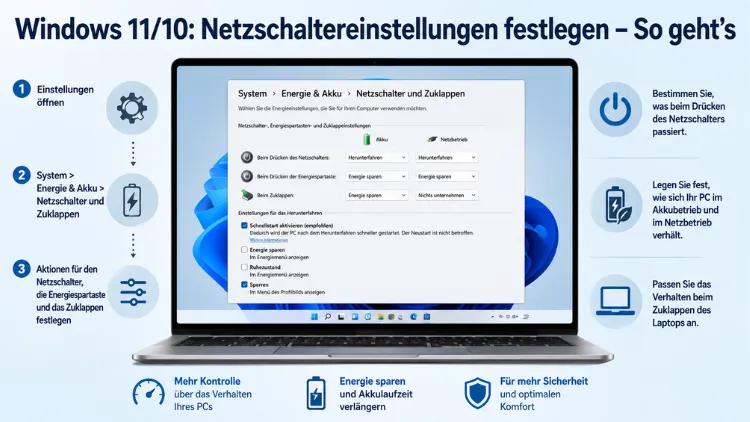
In Windows 11 und Windows 10 lässt sich genau festlegen, was beim Drücken des Netzschalters passiert – ob Herunterfahren, Energiesparen, Ruhezustand oder gar keine Aktion. Diese Einstellung ist besonders wichtig, um versehentliche Datenverluste zu vermeiden oder den Stromverbrauch gezielt zu steuern.
Dieser Artikel zeigt Ihnen alle Methoden Schritt für Schritt: für Desktop-PCs, Laptops und Tablets.
Was bedeuten die Netzschaltereinstellungen in Windows?
Der Netzschalter – auch Power-Button oder Ein/Aus-Taste genannt – löst beim Drücken standardmäßig eine vom Betriebssystem festgelegte Aktion aus. Jedoch ist diese Standardaktion nicht für alle Nutzer gleich sinnvoll. Deshalb bietet Windows sowohl in der Version 10 als auch in Windows 11 die Möglichkeit, dieses Verhalten individuell anzupassen.
Grundsätzlich stehen dabei folgende Aktionen zur Auswahl:
- Nichts tun – Der Netzschalter hat keine Funktion.
- Energiesparmodus (Standbymodus/Sleep) – Das System wechselt in einen Stromsparzustand; die Arbeit wird im RAM gehalten.
- Ruhezustand (Hibernate) – Der aktuelle Systemzustand wird auf der Festplatte/SSD gespeichert und das Gerät schaltet sich vollständig ab.
- Herunterfahren – Windows fährt das System sauber herunter.
- Bildschirm ausschalten – Nur der Monitor wird deaktiviert, das System läuft weiter.
Zudem unterscheidet Windows zwischen zwei Szenarien: dem Netzbetrieb (Gerät an der Steckdose) und dem Akkubetrieb (bei Laptops und Tablets). Ebenso gibt es auf Laptops eine separate Einstellung für das Zuklappen des Deckels. All diese Parameter lassen sich unabhängig voneinander konfigurieren.
Methode 1: Netzschalter über die Systemsteuerung einstellen (empfohlen für alle Nutzer)
Die klassische Systemsteuerung ist der zuverlässigste Weg, die Netzschaltereinstellungen zu ändern. Außerdem funktioniert diese Methode sowohl unter Windows 11 als auch unter Windows 10 identisch.
Schritt-für-Schritt-Anleitung:
- Drücken Sie gleichzeitig Windows-Taste + R, um das Ausführen-Fenster zu öffnen.
- Geben Sie powercfg.cpl ein und bestätigen Sie mit der Eingabetaste. Dadurch öffnen sich direkt die Energieoptionen.
- Klicken Sie links auf „Auswählen, was beim Drücken von Netzschaltern geschehen soll“.
- Sie sehen nun zwei Spalten: eine für den Netzbetrieb und eine für den Akkubetrieb (letztere nur bei Laptops/Tablets sichtbar).
- Wählen Sie in jeder Spalte die gewünschte Aktion aus dem Dropdown-Menü.
- Klicken Sie abschließend auf „Änderungen speichern“.
Wichtiger Hinweis: Falls die Dropdown-Menüs ausgegraut sind und keine Änderungen möglich sind, klicken Sie zunächst auf den gelb hinterlegten Link „Einige Einstellungen sind momentan nicht verfügbar“ ganz oben in der Ansicht. Danach lassen sich die Optionen bearbeiten. Dieser Schritt erfordert Administratorrechte.
Methode 2: Netzschaltereinstellungen über die Windows-Einstellungen ändern (Windows 11)
Unter Windows 11 hat Microsoft eine modernere Benutzeroberfläche eingeführt. Allerdings bietet diese weniger Optionen als die klassische Systemsteuerung. Dennoch ist sie ein schneller Einstieg für einfache Anpassungen.
Schritt-für-Schritt-Anleitung für Windows 11:
- Öffnen Sie die Einstellungen mit der Tastenkombination Windows-Taste + I.
- Navigieren Sie zu „System“ und dann zu „Energie und Akku“ (bei Laptops) bzw. „Energie“ (bei Desktop-PCs).
- Scrollen Sie nach unten zum Abschnitt „Energie“.
- Klicken Sie auf „Zusätzliche Energieeinstellungen“ ganz unten – dadurch gelangen Sie zur klassischen Systemsteuerung.
- Folgen Sie dann den Schritten aus Methode 1.
Ebenso finden Sie unter Windows 10 den entsprechenden Weg über: Einstellungen → System → Netzbetrieb und Energiesparen → Zusätzliche Energieeinstellungen.
Methode 3: Netzschalterverhalten per Eingabeaufforderung oder PowerShell steuern (powercfg)
Erfahrene Nutzer können das Verhalten des Netzschalters zusätzlich per Befehlszeile festlegen. Diese Methode ist besonders nützlich, wenn Sie Skripte erstellen oder mehrere PCs gleichzeitig konfigurieren möchten.
Schritt-für-Schritt-Anleitung:
- Öffnen Sie das Startmenü und suchen Sie nach „Eingabeaufforderung“ oder „PowerShell“.
- Klicken Sie mit der rechten Maustaste auf das Ergebnis und wählen Sie „Als Administrator ausführen“. Ohne Administratorrechte funktionieren die Befehle nicht.
- Verwenden Sie folgende Befehle, je nach gewünschter Aktion:
Für den Netzbetrieb (Steckdose):
- Nichts tun:
powercfg -setacvalueindex SCHEME_CURRENT 4f971e89-eebd-4455-a8de-9e59040e7347 7648efa3-dd9c-4e3e-b566-50f929386280 0 - Energiesparmodus:
powercfg -setacvalueindex SCHEME_CURRENT 4f971e89-eebd-4455-a8de-9e59040e7347 7648efa3-dd9c-4e3e-b566-50f929386280 1 - Ruhezustand:
powercfg -setacvalueindex SCHEME_CURRENT 4f971e89-eebd-4455-a8de-9e59040e7347 7648efa3-dd9c-4e3e-b566-50f929386280 2 - Herunterfahren:
powercfg -setacvalueindex SCHEME_CURRENT 4f971e89-eebd-4455-a8de-9e59040e7347 7648efa3-dd9c-4e3e-b566-50f929386280 3
Für den Akkubetrieb (Akku/Batterie):
Ersetzen Sie in den obigen Befehlen -setacvalueindex durch -setdcvalueindex, der Rest bleibt identisch.
- Führen Sie nach dem gewünschten Befehl zusätzlich folgenden Befehl aus, damit die Änderungen sofort wirksam werden:
powercfg -SetActive SCHEME_CURRENT
Wichtig: Diese Befehle gelten stets nur für den aktuell aktiven Energiesparplan. Sollten Sie später den Energiesparplan wechseln, müssen die Befehle erneut ausgeführt werden.
Methode 4: Netzschalter per Gruppenrichtlinien-Editor sperren (Windows 11/10 Pro, Education, Enterprise)
In Unternehmensumgebungen oder bei Geräten mit mehreren Nutzern empfiehlt sich der Gruppenrichtlinien-Editor (gpedit.msc). Damit lassen sich Netzschaltereinstellungen verbindlich vorgeben und durch Benutzer nicht mehr verändern. Jedoch steht diese Funktion ausschließlich in den Editionen Windows 10/11 Pro, Education und Enterprise zur Verfügung – unter Windows Home fehlt der Gruppenrichtlinien-Editor.
Schritt-für-Schritt-Anleitung:
- Drücken Sie Windows-Taste + R, geben Sie gpedit.msc ein und bestätigen Sie mit der Eingabetaste.
- Navigieren Sie im linken Bereich zu: Computerkonfiguration → Administrative Vorlagen → System → Energieverwaltung → Schaltflächeneinstellungen.
- Suchen Sie rechts nach den Einträgen „Wählen Sie die Aktion für den Netzschalter (im Netzbetrieb)“ und „Wählen Sie die Aktion für den Netzschalter (im Akkubetrieb)“.
- Doppelklicken Sie auf den gewünschten Eintrag.
- Setzen Sie den Status auf „Aktiviert“ und wählen Sie die gewünschte Aktion aus dem Dropdown-Menü.
- Klicken Sie auf „OK“ und wiederholen Sie den Vorgang für die zweite Einstellung.
- Öffnen Sie abschließend eine Eingabeaufforderung als Administrator und führen Sie
gpupdate /forceaus, damit die Richtlinie sofort greift.
Hinweis: Durch Gruppenrichtlinien festgelegte Einstellungen überschreiben alle manuellen Änderungen über die Systemsteuerung oder powercfg. Deshalb empfiehlt sich diese Methode besonders für Firmengeräte oder öffentlich zugängliche Computer.
Methode 5: Netzschalterverhalten über den Registrierungseditor anpassen (für Fortgeschrittene)
Als Alternative zu Gruppenrichtlinien lässt sich das Netzschalterverhalten auch direkt über den Registrierungseditor (regedit) konfigurieren. Diese Methode ist besonders für Windows 10/11 Home geeignet, wenn der Gruppenrichtlinien-Editor nicht verfügbar ist.
Wichtig: Erstellen Sie vor jeder Änderung am Registrierungseditor unbedingt eine Sicherung der Registry, um Systemprobleme zu vermeiden. Öffnen Sie dazu im Registrierungseditor das Menü „Datei“ → „Exportieren“ und speichern Sie die Sicherung an einem sicheren Ort.
Schritt-für-Schritt-Anleitung:
- Drücken Sie Windows-Taste + R, geben Sie regedit ein und bestätigen Sie mit der Eingabetaste.
- Navigieren Sie zum Pfad:
HKEY_LOCAL_MACHINE\SYSTEM\CurrentControlSet\Control\Power\User\PowerSchemes - Suchen Sie unter den enthaltenen Unterschlüsseln nach dem Schlüssel für Netzschalter und Laptopdeckel (GUID:
4f971e89-eebd-4455-a8de-9e59040e7347). - Bearbeiten Sie dort die DWORD-Werte für ACSettingIndex (Netzbetrieb) und DCSettingIndex (Akkubetrieb) entsprechend der gewünschten Aktion:
- 0 = Nichts tun
- 1 = Energiesparmodus
- 2 = Ruhezustand
- 3 = Herunterfahren
- Schließen Sie den Registrierungseditor und starten Sie den PC neu, damit die Änderungen übernommen werden.
Da diese Methode fehleranfälliger ist als die Systemsteuerung oder powercfg, empfehlen wir sie ausschließlich erfahrenen Nutzern, die mit der Windows-Registry vertraut sind.
Netzschalter-Einstellungen: Unterschiede zwischen Desktop-PC, Laptop und Tablet
Je nach Gerättyp verhält sich Windows beim Netzschalter unterschiedlich. Deshalb ist es sinnvoll, die Besonderheiten der einzelnen Gerätetypen zu kennen:
Desktop-PCs: Hier erscheinen in der Regel keine Akkubetrieb-Einstellungen, da kein Akku vorhanden ist. Zudem fehlt die Option für das Zuklappen des Deckels. Außerdem ist der Ruhezustand bei Desktop-PCs mit SSD häufig standardmäßig deaktiviert – er lässt sich aber über die Eingabeaufforderung mit dem Befehl powercfg /hibernate on aktivieren.
Laptops: Zusätzlich zu den Netzschalteroptionen bietet Windows hier die Einstellung „Aktion beim Zuklappen des Deckels“. Diese befindet sich ebenfalls unter „Auswählen, was beim Drücken von Netzschaltern geschehen soll“ in der Systemsteuerung. Besonders für Nutzer, die ihren Laptop häufig im Klappmodus am externen Monitor betreiben, ist diese Einstellung wichtig: Setzen Sie dort einfach „Nichts tun“, damit der Laptop beim Zuklappen nicht in den Energiesparmodus wechselt.
Windows-Tablets: Ebenso wie Laptops verfügen Tablets über Akku-spezifische Einstellungen. Zudem reagiert der Netzschalter bei Tablets häufig schneller auf kurze Betätigungen – deshalb empfiehlt sich hier besonders die Option „Energiesparmodus“, um versehentliches Herunterfahren zu vermeiden.
Häufige Probleme und Lösungen bei Netzschaltereinstellungen
Problem 1: Die Optionen sind ausgegraut
Falls die Dropdown-Menüs in der Systemsteuerung ausgegraut erscheinen, fehlen entweder Administratorrechte, oder Gruppenrichtlinien blockieren die Einstellungen. Klicken Sie zunächst auf „Einige Einstellungen sind momentan nicht verfügbar“ und melden Sie sich mit einem Administratorkonto an. Falls das Problem weiterhin besteht, prüfen Sie, ob eine Unternehmensrichtlinie die Einstellung sperrt.
Problem 2: Der Ruhezustand steht nicht zur Auswahl
Ist die Option „Ruhezustand“ im Dropdown-Menü nicht verfügbar, ist der Ruhezustand möglicherweise deaktiviert. Aktivieren Sie ihn, indem Sie eine Eingabeaufforderung als Administrator öffnen und den Befehl powercfg /hibernate on eingeben. Danach erscheint die Option in den Netzschaltereinstellungen.
Problem 3: Einstellungen werden nach Windows-Update zurückgesetzt
Manchmal setzt ein Windows-Update die Netzschaltereinstellungen zurück. Deshalb empfiehlt es sich, die gewünschten Einstellungen nach größeren Updates kurz zu überprüfen und bei Bedarf erneut zu setzen. Alternativ lassen sich Einstellungen über Gruppenrichtlinien dauerhaft erzwingen, sodass Updates sie nicht überschreiben können.
Problem 4: Der Schnellstart beeinflusst das Herunterfahren
Wenn der PC nach dem Herunterfahren nicht vollständig neu startet, liegt das häufig am aktivierten Schnellstart (Fast Startup). Deaktivieren Sie diesen ebenfalls unter „Auswählen, was beim Drücken von Netzschaltern geschehen soll“ – dort finden Sie ganz unten die Option „Schnellstart aktivieren (empfohlen)“. Entfernen Sie den Haken und speichern Sie die Änderungen.
Netzschalter und Energiesparpläne in Windows 11/10
Das Verhalten des Netzschalters hängt direkt mit dem aktiven Energiesparplan zusammen. Windows 11 und Windows 10 bieten standardmäßig mehrere Pläne:
- Ausgewogen – Automatische Anpassung der Leistung an den Bedarf; empfohlen für die meisten Nutzer.
- Energiesparmodus – Reduzierte Leistung, verlängerter Akkubetrieb; geeignet für Unterwegs.
- Höchstleistung – Maximale Leistung ohne Einschränkungen; geeignet für leistungsintensive Aufgaben.
- Ultimative Leistung (nur Windows 10/11 Pro und höher, muss manuell aktiviert werden) – Minimiert Latenzen, ideal für Workstations.
Außerdem können benutzerdefinierte Energiesparpläne erstellt werden. Jedoch gelten die Netzschaltereinstellungen, die Sie in der Systemsteuerung festlegen, nur für den jeweils aktiven Plan. Wechseln Sie später den Plan, überprüfen Sie deshalb erneut die Netzschaltereinstellungen.
Um einen Energiesparplan zu wechseln oder anzupassen, gehen Sie in der Systemsteuerung zu Energieoptionen und wählen Sie den gewünschten Plan. Klicken Sie auf „Planeinstellungen ändern“, um Bildschirmabschaltung, Ruhezustand und weitere Optionen anzupassen. Für tiefergehende Einstellungen öffnen Sie zusätzlich die „Erweiterten Energieeinstellungen“, die zahlreiche weitere Parameter wie Festplattenabschaltung, USB-Einstellungen und Prozessor-Energieverwaltung bieten.
Netzschalter-Einstellungen für Unternehmen und Firmennetzwerke
In professionellen Umgebungen ist die zentrale Verwaltung der Netzschaltereinstellungen besonders relevant. Deshalb stehen unter Windows 11 und 10 Pro, Education und Enterprise erweiterte Optionen zur Verfügung:
Über Gruppenrichtlinien (wie in Methode 4 beschrieben) lassen sich Einstellungen unternehmensweit ausrollen. Ebenso ermöglicht Microsoft Intune (für Azure AD-verbundene Geräte) die zentrale Verwaltung der Energieoptionen über Konfigurationsprofile. Zudem lassen sich PowerShell-Skripte mit powercfg-Befehlen über Gruppenrichtlinien auf alle Arbeitsstationen verteilen, ohne jeden PC einzeln konfigurieren zu müssen.
Empfohlene Vorgehensweise für Unternehmen: Legen Sie unternehmensweite Standards für Netzschaltereinstellungen fest, dokumentieren Sie diese und erzwingen Sie sie über Gruppenrichtlinien oder Intune. Dadurch vermeiden Sie inkonsistente Konfigurationen und reduzieren den Supportaufwand erheblich.
Häufige Fragen zu Netzschaltereinstellungen in Windows
Was passiert, wenn ich den Netzschalter länger gedrückt halte?
Wenn Sie den Netzschalter länger als 4 bis 5 Sekunden gedrückt halten, führt die Hardware unabhängig von der Windows-Einstellung einen erzwungenen Kaltstart (Hard Power Off) durch. Dieser Mechanismus ist hardwareseitig implementiert und lässt sich nicht über Windows deaktivieren. Deshalb sollten Sie diese Methode nur im Notfall verwenden, da dabei ungespeicherte Daten verloren gehen können.
Kann ich den Netzschalter komplett deaktivieren?
Nein – den physischen Netzschalter selbst können Sie nicht deaktivieren. Jedoch können Sie die Software-Aktion auf „Nichts tun“ setzen, sodass ein kurzes Drücken des Schalters keine Auswirkung hat. Das lange Gedrückthalten führt aber weiterhin zu einem erzwungenen Ausschalten, da dies eine BIOS/UEFI-Funktion ist.
Warum zeigt Windows 11 bei mir keine Akkubetrieb-Einstellungen an?
Die Akkubetrieb-Spalte erscheint in Windows ausschließlich bei Geräten mit Akku – also Laptops und Tablets. Außerdem wird sie nur dann angezeigt, wenn Windows einen Akku erkennt. Auf Desktop-PCs ohne UPS oder Akku erscheint nur die Netzbetrieb-Spalte. Falls Sie ein Laptop nutzen und die Spalte trotzdem fehlt, prüfen Sie, ob der Akku korrekt erkannt wird.
Wie stelle ich ein, dass der Laptop beim Zuklappen nicht in den Standby geht?
Öffnen Sie die Systemsteuerung und navigieren Sie zu Energieoptionen → Auswählen, was beim Drücken von Netzschaltern geschehen soll. Dort finden Sie zusätzlich den Eintrag „Aktion beim Zuklappen des Deckels“. Stellen Sie diesen sowohl für den Netz- als auch für den Akkubetrieb auf „Nichts tun“. Danach bleibt der Laptop aktiv, auch wenn der Deckel zugeklappt ist.
Warum sind die Netzschalteroptionen ausgegraut und nicht änderbar?
Ausgegraut dargestellte Optionen bedeuten in der Regel, dass entweder keine Administratorrechte vorliegen oder eine Gruppenrichtlinie die Einstellung sperrt. Klicken Sie zunächst auf „Einige Einstellungen sind momentan nicht verfügbar“ und akzeptieren Sie die UAC-Abfrage. Falls die Optionen weiterhin gesperrt sind, ist wahrscheinlich eine Unternehmensrichtlinie aktiv.
Welche Netzschaltereinstellung empfiehlt sich für Desktop-PCs?
Für Desktop-PCs empfiehlt sich die Aktion „Herunterfahren“ beim Drücken des Netzschalters. Dadurch wird das System sauber heruntergefahren, ohne dass versehentlich offene Programme geschlossen werden. Außerdem verhindert diese Einstellung unerwünschte Ruhezustände, die auf Systemen ohne Akku weniger sinnvoll sind.
Welche Einstellung ist für Laptops am sinnvollsten?
Für Laptops im mobilen Einsatz empfiehlt sich „Energiesparmodus“ als Netzschalteraktion im Akkubetrieb und „Herunterfahren“ im Netzbetrieb. Zusätzlich sollte die Aktion beim Zuklappen des Deckels im Akkubetrieb ebenfalls auf „Energiesparmodus“ gesetzt werden. Dadurch lässt sich der Akku schonen, ohne wichtige Daten zu verlieren.
Was ist der Unterschied zwischen Energiesparmodus und Ruhezustand?
Beim Energiesparmodus (Sleep/Standby) bleibt das System leicht aktiv und speichert den aktuellen Zustand im RAM – dadurch ist das Aufwachen sehr schnell, verbraucht aber weiterhin etwas Strom. Beim Ruhezustand (Hibernate) hingegen wird der gesamte Inhalt des RAMs auf die Festplatte oder SSD gespeichert und das Gerät schaltet sich vollständig ab. Deshalb dauert das Aufwachen etwas länger, dafür verbraucht der Ruhezustand keinen Strom.
Wie aktiviere ich den Ruhezustand, falls er fehlt?
Falls der Ruhezustand nicht in den Netzschalteroptionen erscheint, ist er wahrscheinlich deaktiviert. Öffnen Sie dazu eine Eingabeaufforderung als Administrator und geben Sie den Befehl powercfg /hibernate on ein. Danach steht der Ruhezustand als Option in den Netzschaltereinstellungen zur Verfügung. Auf einigen Systemen mit Modern Standby (S0 Low Power Idle) kann der Ruhezustand jedoch hardwarebedingt eingeschränkt sein.
Werden Netzschaltereinstellungen nach einem Windows-Update zurückgesetzt?
Ja, das kann in Einzelfällen vorkommen – besonders nach größeren Feature-Updates wie dem Windows 11 24H2. Deshalb empfiehlt es sich, die Netzschaltereinstellungen nach jedem größeren Update kurz zu überprüfen. Wer sichergehen möchte, dass die Einstellungen dauerhaft gelten, sollte sie über den Gruppenrichtlinien-Editor oder powercfg als Skript festlegen.
Fazit
Die Netzschaltereinstellungen in Windows 10 und Windows 11 lassen sich einfach und flexibel anpassen – von der klassischen Systemsteuerung über powercfg bis hin zu Gruppenrichtlinien. Besonders für Laptops, Tablets und Unternehmensgeräte lohnt sich eine individuelle Konfiguration.
Empfohlene Vorgehensweise für die meisten Nutzer: Systemsteuerung öffnen, Energieoptionen aufrufen und die Aktion für Netz- sowie Akkubetrieb gezielt festlegen. So vermeiden Sie Datenverluste und steuern den Energieverbrauch Ihres Systems effizient.Windows 11/10: Netzschaltereinstellungen festlegen – So geht’s
In Windows 11 und Windows 10 lässt sich genau festlegen, was beim Drücken des Netzschalters passiert – ob Herunterfahren, Energiesparen, Ruhezustand oder gar keine Aktion. Diese Einstellung ist besonders wichtig, um versehentliche Datenverluste zu vermeiden oder den Stromverbrauch gezielt zu steuern. Dieser Artikel zeigt Ihnen alle Methoden Schritt für Schritt: für Desktop-PCs, Laptops und Tablets.
Was bedeuten die Netzschaltereinstellungen in Windows?
Der Netzschalter – auch Power-Button oder Ein/Aus-Taste genannt – löst beim Drücken standardmäßig eine vom Betriebssystem festgelegte Aktion aus. Jedoch ist diese Standardaktion nicht für alle Nutzer gleich sinnvoll. Deshalb bietet Windows sowohl in der Version 10 als auch in Windows 11 die Möglichkeit, dieses Verhalten individuell anzupassen.
Grundsätzlich stehen dabei folgende Aktionen zur Auswahl:
- Nichts tun – Der Netzschalter hat keine Funktion.
- Energiesparmodus (Standbymodus/Sleep) – Das System wechselt in einen Stromsparzustand; die Arbeit wird im RAM gehalten.
- Ruhezustand (Hibernate) – Der aktuelle Systemzustand wird auf der Festplatte/SSD gespeichert und das Gerät schaltet sich vollständig ab.
- Herunterfahren – Windows fährt das System sauber herunter.
- Bildschirm ausschalten – Nur der Monitor wird deaktiviert, das System läuft weiter.
Zudem unterscheidet Windows zwischen zwei Szenarien: dem Netzbetrieb (Gerät an der Steckdose) und dem Akkubetrieb (bei Laptops und Tablets). Ebenso gibt es auf Laptops eine separate Einstellung für das Zuklappen des Deckels. All diese Parameter lassen sich unabhängig voneinander konfigurieren.
Methode 1: Netzschalter über die Systemsteuerung einstellen (empfohlen für alle Nutzer)
Die klassische Systemsteuerung ist der zuverlässigste Weg, die Netzschaltereinstellungen zu ändern. Außerdem funktioniert diese Methode sowohl unter Windows 11 als auch unter Windows 10 identisch.
Schritt-für-Schritt-Anleitung:
- Drücken Sie gleichzeitig Windows-Taste + R, um das Ausführen-Fenster zu öffnen.
- Geben Sie powercfg.cpl ein und bestätigen Sie mit der Eingabetaste. Dadurch öffnen sich direkt die Energieoptionen.
- Klicken Sie links auf „Auswählen, was beim Drücken von Netzschaltern geschehen soll“.
- Sie sehen nun zwei Spalten: eine für den Netzbetrieb und eine für den Akkubetrieb (letztere nur bei Laptops/Tablets sichtbar).
- Wählen Sie in jeder Spalte die gewünschte Aktion aus dem Dropdown-Menü.
- Klicken Sie abschließend auf „Änderungen speichern“.
Wichtiger Hinweis: Falls die Dropdown-Menüs ausgegraut sind und keine Änderungen möglich sind, klicken Sie zunächst auf den gelb hinterlegten Link „Einige Einstellungen sind momentan nicht verfügbar“ ganz oben in der Ansicht. Danach lassen sich die Optionen bearbeiten. Dieser Schritt erfordert Administratorrechte.
Methode 2: Netzschaltereinstellungen über die Windows-Einstellungen ändern (Windows 11)
Unter Windows 11 hat Microsoft eine modernere Benutzeroberfläche eingeführt. Allerdings bietet diese weniger Optionen als die klassische Systemsteuerung. Dennoch ist sie ein schneller Einstieg für einfache Anpassungen.
Schritt-für-Schritt-Anleitung für Windows 11:
- Öffnen Sie die Einstellungen mit der Tastenkombination Windows-Taste + I.
- Navigieren Sie zu „System“ und dann zu „Energie und Akku“ (bei Laptops) bzw. „Energie“ (bei Desktop-PCs).
- Scrollen Sie nach unten zum Abschnitt „Energie“.
- Klicken Sie auf „Zusätzliche Energieeinstellungen“ ganz unten – dadurch gelangen Sie zur klassischen Systemsteuerung.
- Folgen Sie dann den Schritten aus Methode 1.
Ebenso finden Sie unter Windows 10 den entsprechenden Weg über: Einstellungen → System → Netzbetrieb und Energiesparen → Zusätzliche Energieeinstellungen.
Methode 3: Netzschalterverhalten per Eingabeaufforderung oder PowerShell steuern (powercfg)
Erfahrene Nutzer können das Verhalten des Netzschalters zusätzlich per Befehlszeile festlegen. Diese Methode ist besonders nützlich, wenn Sie Skripte erstellen oder mehrere PCs gleichzeitig konfigurieren möchten.
Schritt-für-Schritt-Anleitung:
- Öffnen Sie das Startmenü und suchen Sie nach „Eingabeaufforderung“ oder „PowerShell“.
- Klicken Sie mit der rechten Maustaste auf das Ergebnis und wählen Sie „Als Administrator ausführen“. Ohne Administratorrechte funktionieren die Befehle nicht.
- Verwenden Sie folgende Befehle, je nach gewünschter Aktion:
Für den Netzbetrieb (Steckdose):
- Nichts tun:
powercfg -setacvalueindex SCHEME_CURRENT 4f971e89-eebd-4455-a8de-9e59040e7347 7648efa3-dd9c-4e3e-b566-50f929386280 0 - Energiesparmodus:
powercfg -setacvalueindex SCHEME_CURRENT 4f971e89-eebd-4455-a8de-9e59040e7347 7648efa3-dd9c-4e3e-b566-50f929386280 1 - Ruhezustand:
powercfg -setacvalueindex SCHEME_CURRENT 4f971e89-eebd-4455-a8de-9e59040e7347 7648efa3-dd9c-4e3e-b566-50f929386280 2 - Herunterfahren:
powercfg -setacvalueindex SCHEME_CURRENT 4f971e89-eebd-4455-a8de-9e59040e7347 7648efa3-dd9c-4e3e-b566-50f929386280 3
Für den Akkubetrieb (Akku/Batterie):
Ersetzen Sie in den obigen Befehlen -setacvalueindex durch -setdcvalueindex, der Rest bleibt identisch.
- Führen Sie nach dem gewünschten Befehl zusätzlich folgenden Befehl aus, damit die Änderungen sofort wirksam werden:
powercfg -SetActive SCHEME_CURRENT
Wichtig: Diese Befehle gelten stets nur für den aktuell aktiven Energiesparplan. Sollten Sie später den Energiesparplan wechseln, müssen die Befehle erneut ausgeführt werden.
Methode 4: Netzschalter per Gruppenrichtlinien-Editor sperren (Windows 11/10 Pro, Education, Enterprise)
In Unternehmensumgebungen oder bei Geräten mit mehreren Nutzern empfiehlt sich der Gruppenrichtlinien-Editor (gpedit.msc). Damit lassen sich Netzschaltereinstellungen verbindlich vorgeben und durch Benutzer nicht mehr verändern. Jedoch steht diese Funktion ausschließlich in den Editionen Windows 10/11 Pro, Education und Enterprise zur Verfügung – unter Windows Home fehlt der Gruppenrichtlinien-Editor.
Schritt-für-Schritt-Anleitung:
- Drücken Sie Windows-Taste + R, geben Sie gpedit.msc ein und bestätigen Sie mit der Eingabetaste.
- Navigieren Sie im linken Bereich zu: Computerkonfiguration → Administrative Vorlagen → System → Energieverwaltung → Schaltflächeneinstellungen.
- Suchen Sie rechts nach den Einträgen „Wählen Sie die Aktion für den Netzschalter (im Netzbetrieb)“ und „Wählen Sie die Aktion für den Netzschalter (im Akkubetrieb)“.
- Doppelklicken Sie auf den gewünschten Eintrag.
- Setzen Sie den Status auf „Aktiviert“ und wählen Sie die gewünschte Aktion aus dem Dropdown-Menü.
- Klicken Sie auf „OK“ und wiederholen Sie den Vorgang für die zweite Einstellung.
- Öffnen Sie abschließend eine Eingabeaufforderung als Administrator und führen Sie
gpupdate /forceaus, damit die Richtlinie sofort greift.
Hinweis: Durch Gruppenrichtlinien festgelegte Einstellungen überschreiben alle manuellen Änderungen über die Systemsteuerung oder powercfg. Deshalb empfiehlt sich diese Methode besonders für Firmengeräte oder öffentlich zugängliche Computer.
Methode 5: Netzschalterverhalten über den Registrierungseditor anpassen (für Fortgeschrittene)
Als Alternative zu Gruppenrichtlinien lässt sich das Netzschalterverhalten auch direkt über den Registrierungseditor (regedit) konfigurieren. Diese Methode ist besonders für Windows 10/11 Home geeignet, wenn der Gruppenrichtlinien-Editor nicht verfügbar ist.
Wichtig: Erstellen Sie vor jeder Änderung am Registrierungseditor unbedingt eine Sicherung der Registry, um Systemprobleme zu vermeiden. Öffnen Sie dazu im Registrierungseditor das Menü „Datei“ → „Exportieren“ und speichern Sie die Sicherung an einem sicheren Ort.
Schritt-für-Schritt-Anleitung:
- Drücken Sie Windows-Taste + R, geben Sie regedit ein und bestätigen Sie mit der Eingabetaste.
- Navigieren Sie zum Pfad:
HKEY_LOCAL_MACHINE\SYSTEM\CurrentControlSet\Control\Power\User\PowerSchemes - Suchen Sie unter den enthaltenen Unterschlüsseln nach dem Schlüssel für Netzschalter und Laptopdeckel (GUID:
4f971e89-eebd-4455-a8de-9e59040e7347). - Bearbeiten Sie dort die DWORD-Werte für ACSettingIndex (Netzbetrieb) und DCSettingIndex (Akkubetrieb) entsprechend der gewünschten Aktion:
- 0 = Nichts tun
- 1 = Energiesparmodus
- 2 = Ruhezustand
- 3 = Herunterfahren
- Schließen Sie den Registrierungseditor und starten Sie den PC neu, damit die Änderungen übernommen werden.
Da diese Methode fehleranfälliger ist als die Systemsteuerung oder powercfg, empfehlen wir sie ausschließlich erfahrenen Nutzern, die mit der Windows-Registry vertraut sind.
Netzschalter-Einstellungen: Unterschiede zwischen Desktop-PC, Laptop und Tablet
Je nach Gerättyp verhält sich Windows beim Netzschalter unterschiedlich. Deshalb ist es sinnvoll, die Besonderheiten der einzelnen Gerätetypen zu kennen:
Desktop-PCs: Hier erscheinen in der Regel keine Akkubetrieb-Einstellungen, da kein Akku vorhanden ist. Zudem fehlt die Option für das Zuklappen des Deckels. Außerdem ist der Ruhezustand bei Desktop-PCs mit SSD häufig standardmäßig deaktiviert – er lässt sich aber über die Eingabeaufforderung mit dem Befehl powercfg /hibernate on aktivieren.
Laptops: Zusätzlich zu den Netzschalteroptionen bietet Windows hier die Einstellung „Aktion beim Zuklappen des Deckels“. Diese befindet sich ebenfalls unter „Auswählen, was beim Drücken von Netzschaltern geschehen soll“ in der Systemsteuerung. Besonders für Nutzer, die ihren Laptop häufig im Klappmodus am externen Monitor betreiben, ist diese Einstellung wichtig: Setzen Sie dort einfach „Nichts tun“, damit der Laptop beim Zuklappen nicht in den Energiesparmodus wechselt.
Windows-Tablets: Ebenso wie Laptops verfügen Tablets über Akku-spezifische Einstellungen. Zudem reagiert der Netzschalter bei Tablets häufig schneller auf kurze Betätigungen – deshalb empfiehlt sich hier besonders die Option „Energiesparmodus“, um versehentliches Herunterfahren zu vermeiden.
Häufige Probleme und Lösungen bei Netzschaltereinstellungen
Problem 1: Die Optionen sind ausgegraut
Falls die Dropdown-Menüs in der Systemsteuerung ausgegraut erscheinen, fehlen entweder Administratorrechte, oder Gruppenrichtlinien blockieren die Einstellungen. Klicken Sie zunächst auf „Einige Einstellungen sind momentan nicht verfügbar“ und melden Sie sich mit einem Administratorkonto an. Falls das Problem weiterhin besteht, prüfen Sie, ob eine Unternehmensrichtlinie die Einstellung sperrt.
Problem 2: Der Ruhezustand steht nicht zur Auswahl
Ist die Option „Ruhezustand“ im Dropdown-Menü nicht verfügbar, ist der Ruhezustand möglicherweise deaktiviert. Aktivieren Sie ihn, indem Sie eine Eingabeaufforderung als Administrator öffnen und den Befehl powercfg /hibernate on eingeben. Danach erscheint die Option in den Netzschaltereinstellungen.
Problem 3: Einstellungen werden nach Windows-Update zurückgesetzt
Manchmal setzt ein Windows-Update die Netzschaltereinstellungen zurück. Deshalb empfiehlt es sich, die gewünschten Einstellungen nach größeren Updates kurz zu überprüfen und bei Bedarf erneut zu setzen. Alternativ lassen sich Einstellungen über Gruppenrichtlinien dauerhaft erzwingen, sodass Updates sie nicht überschreiben können.
Problem 4: Der Schnellstart beeinflusst das Herunterfahren
Wenn der PC nach dem Herunterfahren nicht vollständig neu startet, liegt das häufig am aktivierten Schnellstart (Fast Startup). Deaktivieren Sie diesen ebenfalls unter „Auswählen, was beim Drücken von Netzschaltern geschehen soll“ – dort finden Sie ganz unten die Option „Schnellstart aktivieren (empfohlen)“. Entfernen Sie den Haken und speichern Sie die Änderungen.
Netzschalter und Energiesparpläne in Windows 11/10
Das Verhalten des Netzschalters hängt direkt mit dem aktiven Energiesparplan zusammen. Windows 11 und Windows 10 bieten standardmäßig mehrere Pläne:
- Ausgewogen – Automatische Anpassung der Leistung an den Bedarf; empfohlen für die meisten Nutzer.
- Energiesparmodus – Reduzierte Leistung, verlängerter Akkubetrieb; geeignet für Unterwegs.
- Höchstleistung – Maximale Leistung ohne Einschränkungen; geeignet für leistungsintensive Aufgaben.
- Ultimative Leistung (nur Windows 10/11 Pro und höher, muss manuell aktiviert werden) – Minimiert Latenzen, ideal für Workstations.
Außerdem können benutzerdefinierte Energiesparpläne erstellt werden. Jedoch gelten die Netzschaltereinstellungen, die Sie in der Systemsteuerung festlegen, nur für den jeweils aktiven Plan. Wechseln Sie später den Plan, überprüfen Sie deshalb erneut die Netzschaltereinstellungen.
Um einen Energiesparplan zu wechseln oder anzupassen, gehen Sie in der Systemsteuerung zu Energieoptionen und wählen Sie den gewünschten Plan. Klicken Sie auf „Planeinstellungen ändern“, um Bildschirmabschaltung, Ruhezustand und weitere Optionen anzupassen. Für tiefergehende Einstellungen öffnen Sie zusätzlich die „Erweiterten Energieeinstellungen“, die zahlreiche weitere Parameter wie Festplattenabschaltung, USB-Einstellungen und Prozessor-Energieverwaltung bieten.
Netzschalter-Einstellungen für Unternehmen und Firmennetzwerke
In professionellen Umgebungen ist die zentrale Verwaltung der Netzschaltereinstellungen besonders relevant. Deshalb stehen unter Windows 11 und 10 Pro, Education und Enterprise erweiterte Optionen zur Verfügung:
Über Gruppenrichtlinien (wie in Methode 4 beschrieben) lassen sich Einstellungen unternehmensweit ausrollen. Ebenso ermöglicht Microsoft Intune (für Azure AD-verbundene Geräte) die zentrale Verwaltung der Energieoptionen über Konfigurationsprofile. Zudem lassen sich PowerShell-Skripte mit powercfg-Befehlen über Gruppenrichtlinien auf alle Arbeitsstationen verteilen, ohne jeden PC einzeln konfigurieren zu müssen.
Empfohlene Vorgehensweise für Unternehmen: Legen Sie unternehmensweite Standards für Netzschaltereinstellungen fest, dokumentieren Sie diese und erzwingen Sie sie über Gruppenrichtlinien oder Intune. Dadurch vermeiden Sie inkonsistente Konfigurationen und reduzieren den Supportaufwand erheblich.
Häufige Fragen zu Netzschaltereinstellungen in Windows
Was passiert, wenn ich den Netzschalter länger gedrückt halte?
Wenn Sie den Netzschalter länger als 4 bis 5 Sekunden gedrückt halten, führt die Hardware unabhängig von der Windows-Einstellung einen erzwungenen Kaltstart (Hard Power Off) durch. Dieser Mechanismus ist hardwareseitig implementiert und lässt sich nicht über Windows deaktivieren. Deshalb sollten Sie diese Methode nur im Notfall verwenden, da dabei ungespeicherte Daten verloren gehen können.
Kann ich den Netzschalter komplett deaktivieren?
Nein – den physischen Netzschalter selbst können Sie nicht deaktivieren. Jedoch können Sie die Software-Aktion auf „Nichts tun“ setzen, sodass ein kurzes Drücken des Schalters keine Auswirkung hat. Das lange Gedrückthalten führt aber weiterhin zu einem erzwungenen Ausschalten, da dies eine BIOS/UEFI-Funktion ist.
Warum zeigt Windows 11 bei mir keine Akkubetrieb-Einstellungen an?
Die Akkubetrieb-Spalte erscheint in Windows ausschließlich bei Geräten mit Akku – also Laptops und Tablets. Außerdem wird sie nur dann angezeigt, wenn Windows einen Akku erkennt. Auf Desktop-PCs ohne UPS oder Akku erscheint nur die Netzbetrieb-Spalte. Falls Sie ein Laptop nutzen und die Spalte trotzdem fehlt, prüfen Sie, ob der Akku korrekt erkannt wird.
Wie stelle ich ein, dass der Laptop beim Zuklappen nicht in den Standby geht?
Öffnen Sie die Systemsteuerung und navigieren Sie zu Energieoptionen → Auswählen, was beim Drücken von Netzschaltern geschehen soll. Dort finden Sie zusätzlich den Eintrag „Aktion beim Zuklappen des Deckels“. Stellen Sie diesen sowohl für den Netz- als auch für den Akkubetrieb auf „Nichts tun“. Danach bleibt der Laptop aktiv, auch wenn der Deckel zugeklappt ist.
Warum sind die Netzschalteroptionen ausgegraut und nicht änderbar?
Ausgegraut dargestellte Optionen bedeuten in der Regel, dass entweder keine Administratorrechte vorliegen oder eine Gruppenrichtlinie die Einstellung sperrt. Klicken Sie zunächst auf „Einige Einstellungen sind momentan nicht verfügbar“ und akzeptieren Sie die UAC-Abfrage. Falls die Optionen weiterhin gesperrt sind, ist wahrscheinlich eine Unternehmensrichtlinie aktiv.
Welche Netzschaltereinstellung empfiehlt sich für Desktop-PCs?
Für Desktop-PCs empfiehlt sich die Aktion „Herunterfahren“ beim Drücken des Netzschalters. Dadurch wird das System sauber heruntergefahren, ohne dass versehentlich offene Programme geschlossen werden. Außerdem verhindert diese Einstellung unerwünschte Ruhezustände, die auf Systemen ohne Akku weniger sinnvoll sind.
Welche Einstellung ist für Laptops am sinnvollsten?
Für Laptops im mobilen Einsatz empfiehlt sich „Energiesparmodus“ als Netzschalteraktion im Akkubetrieb und „Herunterfahren“ im Netzbetrieb. Zusätzlich sollte die Aktion beim Zuklappen des Deckels im Akkubetrieb ebenfalls auf „Energiesparmodus“ gesetzt werden. Dadurch lässt sich der Akku schonen, ohne wichtige Daten zu verlieren.
Was ist der Unterschied zwischen Energiesparmodus und Ruhezustand?
Beim Energiesparmodus (Sleep/Standby) bleibt das System leicht aktiv und speichert den aktuellen Zustand im RAM – dadurch ist das Aufwachen sehr schnell, verbraucht aber weiterhin etwas Strom. Beim Ruhezustand (Hibernate) hingegen wird der gesamte Inhalt des RAMs auf die Festplatte oder SSD gespeichert und das Gerät schaltet sich vollständig ab. Deshalb dauert das Aufwachen etwas länger, dafür verbraucht der Ruhezustand keinen Strom.
Wie aktiviere ich den Ruhezustand, falls er fehlt?
Falls der Ruhezustand nicht in den Netzschalteroptionen erscheint, ist er wahrscheinlich deaktiviert. Öffnen Sie dazu eine Eingabeaufforderung als Administrator und geben Sie den Befehl powercfg /hibernate on ein. Danach steht der Ruhezustand als Option in den Netzschaltereinstellungen zur Verfügung. Auf einigen Systemen mit Modern Standby (S0 Low Power Idle) kann der Ruhezustand jedoch hardwarebedingt eingeschränkt sein.
Werden Netzschaltereinstellungen nach einem Windows-Update zurückgesetzt?
Ja, das kann in Einzelfällen vorkommen – besonders nach größeren Feature-Updates wie dem Windows 11 24H2. Deshalb empfiehlt es sich, die Netzschaltereinstellungen nach jedem größeren Update kurz zu überprüfen. Wer sichergehen möchte, dass die Einstellungen dauerhaft gelten, sollte sie über den Gruppenrichtlinien-Editor oder powercfg als Skript festlegen.
Fazit
Die Netzschaltereinstellungen in Windows 10 und Windows 11 lassen sich einfach und flexibel anpassen – von der klassischen Systemsteuerung über powercfg bis hin zu Gruppenrichtlinien. Besonders für Laptops, Tablets und Unternehmensgeräte lohnt sich eine individuelle Konfiguration.
Empfohlene Vorgehensweise für die meisten Nutzer: Systemsteuerung öffnen, Energieoptionen aufrufen und die Aktion für Netz- sowie Akkubetrieb gezielt festlegen. So vermeiden Sie Datenverluste und steuern den Energieverbrauch Ihres Systems effizient.
