
Vorschaubilder im Explorer laden langsam unter Windows 11? Optimieren Sie Thumbnail-Cache, Grafikeinstellungen und Indexierung für schnellere Anzeige.
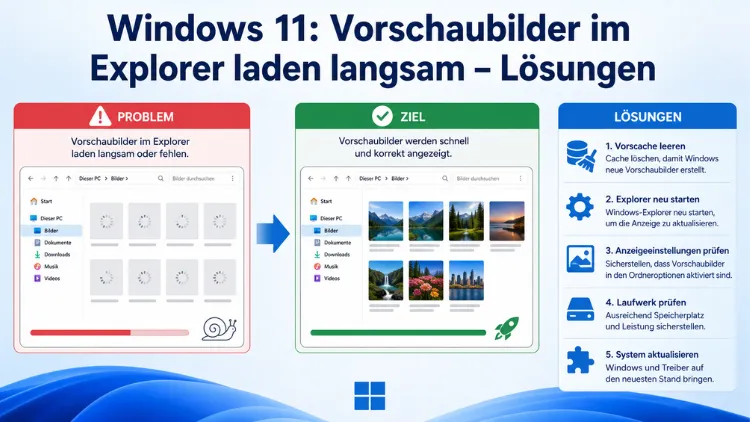
Wenn Vorschaubilder im Windows-11-Explorer langsam laden, liegt das meistens an einem beschädigten oder überfüllten Thumbnail-Cache, falschen Anzeigeeinstellungen oder überlasteten Hintergrundprozessen.
Deshalb zeigt dieser Artikel alle relevanten Ursachen und führt Sie Schritt für Schritt durch die wirkungsvollsten Lösungen – von der einfachen Einstellungsänderung bis hin zu erweiterten Systemreparaturen.
Warum Vorschaubilder im Windows-Explorer langsam laden
Bevor Sie mit den Lösungen beginnen, lohnt es sich, die Ursache zu verstehen. Denn je nach Auslöser führen unterschiedliche Maßnahmen zum Ziel. Grundsätzlich unterscheidet man zwischen software- und hardwareseitigen Faktoren, die sich gegenseitig verstärken können.
Der Thumbnail-Cache: Herzstück der Vorschaufunktion
Windows 11 und Windows 10 speichern generierte Miniaturansichten in einem zentralen Cache-Ordner, damit sie beim erneuten Öffnen eines Ordners sofort verfügbar sind. Der Thumbnail-Cache speichert Vorschaubilder von Fotos, Videos und Dokumenten, damit Windows diese schneller anzeigen kann. Über Zeit wächst diese Datei jedoch erheblich an und kann Probleme verursachen – etwa veraltete oder fehlerhafte Vorschauen.
Zusätzlich ist zu beachten: Seit dem Windows 10 Creators Update – und weiterhin in Windows 11 – löscht das System diesen Cache regelmäßig automatisch, meist bei jedem Neustart oder Herunterfahren. Das führt dazu, dass Thumbnails nach jedem Systemneustart vollständig neu generiert werden müssen, was spürbare Verzögerungen verursacht.
Ordner mit vielen Mediendateien
Der Explorer erzeugt Vorschaubilder für Bilder, Videos und einige Dokumenttypen. In Ordnern mit sehr vielen Dateien oder beschädigten Medien kann das für lange Hänger sorgen, weil die Preview-Generierung ständig neu versucht, problematische Dateien zu analysieren. Dieses Muster erkennt man häufig daran, dass vor allem Ordner mit Fotos, Videos oder Downloads sehr träge sind, während schlichte Textordner schnell öffnen.
Hardwareseitige Einschränkungen
Besonders deutlich zeigen sich Ladeprobleme bei Systemen, die noch mit klassischen mechanischen Festplatten arbeiten. Jede Anfrage des Systems an ein solches Laufwerk verursacht mechanische Bewegungen der Leseköpfe, was zu deutlich spürbaren Verzögerungen beim Laden von Dateilisten führt.
Fehlende oder falsche Codecs
Nicht alle Dateitypen zeigen standardmäßig Vorschaubilder an. Für Videos oder PDFs kann zusätzliche Software erforderlich sein. Daher ist darauf zu achten, dass passende Codecs oder Viewer installiert sind, damit Windows entsprechende Thumbnails generieren kann.
Lösung 1: Explorer-Einstellungen prüfen und Miniaturansichten aktivieren
Der erste Schritt ist immer die Überprüfung der grundlegenden Explorer-Einstellungen. Häufig ist die Vorschaufunktion versehentlich deaktiviert worden – beispielsweise durch ein Systemoptimierungstool oder eine manuelle Änderung.
Schritt-für-Schritt-Anleitung:
- Öffnen Sie den Datei-Explorer mit der Tastenkombination Windows-Taste + E.
- Klicken Sie oben auf Ansicht und dann auf Optionen (ganz rechts).
- Wechseln Sie in den Reiter Ansicht.
- Suchen Sie den Eintrag „Immer Symbole statt Miniaturansichten anzeigen“.
- Stellen Sie sicher, dass dieses Kontrollkästchen nicht aktiviert ist.
- Bestätigen Sie mit Übernehmen und dann mit OK.
Um Vorschaubilder in Windows 11 zu aktivieren, deaktivieren Sie die Option „Immer Symbole statt Miniaturansichten anzeigen“ in den Explorer-Optionen. Danach sollte Windows sofort beginnen, Vorschaubilder zu generieren.
Lösung 2: Thumbnail-Cache löschen und neu aufbauen
Wenn Sie einen Ordner mit Bildern öffnen, zeigt Windows sofort kleine Vorschaubilder an. Damit diese Vorschaubilder nicht jedes Mal neu berechnet werden müssen, speichert Windows sie in einer speziellen Datenbankdatei, der sogenannten Thumbs.db sowie in zentralen Cache-Dateien im Systemverzeichnis. Ist dieser Cache beschädigt, helfen nur Löschen und Neuaufbau.
Methode A: Datenträgerbereinigung (empfohlen für Einsteiger)
Diese Methode ist die sicherste und einfachste Variante:
- Drücken Sie Windows-Taste + R, geben Sie cleanmgr ein und bestätigen Sie mit Enter.
- Wählen Sie das Systemlaufwerk (C:) aus und klicken Sie auf OK.
- Setzen Sie im erscheinenden Fenster ein Häkchen bei „Miniaturansichten“.
- Klicken Sie auf OK und anschließend auf Dateien löschen.
Nach dem Löschen des Caches baut Windows ihn automatisch wieder neu auf. Die erste Anzeige der Thumbnails dauert danach etwas länger, da Windows alle Vorschauen neu berechnen muss. Danach laufen die Vorschaubilder jedoch deutlich flüssiger.
Methode B: Eingabeaufforderung (für fortgeschrittene Nutzer)
Diese Methode löscht den Cache direkt und präzise über die Befehlszeile:
- Drücken Sie Windows-Taste + S, suchen Sie nach „Eingabeaufforderung“ und wählen Sie „Als Administrator ausführen“.
- Geben Sie nacheinander folgende Befehle ein:
taskkill /f /im explorer.exe
del /f /s /q %localappdata%\Microsoft\Windows\Explorer\thumbcache_*.db
start explorer.exe
Der erste Befehl beendet den Explorer, der zweite Befehl löscht alle Cache-Datenbankdateien und der dritte Befehl startet den Explorer neu. Danach generiert Windows die Thumbnails frisch.
Lösung 3: Automatische Cache-Bereinigung durch Storage Sense deaktivieren
Ein häufig übersehenes Problem ist die automatische Bereinigung des Thumbnail-Caches durch Windows selbst. Windows 11 bietet mit Storage Sense eine modernere Lösung zur Speicherplatzverwaltung. Diese findet ihr in den Einstellungen unter System > Speicher > Speicheroptimierung. Hier lässt sich granular einstellen, welche temporären Dateien automatisch gelöscht werden sollen und welche nicht. Bei Storage Sense lässt sich auch der Thumbnail-Cache konfigurieren, indem man in den erweiterten Bereinigungsoptionen die automatische Bereinigung der Miniaturansichten deaktiviert.
So deaktivieren Sie die automatische Thumbnail-Bereinigung:
- Öffnen Sie Einstellungen (Windows-Taste + I).
- Navigieren Sie zu System → Speicher.
- Klicken Sie auf Speicheroptimierung.
- Öffnen Sie die Erweiterten Bereinigungsoptionen.
- Deaktivieren Sie die automatische Bereinigung der Miniaturansichten.
Danach bleibt der aufgebaute Cache auch nach einem Neustart erhalten, was die Ladezeiten dauerhaft verbessert. Allerdings sollte bedacht werden: Der Thumbnail-Cache kann über die Zeit durchaus mehrere Gigabyte groß werden, besonders bei vielen Mediendateien. Das ist normalerweise kein Problem, aber bei knappem Speicherplatz sollte man das im Hinterkopf behalten.
Lösung 4: Ordneransicht optimieren und Vorschaubelastung reduzieren
Besonders bei Ordnern mit tausenden Fotos oder Videos hilft es, die Ansicht anzupassen, um die Last der Thumbnail-Generierung zu senken.
Leistungsprobleme fallen häufig in bestimmten Ordnern mit vielen Dateien auf, etwa bei Bildern, Videos oder Downloads. Windows erstellt dann Vorschaubilder, liest Metadaten und bereitet Sortierungen vor, was bei großer Datenmenge oder langsamen Laufwerken Verzögerungen auslöst. Durch angepasste Ordneransichten reduzieren Sie diese Zusatzlast deutlich.
Empfohlene Vorgehensweise für große Bildordner:
- Öffnen Sie den langsamen Ordner im Explorer.
- Klicken Sie oben auf Ansicht.
- Wählen Sie Details oder Liste statt Große Symbole oder Extragroße Symbole.
- Blenden Sie über die Spaltenauswahl nicht benötigte Spalten wie Bewertung oder Tags aus.
- Klicken Sie mit der rechten Maustaste in den Ordner, wählen Sie Eigenschaften → Anpassen und setzen Sie den Ordnertyp auf „Allgemeine Elemente“ statt auf „Bilder“.
Diese Einstellungen lassen sich auch als Standard für ähnliche Ordner übernehmen, etwa für alle Ordner mit Bildern oder Dokumenten.
Lösung 5: RAW-Formate und fehlende Codecs nachinstallieren
Fotografen, die mit RAW-Dateien arbeiten, stoßen häufig auf das Problem, dass ihre Kamera-Rohdaten im Explorer überhaupt keine Vorschaubilder zeigen – oder das Laden extrem lange dauert, weil Windows die Dateien nicht verarbeiten kann.
Standardmäßig zeigt Windows 11 nur JPG, PNG, BMP und GIF als Miniaturbild an. Wenn Sie RAW-Dateien Ihrer Kamera verwenden, benötigen Sie die RAW Image Extension aus dem Microsoft Store. Damit unterstützt der Explorer Formate von Canon (.CR2), Nikon (.NEF), Sony (.ARW) und vielen anderen. Nach der Installation sehen Sie auch diese Dateien als Vorschaubilder – ideal für Fotografen, die viele Rohbilder sichten.
Installation der RAW Image Extension:
- Öffnen Sie den Microsoft Store (in der Taskleiste oder über die Windows-Suche).
- Suchen Sie nach „Raw Image Extension“ (Herausgeber: Microsoft Corporation).
- Klicken Sie auf Installieren und warten Sie den Abschluss ab.
- Starten Sie den Explorer neu (Explorer-Prozess beenden und neu starten oder PC neustarten).
Zusätzlich empfiehlt sich für Videos die Installation des HEVC Video Extensions-Pakets aus dem Microsoft Store, da Windows 11 HEVC/H.265-Dateien ohne dieses Paket nicht mit Vorschaubildern darstellt.
Lösung 6: Systemdateien reparieren mit SFC und DISM
Manchmal liegen die Ursachen für langsame Vorschaubilder tiefer im System – nämlich in beschädigten Windows-Systemdateien. Deshalb sollten Sie in hartnäckigen Fällen die integrierten Reparaturwerkzeuge einsetzen.
Schritt-für-Schritt-Anleitung:
- Drücken Sie Windows-Taste + S, suchen Sie „Eingabeaufforderung“ und öffnen Sie sie als Administrator.
- Geben Sie zunächst folgenden Befehl ein und drücken Sie Enter:
sfc /scannow- Warten Sie, bis der Scan abgeschlossen ist (kann einige Minuten dauern).
- Geben Sie danach folgenden Befehl ein, um das Windows-Image zu reparieren:
DISM /Online /Cleanup-Image /RestoreHealth- Starten Sie Ihren PC nach Abschluss beider Scans neu.
Der SFC-Scan (System File Checker) prüft alle geschützten Windows-Systemdateien und ersetzt beschädigte Kopien automatisch. DISM (Deployment Image Servicing and Management) stellt darüber hinaus sicher, dass das Windows-Systemabbild selbst intakt ist. Beide Tools ergänzen sich optimal und sollten zusammen ausgeführt werden.
Lösung 7: Shell-Erweiterungen mit ShellExView prüfen und deaktivieren
Drittanbieter-Software installiert häufig sogenannte Shell-Erweiterungen, die sich tief in den Explorer integrieren und dessen Vorschauladefunktion erheblich verlangsamen können. Dazu gehören unter anderem Archivierungsprogramme, Cloud-Dienste oder Sicherheitssoftware.
Die folgenden Schritte zeigen eine systematische Vorgehensweise mit ShellExView, das keine Installation benötigt:
- Laden Sie ShellExView von der offiziellen Webseite nirsoft.net herunter (kostenlos, keine Installation erforderlich).
- Starten Sie das Tool als Administrator.
- Klicken Sie auf Options → Hide All Microsoft Extensions, um nur Drittanbieter-Erweiterungen anzuzeigen.
- Markieren Sie alle oder verdächtige Erweiterungen (besonders solche von Antivirenprogrammen oder Cloud-Diensten).
- Deaktivieren Sie die markierten Einträge über File → Disable Selected Items oder per Rechtsklick.
- Starten Sie den Explorer neu und prüfen Sie, ob sich die Ladegeschwindigkeit verbessert hat.
Sollte sich die Situation verbessern, können Sie die Erweiterungen einzeln wieder aktivieren, um den genauen Verursacher zu identifizieren.
Lösung 8: Explorer-Verlauf und Schnellzugriff bereinigen
Direkt im Explorer können Sie auf die Ordneroptionen zugreifen (über die Registerkarte „Ansicht“ oder ähnliche Optionen) und im Tab „Allgemein“ zum Abschnitt für Datenschutz eine Schaltfläche zum Löschen des Explorer-Verlaufs finden. Ein Klick darauf löscht die Einträge der letzten Zugriffe, was in vielen Fällen das Laden des Fensters beschleunigt.
Anleitung zum Löschen des Explorer-Verlaufs:
- Öffnen Sie den Datei-Explorer.
- Klicken Sie auf Ansicht → Optionen.
- Wechseln Sie in den Reiter Allgemein.
- Suchen Sie den Bereich Datenschutz.
- Klicken Sie auf Löschen neben „Explorer-Verlauf löschen“.
- Bestätigen Sie mit OK.
Ebenso empfiehlt es sich, im selben Dialog die Kontrollkästchen „Zuletzt verwendete Dateien im Schnellzugriff anzeigen“ und „Häufig verwendete Ordner im Schnellzugriff anzeigen“ zu deaktivieren, falls der Schnellzugriff viele Einträge enthält.
Lösung 9: Windows 11 und Treiber aktuell halten
Ein regelmäßiges Windows-Update hilft, Thumbnail-Probleme zu minimieren und unnötige Wartung zu vermeiden. Zudem spielen Grafiktreiber eine wichtige Rolle, da Windows die GPU für die Thumbnail-Generierung nutzt.
Empfohlene Vorgehensweise:
- Öffnen Sie Einstellungen → Windows Update.
- Klicken Sie auf Nach Updates suchen und installieren Sie alle verfügbaren Updates inklusive optionaler Treiber-Updates.
- Öffnen Sie zusätzlich den Geräte-Manager (Windows-Taste + X → Geräte-Manager).
- Prüfen Sie unter Grafikkarten, ob für Ihre GPU ein Treiberupdate verfügbar ist.
- Alternativ laden Sie den neuesten Treiber direkt vom Hersteller: NVIDIA GeForce Experience, AMD Software: Adrenalin Edition oder Intel Driver & Support Assistant.
Lösung 10: Hardware-Upgrade – SSD statt HDD
Wer mit einer mechanischen Festplatte (HDD) arbeitet, stößt bei Vorschaubildern dauerhaft an eine Leistungsgrenze. Jede Anfrage des Systems an ein solches Laufwerk verursacht mechanische Bewegungen der Leseköpfe, was zu deutlich spürbaren Verzögerungen beim Laden von Dateilisten führt. Deshalb ist der Umstieg auf eine SSD (Solid-State Drive) die nachhaltigste Lösung für dauerhaft langsame Vorschaubilder.
Wenn Sie regelmäßig große Fotomengen öffnen, lohnt es sich, den Thumbnail-Cache auf der SSD zu behalten und nicht über Tools automatisch zu löschen – das beschleunigt die Anzeige merklich.
Für externe Laufwerke empfiehlt sich zudem die Verwendung von USB 3.0 oder USB 3.2 statt USB 2.0, da die Bandbreite direkte Auswirkungen auf die Geschwindigkeit der Thumbnail-Generierung hat.
Unterschiede zwischen Windows 11 und Windows 10 bei Vorschaubildern
Grundsätzlich ist die Thumbnail-Funktion in beiden Versionen sehr ähnlich. Unterschiede zeigen sich vorwiegend in der Benutzeroberfläche: In Windows 11 sind die Menüs modernisiert, Optionen sind teils hinter zusätzlichen Klicks verborgen. In Windows 10 ist die klassische Struktur erhalten, Einstellungen sind schneller erreichbar. Die grundlegenden Schritte und Optionen bleiben jedoch identisch.
Beide Betriebssysteme nutzen denselben Thumbnail-Cache-Mechanismus und dieselben Cache-Datenbankdateien im Verzeichnis %LocalAppData%\Microsoft\Windows\Explorer\. Daher gelten alle in diesem Artikel beschriebenen Lösungen grundsätzlich für Windows 11 und Windows 10 gleichermaßen.
Häufige Fragen zu langsamen Vorschaubildern im Explorer
Warum werden Vorschaubilder nach jedem Neustart neu geladen?
Windows 11 und Windows 10 löschen den Thumbnail-Cache regelmäßig automatisch – meist bei jedem Neustart oder Herunterfahren. Das geschieht durch die automatische Wartung des Systems. Um das zu verhindern, deaktivieren Sie die automatische Bereinigung in den Storage-Sense-Einstellungen unter System → Speicher → Speicheroptimierung.
Kann das Löschen des Thumbnail-Caches meine Originaldateien beschädigen?
Nein. Ihre Originaldateien bleiben unberührt. Es betrifft nur die temporären Vorschauen, die gelöscht werden. Der Cache wird danach automatisch neu aufgebaut.
Warum laden Vorschaubilder bei Videoordnern besonders langsam?
Videos erfordern deutlich mehr Rechenaufwand als Fotos, da Windows einen Frame aus der Videodatei extrahieren und rendern muss. Zudem benötigt Windows für bestimmte Formate wie HEVC/H.265 oder AV1 zusätzliche Codecs. Ohne die passenden HEVC Video Extensions aus dem Microsoft Store zeigt Windows für viele Videodateien gar keine Vorschaubilder an.
Wie groß kann der Thumbnail-Cache werden?
Der Thumbnail-Cache kann über die Zeit durchaus mehrere Gigabyte groß werden, besonders wenn man viele Mediendateien hat. Das ist normalerweise kein Problem, aber bei knappem Speicherplatz sollte man das im Hinterkopf behalten.
Warum zeigt Windows keine Vorschaubilder für RAW-Dateien an?
Standardmäßig zeigt Windows 11 nur JPG, PNG, BMP und GIF als Miniaturbild an. Für RAW-Dateien von Kameras wird die Raw Image Extension aus dem Microsoft Store benötigt. Damit unterstützt der Explorer Formate von Canon (.CR2), Nikon (.NEF), Sony (.ARW) und vielen anderen.
Was ist ShellExView und warum hilft es bei langsamen Vorschaubildern?
ShellExView ist ein kostenloses Tool des Entwicklers Nirsoft, das alle im Windows Explorer installierten Erweiterungen von Drittanbietern auflistet und deaktivieren lässt. Da solche Erweiterungen – etwa von Antivirenprogrammen oder Cloud-Diensten – die Vorschaugenerierung blockieren oder verlangsamen können, hilft das gezielte Deaktivieren verdächtiger Einträge häufig sofort.
Warum ist Windows 11 bei Vorschaubildern langsamer als Windows 10?
Berichte aus Nutzerforen zeigen, dass Windows 11 in einigen Szenarien deutlich mehr Zeit für die Anzeige von Vorschaubildern benötigt als Windows 10 – selbst auf leistungsfähigerer Hardware. Gründe dafür liegen in der veränderten Explorer-Architektur, zusätzlichen Shell-Erweiterungen und veränderten Cache-Verwaltungsroutinen. Microsoft arbeitet jedoch bereits an mehreren Verbesserungen, die den Explorer beschleunigen, stabiler machen und besser mit modernen Systemen umgehen sollen.
Hilft eine Neuinstallation von Windows bei dauerhaft langsamen Vorschaubildern?
Eine Neuinstallation ist erst dann sinnvoll, wenn alle anderen Maßnahmen keinen Erfolg gezeigt haben und Systemdiagnosetools wie SFC und DISM tiefgreifende Beschädigungen melden. In den meisten Fällen lässt sich das Problem jedoch durch Cache-Bereinigung, Einstellungsanpassungen und Codec-Nachinstallation vollständig beheben.
Können Antivirenprogramme Vorschaubilder verlangsamen?
Ja, durchaus. Viele Antivirenprogramme installieren Shell-Erweiterungen, die jede Datei beim Öffnen eines Ordners in Echtzeit scannen. Das führt besonders bei großen Bildordnern zu merklichen Verzögerungen. Deaktivieren Sie testweise den Echtzeitschutz kurzzeitig oder nutzen Sie ShellExView, um die betreffende Erweiterung zu identifizieren.
Wie erkenne ich, ob der Thumbnail-Cache beschädigt ist?
Man erkennt dieses Muster häufig daran, dass vor allem Ordner mit Fotos, Videos oder Downloads sehr träge sind, während schlichte Textordner schnell öffnen. Außerdem können falsche, veraltete oder gar keine Vorschaubilder angezeigt werden, obwohl die Originaldateien vorhanden und intakt sind. In diesen Fällen hilft das Löschen und Neuaufbauen des Caches sofort.
Fazit
Langsame Vorschaubilder im Windows-11-Explorer haben in der Regel eine klare Ursache: ein beschädigter Cache, fehlende Codecs oder ungünstige Anzeigeeinstellungen. Die meisten Probleme lassen sich deshalb ohne tiefe Systemkenntnisse beheben. Wer die empfohlenen Vorgehensweisen systematisch abarbeitet – vom Cache-Löschen bis zur Codec-Installation –, erzielt in nahezu allen Fällen deutlich bessere Ladezeiten.
Für dauerhaft schnelle Thumbnails lohnt sich zusätzlich der Wechsel auf eine SSD sowie die Deaktivierung der automatischen Cache-Bereinigung durch Storage Sense. Beide Maßnahmen sorgen zusammen dafür, dass Vorschaubilder auch nach einem Neustart sofort und flüssig erscheinen.
