
Admin-Passwort vergessen? Setzen Sie Ihr Windows 11/10-Administrator-Passwort ganz einfach und sicher zurück – mit bewährten Schritt-für-Schritt-Lösungen.
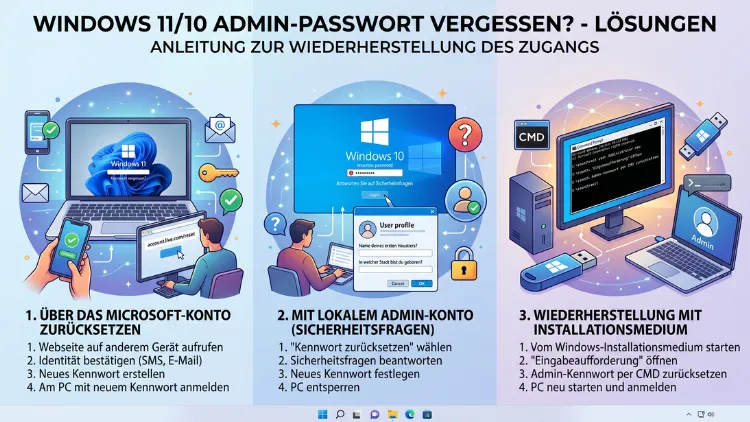
Sie haben Ihr Windows-Administratorpasswort vergessen und stehen vor einem gesperrten Bildschirm? Keine Sorge – das ist lösbar. Ob Windows 10 oder Windows 11, ob lokales Konto oder Microsoft-Konto: Es gibt zuverlässige Methoden, um wieder Zugang zu erhalten.
Dieser Artikel zeigt Ihnen Schritt für Schritt, wie Sie Ihr Passwort zurücksetzen – ohne Datenverlust und ohne teure Techniker.
Was Sie zuerst wissen sollten: Lokales Konto oder Microsoft-Konto?
Bevor Sie eine Methode ausprobieren, sollten Sie unbedingt klären, welchen Kontotyp Sie verwenden. Denn davon hängt ab, welcher Lösungsweg für Sie infrage kommt.
- Lokales Konto: Das Passwort ist ausschließlich auf Ihrem Gerät gespeichert. Deshalb gibt es keinen einfachen Online-Reset.
- Microsoft-Konto: Ihr Passwort ist mit Ihrer Microsoft-E-Mail-Adresse verknüpft. Dadurch können Sie es bequem online zurücksetzen.
Um den Kontotyp zu erkennen, schauen Sie auf den Anmeldebildschirm. Steht dort eine E-Mail-Adresse (z. B. @outlook.com oder @hotmail.com), handelt es sich um ein Microsoft-Konto. Erscheint hingegen nur ein Benutzername ohne E-Mail, nutzen Sie ein lokales Konto.
Methode 1: Microsoft-Konto-Passwort online zurücksetzen (Windows 10 und 11)
Diese Methode ist zugleich die einfachste und sicherste. Wenn Sie ein Microsoft-Konto verwenden, können Sie Ihr Passwort direkt über den Microsoft-Dienst zurücksetzen – ganz ohne Installationsmedien oder Drittanbieter-Software.
Schritt-für-Schritt-Anleitung:
- Rufen Sie auf einem anderen Gerät (Smartphone, Tablet, zweiter PC) die Seite account.live.com/password/reset auf.
- Klicken Sie auf „Ich habe mein Passwort vergessen“.
- Geben Sie dort Ihre Microsoft-E-Mail-Adresse ein.
- Wählen Sie eine Bestätigungsmethode: E-Mail, SMS oder Authenticator-App.
- Geben Sie anschließend den Bestätigungscode ein, den Sie erhalten haben.
- Legen Sie danach ein neues, starkes Passwort fest.
- Melden Sie sich nun an Ihrem gesperrten PC mit dem neuen Passwort an.
Wichtiger Hinweis: Stellen Sie sicher, dass Ihr PC mit dem Internet verbunden ist. Andernfalls akzeptiert Windows das neue Passwort möglicherweise nicht sofort. Verbinden Sie sich daher am Anmeldebildschirm zunächst mit Ihrem WLAN.
Methode 2: Sicherheitsfragen beim lokalen Konto nutzen (Windows 10 und 11)
Microsoft hat in Windows 10 (ab Version 1803) und Windows 11 die Möglichkeit eingeführt, bei lokalen Konten Sicherheitsfragen einzurichten. Falls Sie diese beim Einrichten des Kontos beantwortet haben, können Sie das Passwort damit zurücksetzen.
So gehen Sie vor:
- Klicken Sie auf dem Anmeldebildschirm unter dem Passwortfeld auf den Link „Ich habe mein Kennwort vergessen“.
- Windows zeigt Ihnen daraufhin Ihre hinterlegten Sicherheitsfragen an.
- Beantworten Sie alle drei Fragen korrekt.
- Legen Sie danach ein neues Passwort fest oder lassen Sie das Feld leer, um das Passwort zu entfernen.
Achtung: Diese Option erscheint nur dann, wenn Sie Sicherheitsfragen bei der Einrichtung festgelegt haben. Außerdem ist sie bei Microsoft-Konten nicht verfügbar, da diese einen eigenen Online-Recovery-Prozess nutzen.
Methode 3: Passwort über ein zweites Administratorkonto zurücksetzen
Falls auf Ihrem PC mehrere Benutzerkonten existieren und eines davon ebenfalls über Administratorrechte verfügt, ist die Lösung besonders unkompliziert.
Schritt-für-Schritt-Anleitung:
- Melden Sie sich mit dem zweiten Administratorkonto an.
- Öffnen Sie die Einstellungen (Windows-Taste + I).
- Navigieren Sie zu Konten → Familie und andere Benutzer.
- Klicken Sie auf das gesperrte Konto und wählen Sie „Kontotyp ändern“ oder „Kennwort zurücksetzen“ (bei lokalen Konten).
- Legen Sie dort ein neues Passwort fest.
- Melden Sie sich anschließend beim ursprünglichen Konto mit dem neuen Passwort an.
Zusätzlich können Sie das Passwort über die Eingabeaufforderung (als Administrator) mit dem Befehl ändern:
net user BENUTZERNAME NEUESPASSWORTErsetzen Sie dabei „BENUTZERNAME“ durch den tatsächlichen Kontonamen und „NEUESPASSWORT“ durch das neue Kennwort Ihrer Wahl.
Methode 4: Windows-Wiederherstellungsumgebung und Eingabeaufforderung (Lokales Konto)
Diese Methode ist etwas technischer, jedoch sehr wirkungsvoll. Sie nutzt die Windows-Wiederherstellungsumgebung (WinRE), um über die Eingabeaufforderung das Passwort zurückzusetzen. Diese Methode funktioniert auf Windows 10 und Windows 11 gleichermaßen.
Voraussetzung: Sie benötigen einen bootfähigen USB-Stick oder die DVD mit dem Windows-Installationsmedium. Dieses können Sie kostenlos über das Microsoft Media Creation Tool (mediaCreationTool.exe) herunterladen und erstellen.
Schritt-für-Schritt-Anleitung:
- Starten Sie Ihren PC vom USB-Stick. Dazu drücken Sie beim Booten F2, F12 oder Entf (je nach Hersteller), um ins BIOS/UEFI zu gelangen, und setzen den USB-Stick als erstes Bootmedium.
- Im Windows-Installationsassistenten klicken Sie auf „Weiter“ und dann auf „Computer reparieren“ (unten links).
- Wählen Sie Problembehandlung → Erweiterte Optionen → Eingabeaufforderung.
- Geben Sie nun folgende Befehle nacheinander ein, um den Erleichterten Zugang durch die Eingabeaufforderung zu ersetzen:
move c:\windows\system32\utilman.exe c:\windows\system32\utilman.exe.bak
copy c:\windows\system32\cmd.exe c:\windows\system32\utilman.exe- Starten Sie Ihren PC neu und booten Sie normal von der Festplatte.
- Klicken Sie auf dem Anmeldebildschirm auf das Symbol „Erleichterte Bedienung“ (unten rechts). Dadurch öffnet sich die Eingabeaufforderung.
- Geben Sie ein:
net user BENUTZERNAME NEUESPASSWORT - Das Passwort ist nun zurückgesetzt. Melden Sie sich mit dem neuen Kennwort an.
Wichtig: Stellen Sie nach dem erfolgreichen Login die ursprüngliche Datei wieder her:
copy c:\windows\system32\utilman.exe.bak c:\windows\system32\utilman.exeDieser Schritt ist aus Sicherheitsgründen unbedingt notwendig, damit keine Hintertür auf Ihrem System verbleibt.
Methode 5: Offline NT Password & Registry Editor (Kostenlos, für lokale Konten)
Der Offline NT Password & Registry Editor – oft auch als chntpw bekannt – ist ein bewährtes, kostenloses Open-Source-Tool. Es startet von einem bootfähigen USB-Stick und setzt Windows-Passwörter direkt in der Registry zurück, ohne das Betriebssystem zu booten.
So funktioniert es:
- Laden Sie das ISO-Image von pogostick.net/~pnh/ntpasswd/ auf einem anderen PC herunter.
- Schreiben Sie das ISO mit einem Tool wie Rufus (rufus.ie) auf einen USB-Stick.
- Starten Sie den gesperrten PC vom USB-Stick.
- Das textbasierte Menü führt Sie durch die Schritte. Wählen Sie die Windows-Partition, dann die Registry-Datei und schließlich das Benutzerkonto.
- Wählen Sie die Option „Clear (blank) user password“, um das Passwort zu leeren.
- Bestätigen Sie die Änderungen und starten Sie den PC neu.
- Melden Sie sich danach ohne Passwort an und legen Sie anschließend ein neues fest.
Einschränkung: Dieses Tool funktioniert nicht bei Microsoft-Konten und auch nicht, wenn BitLocker aktiv ist. Außerdem eignet es sich nur für technisch erfahrene Nutzer.
Methode 6: PCUnlocker (Kostenpflichtiges Tool für Windows 10 und 11)
PCUnlocker von Top-Password Software ist ein bewährtes, kommerzielles Tool für genau diesen Anwendungsfall. Es ist benutzerfreundlicher als chntpw und unterstützt sowohl lokale Konten als auch bestimmte Active-Directory-Szenarien.
So gehen Sie vor:
- Laden Sie PCUnlocker von pcunlocker.com auf einem anderen PC herunter (Lizenz ab ca. 20 USD).
- Erstellen Sie damit einen bootfähigen USB-Stick mithilfe der mitgelieferten Funktion.
- Booten Sie den gesperrten PC vom USB-Stick.
- Die grafische Oberfläche zeigt Ihnen alle lokalen Benutzerkonten an.
- Wählen Sie das Administratorkonto aus und klicken Sie auf „Reset Password“.
- Starten Sie Windows neu. Das Konto ist jetzt ohne Passwort zugänglich.
Dieses Tool ist besonders dann empfehlenswert, wenn Sie schnell und ohne Vorkenntnisse vorgehen möchten. Zusätzlich unterstützt es den Windows 11-UEFI-Secure-Boot-Modus, was viele kostenlose Tools nicht können.
Methode 7: Windows 11 und die PIN-Reset-Funktion
Viele Nutzer verwechseln Passwort und PIN. In Windows 10 und Windows 11 kann die Anmeldung entweder über das Kontopasswort oder über eine lokale PIN erfolgen. Falls Sie Ihre PIN vergessen haben, jedoch noch das Passwort kennen, ist die Lösung einfach:
- Klicken Sie auf dem Anmeldebildschirm auf „PIN-Optionen“ oder „Anmeldeoptionen“.
- Wählen Sie dort die Option, sich mit dem Passwort anzumelden.
- Melden Sie sich erfolgreich an.
- Gehen Sie danach zu Einstellungen → Konten → Anmeldeoptionen → PIN (Windows Hello).
- Wählen Sie „Ich habe meine PIN vergessen“ und richten Sie eine neue PIN ein.
Sollten Sie hingegen sowohl PIN als auch Passwort vergessen haben, gelten die weiter oben beschriebenen Methoden je nach Kontotyp.
Methode 8: Abgesicherter Modus mit integriertem Administrator-Konto
Windows 10 und Windows 11 verfügen über ein verstecktes, eingebautes Administratorkonto, das standardmäßig deaktiviert ist. Falls dieses Konto bei Ihnen noch aktiv ist – z. B. auf Firmengeräten oder nach bestimmten Konfigurationen –, können Sie es nutzen, um Ihr vergessenes Passwort zurückzusetzen.
So aktivieren Sie es über den abgesicherten Modus:
- Starten Sie Ihren PC neu. Halten Sie dabei die Umschalttaste gedrückt und klicken Sie auf Neu starten.
- Wählen Sie Problembehandlung → Erweiterte Optionen → Starteinstellungen → Neu starten.
- Drücken Sie nach dem Neustart F6, um den abgesicherten Modus mit Eingabeaufforderung zu starten.
- Falls das integrierte Administratorkonto aktiv ist, erscheint es in der Benutzerliste.
- Melden Sie sich als Administrator (ohne Passwort) an.
- Öffnen Sie die Systemsteuerung → Benutzerkonten und setzen Sie das Passwort des gesperrten Kontos zurück.
Hinweis: Diese Methode funktioniert zuverlässig nur dann, wenn das integrierte Administratorkonto zuvor aktiviert wurde. Auf privaten PCs ist es meistens deaktiviert.
Besonderheit: BitLocker und TPM – Was Sie beachten müssen
Falls Ihre Festplatte mit BitLocker verschlüsselt ist – was bei Windows 11 Pro und Enterprise häufig der Fall ist –, müssen Sie bei allen Methoden besonders vorsichtig sein. BitLocker schützt Ihre Daten durch Verschlüsselung. Deshalb blockiert es bootfähige externe Tools wie chntpw oder PCUnlocker, wenn der BitLocker-Wiederherstellungsschlüssel nicht vorliegt.
So verwalten Sie den Wiederherstellungsschlüssel:
- Der Schlüssel wurde bei der Einrichtung entweder in Ihrem Microsoft-Konto gespeichert, auf einem USB-Stick hinterlegt oder ausgedruckt.
- Rufen Sie die Seite account.microsoft.com/devices/recoverykey auf, um den Schlüssel online abzurufen.
- Geben Sie den 48-stelligen Wiederherstellungsschlüssel ein, wenn Windows danach fragt.
Falls BitLocker aktiv ist und Sie den Wiederherstellungsschlüssel nicht mehr haben, sind die Daten auf der Festplatte ohne Entschlüsselung nicht zugänglich. In diesem Fall empfiehlt sich die Kontaktaufnahme mit dem Microsoft-Support.
Windows 10 vs. Windows 11: Gibt es Unterschiede beim Passwort-Reset?
Grundsätzlich sind die Methoden für beide Systeme sehr ähnlich. Dennoch gibt es einige Unterschiede:
| Merkmal | Windows 10 | Windows 11 |
|---|---|---|
| Microsoft-Konto-Reset | Ja | Ja |
| Sicherheitsfragen | Ab Version 1803 | Ja |
| PIN-Reset | Ja | Ja (Windows Hello) |
| BitLocker Standard | Nein (außer Pro) | Häufiger aktiviert |
| UEFI Secure Boot | Optional | Oft Standard |
Zudem setzt Windows 11 stärker auf Windows Hello (PIN, Fingerabdruck, Gesichtserkennung). Deshalb sollten Sie bei Windows 11 immer zuerst die Anmeldeoptionen auf dem Sperrbildschirm prüfen.
Passwort-Reset auf Business-PCs (Azure AD/Active Directory)
Falls Ihr PC in eine Unternehmensdomäne (Active Directory) oder Azure Active Directory eingebunden ist, gelten andere Regeln. In diesem Fall können Sie das Passwort nicht eigenständig zurücksetzen, da es zentral vom Administrator verwaltet wird.
Empfohlene Vorgehensweise für Domänen-PCs:
- Kontaktieren Sie Ihre IT-Abteilung oder den Systemadministrator.
- Bei Azure AD kann das Passwort über das Self-Service Password Reset (SSPR)-Portal von Microsoft zurückgesetzt werden – sofern Ihr Unternehmen diese Funktion aktiviert hat.
- Die Adresse lautet: aka.ms/sspr
Passwort vergessen verhindern – Empfohlene Vorgehensweisen für die Zukunft
Damit Sie künftig nicht erneut in diese Situation geraten, sollten Sie einige Maßnahmen treffen. Diese Vorbereitungen kosten wenig Zeit, sparen jedoch im Ernstfall viele Stunden Aufwand.
1. Microsoft-Konto verwenden: Verknüpfen Sie Ihr Windows-Konto mit einem Microsoft-Konto. Dadurch können Sie das Passwort jederzeit online zurücksetzen.
2. Sicherheitsfragen hinterlegen: Richten Sie bei lokalen Konten immer drei Sicherheitsfragen ein. Diese Option finden Sie unter Einstellungen → Konten → Anmeldeoptionen.
3. Passwort-Manager nutzen: Tools wie Bitwarden (kostenlos, bitwarden.com) oder KeePass (kostenlos, keepass.info) speichern alle Ihre Passwörter sicher und verschlüsselt. Dadurch müssen Sie sich nur noch ein einziges Master-Passwort merken.
4. BitLocker-Wiederherstellungsschlüssel sichern: Speichern Sie den BitLocker-Schlüssel in Ihrem Microsoft-Konto oder drucken Sie ihn aus und bewahren Sie ihn sicher auf.
5. PIN oder Windows Hello einrichten: Eine PIN ist kürzer und leichter zu merken als ein komplexes Passwort. Biometrische Methoden wie Fingerabdruck oder Gesichtserkennung sind zudem noch praktischer.
6. Kennwort-Hinweis setzen: Windows erlaubt bei lokalen Konten das Hinterlegen eines Passwort-Hinweises. Dieser erscheint auf dem Anmeldebildschirm und hilft beim Erinnern, ohne das Passwort direkt preiszugeben.
7. Regelmäßige Passwort-Notizen offline aufbewahren: Schreiben Sie Ihr Passwort auf Papier und verwahren Sie es an einem sicheren Ort – getrennt vom Computer.
Was tun, wenn alle Methoden scheitern?
Falls keine der genannten Methoden zum Erfolg führt, gibt es noch zwei weitere Optionen:
Option 1: Windows neu installieren
Eine Neuinstallation von Windows ist der letzte Ausweg. Dabei werden alle Daten auf der Systempartition gelöscht. Deshalb sollten Sie diesen Schritt nur wählen, wenn keine anderen Methoden greifen und Sie auf die Daten verzichten können oder diese bereits gesichert sind.
Option 2: Festplatte ausbauen und Daten sichern
Falls Ihre Daten wichtig sind, können Sie die Festplatte ausbauen und als externes Laufwerk an einen anderen PC anschließen. Dadurch können Sie Ihre Daten retten, bevor Sie Windows neu installieren. Beachten Sie dabei, dass BitLocker-verschlüsselte Laufwerke ohne den Wiederherstellungsschlüssel nicht lesbar sind.
FAQ – Häufige Fragen zum vergessenen Windows-Passwort
Kann ich mein Windows-10-Passwort ohne USB-Stick zurücksetzen?
Ja, das ist möglich. Falls Sie ein Microsoft-Konto verwenden, setzen Sie das Passwort einfach online über account.live.com/password/reset zurück. Außerdem können Sie bei lokalen Konten, sofern Sicherheitsfragen eingerichtet wurden, das Passwort direkt am Anmeldebildschirm zurücksetzen – ganz ohne USB-Stick.
Wie kann ich das Windows-11-Passwort eines lokalen Kontos zurücksetzen?
Für lokale Konten in Windows 11 empfiehlt sich entweder die Nutzung der Sicherheitsfragen am Anmeldebildschirm oder – falls diese nicht eingerichtet sind – die Methode über das Windows-Installationsmedium und die Eingabeaufforderung (Methode 4 in diesem Artikel).
Verliere ich meine Daten, wenn ich das Passwort zurücksetze?
Nein, beim Zurücksetzen des Passworts gehen keine Daten verloren. Lediglich eine vollständige Windows-Neuinstallation würde Daten auf der Systempartition löschen. Alle anderen Methoden lassen Ihre Dateien unberührt.
Funktionieren diese Methoden auch für Windows-10-Home?
Ja, die meisten Methoden funktionieren sowohl für Windows 10 Home als auch für Windows 10 Pro und Windows 11. Einzige Ausnahme: Domänen-Passwörter und bestimmte Unternehmenskonfigurationen erfordern IT-Unterstützung.
Was ist der Unterschied zwischen PIN und Passwort in Windows?
Das Passwort ist mit dem Microsoft-Konto oder dem lokalen Konto verknüpft und gilt geräteübergreifend. Die PIN hingegen ist gerätegebunden und funktioniert nur auf dem Gerät, auf dem sie eingerichtet wurde. Deshalb ist die PIN sicherer gegen Fernzugriffe, aber nutzlos, wenn jemand physischen Zugang zum Gerät hat.
Kann ich ein Windows-Passwort zurücksetzen, ohne den PC neuzustarten?
Das ist nur möglich, wenn Sie noch Zugang zu einem zweiten Administratorkonto auf demselben PC haben. In allen anderen Fällen ist ein Neustart oder ein bootfähiges Hilfsmedium notwendig.
Ist es legal, das eigene Windows-Passwort mit Drittanbieter-Tools zurückzusetzen?
Ja, es ist vollkommen legal, das eigene Konto zurückzusetzen. Allerdings dürfen diese Methoden ausschließlich für Konten verwendet werden, die Ihnen gehören. Der Zugriff auf fremde Konten ist hingegen strafbar und verstößt gegen das deutsche Strafgesetzbuch (§ 202a StGB).
Warum erscheint die Option „Ich habe mein Kennwort vergessen“ nicht?
Diese Option erscheint nur bei lokalen Konten mit eingerichteten Sicherheitsfragen oder bei Microsoft-Konten. Falls Sie ein lokales Konto ohne Sicherheitsfragen nutzen, wird der Link nicht angezeigt. In diesem Fall müssen Sie auf die technischen Methoden (4–6) zurückgreifen.
Kann ich bei Windows 11 das Passwort per Telefon zurücksetzen?
Ja, das ist möglich, wenn Sie ein Microsoft-Konto nutzen. Besuchen Sie account.live.com/password/reset auf Ihrem Smartphone und folgen Sie den Anweisungen. Zusätzlich können Sie über die Microsoft Authenticator-App einen Bestätigungscode anfordern.
Was passiert, wenn ich das Passwort zu oft falsch eingebe?
Windows sperrt das Konto nach mehreren Fehlversuchen temporär. Bei Microsoft-Konten kann es zu einer Kontosperre kommen, die über das Microsoft-Konto-Portal aufgehoben werden muss. Lokale Konten werden hingegen in der Regel nur kurz gesperrt und können danach erneut versucht werden.
Fazit
Ein vergessenes Windows-Passwort ist kein Grund zur Panik. Für Microsoft-Konten genügt ein Online-Reset, während lokale Konten mit Sicherheitsfragen oder technischen Methoden entsperrt werden können. Außerdem schützt ein Passwort-Manager vor wiederholten Problemen.
Handeln Sie zudem vorbeugend: Sichern Sie Ihren BitLocker-Schlüssel, richten Sie einen Passwort-Manager ein und verknüpfen Sie Ihr Windows-Konto mit einem Microsoft-Konto. Damit sind Sie für 2026 und darüber hinaus bestens gerüstet.
