
Windows 11 und 10: So ändern Sie Ihr Passwort ganz einfach und sicher – Schritt für Schritt über die Einstellungen, Systemsteuerung oder Anmeldeoptionen.
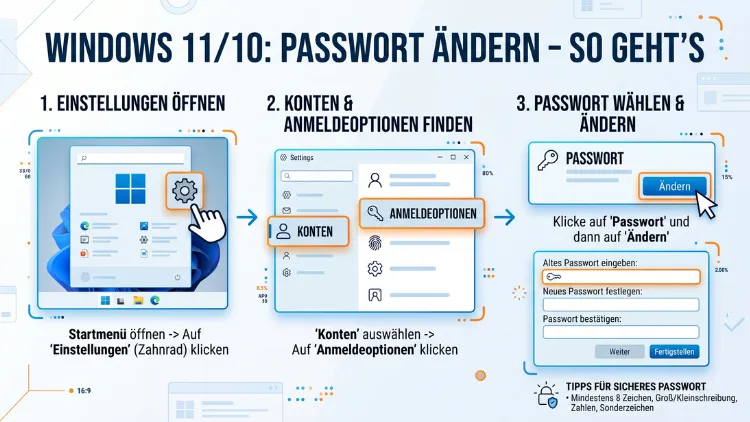
Das Passwort unter Windows 11 oder Windows 10 zu ändern ist einfacher, als viele denken. Ob Sie ein Microsoft-Konto, ein lokales Konto oder eine PIN verwenden – Windows bietet mehrere Wege, Ihr Kennwort schnell und sicher anzupassen.
Dieser Artikel zeigt Ihnen alle Methoden Schritt für Schritt, erklärt wichtige Unterschiede und gibt Ihnen außerdem nützliche Tipps für mehr Kontosicherheit.
Warum das Passwort regelmäßig ändern?
Zunächst stellt sich die Frage, warum Sie Ihr Windows-Passwort überhaupt ändern sollten. Die Antwort ist einfach: Sicherheit. Cyberkriminelle werden immer raffinierter, und veraltete Passwörter sind deshalb ein erhebliches Sicherheitsrisiko. Zudem empfehlen Sicherheitsexperten, Kennwörter mindestens alle sechs bis zwölf Monate zu aktualisieren – besonders dann, wenn Sie denken, dass jemand Zugriff auf Ihr Konto hatte oder wenn Sie dasselbe Passwort für mehrere Dienste nutzen.
Außerdem gibt es weitere häufige Gründe für eine Passwortänderung unter Windows:
- Sie haben Ihr aktuelles Passwort vergessen.
- Sie haben ein neues Gerät erhalten und möchten ein persönliches Kennwort einrichten.
- Sie geben oder haben Ihren Computer an jemanden weitergegeben.
- Ihr Passwort entspricht nicht mehr den aktuellen Sicherheitsanforderungen.
- Sie möchten von einem schwachen auf ein starkes Passwort wechseln.
Unabhängig vom Grund zeigt dieser Leitfaden Ihnen alle verfügbaren Methoden – sowohl für Windows 11 als auch für Windows 10.
Wichtiger Unterschied: Microsoft-Konto vs. lokales Konto
Bevor Sie beginnen, sollten Sie wissen, welchen Kontotyp Sie verwenden. Das ist deshalb entscheidend, weil die Vorgehensweise je nach Kontotyp unterschiedlich ist.
Microsoft-Konto: Wenn Sie sich mit einer E-Mail-Adresse (z. B. @outlook.com, @hotmail.com oder @live.de) bei Windows anmelden, nutzen Sie ein Microsoft-Konto. Das Passwort ist dabei online verknüpft – eine Änderung wirkt sich also auf alle Geräte und Microsoft-Dienste aus, die Sie mit diesem Konto nutzen, zum Beispiel Microsoft 365, OneDrive oder Xbox.
Lokales Konto: Wenn Ihr Benutzername kein @-Zeichen enthält und Sie sich ohne Internetverbindung anmelden können, handelt es sich wahrscheinlich um ein lokales Konto. Dieses Konto existiert nur auf dem jeweiligen Computer, und das Passwort gilt deshalb ausschließlich für dieses Gerät.
So prüfen Sie Ihren Kontotyp: Öffnen Sie die Einstellungen (Tastenkombination: Windows-Taste + I), navigieren Sie zu Konten und schauen Sie unter Ihre Infos nach. Dort sehen Sie sofort, ob Sie ein Microsoft-Konto oder ein lokales Konto verwenden.
Methode 1: Passwort ändern über die Einstellungen (Windows 11)
Die Einstellungen-App ist in Windows 11 die einfachste und zugleich am häufigsten verwendete Methode, um das Kennwort zu ändern. Folgen Sie dazu dieser Anleitung:
- Drücken Sie Windows-Taste + I, um die Einstellungen zu öffnen.
- Klicken Sie auf Konten in der linken Seitenleiste.
- Wählen Sie Anmeldeoptionen aus.
- Klicken Sie unter dem Abschnitt Passwort auf Ändern.
- Geben Sie zunächst Ihr aktuelles Passwort ein und bestätigen Sie mit Weiter.
- Geben Sie anschließend Ihr neues Passwort ein, wiederholen Sie es zur Bestätigung und fügen Sie optional einen Kennworthinweis hinzu.
- Klicken Sie auf Weiter und danach auf Fertig stellen.
Hinweis für Microsoft-Konto-Nutzer: Falls Sie ein Microsoft-Konto verwenden, werden Sie möglicherweise gebeten, sich zunächst zu verifizieren – etwa per SMS oder E-Mail. Außerdem wird das neue Passwort sofort für alle verknüpften Dienste übernommen.
Methode 2: Passwort ändern über die Einstellungen (Windows 10)
Die Vorgehensweise unter Windows 10 ist sehr ähnlich, jedoch unterscheidet sich die Benutzeroberfläche leicht von Windows 11.
- Öffnen Sie die Einstellungen über das Startmenü oder mit Windows-Taste + I.
- Klicken Sie auf Konten.
- Wählen Sie in der linken Seitenleiste Anmeldeoptionen.
- Scrollen Sie zum Abschnitt Kennwort und klicken Sie auf Ändern.
- Geben Sie Ihr aktuelles Kennwort ein und klicken Sie auf Anmelden.
- Tragen Sie das neue Kennwort ein, wiederholen Sie die Eingabe und fügen Sie einen Hinweis hinzu.
- Klicken Sie auf Weiter und dann auf Fertig stellen.
Auch unter Windows 10 gilt: Wenn Sie ein Microsoft-Konto nutzen, ändert sich das Passwort für alle verknüpften Dienste. Deshalb sollten Sie das neue Kennwort gut merken oder in einem Passwort-Manager speichern.
Methode 3: Passwort ändern mit der Tastenkombination Strg+Alt+Entf
Eine weitere schnelle Methode, die sowohl unter Windows 10 als auch Windows 11 funktioniert, ist die klassische Tastenkombination. Diese Methode ist besonders praktisch, wenn Sie keinen schnellen Zugang zu den Einstellungen haben.
- Drücken Sie gleichzeitig Strg + Alt + Entf.
- Es erscheint ein Menü mit mehreren Optionen. Klicken Sie dort auf Kennwort ändern.
- Geben Sie Ihr aktuelles Kennwort ein.
- Tragen Sie danach das neue Kennwort ein und wiederholen Sie die Eingabe.
- Drücken Sie den Pfeil-Button oder die Eingabetaste, um die Änderung zu bestätigen.
Diese Methode ist besonders in Unternehmensumgebungen oder auf Firmenrechnern verbreitet. Außerdem ist sie schnell zugänglich und erfordert keine Navigation durch mehrere Menüs.
Methode 4: Passwort über die Systemsteuerung ändern
Die Systemsteuerung ist eine ältere, jedoch weiterhin vollständig funktionierende Möglichkeit, das Windows-Passwort zu ändern. Diese Methode eignet sich insbesondere für lokale Konten.
- Öffnen Sie die Systemsteuerung, indem Sie im Startmenü nach „Systemsteuerung“ suchen und sie öffnen.
- Klicken Sie auf Benutzerkonten.
- Klicken Sie erneut auf Benutzerkonten.
- Wählen Sie Eigenes Kennwort ändern aus.
- Geben Sie Ihr aktuelles Kennwort, dann das neue Kennwort ein und wiederholen Sie es.
- Optional können Sie außerdem einen Kennworthinweis hinzufügen.
- Klicken Sie abschließend auf Kennwort ändern.
Alternativ können Sie über die Systemsteuerung auch das Passwort eines anderen Benutzerkontos auf demselben PC ändern – allerdings benötigen Sie dafür Administratorrechte.
Methode 5: Passwort per Eingabeaufforderung ändern (CMD)
Erfahrene Windows-Nutzer können das Passwort außerdem direkt über die Eingabeaufforderung (Kommandozeile/CMD) ändern. Diese Methode ist besonders nützlich, wenn grafische Benutzeroberflächen nicht zugänglich sind oder wenn Sie das Passwort eines anderen lokalen Benutzerkontos als Administrator ändern möchten.
So gehen Sie vor:
- Suchen Sie im Startmenü nach „Eingabeaufforderung“.
- Klicken Sie mit der rechten Maustaste darauf und wählen Sie Als Administrator ausführen.
- Geben Sie folgenden Befehl ein (ersetzen Sie „Benutzername“ durch den tatsächlichen Kontonamen und „NeuesPasswort“ durch das gewünschte Kennwort):
net user Benutzername NeuesPasswort
- Drücken Sie die Eingabetaste. Der Befehl wird sofort ausgeführt, und das Passwort ist damit geändert.
Möchten Sie Ihr eigenes Passwort ändern, geben Sie stattdessen folgenden Befehl ein:
net user %username% NeuesPasswort
Wichtig: Diese Methode funktioniert ausschließlich bei lokalen Konten. Das Passwort eines Microsoft-Kontos lässt sich auf diese Weise nicht ändern, da es online verwaltet wird.
Methode 6: Passwort über die Computerverwaltung ändern
Eine weitere Methode für Administratoren ist die sogenannte Computerverwaltung. Diese Vorgehensweise ist hilfreich, wenn Sie das Passwort eines anderen Benutzerkontos auf demselben PC ändern möchten.
- Klicken Sie mit der rechten Maustaste auf das Windows-Symbol in der Taskleiste.
- Wählen Sie Computerverwaltung aus.
- Navigieren Sie links zu Lokale Benutzer und Gruppen → Benutzer.
- Klicken Sie mit der rechten Maustaste auf den gewünschten Benutzernamen.
- Wählen Sie Kennwort festlegen aus.
- Bestätigen Sie die Warnmeldung und geben Sie das neue Passwort ein.
- Klicken Sie auf OK.
Beachten Sie: Diese Methode setzt das Passwort zurück, ohne dass das alte Kennwort bekannt sein muss. Deshalb eignet sie sich besonders dann, wenn ein Nutzer sein Passwort vergessen hat und Sie als Administrator helfen müssen.
PIN unter Windows 11/10 ändern
Neben dem klassischen Passwort bietet Windows außerdem die Möglichkeit, sich mit einer PIN anzumelden. Die PIN ist dabei auf das jeweilige Gerät beschränkt und deshalb eine sichere Alternative zum Passwort. Viele Nutzer bevorzugen die PIN, weil sie schneller einzugeben ist.
So ändern Sie Ihre PIN unter Windows 11:
- Öffnen Sie die Einstellungen (Windows-Taste + I).
- Gehen Sie zu Konten → Anmeldeoptionen.
- Klicken Sie unter PIN (Windows Hello) auf Ändern.
- Geben Sie zunächst Ihre aktuelle PIN ein.
- Tragen Sie danach Ihre neue PIN ein und bestätigen Sie sie.
- Klicken Sie auf OK.
So ändern Sie Ihre PIN unter Windows 10:
Die Schritte sind nahezu identisch. Öffnen Sie die Einstellungen, gehen Sie zu Konten → Anmeldeoptionen, klicken Sie unter PIN auf Ändern, und folgen Sie den Anweisungen.
Tipp: Eine PIN darf standardmäßig nur Ziffern enthalten. Windows bietet jedoch die Option „Buchstaben und Symbole einbeziehen“, wodurch die PIN noch sicherer wird. Diese Option finden Sie direkt beim Einrichten oder Ändern der PIN.
Microsoft-Konto-Passwort online ändern
Falls Sie ein Microsoft-Konto verwenden und das Passwort lieber direkt über den Browser ändern möchten – zum Beispiel, weil Sie das aktuelle Passwort vergessen haben –, ist das ebenfalls möglich.
So ändern Sie das Microsoft-Konto-Passwort online:
- Öffnen Sie einen Browser und navigieren Sie zur Microsoft-Kontoseite: account.microsoft.com.
- Melden Sie sich mit Ihrer E-Mail-Adresse und Ihrem aktuellen Passwort an (oder nutzen Sie eine alternative Anmeldemethode).
- Klicken Sie oben auf Sicherheit.
- Wählen Sie Kennwort ändern aus.
- Geben Sie Ihr aktuelles Passwort sowie das neue Passwort ein.
- Bestätigen Sie die Änderung.
Nach der Änderung werden Sie auf allen Geräten, auf denen Ihr Microsoft-Konto angemeldet ist, abgemeldet. Anschließend müssen Sie sich mit dem neuen Passwort erneut anmelden. Das gilt ebenso für Microsoft 365, Outlook, Teams und weitere Dienste.
Passwort vergessen: So kommen Sie wieder in Ihr Windows-Konto
Es passiert auch erfahrenen Nutzern: Das Passwort ist vergessen. Zum Glück bietet Windows für beide Kontotypen Möglichkeiten zur Wiederherstellung.
Microsoft-Konto: Passwort zurücksetzen
- Klicken Sie auf dem Anmeldebildschirm auf „Ich habe mein Kennwort vergessen“.
- Geben Sie Ihre E-Mail-Adresse oder Handynummer ein.
- Microsoft sendet Ihnen einen Bestätigungscode per E-Mail oder SMS.
- Geben Sie den Code ein und erstellen Sie anschließend ein neues Passwort.
Lokales Konto: Passwort zurücksetzen mit Sicherheitsfragen
Falls Sie beim Einrichten Ihres lokalen Kontos Sicherheitsfragen hinterlegt haben, können Sie diese zur Wiederherstellung nutzen:
- Klicken Sie auf dem Anmeldebildschirm auf „Ich habe mein Kennwort vergessen“.
- Beantworten Sie die Sicherheitsfragen.
- Erstellen Sie danach ein neues Passwort.
Lokales Konto: Zurücksetzen über ein anderes Administratorkonto
Wenn ein weiteres Administratorkonto auf dem PC vorhanden ist, melden Sie sich damit an. Anschließend können Sie über die Computerverwaltung (wie oben beschrieben) das Passwort des gesperrten Kontos zurücksetzen.
Lokales Konto: Passwort-Reset-Diskette (Kennwortrücksetzdiskette)
Windows bietet außerdem die Möglichkeit, vorab eine sogenannte Kennwortrücksetzdiskette (Password Reset Disk) auf einem USB-Stick zu erstellen. Diese Funktion finden Sie in der Systemsteuerung unter Benutzerkonten → Kennwortrücksetzdiskette erstellen. Falls Sie diese Diskette bereits erstellt haben, können Sie sie auf dem Anmeldebildschirm verwenden, um Zugang zu Ihrem Konto zu erhalten.
Empfehlung: Erstellen Sie eine Kennwortrücksetzdiskette, bevor Sie Ihr Passwort vergessen. Das klingt banal, ist jedoch eine der effektivsten Vorsichtsmaßnahmen für lokale Konten.
Windows Hello: Biometrische Anmeldung als Alternative
Neben Passwort und PIN bietet Windows außerdem Windows Hello als moderne Anmeldeoption. Windows Hello ermöglicht die Anmeldung per Fingerabdruck, Gesichtserkennung oder Iris-Scan – sofern die entsprechende Hardware vorhanden ist.
Vorteile von Windows Hello:
- Schnelle Anmeldung ohne Tippen
- Hohe Sicherheit durch biometrische Daten
- Keine Gefahr, das Passwort zu vergessen
- Zudem: Die biometrischen Daten werden ausschließlich lokal auf dem Gerät gespeichert, nicht in der Cloud
So richten Sie Windows Hello ein:
- Öffnen Sie die Einstellungen (Windows-Taste + I).
- Navigieren Sie zu Konten → Anmeldeoptionen.
- Wählen Sie unter Windows Hello die gewünschte Option aus (Fingerabdruckerkennung, Gesichtserkennung).
- Folgen Sie dem Einrichtungsassistenten.
Beachten Sie jedoch: Windows Hello ersetzt nicht das Passwort oder die PIN vollständig. Stattdessen dient es als schnelle Alternative. Das Passwort wird deshalb weiterhin als Fallback benötigt.
Empfohlene Vorgehensweisen für sichere Windows-Passwörter
Ein starkes Passwort ist die Grundlage jeder Kontosicherheit. Deshalb sollten Sie beim Erstellen eines neuen Passworts auf folgende Punkte achten:
Ein sicheres Passwort sollte:
- Mindestens 12 Zeichen lang sein – besser 16 oder mehr
- Groß- und Kleinbuchstaben enthalten
- Zahlen und Sonderzeichen (z. B. !, @, #, $) beinhalten
- Keine persönlichen Informationen wie Namen, Geburtstage oder Adressen enthalten
- Einzigartig sein – also nicht für andere Konten verwendet werden
Außerdem empfehlenswert:
Nutzen Sie einen Passwort-Manager, um komplexe Passwörter sicher zu verwalten. Empfehlenswerte Programme sind zum Beispiel Bitwarden (kostenlos und Open Source), 1Password oder KeePass. Diese Tools generieren automatisch starke Passwörter und speichern sie verschlüsselt, sodass Sie sich nur noch ein einziges Masterpasswort merken müssen.
Aktivieren Sie zudem die Zwei-Faktor-Authentifizierung (2FA) für Ihr Microsoft-Konto. Dadurch müssen Angreifer neben Ihrem Passwort auch Zugang zu Ihrem Smartphone oder einer Authenticator-App haben – ein deutlicher Sicherheitsvorteil.
Passwort für andere Benutzerkonten ändern (als Administrator)
Falls Sie als Administrator das Passwort eines anderen Benutzers auf demselben PC ändern möchten, haben Sie dafür ebenfalls mehrere Möglichkeiten.
Über die Systemsteuerung:
- Öffnen Sie die Systemsteuerung.
- Klicken Sie auf Benutzerkonten → Benutzerkonten verwalten.
- Wählen Sie das gewünschte Benutzerkonto aus.
- Klicken Sie auf Kennwort ändern und geben Sie das neue Passwort ein.
Über die Eingabeaufforderung (als Administrator):
Verwenden Sie den Befehl:
net user
Ersetzen Sie dabei „Benutzername“ durch den tatsächlichen Kontonamen des betroffenen Nutzers.
Wichtig: Als Administrator können Sie Passwörter anderer lokaler Konten ändern, ohne das alte Kennwort zu kennen. Bei Microsoft-Konten ist das nicht möglich, da diese online verwaltet werden.
Passwort für Windows-Domänenkonten ändern
In Unternehmensnetzwerken sind Windows-PCs häufig in eine Active Directory-Domäne eingebunden. Das bedeutet, dass das Benutzerkonto zentral vom IT-Administrator verwaltet wird.
In diesem Fall gilt: Das Domänenpasswort können Sie in der Regel ebenfalls über Strg + Alt + Entf → Kennwort ändern ändern – vorausgesetzt, die Domänenrichtlinien erlauben das. Außerdem gibt es oft ein Unternehmensportal oder eine Self-Service-Passwort-Reset-Funktion (SSPR), über die Sie Ihr Kennwort eigenständig zurücksetzen können.
Falls Sie unsicher sind, kontaktieren Sie deshalb Ihren IT-Support oder Helpdesk. In Unternehmensumgebungen gelten häufig spezifische Passwortrichtlinien, zum Beispiel:
- Mindestlänge des Passworts
- Komplexitätsanforderungen
- Ablaufzeitraum (z. B. Passwort muss alle 90 Tage geändert werden)
- Passworthistorie (verhindert die Wiederverwendung alter Passwörter)
Häufige Probleme beim Passwort ändern – und ihre Lösungen
Manchmal läuft die Passwortänderung nicht reibungslos. Deshalb finden Sie hier die häufigsten Probleme und deren Lösungen:
Problem: Der Button „Kennwort ändern“ ist ausgegraut oder nicht sichtbar
Das passiert häufig, wenn Sie sich mit einem Microsoft-Konto angemeldet haben und die Option in den Einstellungen fehlt. Lösung: Navigieren Sie direkt zur Microsoft-Webseite (account.microsoft.com) und ändern Sie das Passwort dort.
Problem: „Das Kennwort entspricht nicht den Anforderungen“
Das deutet auf aktive Passwortrichtlinien hin, besonders in Domänenumgebungen. Lösung: Wählen Sie ein Passwort, das die Anforderungen erfüllt (Länge, Sonderzeichen, Groß-/Kleinschreibung).
Problem: Das neue Passwort wird nach dem Neustart nicht akzeptiert
Das kann passieren, wenn die Änderung nicht korrekt gespeichert wurde. Lösung: Wiederholen Sie die Passwortänderung und achten Sie darauf, dass Sie den Vorgang vollständig abschließen (auf „Fertig stellen“ klicken).
Problem: Ich werde nach dem Passwort gefragt, obwohl ich eine PIN nutze
Das passiert nach bestimmten Windows-Updates oder wenn Windows Hello nicht verfügbar ist. Lösung: Geben Sie Ihr Microsoft-Konto-Passwort oder Ihr lokales Passwort ein. Die PIN können Sie anschließend wie oben beschrieben neu einrichten.
Automatische Anmeldung aktivieren oder deaktivieren (ohne Passwort)
Manche Nutzer möchten die Passwortabfrage beim Start komplett deaktivieren – zum Beispiel auf einem privaten Heimcomputer, der in einem sicheren Umfeld steht.
So richten Sie die automatische Anmeldung unter Windows 11/10 ein:
- Drücken Sie Windows-Taste + R, um den Ausführen-Dialog zu öffnen.
- Geben Sie
netplwizein und drücken Sie Enter. - Wählen Sie das gewünschte Benutzerkonto aus.
- Deaktivieren Sie die Option „Benutzer müssen Benutzernamen und Kennwort eingeben“.
- Klicken Sie auf Übernehmen und geben Sie Ihr aktuelles Passwort ein.
- Bestätigen Sie mit OK.
Wichtiger Hinweis: Die automatische Anmeldung ist praktisch, jedoch aus Sicherheitsgründen nicht empfehlenswert – besonders auf Laptops, die Sie mit außer Haus nehmen. Deshalb sollten Sie diese Funktion ausschließlich auf stationären Heimcomputern nutzen, die nicht öffentlich zugänglich sind.
Unterschied zwischen Passwort, PIN und Bildcode in Windows
Windows bietet insgesamt mehrere Anmeldemethoden. Deshalb lohnt es sich, die Unterschiede kurz zu kennen:
| Anmeldemethode | Beschreibung |
|---|---|
| Passwort | Klassisches Kennwort, gilt ggf. für Microsoft-Konto und alle Dienste |
| PIN | Numerischer Code, nur für dieses Gerät gültig, schneller einzugeben |
| Bildcode | Gesten auf einem Bild – eher für Touchscreens, weniger verbreitet |
| Windows Hello (Fingerabdruck) | Biometrisch, sehr schnell und sicher |
| Windows Hello (Gesicht) | Gesichtserkennung per Kamera, ebenfalls biometrisch |
Grundsätzlich gilt: Für maximale Sicherheit empfiehlt sich die Kombination aus einem starken Passwort als Basis und Windows Hello oder einer PIN für die tägliche Nutzung.
Häufige Fragen zum Passwort ändern in Windows
Wie ändere ich in Windows 11 das Passwort meines Microsoft-Kontos?
Öffnen Sie die Einstellungen (Windows-Taste + I), navigieren Sie zu Konten → Anmeldeoptionen, klicken Sie unter „Passwort“ auf Ändern und folgen Sie den Anweisungen. Alternativ können Sie das Passwort direkt online unter account.microsoft.com ändern. Die Änderung gilt anschließend für alle Geräte und Dienste, die mit Ihrem Microsoft-Konto verknüpft sind.
Kann ich unter Windows 10 das Passwort ohne das alte Passwort ändern?
Wenn Sie das alte Passwort nicht mehr kennen, können Sie bei einem Microsoft-Konto über den Anmeldebildschirm auf „Ich habe mein Kennwort vergessen“ klicken und die Wiederherstellung per E-Mail oder SMS nutzen. Bei einem lokalen Konto benötigen Sie entweder ein weiteres Administratorkonto auf dem PC oder eine zuvor erstellte Kennwortrücksetzdiskette.
Was ist der Unterschied zwischen Passwort ändern und Passwort zurücksetzen?
Das Ändern des Passworts setzt voraus, dass Sie das aktuelle Kennwort kennen. Das Zurücksetzen hingegen wird genutzt, wenn das Passwort vergessen wurde – dabei wird das alte Kennwort umgangen. Unter Windows können Administratoren außerdem das Passwort anderer lokaler Konten zurücksetzen, ohne das alte Kennwort zu kennen.
Wie lange sollte ein sicheres Windows-Passwort sein?
Ein sicheres Passwort sollte mindestens 12 Zeichen lang sein. Empfohlen wird jedoch eine Länge von 16 Zeichen oder mehr. Zusätzlich sollte es Groß- und Kleinbuchstaben, Zahlen und Sonderzeichen enthalten und außerdem einzigartig sein – also nicht für andere Konten oder Dienste verwendet werden.
Kann ich unter Windows 11 eine PIN statt eines Passworts nutzen?
Ja, das ist problemlos möglich. Gehen Sie zu Einstellungen → Konten → Anmeldeoptionen und richten Sie dort eine PIN (Windows Hello) ein. Die PIN ist dabei auf Ihr Gerät beschränkt, weshalb sie aus Sicherheitsgründen sogar vorzuziehen ist – selbst wenn jemand Ihre PIN kennt, kann er sich damit nicht auf anderen Geräten anmelden.
Was passiert, wenn ich das Passwort meines Microsoft-Kontos ändere?
Die Änderung wirkt sich auf alle Dienste aus, die mit Ihrem Microsoft-Konto verbunden sind – darunter Outlook, OneDrive, Microsoft 365, Xbox und Teams. Außerdem werden Sie auf allen Geräten, auf denen Ihr Microsoft-Konto aktiv ist, automatisch abgemeldet und müssen sich mit dem neuen Passwort erneut anmelden.
Wie verhindere ich, dass Windows beim Start nach einem Passwort fragt?
Sie können die automatische Anmeldung über das Tool netplwiz einrichten (Windows-Taste + R, dann „netplwiz“ eingeben). Deaktivieren Sie dort die Passwortabfrage. Bedenken Sie jedoch, dass dies ein Sicherheitsrisiko darstellt und deshalb nur für Heimcomputer ohne fremden Zugriff empfohlen wird.
Warum ist der Button „Kennwort ändern“ bei mir ausgegraut?
Das passiert häufig, wenn Sie ein Microsoft-Konto verwenden und Windows Sie auffordert, das Passwort online zu ändern. Gehen Sie in diesem Fall direkt zu account.microsoft.com, melden Sie sich an und ändern Sie das Passwort dort unter Sicherheit → Kennwort ändern.
Wie ändere ich das Passwort für ein anderes Benutzerkonto auf meinem PC?
Als Administrator können Sie über die Systemsteuerung (Benutzerkonten → Benutzerkonten verwalten) oder über die Computerverwaltung das Passwort eines anderen lokalen Kontos ändern, ohne das alte Kennwort zu kennen. Alternativ geht das ebenso per Eingabeaufforderung mit dem Befehl net user.
Sollte ich einen Passwort-Manager für mein Windows-Passwort verwenden?
Ja, das wird ausdrücklich empfohlen – besonders dann, wenn Sie viele verschiedene Konten und Passwörter verwalten. Bitwarden (kostenlos und Open Source) ist eine hervorragende Wahl für Privatnutzer. 1Password oder KeePass sind ebenfalls bewährte Alternativen. Diese Tools speichern Ihre Passwörter verschlüsselt und helfen Ihnen außerdem dabei, einzigartige, starke Kennwörter für jeden Dienst zu verwenden.
Fazit
Das Passwort unter Windows 11 oder Windows 10 zu ändern ist schnell erledigt – ob über die Einstellungen, die Systemsteuerung, die Tastenkombination Strg+Alt+Entf oder die Eingabeaufforderung. Entscheidend ist dabei, ob Sie ein Microsoft-Konto oder ein lokales Konto verwenden.
Achten Sie außerdem stets auf ein starkes, einzigartiges Passwort und nutzen Sie ergänzend Windows Hello oder einen Passwort-Manager wie Bitwarden für mehr Sicherheit im Alltag.
