
Windows 11/10 Passwort vergessen? Erfahren Sie, wie Sie Ihr lokales Konto oder Microsoft-Konto-Passwort Schritt für Schritt schnell zurücksetzen können.
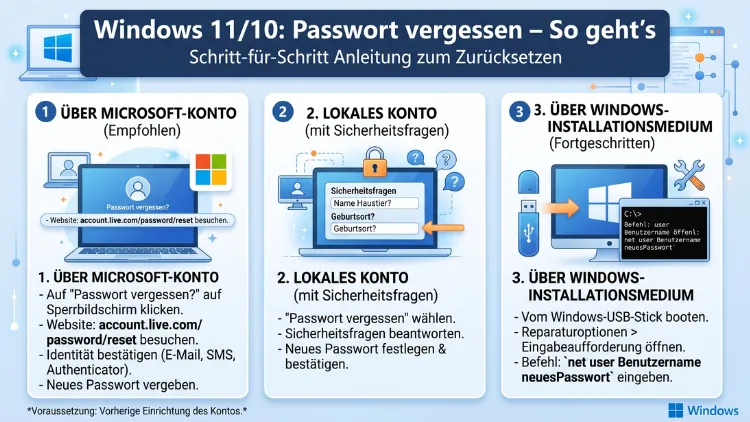
Sie haben Ihr Windows-Passwort vergessen und kommen nicht mehr in Ihr System? Das passiert häufiger, als man denkt. Glücklicherweise bietet Windows 10 und Windows 11 mehrere Methoden, um wieder Zugang zu erhalten – ob über ein Microsoft-Konto, ein lokales Konto oder spezielle Wiederherstellungsoptionen.
Dieser Artikel erklärt Ihnen Schritt für Schritt alle Lösungswege, damit Sie schnell wieder arbeiten können.
Was Sie vor dem Start wissen sollten
Bevor Sie mit der Wiederherstellung beginnen, ist es wichtig, einen entscheidenden Unterschied zu kennen: Windows unterscheidet zwischen zwei Kontotypen, und davon hängt ab, welche Methode für Sie geeignet ist.
Ein Microsoft-Konto ist mit Ihrer E-Mail-Adresse verknüpft und wird online verwaltet. Außerdem synchronisiert es Ihre Einstellungen geräteübergreifend. Ein lokales Konto hingegen ist nur auf Ihrem PC gespeichert und hat keinen Internetzugang als Voraussetzung. Deshalb unterscheiden sich die Wiederherstellungsschritte je nach Kontotyp erheblich.
So erkennen Sie Ihren Kontotyp: Klicken Sie auf Start → Einstellungen → Konten → Ihre Infos. Steht dort eine E-Mail-Adresse mit dem Hinweis „Microsoft-Konto“, nutzen Sie ein Online-Konto. Andernfalls ist es ein lokales Konto.
Zusätzlich sollten Sie wissen, ob Ihr PC mit einer PIN, Windows Hello (Gesichtserkennung oder Fingerabdruck) oder einem klassischen Passwort gesichert ist – denn auch das beeinflusst die verfügbaren Optionen.
Microsoft-Konto-Passwort zurücksetzen
Die einfachste und schnellste Methode ist die Passwortzurücksetzung über Microsoft online. Dafür benötigen Sie lediglich ein internetfähiges Gerät – zum Beispiel Ihr Smartphone oder einen zweiten Computer.
Schritt-für-Schritt-Anleitung über account.live.com
- Öffnen Sie auf einem anderen Gerät den Browser und rufen Sie account.live.com/password/reset auf.
- Wählen Sie „Ich habe mein Passwort vergessen“ und klicken Sie auf Weiter.
- Geben Sie Ihre Microsoft-E-Mail-Adresse ein (also die, mit der Sie sich bei Windows anmelden).
- Wählen Sie eine Verifizierungsmethode: Entweder per SMS an Ihre Mobilnummer, per E-Mail an eine Wiederherstellungsadresse oder über die Microsoft Authenticator-App.
- Geben Sie den erhaltenen Sicherheitscode ein.
- Legen Sie anschließend Ihr neues Passwort fest und bestätigen Sie es.
- Melden Sie sich danach an Ihrem gesperrten Windows-PC mit dem neuen Passwort an.
Dieser Weg funktioniert zuverlässig und ist außerdem der sicherste, weil Microsoft Ihre Identität vorab verifiziert. Wichtig: Das neue Passwort gilt sofort und wird mit allen Geräten synchronisiert, auf denen Sie mit demselben Microsoft-Konto angemeldet sind.
Kein Zugang zur Verifizierungsmethode?
Falls Sie keinen Zugriff mehr auf Ihre hinterlegte Handynummer oder E-Mail-Adresse haben, bietet Microsoft einen Kontowiederherstellungsantrag an. Rufen Sie dafür account.live.com/acsr auf. Dort füllen Sie ein Formular mit möglichst vielen Angaben zu Ihrem Konto aus – zum Beispiel frühere Passwörter, Gerätenames oder Kaufhistorie. Microsoft prüft den Antrag manuell und meldet sich in der Regel innerhalb von 24 bis 72 Stunden per E-Mail. Dieser Prozess dauert zwar länger, ist jedoch oft die einzige Option, wenn alle anderen Wege versperrt sind.
Lokales Konto: Passwort unter Windows 10 zurücksetzen
Für lokale Konten bietet Windows 10 mehrere integrierte Werkzeuge. Außerdem hängt die verfügbare Methode davon ab, ob Sie Sicherheitsfragen hinterlegt haben oder nicht.
Methode 1: Sicherheitsfragen (empfohlene Vorgehensweise)
Falls Sie bei der Kontoerstellung Sicherheitsfragen eingerichtet haben, ist das Zurücksetzen des Passworts besonders einfach:
- Klicken Sie auf dem Anmeldebildschirm auf „Ich habe mein Kennwort vergessen“ (dieser Link erscheint unterhalb des Passwortfelds).
- Beantworten Sie die gestellten Sicherheitsfragen.
- Legen Sie danach ein neues Passwort fest und bestätigen Sie es.
- Melden Sie sich anschließend mit dem neuen Passwort an.
Diese Methode funktioniert nur, wenn die Sicherheitsfragen zuvor eingerichtet wurden. Deshalb empfiehlt es sich, das frühzeitig nachzuholen.
Methode 2: Zurücksetzen über einen anderen Administratoraccount
Wenn auf dem PC ein zweites Administratorkonto vorhanden ist, können Sie darüber das vergessene Passwort eines anderen Kontos ändern:
- Melden Sie sich mit dem anderen Administratorkonto an.
- Öffnen Sie die Systemsteuerung und navigieren Sie zu Benutzerkonten.
- Wählen Sie das gesperrte Konto aus und klicken Sie auf „Kennwort ändern“.
- Vergeben Sie ein neues Passwort und bestätigen Sie.
Beachten Sie jedoch: Nach diesem Vorgang sind verschlüsselte Dateien und gespeicherte Zertifikate des gesperrten Kontos möglicherweise nicht mehr zugänglich, da sie mit dem alten Passwort verschlüsselt waren.
Methode 3: Windows-Installationsmedium und Eingabeaufforderung
Diese Methode ist technisch anspruchsvoller, funktioniert aber auch ohne zweiten Adminaccount. Dafür benötigen Sie einen bootfähigen USB-Stick mit Windows 10 (kostenlos über das Microsoft Media Creation Tool erstellbar):
- Schließen Sie den USB-Stick an und starten Sie den PC neu.
- Booten Sie vom USB-Stick (drücken Sie beim Start F12, F8 oder Entf, je nach Hersteller, um das Bootmenü aufzurufen).
- Wählen Sie im Windows-Setup „Computerreparaturoptionen“ → Problembehandlung → Erweiterte Optionen → Eingabeaufforderung.
- Geben Sie folgende Befehle nacheinander ein und bestätigen Sie jeweils mit Enter:
copy c:\windows\system32\utilman.exe c:\windows\system32\utilman.exe.bak
copy c:\windows\system32\cmd.exe c:\windows\system32\utilman.exe /y- Starten Sie den PC neu (ohne USB-Stick).
- Klicken Sie auf dem Anmeldebildschirm auf das Symbol für Erleichterte Bedienung (unten rechts). Dadurch öffnet sich eine Eingabeaufforderung.
- Geben Sie folgenden Befehl ein, um ein neues Passwort zu setzen (ersetzen Sie „Benutzername“ und „NeuesPasswort“ entsprechend):
net user Benutzername NeuesPasswort- Schließen Sie die Eingabeaufforderung und melden Sie sich mit dem neuen Passwort an.
- Wichtig: Stellen Sie anschließend die Originaldatei wieder her:
copy c:\windows\system32\utilman.exe.bak c:\windows\system32\utilman.exe /yDiese Methode ist effektiv, sollte aber sorgfältig ausgeführt werden. Außerdem ist sie nur für lokale Konten geeignet und funktioniert nicht, wenn BitLocker aktiv ist.
Lokales Konto: Passwort unter Windows 11 zurücksetzen
Windows 11 bietet im Vergleich zu Windows 10 einige verbesserte Optionen. Zusätzlich sind die Menüstrukturen leicht verändert, weshalb wir die Schritte separat beschreiben.
Methode 1: Sicherheitsfragen auf dem Anmeldebildschirm
- Klicken Sie unterhalb des Passwortfelds auf „Anmeldeoptionen“ und dann auf das Symbol für die Sicherheitsfragen.
- Beantworten Sie die Fragen korrekt.
- Vergeben Sie danach ein neues Kennwort und bestätigen Sie es.
Methode 2: Zurücksetzen über Einstellungen (wenn bereits angemeldet)
Falls Sie noch in einem anderen Konto angemeldet sind, funktioniert das wie folgt:
- Öffnen Sie Einstellungen (Win + I).
- Navigieren Sie zu Konten → Anmeldeoptionen.
- Klicken Sie unter Passwort auf „Ändern“ und folgen Sie dem Assistenten.
Methode 3: Kontopasswort über die Computerverwaltung zurücksetzen
Diese Option steht Ihnen zur Verfügung, wenn Sie Administratorrechte in einem anderen Konto haben:
- Drücken Sie Win + X und wählen Sie Computerverwaltung.
- Navigieren Sie links zu Lokale Benutzer und Gruppen → Benutzer.
- Klicken Sie mit der rechten Maustaste auf das gewünschte Konto und wählen Sie „Kennwort festlegen“.
- Bestätigen Sie die Warnung und geben Sie ein neues Passwort ein.
Auch hier gilt: Verschlüsselte Inhalte des betroffenen Kontos können nach diesem Eingriff möglicherweise nicht mehr geöffnet werden.
PIN vergessen unter Windows 10/11
Die PIN ist in Windows eine separate Anmeldemethode, die unabhängig vom Kontopasswort gespeichert wird. Deshalb lässt sie sich auch separat zurücksetzen.
PIN unter Windows 10 zurücksetzen
- Klicken Sie auf dem Anmeldebildschirm auf „Ich habe meine PIN vergessen“.
- Melden Sie sich stattdessen mit Ihrem Microsoft-Konto-Passwort an (sofern vorhanden).
- Sie werden aufgefordert, eine neue PIN festzulegen.
PIN unter Windows 11 zurücksetzen
- Klicken Sie unterhalb des PIN-Felds auf „PIN vergessen“.
- Bestätigen Sie mit Ihrem Microsoft-Konto.
- Verifizieren Sie Ihre Identität per SMS oder E-Mail.
- Legen Sie anschließend eine neue PIN fest.
Falls Sie ein lokales Konto verwenden und die PIN vergessen haben, können Sie sich alternativ über die Option „Anmeldeoptionen“ mit Ihrem Passwort anmelden – sofern dieses noch bekannt ist.
Windows Hello vergessen oder nicht mehr funktionsfähig
Windows Hello umfasst die Anmeldung per Gesichtserkennung (Infrarotkamera) und Fingerabdruckscanner. Falls diese Methode nicht mehr funktioniert – zum Beispiel wegen eines Hardware-Fehlers oder einer Windows-Aktualisierung – können Sie sie einfach deaktivieren und neu einrichten:
- Gehen Sie zu Einstellungen → Konten → Anmeldeoptionen.
- Klicken Sie auf Windows Hello Gesichtserkennung oder Fingerabdruck und dann auf „Entfernen“.
- Richten Sie Windows Hello danach erneut über „Einrichten“ ein.
Falls Sie sich gar nicht mehr anmelden können, nutzen Sie zunächst eine der oben beschriebenen Passwort- oder PIN-Methoden, um wieder Zugang zu erhalten.
Administrator-Passwort vergessen: So gelangen Sie wieder rein
Das vergessene Administrator-Passwort ist besonders kritisch, da ohne Administratorrechte viele Systemänderungen nicht möglich sind. Außerdem lässt sich das integrierte Administrator-Konto in Windows standardmäßig nicht direkt über den Anmeldebildschirm aufrufen – es ist ausgeblendet.
Integriertes Administratorkonto aktivieren
Falls Sie noch über ein anderes Konto mit Adminrechten verfügen, aktivieren Sie das integrierte Konto wie folgt:
- Drücken Sie Win + X und wählen Sie „Windows Terminal (Administrator)“.
- Geben Sie folgenden Befehl ein:
net user administrator /active:yes- Starten Sie den PC neu. Nun erscheint das Administratorkonto auf dem Anmeldebildschirm.
- Melden Sie sich damit an und setzen Sie das Passwort des anderen Kontos wie beschrieben zurück.
Danach sollten Sie das integrierte Administratorkonto aus Sicherheitsgründen wieder deaktivieren:
net user administrator /active:noBitLocker und vergessenes Passwort: Was jetzt?
Falls Ihre Festplatte mit BitLocker verschlüsselt ist und Sie Ihr Passwort vergessen haben, wird die Situation komplizierter. Windows verlangt in diesem Fall den BitLocker-Wiederherstellungsschlüssel, bevor Sie auf das System zugreifen können.
Wo finden Sie den BitLocker-Wiederherstellungsschlüssel?
- Microsoft-Konto: Rufen Sie auf einem anderen Gerät account.microsoft.com/devices/recoverykey auf. Dort ist der Schlüssel gespeichert, wenn BitLocker beim Einrichten mit Ihrem Microsoft-Konto verknüpft war.
- USB-Stick: Falls Sie den Schlüssel beim Einrichten auf einen USB-Stick gespeichert haben, schließen Sie diesen an.
- Gedrucktes Dokument: Manche Nutzer drucken den Schlüssel beim Einrichten aus. Suchen Sie in Ihren Unterlagen.
- Azure Active Directory oder Active Directory: In Unternehmensumgebungen liegt der Schlüssel häufig beim IT-Administrator.
Ohne den Wiederherstellungsschlüssel ist ein Zugriff auf eine BitLocker-verschlüsselte Partition technisch nicht möglich – das ist der Zweck der Verschlüsselung. Deshalb ist es so wichtig, den Schlüssel frühzeitig zu sichern.
Drittanbieter-Tools zur Passwortwiederherstellung
Neben den Windows-eigenen Mitteln gibt es außerdem spezialisierte Software, die in bestimmten Situationen helfen kann. Diese Tools werden häufig von IT-Profis eingesetzt.
Ophcrack ist ein kostenloses, open-source-basiertes Tool, das Windows-Passwörter mithilfe von Rainbow-Tables knackt. Es eignet sich besonders für einfache oder kurze Passwörter. Es wird als bootfähiges Live-System gestartet – das heißt, Sie booten den PC von einem Ophcrack-USB-Stick oder einer CD und lassen die Software das Passwort ermitteln. Komplexe Passwörter kann Ophcrack jedoch nicht immer knacken.
NTPWEdit ist ebenfalls kostenlos und wird zusammen mit einer Linux-Live-Umgebung wie dem Offline NT Password & Registry Editor (erhältlich unter pogostick.net) verwendet. Damit können Sie das Passwort eines lokalen Windows-Kontos direkt in der Registry auf ein leeres Passwort zurücksetzen. Anschließend melden Sie sich ohne Passwort an und vergeben ein neues.
Lazesoft Recover My Password bietet eine einsteigerfreundliche Oberfläche und ist in einer Gratisversion für den Heimgebrauch verfügbar. Das Tool erstellt einen bootfähigen USB-Stick und führt Sie durch den gesamten Wiederherstellungsprozess. Es unterstützt sowohl Windows 10 als auch Windows 11.
Beachten Sie: Diese Tools sollten ausschließlich auf eigenen Systemen eingesetzt werden. Der Einsatz auf fremden Geräten ohne Erlaubnis ist in Deutschland strafbar.
Windows zurücksetzen als letzter Ausweg
Falls alle anderen Methoden scheitern, bleibt als letzter Ausweg das vollständige Zurücksetzen von Windows. Diese Option ist dann sinnvoll, wenn kein anderes Konto vorhanden ist, kein Wiederherstellungsmedium verfügbar ist und keine der oben genannten Methoden funktioniert.
Windows 10/11 über den Wiederherstellungsbildschirm zurücksetzen
- Starten Sie den PC und unterbrechen Sie den Startvorgang dreimal hintereinander durch Drücken des Ausschalters beim Windows-Logo. Danach erscheint automatisch der Wiederherstellungsbildschirm.
- Wählen Sie Problembehandlung → Diesen PC zurücksetzen.
- Entscheiden Sie: „Meine Dateien behalten“ oder „Alles entfernen“.
- Folgen Sie dem Assistenten und warten Sie, bis Windows neu eingerichtet ist.
Wichtig: Die Option „Meine Dateien behalten“ entfernt zwar installierte Programme und Einstellungen, lässt jedoch persönliche Dateien bestehen. Außerdem kann es trotzdem zu Datenverlusten kommen, wenn Dateien im Systemordner lagen. Deshalb sollten Sie vorher, wenn irgendwie möglich, eine Datensicherung durchführen.
Datensicherung trotz gesperrtem System
Falls Sie noch keinen Zugriff auf Windows haben, aber dennoch Ihre Daten retten möchten, ist Linux als Live-System eine bewährte Lösung. Laden Sie beispielsweise Ubuntu (ubuntu.com) herunter, erstellen Sie damit einen bootfähigen USB-Stick (zum Beispiel mit dem kostenlosen Tool Rufus) und starten Sie den PC davon.
Unter Ubuntu können Sie dann in den meisten Fällen auf die Windows-Partition zugreifen und wichtige Dateien auf eine externe Festplatte oder einen USB-Stick kopieren – vorausgesetzt, die Partition ist nicht mit BitLocker verschlüsselt.
Empfohlene Vorgehensweisen zur Vorbeugung
Damit Sie in Zukunft nicht wieder vor diesem Problem stehen, empfehlen sich folgende Maßnahmen:
1. Passwort-Manager verwenden: Tools wie Bitwarden (kostenlos, open source) oder KeePass (ebenfalls kostenlos, lokal gespeichert) speichern Passwörter sicher und abrufbar. Bitwarden ist außerdem plattformübergreifend auf Windows, Android und iOS verfügbar.
2. Microsoft-Konto statt lokalem Konto: Ein Microsoft-Konto bietet den Vorteil, dass das Passwort jederzeit online zurückgesetzt werden kann. Außerdem ermöglicht es den Zugriff auf den BitLocker-Wiederherstellungsschlüssel über das Microsoft-Portal.
3. Sicherheitsfragen hinterlegen: Für lokale Konten sollten Sie immer Sicherheitsfragen einrichten. Das geht unter Einstellungen → Konten → Anmeldeoptionen.
4. Wiederherstellungsmedium erstellen: Erstellen Sie über Systemsteuerung → Wiederherstellung → Wiederherstellungslaufwerk erstellen einen bootfähigen USB-Stick. Dieser hilft nicht nur bei vergessenen Passwörtern, sondern auch bei anderen Systemproblemen.
5. BitLocker-Schlüssel sichern: Falls BitLocker aktiv ist, sichern Sie den Wiederherstellungsschlüssel an mehreren Orten – zum Beispiel in Ihrem Microsoft-Konto, auf einem USB-Stick und als Ausdruck.
6. PIN und Windows Hello nutzen: Eine kürzere PIN ist leichter merkbar und kann als Ergänzung zum langen Passwort dienen. Zudem bietet Windows Hello eine passwortlose, bequeme Anmeldung.
FAQ zu vergessenen Windows-Passwörtern
Kann ich ein vergessenes Windows-Passwort ohne USB-Stick zurücksetzen?
Ja, das ist möglich – allerdings hängt es vom Kontotyp ab. Bei einem Microsoft-Konto reicht ein anderes internetfähiges Gerät (zum Beispiel ein Smartphone), um das Passwort über account.live.com zurückzusetzen. Bei einem lokalen Konto funktioniert die Wiederherstellung über Sicherheitsfragen direkt am Anmeldebildschirm, sofern diese zuvor eingerichtet wurden. Außerdem kann ein zweites Administratorkonto auf demselben PC helfen.
Was ist der Unterschied zwischen Passwort und PIN unter Windows?
Das Passwort ist mit dem Microsoft- oder lokalen Konto verknüpft und wird unter Umständen online gespeichert. Die PIN hingegen ist gerätespezifisch und wird nur lokal auf dem jeweiligen PC gespeichert. Deshalb gilt: Wer die PIN vergisst, kann sich trotzdem mit dem Passwort anmelden – und umgekehrt. Beide Methoden schützen denselben Zugang, funktionieren jedoch unabhängig voneinander.
Wie setze ich ein vergessenes Passwort zurück, ohne Daten zu verlieren?
Nutzen Sie die Microsoft-Online-Wiederherstellung oder die Sicherheitsfragen, da diese Methoden keine Systemänderungen erfordern und deshalb keine Datenverluste verursachen. Methoden wie das Zurücksetzen über die Eingabeaufforderung oder das vollständige Zurücksetzen von Windows können hingegen zu Datenverlust führen – insbesondere wenn verschlüsselte Dateien betroffen sind.
Kann ich das Windows-Passwort eines anderen Benutzers ändern?
Ja, aber nur, wenn Sie über ein Administratorkonto auf demselben PC verfügen. Öffnen Sie dafür die Computerverwaltung (bei Windows 11: Win + X → Computerverwaltung → Lokale Benutzer und Gruppen → Benutzer) und setzen Sie das Passwort des gewünschten Kontos zurück. Beachten Sie jedoch, dass Sie damit keinen Zugriff auf verschlüsselte Inhalte des betroffenen Kontos erhalten.
Was tun, wenn der Anmeldebildschirm keine Option „Passwort vergessen“ anzeigt?
Das passiert häufig bei reinen lokalen Konten ohne hinterlegte Sicherheitsfragen. In diesem Fall stehen alternative Methoden wie der Start über ein Windows-Installationsmedium, die Nutzung eines zweiten Adminkontos oder spezialisierte Tools wie Lazesoft Recover My Password zur Verfügung. Außerdem können Sie prüfen, ob ein zweites Konto auf dem System vorhanden ist.
Ist es legal, ein Windows-Passwort mit Drittanbieter-Tools zu umgehen?
In Deutschland ist das Umgehen von Zugangssicherungen an eigenen Geräten grundsätzlich legal, solange keine fremden Schutzmaßnahmen verletzt werden. Der Einsatz solcher Tools an fremden Geräten ohne ausdrückliche Erlaubnis ist hingegen gemäß § 202a StGB (Ausspähen von Daten) strafbar. Außerdem sollten Sie sicherstellen, dass Sie keine Software aus unseriösen Quellen herunterladen.
Warum lässt sich mein Windows-Konto nicht online zurücksetzen?
Das liegt meist daran, dass Sie ein lokales Konto verwenden, das nicht mit einem Microsoft-Konto verknüpft ist. Lokale Konten sind ausschließlich auf dem jeweiligen PC gespeichert und können deshalb nicht über die Microsoft-Website zurückgesetzt werden. Außerdem kann es vorkommen, dass das Microsoft-Konto selbst gesperrt oder inaktiv ist – in diesem Fall hilft der Kontowiederherstellungsantrag unter account.live.com/acsr.
Was passiert mit meinen Dateien, wenn ich Windows zurücksetze?
Das hängt von der gewählten Option ab. Wählen Sie „Meine Dateien behalten“, bleiben persönliche Dokumente, Bilder und Videos in der Regel erhalten. Installierte Programme und Windows-Einstellungen werden jedoch entfernt. Bei der Option „Alles entfernen“ werden alle Daten gelöscht. Deshalb sollten Sie, wenn möglich, vorher eine Sicherung auf eine externe Festplatte anlegen.
Wie kann ich verhindern, dass ich mein Windows-Passwort wieder vergesse?
Nutzen Sie einen Passwort-Manager wie Bitwarden oder KeePass, um Ihr Passwort sicher und jederzeit abrufbar zu speichern. Außerdem empfiehlt sich die Umstellung auf ein Microsoft-Konto, da es die Online-Wiederherstellung ermöglicht. Hinterlegen Sie zudem Sicherheitsfragen und eine Wiederherstellungs-E-Mail-Adresse sowie eine aktuelle Handynummer im Microsoft-Konto-Portal.
Funktionieren diese Methoden auch bei Windows 10 Home und Pro?
Ja, die meisten Methoden funktionieren sowohl unter Windows 10 Home als auch unter Windows 10 Pro und entsprechend unter Windows 11 Home und Pro. Jedoch ist die Funktion „Lokale Benutzer und Gruppen“ in der Computerverwaltung nur in den Pro-Versionen verfügbar. Die Home-Versionen bieten diese Funktion nicht direkt an, weshalb dort die anderen beschriebenen Methoden genutzt werden sollten.
Fazit
Ein vergessenes Windows-Passwort ist ärgerlich, aber lösbar. Für Microsoft-Konten ist die Online-Wiederherstellung der schnellste und sicherste Weg. Für lokale Konten helfen Sicherheitsfragen, ein zweites Administratorkonto oder ein Wiederherstellungsmedium.
Am besten beugen Sie dem Problem vor: mit einem Passwort-Manager, hinterlegten Sicherheitsfragen und einem gesicherten BitLocker-Schlüssel. So bleiben Sie auch in Zukunft handlungsfähig – ohne Datenverlust und Zeitverlust.
