
Aktivitätsverlauf in Windows 11 und 10 anzeigen: Hier erfahren Sie genau, wie Sie besuchte Websites, geöffnete Dateien und genutzte Apps schnell einsehen.
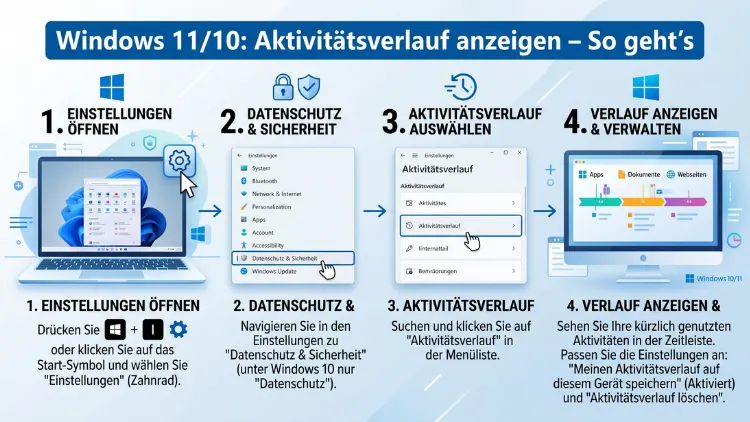
Der Windows-Aktivitätsverlauf zeigt Ihnen, welche Apps, Dateien und Webseiten Sie zuletzt genutzt haben. Unter Windows 10 rufen Sie ihn über die Einstellungen im Bereich „Datenschutz“ auf. Unter Windows 11 bis Version 23H2 finden Sie ihn unter „Datenschutz & Sicherheit“.
Ab Windows 11 24H2 hat Microsoft diesen Menüpunkt entfernt – es gibt jedoch weiterhin Wege, auf Ihre Aktivitätsdaten zuzugreifen.
Was ist der Windows-Aktivitätsverlauf?
Der Aktivitätsverlauf ist eine Funktion, die Microsoft mit Windows 10 eingeführt hat. Dabei handelt es sich um ein automatisch geführtes Protokoll Ihrer Computernutzung. Konkret speichert Windows dabei folgende Informationen:
- Geöffnete Dateien und Dokumente
- Verwendete Apps und Programme
- Besuchte Webseiten (bei Nutzung von Microsoft Edge)
- Genutzte Dienste und Microsoft-365-Anwendungen
Zusätzlich ermöglicht die Funktion bei Verwendung eines Microsoft-Kontos die geräteübergreifende Synchronisierung. Das bedeutet: Sie können auf einem anderen PC oder Gerät dort weitermachen, wo Sie aufgehört haben. Außerdem wertet Microsoft diese Daten mithilfe von künstlicher Intelligenz aus, um Vorschläge und Suchergebnisse personalisiert auf Sie zuzuschneiden.
Lokal werden die Daten im Benutzerprofilverzeichnis in einem Ordner namens „Timeline“ gespeichert. Wichtig zu wissen ist, dass der Aktivitätsverlauf ausschließlich für das jeweils angemeldete Benutzerkonto sichtbar ist – andere Nutzer desselben PCs haben keinen Zugriff auf Ihren persönlichen Verlauf.
Aktivitätsverlauf unter Windows 10 anzeigen
Unter Windows 10 ist die Funktion noch vollständig verfügbar und lässt sich auf mehreren Wegen aufrufen. Beachten Sie jedoch: Der offizielle Support für Windows 10 endete im Oktober 2025. Microsoft stellt seitdem keine kostenlosen Sicherheitsupdates mehr bereit. Deshalb empfiehlt es sich dringend, auf Windows 11 zu wechseln.
Methode 1: Über die Einstellungen (Windows 10)
So gelangen Sie zum Aktivitätsverlauf über die Systemeinstellungen:
- Öffnen Sie die Einstellungen mit der Tastenkombination Windows-Taste + I.
- Klicken Sie auf „Datenschutz“.
- Scrollen Sie in der linken Seitenleiste nach unten und wählen Sie „Aktivitätsverlauf“ aus.
- Dort sehen Sie alle gespeicherten Aktivitäten sowie die Optionen zur Verwaltung.
Zusätzlich können Sie auf dieser Seite einstellen, welche Konten im Verlauf angezeigt werden sollen. Ebenso lassen sich Aktivitäten aus bestimmten Konten herausfiltern.
Methode 2: Über die Taskansicht (Windows 10)
Noch schneller rufen Sie die Zeitleiste unter Windows 10 direkt über die Taskansicht auf:
- Drücken Sie die Tastenkombination Windows-Taste + Tab.
- Alternativ klicken Sie in der Taskleiste auf das Symbol „Aufgabenansicht“.
- Die Zeitleiste öffnet sich und zeigt Ihre Aktivitäten chronologisch sortiert an – geordnet nach Datum und Uhrzeit.
Unter Windows 10 ist diese Zeitleiste besonders umfangreich. Sie sehen dort nicht nur aktuelle Fenster, sondern auch vergangene Aktivitäten aus den letzten Tagen und Wochen.
Aktivitätsverlauf unter Windows 11 anzeigen (Version 21H2 bis 23H2)
Für alle Windows-11-Versionen bis einschließlich 23H2 ist der Aktivitätsverlauf noch über die Einstellungen zugänglich – jedoch ohne die vollständige Zeitleiste, die Microsoft bereits mit dem Wechsel zu Windows 11 deutlich reduziert hat.
Schritt-für-Schritt-Anleitung: Aktivitätsverlauf in Windows 11 öffnen
- Öffnen Sie die Einstellungen per Tastenkombination Windows-Taste + I oder über das Startmenü.
- Wählen Sie in der linken Seitenleiste den Bereich „Datenschutz & Sicherheit“.
- Scrollen Sie nach unten und klicken Sie auf „Aktivitätsverlauf“.
- Dort sehen Sie die gespeicherten Aktivitäten und können diese verwalten.
Außerdem finden Sie auf dieser Seite die Option, den Aktivitätsverlauf auf dem Gerät zu speichern oder ihn vollständig zu deaktivieren. Ebenso haben Sie die Möglichkeit, gespeicherte Daten direkt zu löschen.
Taskansicht unter Windows 11 nutzen
Auch unter Windows 11 steht die Taskansicht weiterhin zur Verfügung – jedoch in reduzierter Form. So öffnen Sie sie:
- Drücken Sie Windows-Taste + Tab.
- Alternativ klicken Sie in der Taskleiste auf das Symbol „Aktive Anwendungen“ (das Icon mit mehreren Fenstern).
Die Taskansicht zeigt Ihnen die aktuell geöffneten Anwendungen sowie zuletzt verwendete Fenster. Sollte das Symbol in Ihrer Taskleiste nicht sichtbar sein, aktivieren Sie es so: Klicken Sie mit der rechten Maustaste auf einen freien Bereich der Taskleiste, wählen Sie „Taskleisteneinstellungen“ und aktivieren Sie „Aufgabenansicht“.
Windows 11 24H2 und neuer: Das hat sich geändert
Mit dem Windows-11-Update 24H2, das Ende 2024 ausgerollt wurde, hat Microsoft den Menüpunkt „Aktivitätsverlauf“ vollständig aus der Benutzeroberfläche der Einstellungen entfernt. Der Grund: Die zugrundeliegende systemweite Zeitleiste wurde eingestellt. Stattdessen führt Microsoft die neue KI-gestützte Funktion „Recall“ ein, die Bildschirminhalte regelmäßig als Screenshot erfasst und durchsuchbar macht.
Deshalb finden Sie ab Windows 11 24H2 in den Einstellungen unter „Datenschutz & Sicherheit“ keinen Eintrag mehr für den Aktivitätsverlauf. Trotzdem legt Windows weiterhin lokale Nutzungsdaten im Hintergrund ab, zum Beispiel Informationen zu geöffneten Apps und Diensten.
Was funktioniert noch unter 24H2?
Auch unter der aktuellen Windows-11-Version stehen Ihnen folgende Möglichkeiten zur Verfügung:
- Taskansicht (Windows-Taste + Tab): Zeigt aktuell laufende und zuletzt genutzte Fenster.
- Empfohlene Dateien im Startmenü: Windows zeigt dort häufig verwendete und zuletzt geöffnete Dokumente an.
- Datei-Explorer-Verlauf: Der Explorer speichert zuletzt geöffnete Ordner und Dateien unter „Schnellzugriff“ und „Zuletzt verwendet“.
- Microsoft Edge – Browserverlauf: Unter Edge > Einstellungen > Datenschutz, Suche und Dienste lässt sich der Browser-Verlauf einsehen und löschen.
Zudem können Sie über Registry-Einstellungen steuern, welche lokalen Protokolle Windows im Hintergrund weiterhin anlegt – dazu mehr weiter unten.
Aktivitätsverlauf verwalten: Deaktivieren und löschen
Möglicherweise möchten Sie den Aktivitätsverlauf aus Datenschutzgründen deaktivieren oder bereits gespeicherte Daten löschen. Deshalb zeigen wir Ihnen, wie das unter den verschiedenen Windows-Versionen funktioniert.
Aktivitätsverlauf unter Windows 10 deaktivieren
- Öffnen Sie Einstellungen > Datenschutz > Aktivitätsverlauf.
- Entfernen Sie das Häkchen bei „Meinen Aktivitätsverlauf auf diesem Gerät speichern“.
- Optional: Deaktivieren Sie zusätzlich „Meine Aktivitätsdaten an Microsoft senden“.
- Klicken Sie auf „Löschen“, um den bisherigen Verlauf zu entfernen.
Aktivitätsverlauf unter Windows 11 (bis 23H2) deaktivieren
- Navigieren Sie zu Einstellungen > Datenschutz & Sicherheit > Aktivitätsverlauf.
- Deaktivieren Sie den Schalter bei „Aktivitätsverlauf auf diesem Gerät speichern“.
- Klicken Sie anschließend auf „Löschen“ und bestätigen Sie mit „OK“, um alle gespeicherten Aktivitäten zu entfernen.
Durch das Ausblenden eines Kontos werden die Daten auf dem Gerät übrigens nicht gelöscht – Sie müssen sie aktiv löschen, wenn Sie sie entfernen möchten.
Aktivitätsdaten über das Microsoft-Konto verwalten
Wenn Sie Windows mit einem Microsoft-Konto verwenden, werden Aktivitätsdaten möglicherweise auch in der Cloud gespeichert. So verwalten Sie diese:
- Öffnen Sie unter Windows 11 (bis 23H2) Einstellungen > Datenschutz & Sicherheit > Aktivitätsverlauf.
- Klicken Sie auf „Aktivitätsdaten zu meinem Microsoft-Konto verwalten“.
- Eine Webseite öffnet sich, auf der Sie alle gespeicherten Aktivitätsdaten einsehen und gezielt löschen können.
Hinweis: Aktivitätsverlauf, der vor dem Windows-11-Update vom Januar 2024 (KB5034204, gilt für 22H2 und 23H2) in der Cloud gespeichert wurde, lässt sich über die Schaltfläche „Aktivitätsverlauf löschen“ entfernen. Andernfalls wird er automatisch nach 30 Tagen ohne Synchronisierung gelöscht.
Lokale Nutzungsdaten und empfohlene Vorgehensweisen für den Datenschutz
Auch wenn der sichtbare Aktivitätsverlauf unter Windows 11 24H2 aus der Oberfläche verschwunden ist, legt Windows weiterhin Protokolle im Hintergrund ab. Deshalb empfehlen wir folgende Maßnahmen für einen besseren Datenschutz:
Empfohlene Vorgehensweise 1: Registry-Einstellungen anpassen
Für technisch versierte Nutzer bietet die Windows-Registrierungsdatenbank (Registry) zusätzliche Steuerungsmöglichkeiten. So deaktivieren Sie das Senden von Aktivitätsdaten an Microsoft dauerhaft:
- Drücken Sie Windows-Taste + R, geben Sie regedit ein und drücken Sie Enter.
- Navigieren Sie zum Pfad: HKEY_LOCAL_MACHINE\SOFTWARE\Policies\Microsoft\Windows\System
- Klicken Sie mit der rechten Maustaste in den rechten Bereich und wählen Sie Neu > DWORD-Wert (32 Bit).
- Benennen Sie den neuen Wert UploadUserActivities.
- Setzen Sie den Wert auf 0, um das Senden zu deaktivieren.
- Starten Sie den PC anschließend neu oder melden Sie sich einmal ab und wieder an.
Wichtig: Bearbeiten Sie die Registry nur, wenn Sie wissen, was Sie tun. Fehler in der Registrierungsdatenbank können das System destabilisieren. Erstellen Sie vorher unbedingt einen Wiederherstellungspunkt.
Empfohlene Vorgehensweise 2: Gruppenrichtlinien nutzen (Windows 11 Pro/Enterprise)
Unter Windows 11 Pro und Enterprise lässt sich der Aktivitätsverlauf zusätzlich per Gruppenrichtlinie steuern:
- Öffnen Sie den Gruppenrichtlinien-Editor mit Windows-Taste + R > gpedit.msc.
- Navigieren Sie zu: Computerkonfiguration > Administrative Vorlagen > System > Betriebssystemrichtlinien.
- Doppelklicken Sie auf „Aktivitätsfeed aktivieren“ und setzen Sie den Wert auf „Deaktiviert“.
- Wenden Sie die Änderung an.
Empfohlene Vorgehensweise 3: ShutUp10++ als ergänzendes Tool
Wer eine einfachere Lösung bevorzugt, kann das kostenlose Tool O&O ShutUp10++ von O&O Software verwenden. Es bietet eine übersichtliche Oberfläche, über die Sie zahlreiche Datenschutzeinstellungen in Windows 10 und 11 komfortabel anpassen können – darunter auch alle Optionen rund um den Aktivitätsverlauf. Das Programm zeigt außerdem an, welche Einstellungen empfohlen werden und welche nur für erfahrene Nutzer gedacht sind.
Empfohlene Dateien und Suchverlauf separat löschen
Neben dem eigentlichen Aktivitätsverlauf sammelt Windows zusätzlich Daten an anderen Stellen. Deshalb ist es sinnvoll, auch diese gezielt zu löschen:
Empfohlene Dateien im Startmenü entfernen
- Klicken Sie mit der rechten Maustaste auf das Startmenü.
- Wählen Sie „Einstellungen > Personalisierung > Start“.
- Deaktivieren Sie „Zuletzt geöffnete Elemente in Start, Sprunglisten und Datei-Explorer anzeigen“.
Suchverlauf im Datei-Explorer löschen
- Öffnen Sie den Datei-Explorer mit Windows-Taste + E.
- Klicken Sie in der Suchleiste.
- Wählen Sie im erscheinenden Reiter „Suchoptionen > Suchverlauf löschen“.
Browserverlauf in Microsoft Edge löschen
- Öffnen Sie Microsoft Edge.
- Klicken Sie oben rechts auf die drei Punkte und wählen Sie „Einstellungen“.
- Navigieren Sie zu „Datenschutz, Suche und Dienste“.
- Unter „Browserdaten löschen“ klicken Sie auf „Zu löschendes Element auswählen“.
- Wählen Sie den Zeitraum und die Datenkategorien aus und klicken Sie auf „Jetzt löschen“.
Aktivitätsverlauf bei mehreren Benutzerkonten
Wenn Sie Windows mit mehreren Konten verwenden – also zum Beispiel einem lokalen Konto, einem Microsoft-Konto und einem Schul- oder Geschäftskonto – wird der Aktivitätsverlauf für jedes Konto separat lokal erfasst und gespeichert.
Unter Windows 10 und Windows 11 (bis 23H2) können Sie in den Einstellungen unter „Aktivitätsverlauf“ gezielt auswählen, welche Konten in der Ansicht erscheinen sollen. Dabei gilt: Durch das Ausblenden eines Kontos werden die zugehörigen Daten auf dem Gerät nicht gelöscht. Außerdem hat jeder Nutzer ausschließlich Zugriff auf seinen eigenen Aktivitätsverlauf – andere Benutzerkonten auf demselben PC sind nicht einsehbar.
Aktivitätsverlauf und die neue Funktion „Recall“
Mit Windows 11 24H2 führt Microsoft als Ersatz für den klassischen Aktivitätsverlauf die KI-Funktion „Recall“ ein. Diese Funktion macht in regelmäßigen Abständen Screenshots Ihres Bildschirms und speichert diese lokal. Über eine KI-gestützte Suche können Sie anschließend nach Inhalten suchen, die Sie zu einem früheren Zeitpunkt auf Ihrem Bildschirm hatten – ähnlich wie eine visuelle Zeitleiste.
Allerdings ist Recall ausschließlich auf Copilot+-PCs verfügbar, also Geräten mit einem NPU-Prozessor (Neural Processing Unit), der eine bestimmte Rechenleistung erreicht. Außerdem ist die Funktion in der aktuellen Version 2026 noch nicht in allen Regionen und Sprachversionen verfügbar.
Aus Datenschutzsicht ist Recall umstritten. Deshalb bietet Microsoft die Möglichkeit, Recall vollständig zu deaktivieren. Das geht unter Einstellungen > Datenschutz & Sicherheit > Recall & Snapshots. Dort lässt sich die Funktion per Schalter abschalten und alle bereits angelegten Snapshots können gelöscht werden.
Aktivitätsverlauf über den Ereignis-Viewer einsehen
Eine weitere, oft wenig bekannte Möglichkeit ist der Windows-Ereignis-Viewer (Ereignisanzeige). Dabei handelt es sich um ein Systemwerkzeug, das detaillierte Protokolle über alle Systemereignisse führt – darunter auch Informationen zu gestarteten Anwendungen, Anmeldungen und Systemvorgängen.
So öffnen Sie den Ereignis-Viewer:
- Drücken Sie Windows-Taste + R, geben Sie eventvwr.msc ein und bestätigen Sie mit Enter.
- Navigieren Sie im linken Bereich zu „Windows-Protokolle > Anwendung“ oder „System“.
- Dort sehen Sie detaillierte Protokolleinträge mit Zeitstempeln.
Außerdem empfiehlt sich die PowerShell als Alternative für erfahrene Nutzer. Mit dem Befehl Get-EventLog -LogName Application -Newest 50 lassen sich die letzten 50 Anwendungsereignisse direkt im Terminal ausgeben.
Aktivitätsverlauf unter Windows 10 vs. Windows 11: Vergleich
| Funktion | Windows 10 | Windows 11 (bis 23H2) | Windows 11 (24H2+) |
|---|---|---|---|
| Aktivitätsverlauf in Einstellungen | ✅ Vorhanden | ✅ Vorhanden | ❌ Entfernt |
| Zeitleiste in Taskansicht | ✅ Vollständig | ❌ Entfernt | ❌ Entfernt |
| Taskansicht (Win + Tab) | ✅ Ja | ✅ Ja | ✅ Ja |
| Gerätesynchronisierung | ✅ Ja | ✅ Ja | ❌ Entfernt |
| Recall als Ersatz | ❌ Nicht verfügbar | ❌ Nicht verfügbar | ✅ (nur Copilot+-PCs) |
| Registry-Steuerung | ✅ Ja | ✅ Ja | ✅ Ja |
Häufige Fragen zum Windows-Aktivitätsverlauf
Warum wird der Aktivitätsverlauf in meinen Windows-11-Einstellungen nicht angezeigt?
Der häufigste Grund ist, dass Ihr PC auf Windows 11 24H2 oder eine neuere Version aktualisiert wurde. Ab diesem Update hat Microsoft den Menüpunkt „Aktivitätsverlauf“ vollständig aus der Benutzeroberfläche entfernt. Zudem kann es bei älteren Versionen (bis 23H2) vorkommen, dass der Eintrag fehlt, wenn die Funktion per Gruppenrichtlinie deaktiviert wurde. Prüfen Sie in diesem Fall die Gruppenrichtlinien oder die Registry.
Kann ich den Aktivitätsverlauf rückwirkend einsehen?
Ja, das ist möglich – allerdings nur in dem Umfang, den Windows tatsächlich gespeichert hat. Unter Windows 10 und Windows 11 bis 23H2 rufen Sie die gespeicherten Aktivitäten unter Einstellungen > Datenschutz (& Sicherheit) > Aktivitätsverlauf ab. Unter 24H2 stehen Ihnen die Taskansicht, der Datei-Explorer-Schnellzugriff und der Ereignis-Viewer als Alternativen zur Verfügung.
Wie lässt sich der Aktivitätsverlauf dauerhaft deaktivieren?
Unter Windows 10 und 11 (bis 23H2) deaktivieren Sie ihn in den Einstellungen unter Datenschutz (& Sicherheit) > Aktivitätsverlauf durch Entfernen des Häkchens bei „Aktivitätsverlauf auf diesem Gerät speichern“. Zusätzlich empfehlen wir, den Registry-Wert UploadUserActivities auf 0 zu setzen, um das Senden an Microsoft dauerhaft zu unterbinden.
Wo werden die Aktivitätsverlauf-Daten lokal gespeichert?
Windows legt die Daten im Benutzerprofilverzeichnis ab – konkret im Ordner Timeline. Der vollständige Pfad lautet: C:\Users\AppData\Local\ConnectedDevicesPlatform. Dort befinden sich die Verlaufsdateien in einem Unterordner. Außerdem können Sie diesen Ordner manuell leeren, um alle lokalen Verlaufsdaten zu entfernen.
Synchronisiert Windows den Aktivitätsverlauf automatisch mit anderen Geräten?
Das geschieht nur, wenn Sie sich mit einem Microsoft-Konto angemeldet haben und die Option „Aktivitätsdaten an Microsoft senden“ aktiv ist. Diese Synchronisierung gilt zudem nur für Windows 10 und Windows 11 bis 23H2. Ab 24H2 wurde diese Funktion vollständig entfernt.
Was ist der Unterschied zwischen Aktivitätsverlauf und Browserverlauf?
Der Aktivitätsverlauf ist ein systemweites Protokoll, das Apps, Dateien und Dienste erfasst. Der Browserverlauf hingegen ist browserspezifisch und zeigt nur besuchte Webseiten. Beide Datenquellen sind voneinander unabhängig. Deshalb müssen Sie sie auch separat löschen – den Browserverlauf direkt in Ihrem Browser, den Aktivitätsverlauf in den Windows-Einstellungen.
Kann der Administrator den Aktivitätsverlauf anderer Benutzer einsehen?
Nein, nicht direkt über die Windows-Oberfläche. Der Aktivitätsverlauf ist benutzerspezifisch und für andere Konten gesperrt. Administratoren können jedoch über den Ereignis-Viewer oder spezielle Netzwerktools auf Systemereignisse zugreifen, die indirekt Aktivitäten protokollieren.
Ist der Aktivitätsverlauf unter Windows 11 24H2 vollständig weg?
Nicht ganz. Zwar wurde der Menüpunkt aus den Einstellungen entfernt, jedoch legt Windows weiterhin lokale Nutzungsdaten im Hintergrund ab. Außerdem zeigt die Taskansicht (Windows-Taste + Tab) weiterhin zuletzt genutzte Fenster. Deshalb ist der Aktivitätsverlauf nicht vollständig verschwunden – er ist lediglich weniger sichtbar.
Welche Auswirkung hat das Deaktivieren des Aktivitätsverlaufs auf die tägliche Nutzung?
Die Auswirkungen sind minimal. Das Deaktivieren verhindert lediglich, dass Sitzungen und App-Aufrufe zentral gespeichert oder geräteübergreifend synchronisiert werden. Windows selbst funktioniert völlig normal – lediglich personalisierte Vorschläge und die Zeitleiste sind nicht mehr verfügbar.
Was ist Recall und ersetzt es den Aktivitätsverlauf?
Recall ist eine neue KI-Funktion in Windows 11 24H2, die in regelmäßigen Abständen Screenshots des Bildschirms erstellt und diese lokal durchsuchbar macht. Es ersetzt funktional den Aktivitätsverlauf – ist jedoch ausschließlich auf Copilot+-PCs mit NPU verfügbar und kann in den Einstellungen unter Datenschutz & Sicherheit > Recall & Snapshots vollständig deaktiviert werden.
Fazit
Der Windows-Aktivitätsverlauf bietet eine praktische Möglichkeit, vergangene Aktivitäten nachzuvollziehen – allerdings hat Microsoft ihn ab Windows 11 24H2 aus der Benutzeroberfläche entfernt. Zudem sollten Sie die Datenschutzeinstellungen regelmäßig prüfen.
Unter Windows 10 und Windows 11 bis 23H2 gelangen Sie über Einstellungen > Datenschutz (& Sicherheit) > Aktivitätsverlauf zum vollständigen Protokoll. Außerdem stehen mit der Taskansicht, dem Datei-Explorer-Schnellzugriff und dem Ereignis-Viewer auch in neueren Versionen nützliche Alternativen bereit.
