
Benachrichtigungsverlauf löschen in Windows 11 und 10: So leeren Sie das Info-Center schnell und einfach mit wenigen Klicks oder per Registry.
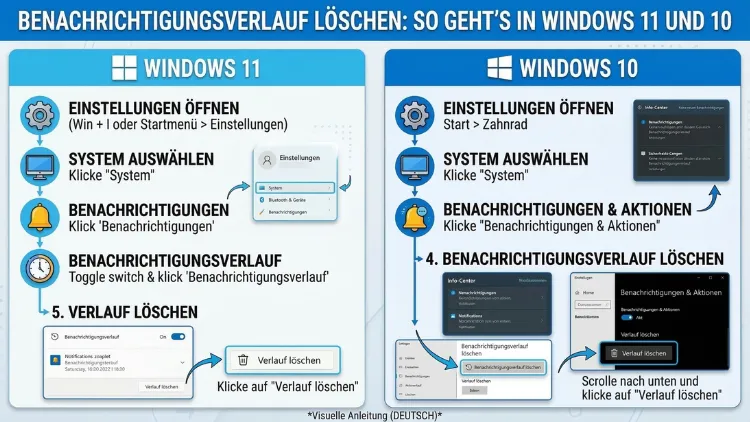
Der Benachrichtigungsverlauf in Windows sammelt sich schnell an und kann die Übersicht im Info-Center deutlich erschweren. Glücklicherweise lässt sich der Verlauf sowohl in Windows 11 als auch in Windows 10 mit wenigen Klicks vollständig löschen oder gezielt bereinigen.
Dieser Artikel zeigt Ihnen alle Methoden – von der einfachen Schnelleinstellung bis hin zur Registrierungsdatenbank – Schritt für Schritt und verständlich erklärt.
Was ist der Benachrichtigungsverlauf in Windows?
Windows speichert alle Benachrichtigungen, die Apps, Systemdienste und Programme senden, im sogenannten Info-Center bzw. Benachrichtigungscenter. Dieses Zentrum erreichen Sie jederzeit über das Uhrsymbol unten rechts in der Taskleiste oder mit der Tastenkombination Windows-Taste + N. Dort erscheinen Meldungen von Antivirus-Software, Browser-Tabs, E-Mail-Clients, Windows-Updates und vielen weiteren Quellen.
Zusätzlich speichert Windows intern eine Benachrichtigungsdatenbank – die Datei wpndatabase.db –, in der ältere Einträge dauerhaft hinterlegt bleiben, auch wenn sie im sichtbaren Info-Center längst verschwunden sind. Außerdem gibt es den Aktivitätsverlauf, der protokolliert, welche Apps und Dateien Sie geöffnet haben. Beide Bereiche lassen sich separat verwalten und löschen.
Deshalb ist es sinnvoll, zwischen drei Dingen zu unterscheiden:
- Sichtbare Benachrichtigungen im Info-Center – das sind die Karten, die Sie im Benachrichtigungspanel sehen
- Die interne Benachrichtigungsdatenbank – die Datenbankdatei mit historischen Einträgen
- Der Aktivitätsverlauf – die Nutzungshistorie von Apps, Dateien und Websites
Alle drei lassen sich in Windows 11 und Windows 10 löschen. Im Folgenden erfahren Sie genau, wie das geht.
Benachrichtigungsverlauf in Windows 11 löschen
Methode 1: Einzelne Benachrichtigungen im Info-Center entfernen
In Windows 11 öffnen Sie das Info-Center entweder durch einen Klick auf die Uhr unten rechts in der Taskleiste oder mit der Tastenkombination Windows + N. Anschließend sehen Sie alle aktuell angezeigten Benachrichtigungen.
So löschen Sie einzelne Einträge:
- Öffnen Sie das Info-Center mit Windows + N.
- Fahren Sie mit der Maus über die Benachrichtigung, die Sie entfernen möchten.
- Klicken Sie auf das X-Symbol, das am rechten Rand erscheint.
- Die Benachrichtigung verschwindet sofort aus der Ansicht.
Außerdem können Sie ganze Gruppen auf einmal entfernen. Jede App-Gruppe hat nämlich ebenfalls ein X-Symbol auf der rechten Seite des Gruppenheaders. Ein Klick darauf löscht alle Meldungen dieser App gleichzeitig.
Methode 2: Alle Benachrichtigungen auf einmal löschen – Windows 11
Wenn Sie den gesamten Benachrichtigungsverlauf in Windows 11 auf einen Schlag leeren möchten, gehen Sie wie folgt vor:
- Öffnen Sie das Info-Center mit Windows + N.
- Klicken Sie oben rechts im Panel auf den Link „Alle löschen“ (oder „Alle Benachrichtigungen löschen“).
- Sämtliche sichtbaren Einträge werden sofort entfernt.
Zusätzlich empfehlen wir, die Benachrichtigungseinstellungen zu überprüfen, damit sich der Verlauf nicht unnötig schnell wieder füllt. Dazu mehr in einem späteren Abschnitt.
Methode 3: Benachrichtigungen über die Windows-Einstellungen verwalten
Über die Windows-Einstellungen haben Sie in Windows 11 noch mehr Kontrolle. So gelangen Sie zu den Benachrichtigungsoptionen:
- Öffnen Sie die Einstellungen mit Windows + I.
- Klicken Sie links auf „System“.
- Wählen Sie anschließend „Benachrichtigungen“.
Dort sehen Sie zunächst einen Hauptschalter ganz oben. Mit diesem Schalter deaktivieren Sie alle Benachrichtigungen für alle Apps gleichzeitig. Ebenso finden Sie darunter eine Liste aller installierten Apps mit jeweils eigenem An-/Ausschalter. So können Sie gezielt bestimmte Apps stumm schalten, ohne den gesamten Benachrichtigungsdienst zu deaktivieren.
Darüber hinaus stehen in Windows 11 weitere nützliche Optionen zur Verfügung:
- Benachrichtigungen auf dem Sperrbildschirm ein- oder ausblenden
- Benachrichtigungstöne deaktivieren
- „Bitte nicht stören“ aktivieren, um Benachrichtigungen zeitgesteuert zu unterdrücken
Benachrichtigungsverlauf in Windows 10 löschen
Methode 1: Info-Center öffnen und Meldungen entfernen
In Windows 10 befindet sich das Info-Center ebenfalls in der Taskleiste unten rechts, erkennbar am Sprechblasen-Symbol. Alternativ öffnen Sie es mit Windows + A. Dort erscheinen alle aktuellen Benachrichtigungen.
So löschen Sie einzelne Benachrichtigungen in Windows 10:
- Öffnen Sie das Info-Center mit Windows + A.
- Fahren Sie mit der Maus über die gewünschte Benachrichtigung.
- Klicken Sie auf das X-Symbol rechts oben neben der Meldung.
- Die Benachrichtigung ist sofort entfernt.
Zusätzlich erscheint neben jeder App-Gruppe ein eigenes X. Damit löschen Sie alle Meldungen einer bestimmten App auf einmal.
Methode 2: Alle Benachrichtigungen in Windows 10 auf einmal leeren
Wenn Sie den gesamten Verlauf leeren möchten, empfehlen wir diese Vorgehensweise:
- Öffnen Sie das Info-Center mit Windows + A.
- Klicken Sie unten rechts im Bereich der Benachrichtigungen auf „Alle löschen“.
- Alle sichtbaren Einträge verschwinden sofort.
Außerdem bietet Windows 10 unter Einstellungen > System > Benachrichtigungen und Aktionen detaillierte Optionen. Dort können Sie ebenfalls den Hauptschalter für alle Benachrichtigungen deaktivieren oder einzelne Apps gezielt steuern.
Methode 3: Benachrichtigungen in Windows 10 über die Einstellungen steuern
Öffnen Sie die Einstellungen über Windows + I und navigieren Sie zu:
Einstellungen > System > Benachrichtigungen und Aktionen
Dort finden Sie folgende Möglichkeiten:
- Benachrichtigungen von Apps und anderen Absendern – Hauptschalter an/aus
- Benachrichtigungen auf dem Sperrbildschirm anzeigen oder ausblenden
- Benachrichtigungsbanner ein- oder ausschalten
- Liste aller installierten Apps mit jeweils eigenem Schalter
Deshalb empfehlen wir, diese Einstellungen regelmäßig zu überprüfen und Apps, die Sie selten nutzen, auf „Aus“ zu stellen. Dadurch bleibt das Info-Center deutlich übersichtlicher.
Die interne Benachrichtigungsdatenbank manuell löschen
Neben dem sichtbaren Verlauf im Info-Center existiert in Windows eine interne Datenbank namens wpndatabase.db. Diese Datei speichert historische Benachrichtigungseinträge dauerhaft und kann deshalb im Laufe der Zeit sehr groß werden.
Der Speicherort der Datenbank ist folgender:
%USERPROFILE%\AppData\Local\Microsoft\Windows\NotificationsGeben Sie diesen Pfad einfach in die Adresszeile des Datei-Explorers ein und drücken Sie Enter, um direkt zu diesem Ordner zu navigieren.
Wichtig: Bevor Sie Dateien in diesem Ordner löschen oder bearbeiten, sollten Sie zunächst den Windows Push Notification User Service beenden. Außerdem empfehlen wir, vorher einen Systemwiederherstellungspunkt zu erstellen.
Benachrichtigungsdatenbank über die Eingabeaufforderung leeren
Für erfahrene Benutzer ist die folgende Methode besonders effizient:
- Öffnen Sie die Eingabeaufforderung als Administrator: Drücken Sie Windows + S, tippen Sie „cmd“ ein, klicken Sie mit der rechten Maustaste auf „Eingabeaufforderung“ und wählen Sie „Als Administrator ausführen“.
- Beenden Sie den Benachrichtigungsdienst mit dem Befehl:
net stop WpnUserService - Navigieren Sie zum Notifications-Ordner:
cd %USERPROFILE%\AppData\Local\Microsoft\Windows\Notifications - Löschen Sie die Datenbank:
del wpndatabase.db - Starten Sie den Dienst anschließend neu:
net start WpnUserService
Nach einem Neustart erstellt Windows eine neue, leere Datenbank. Außerdem werden dadurch auch veraltete App-Einträge aus den Benachrichtigungseinstellungen bereinigt, die sich nach der Deinstallation von Programmen manchmal hartnäckig halten.
Aktivitätsverlauf in Windows 11 und 10 löschen
Der Aktivitätsverlauf ist ein separates Feature von Windows, das protokolliert, welche Apps, Dokumente und Websites Sie zuletzt geöffnet haben. Deshalb ist er vom Benachrichtigungsverlauf zu unterscheiden. Dennoch möchten viele Nutzer auch diesen Verlauf regelmäßig löschen, um ihre Privatsphäre zu schützen.
Aktivitätsverlauf in Windows 11 löschen
Gehen Sie wie folgt vor:
- Öffnen Sie Einstellungen mit Windows + I.
- Klicken Sie auf „Datenschutz & Sicherheit“.
- Wählen Sie „Aktivitätsverlauf“.
- Klicken Sie auf „Löschen“ unter dem Abschnitt „Aktivitätsverlauf löschen“.
- Bestätigen Sie den Vorgang.
Zusätzlich können Sie dort den Schalter „Aktivitätsverlauf auf diesem Gerät speichern“ auf Aus stellen, damit Windows künftig keine neuen Aktivitäten mehr speichert.
Aktivitätsverlauf in Windows 10 löschen
In Windows 10 navigieren Sie zu:
Einstellungen > Datenschutz > Aktivitätsverlauf
Dort finden Sie ebenfalls die Schaltfläche „Löschen“ sowie die Option, das Sammeln des Verlaufs dauerhaft zu deaktivieren. Außerdem lässt sich in Windows 10 steuern, ob der Verlauf an Microsoft gesendet werden soll – eine Option, die jedoch seit dem Update KB5034203 vom Januar 2024 für Windows 10 22H2 veraltet ist.
Der Speicherort des Aktivitätsverlaufs befindet sich unter:
%LOCALAPPDATA%\ConnectedDevicesPlatformDort liegt unter anderem die Datei ActivitiesCache.db, die den eigentlichen Cache des Verlaufs enthält und bei Bedarf manuell gelöscht werden kann.
Benachrichtigungsverlauf über die Registrierungsdatenbank steuern
Für Fortgeschrittene besteht die Möglichkeit, das Benachrichtigungsverhalten von Windows direkt über die Registrierungsdatenbank (Registry) zu steuern. Dabei empfehlen wir jedoch ausdrücklich, vor jeder Änderung eine Sicherung der Registry anzulegen, da fehlerhafte Einträge das System destabilisieren können.
Benachrichtigungsdatenbank über Registry deaktivieren
- Öffnen Sie den Registrierungseditor mit Windows + R, tippen Sie
regeditein und bestätigen Sie mit Enter. - Navigieren Sie zum Pfad:
HKEY_CURRENT_USER\Software\Microsoft\Windows\CurrentVersion\PushNotifications - Suchen Sie dort den Eintrag „ToastEnabled“.
- Setzen Sie den Wert auf „0″, um Benachrichtigungsbanner zu deaktivieren.
- Schließen Sie den Editor und starten Sie Windows neu.
Außerdem lässt sich über folgenden Pfad der Aktivitätsverlauf deaktivieren:
HKEY_LOCAL_MACHINE\SOFTWARE\Policies\Microsoft\Windows\System
Erstellen Sie dort einen neuen DWORD-Wert (32 Bit) mit dem Namen PublishUserActivities und setzen Sie ihn auf 0. Dadurch wird das Sammeln von Aktivitätsdaten systemweit deaktiviert.
Den „Bitte nicht stören“-Modus in Windows 11 nutzen
In Windows 11 hat Microsoft den früheren „Fokus-Assistent“ in den „Bitte nicht stören“-Modus umbenannt und deutlich verbessert. Dieser Modus unterdrückt eingehende Benachrichtigungen vorübergehend, speichert sie jedoch im Info-Center, sodass Sie sie später nachlesen können.
„Bitte nicht stören“ in Windows 11 aktivieren
So aktivieren Sie den Modus schnell:
- Klicken Sie auf die Uhr unten rechts in der Taskleiste.
- Klicken Sie im Info-Center auf das Glocken-Symbol oben rechts.
- Der „Bitte nicht stören“-Modus ist sofort aktiv.
Alternativ steuern Sie diesen Modus über Einstellungen > System > Benachrichtigungen > Bitte nicht stören. Dort lassen sich außerdem zeitgesteuerte Regeln einrichten, zum Beispiel automatische Aktivierung in bestimmten Uhrzeiten oder während der Bildschirmspiegelung.
Zusätzlich ermöglicht Windows 11 die Einrichtung von Prioritäts-Benachrichtigungen: Selbst wenn „Bitte nicht stören“ aktiv ist, können ausgewählte Apps dennoch Meldungen anzeigen.
Den Fokus-Assistenten in Windows 10 verwenden
In Windows 10 heißt das entsprechende Feature Fokus-Assistent. Er funktioniert ähnlich wie „Bitte nicht stören“ und lässt sich über Einstellungen > System > Fokus-Assistent konfigurieren. Deshalb ist er besonders nützlich, wenn Sie ungestört arbeiten möchten.
Drei Stufen stehen zur Auswahl:
- Aus – alle Benachrichtigungen werden angezeigt
- Nur Priorität – nur ausgewählte Apps dürfen Benachrichtigungen senden
- Nur Alarme – sämtliche Benachrichtigungen außer Weckern werden unterdrückt
Ebenso lässt sich der Fokus-Assistent zeitgesteuert einrichten und automatisch aktivieren, wenn Sie ein Spiel spielen oder eine App im Vollbildmodus nutzen.
Empfohlene Vorgehensweisen für einen sauberen Benachrichtigungsverlauf
Um den Benachrichtigungsverlauf dauerhaft übersichtlich zu halten, empfehlen wir die folgenden Maßnahmen:
1. Benachrichtigungen regelmäßig leeren
Öffnen Sie das Info-Center wöchentlich und klicken Sie auf „Alle löschen“. Dadurch stapeln sich keine alten Meldungen.
2. Unnötige Apps deaktivieren
Navigieren Sie zu Einstellungen > System > Benachrichtigungen und deaktivieren Sie dort alle Apps, deren Meldungen Sie selten oder nie benötigen. Erfahrungsgemäß senden viele vorinstallierte Windows-Apps wie „Tipps“ oder „Microsoft Store“ überflüssige Hinweise.
3. „Bitte nicht stören“ zeitgesteuert einrichten
Nutzen Sie den automatischen Modus in Windows 11 oder den Fokus-Assistenten in Windows 10, damit Benachrichtigungen Sie nicht während konzentrierter Arbeitsphasen unterbrechen.
4. Datenbank regelmäßig bereinigen
Löschen Sie die wpndatabase.db einmal pro Quartal über die Eingabeaufforderung, um Datenbankfehler und unnötigen Speicherverbrauch zu vermeiden.
5. Aktivitätsverlauf deaktivieren
Wenn Sie den Aktivitätsverlauf nicht aktiv nutzen, empfehlen wir, ihn dauerhaft zu deaktivieren. Dadurch verbessern Sie außerdem Ihre Privatsphäre.
6. Windows aktuell halten
Halten Sie Ihr System stets mit den neuesten Updates auf dem aktuellen Stand. Gerade in Windows 10 hat Microsoft in den Updates KB5034203 (Januar 2024) und späteren Versionen mehrere veraltete Benachrichtigungsfunktionen bereinigt.
Benachrichtigungen von einzelnen Apps dauerhaft abschalten
Manchmal ist es nicht notwendig, den gesamten Benachrichtigungsverlauf zu löschen. Stattdessen reicht es, bestimmte Apps dauerhaft stumm zu schalten. Deshalb bietet Windows sowohl in Version 11 als auch in Version 10 die Möglichkeit, App-spezifische Benachrichtigungsregeln festzulegen.
Einzelne App in Windows 11 stummschalten
- Öffnen Sie Einstellungen > System > Benachrichtigungen.
- Scrollen Sie nach unten zur App-Liste.
- Klicken Sie auf die gewünschte App.
- Deaktivieren Sie den Schalter „Benachrichtigungen“ ganz oben.
- Optional: Deaktivieren Sie zusätzlich „Banner anzeigen“ oder „Sound abspielen“, wenn Sie Meldungen zwar im Info-Center behalten, aber ohne störende Pop-ups möchten.
Einzelne App in Windows 10 stummschalten
In Windows 10 navigieren Sie zu Einstellungen > System > Benachrichtigungen und Aktionen. Scrollen Sie dort zur App-Liste und deaktivieren Sie den jeweiligen Schalter. Ebenso können Sie dort festlegen, ob die App Benachrichtigungen auf dem Sperrbildschirm anzeigen darf.
Benachrichtigungsverlauf mit der Ereignisanzeige einsehen
Für technisch versierte Nutzer bietet die Windows-Ereignisanzeige eine weitere Möglichkeit, Systemmeldungen nachzuverfolgen. Besonders nützlich ist das, wenn Sie nachvollziehen möchten, wann ein USB-Gerät entfernt wurde oder eine App abgestürzt ist, ohne dass eine sichtbare Benachrichtigung im Info-Center verblieben ist.
So öffnen Sie die Ereignisanzeige:
- Drücken Sie Windows + R, tippen Sie
eventvwr.mscein und bestätigen Sie mit Enter. - Navigieren Sie links zu Anwendungs- und Dienstprotokolle > Microsoft > Windows.
- Suchen Sie das gewünschte Protokoll, zum Beispiel DriverFrameworks-UserMode > Betriebsbereit für USB-Ereignisse.
- Klicken Sie rechts auf „Protokoll aktivieren“, falls es noch nicht aktiv ist.
Außerdem können Sie in der Ereignisanzeige einzelne Einträge oder das gesamte Protokoll über einen Rechtsklick und „Protokoll löschen“ entfernen. Dadurch bleibt auch diese Verlaufsquelle sauber.
Schnelle Tastenkombinationen für das Info-Center
Die folgende Übersicht zeigt Ihnen die wichtigsten Tastenkombinationen für die Benachrichtigungsverwaltung in Windows 11 und 10:
| Funktion | Windows 11 | Windows 10 |
|---|---|---|
| Info-Center öffnen | Windows + N | Windows + A |
| Einstellungen öffnen | Windows + I | Windows + I |
| Fokus/„Bitte nicht stören“ umschalten | Im Info-Center: Glocken-Symbol | Einstellungen > System > Fokus-Assistent |
| Alle Benachrichtigungen löschen | Im Info-Center: „Alle löschen“ | Im Info-Center: „Alle löschen“ |
| Sperrbildschirm | Windows + L | Windows + L |
Deshalb lohnt es sich, diese Shortcuts auswendig zu lernen – so geht das Bereinigen des Verlaufs deutlich schneller.
Häufige Fragen zum Benachrichtigungsverlauf löschen
Wo finde ich den Benachrichtigungsverlauf in Windows 11?
Den Benachrichtigungsverlauf öffnen Sie in Windows 11 über das Info-Center, das Sie mit der Tastenkombination Windows + N aufrufen oder durch einen Klick auf die Uhr unten rechts in der Taskleiste. Dort sind alle aktuellen Meldungen von Apps und dem System aufgelistet. Ältere Einträge, die im sichtbaren Panel nicht mehr erscheinen, sind zudem in der internen Datenbank wpndatabase.db unter %USERPROFILE%\AppData\Local\Microsoft\Windows\Notifications gespeichert.
Wie lösche ich alle Benachrichtigungen in Windows 11 auf einmal?
Öffnen Sie das Info-Center mit Windows + N und klicken Sie oben rechts im Benachrichtigungspanel auf „Alle löschen“. Damit entfernen Sie sämtliche sichtbaren Meldungen in einem einzigen Schritt. Wenn Sie außerdem die interne Datenbank leeren möchten, empfehlen wir die manuelle Löschung der Datei wpndatabase.db über die Eingabeaufforderung als Administrator.
Gibt es in Windows 11 keinen Benachrichtigungsverlauf mehr?
Tatsächlich haben viele Nutzer nach dem Wechsel von Windows 10 auf Windows 11 bemerkt, dass bestimmte Systembenachrichtigungen – zum Beispiel beim Auswerfen von USB-Geräten – nicht mehr im Info-Center erscheinen. Deshalb gilt: Windows 11 speichert zwar weiterhin App-Benachrichtigungen im Info-Center, zeigt jedoch bestimmte Systemereignisse standardmäßig nicht mehr dort an. Diese lassen sich jedoch über die Ereignisanzeige einsehen.
Wie deaktiviere ich Benachrichtigungen dauerhaft in Windows 10?
Navigieren Sie in Windows 10 zu Einstellungen > System > Benachrichtigungen und Aktionen und deaktivieren Sie den Hauptschalter „Benachrichtigungen von Apps und anderen Absendern erhalten“. Dadurch werden keine neuen Benachrichtigungen mehr angezeigt. Außerdem können Sie einzelne Apps in der darunter liegenden Liste gezielt deaktivieren, wenn Sie nur bestimmte Meldungen unterdrücken möchten.
Was ist der Unterschied zwischen Benachrichtigungsverlauf und Aktivitätsverlauf?
Der Benachrichtigungsverlauf enthält Meldungen, die Apps und das System über das Info-Center geschickt haben. Der Aktivitätsverlauf hingegen protokolliert, welche Apps, Dateien und Websites Sie zuletzt geöffnet haben. Beide Verlaufstypen lassen sich separat löschen: den Benachrichtigungsverlauf über das Info-Center oder die Eingabeaufforderung, den Aktivitätsverlauf über Einstellungen > Datenschutz & Sicherheit > Aktivitätsverlauf.
Wie lösche ich den Aktivitätsverlauf in Windows 11 vollständig?
Gehen Sie zu Einstellungen > Datenschutz & Sicherheit > Aktivitätsverlauf und klicken Sie dort auf „Löschen“. Außerdem empfehlen wir, den Schalter „Aktivitätsverlauf auf diesem Gerät speichern“ auf Aus zu stellen, damit Windows nach der Löschung keine neuen Daten mehr sammelt. Für eine vollständige Bereinigung lässt sich zusätzlich die Datei ActivitiesCache.db unter %LOCALAPPDATA%\ConnectedDevicesPlatform manuell entfernen.
Was passiert, wenn ich die wpndatabase.db lösche?
Löschen Sie die Datei wpndatabase.db über die Eingabeaufforderung, so entfernt Windows alle historisch gespeicherten Benachrichtigungseinträge. Anschließend erstellt Windows beim nächsten Start automatisch eine neue, leere Datenbank. Dadurch verschwinden außerdem veraltete App-Einträge in den Benachrichtigungseinstellungen, die nach der Deinstallation von Programmen manchmal zurückbleiben.
Kann ich den Benachrichtigungsverlauf über die Gruppenrichtlinien steuern?
Ja, in Windows 10 Pro, Enterprise und Windows 11 Pro/Enterprise lassen sich Benachrichtigungseinstellungen über den Gruppenrichtlinien-Editor (gpedit.msc) zentral steuern. Navigieren Sie dazu zu: Computerkonfiguration > Administrative Vorlagen > Startmenü und Taskleiste > Benachrichtigungen. Dort finden Sie unter anderem die Richtlinie „Popupbenachrichtigungen deaktivieren“, mit der sich Toast-Benachrichtigungen systemweit abschalten lassen. Beachten Sie jedoch, dass diese Option in Windows 10 Home nicht verfügbar ist.
Warum tauchen gelöschte Benachrichtigungen immer wieder auf?
Wenn Benachrichtigungen nach dem Löschen erneut erscheinen, liegt das häufig daran, dass die zugrunde liegende App oder ein Windows-Dienst aktiv neue Meldungen sendet. Deshalb empfehlen wir, die betreffende App in den Benachrichtigungseinstellungen dauerhaft zu deaktivieren. Außerdem können Hintergrund-Apps wie automatische Updates, Sicherheitsprogramme oder Synchronisierungsdienste regelmäßig neue Meldungen erzeugen, die sofort wieder im Info-Center erscheinen.
Ist es sicher, die Registry-Einträge für Benachrichtigungen zu ändern?
Grundsätzlich ja – allerdings nur, wenn Sie wissen, was Sie tun. Falsche Änderungen in der Registrierungsdatenbank können Systeminstabilität oder fehlerhafte App-Funktionen verursachen. Deshalb empfehlen wir ausdrücklich, vor jeder Registry-Änderung eine Sicherung anzulegen: Öffnen Sie regedit, klicken Sie oben links auf „Datei“ > „Exportieren“ und speichern Sie die Sicherungsdatei an einem sicheren Ort. Ebenso ist ein Systemwiederherstellungspunkt als zusätzliche Absicherung ratsam.
Fazit
Das Löschen des Benachrichtigungsverlaufs in Windows 11 und Windows 10 ist einfach und dauert nur wenige Sekunden. Für die meisten Nutzer genügt ein Klick auf „Alle löschen“ im Info-Center. Wer außerdem die interne Datenbank oder den Aktivitätsverlauf bereinigen möchte, findet in diesem Artikel alle notwendigen Schritte.
Empfehlenswert ist zudem, Benachrichtigungen von nicht benötigten Apps dauerhaft zu deaktivieren und den „Bitte nicht stören“-Modus in Windows 11 bzw. den Fokus-Assistenten in Windows 10 zeitgesteuert einzurichten. Dadurch bleibt das System langfristig übersichtlich und Sie behalten die Kontrolle über Ihre Privatsphäre.
