
So löschen Sie den Verlauf im Windows-Explorer und im Ausführen-Dialog unter Windows 11 und Windows 10 – Schritt für Schritt einfach erklärt.
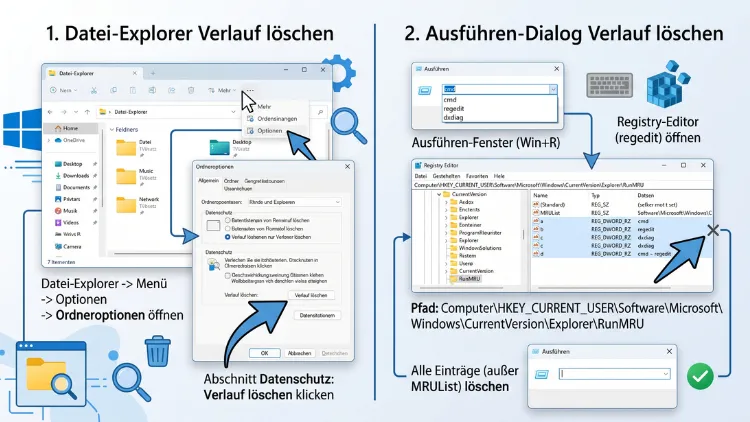
Den Verlauf im Explorer löschen Sie unter Windows 11/10 am schnellsten über die Ordneroptionen: Dort klicken Sie im Bereich „Datenschutz“ auf „Löschen“. Den Ausführen-Verlauf (Windows-Taste + R) entfernen Sie dagegen im Registrierungs-Editor unter dem Schlüssel RunMRU. Zusätzlich lässt sich das Speichern dauerhaft abschalten.
Im Folgenden finden Sie alle Methoden, also manuell, per Einstellungen, Registry, PowerShell und Gruppenrichtlinie, Schritt für Schritt erklärt.
Welche Verläufe speichert Windows überhaupt?
Viele Nutzer denken beim Explorer-Verlauf nur an die zuletzt geöffneten Dateien. Tatsächlich speichert Windows jedoch mehrere getrennte Verlaufslisten. Deshalb reicht ein einzelner Klick oft nicht aus, um wirklich alle Spuren zu entfernen.
Diese Listen werden auch MRU-Listen genannt. MRU steht dabei für „Most Recently Used“, also „zuletzt verwendet“. Außerdem liegen die Daten an ganz unterschiedlichen Stellen im System.
Die wichtigsten Verläufe im Überblick:
- Zuletzt verwendete Dateien: Sie erscheinen im Explorer unter „Start“ (Windows 11) beziehungsweise im „Schnellzugriff“ (Windows 10).
- Häufig verwendete Ordner: Windows merkt sich zudem, welche Ordner Sie oft öffnen.
- Adressleisten-Verlauf: Jeder Pfad, den Sie in die Adressleiste eintippen, wird gespeichert.
- Suchverlauf im Explorer: Ebenso landen Ihre Suchbegriffe aus dem Suchfeld im Verlauf.
- Ausführen-Verlauf: Jeder Befehl im Ausführen-Dialog (Win + R) wird in der Registry abgelegt.
- Sprunglisten (Jump Lists): Zusätzlich zeigen Programme in der Taskleiste per Rechtsklick ihre zuletzt geöffneten Dateien.
- Startmenü-Empfehlungen: Unter Windows 11 zeigt der Bereich „Empfohlen“ ebenfalls zuletzt verwendete Dateien.
Wichtig: Beim Löschen des Verlaufs werden keine echten Dateien entfernt. Windows löscht lediglich Verknüpfungen und Registry-Einträge. Ihre Dokumente, Bilder und Ordner bleiben also unangetastet.
Warum Sie den Verlauf löschen sollten
Es gibt mehrere gute Gründe, den Explorer-Verlauf regelmäßig zu bereinigen. Zum Beispiel teilen viele Menschen ihren PC mit Familie, Kollegen oder Mitbewohnern.
Typische Gründe sind:
- Privatsphäre: Andere Personen sehen nicht mehr, welche Dateien Sie zuletzt geöffnet haben.
- Datenschutz im Büro: Außerdem bleiben vertrauliche Dateinamen auf gemeinsam genutzten Arbeitsplätzen verborgen.
- Übersicht: Zudem wird die Startseite des Explorers aufgeräumter und übersichtlicher.
- Vorführungen und Präsentationen: Bei Bildschirmfreigaben tauchen keine peinlichen oder privaten Einträge auf.
- Fehlerbehebung: Gelegentlich hilft ein geleerter Verlauf ebenfalls, wenn der Explorer beim Öffnen hängt.
- Weitergabe oder Verkauf des PCs: Zusätzlich sollten Sie vor dem Verkauf alle Spuren beseitigen.
Übrigens: Der Verlauf wird zwar auch in Windows 10 gespeichert, jedoch sieht die Oberfläche dort etwas anders aus. Deshalb finden Sie bei jeder Anleitung Hinweise zu beiden Versionen.
Hinweis zu Windows 10 im Jahr 2026
Microsoft hat den regulären Support für Windows 10 am 14. Oktober 2025 beendet. Dennoch nutzen 2026 weiterhin viele Menschen das System, teilweise mit erweiterten Sicherheitsupdates (ESU).
Die hier beschriebenen Methoden funktionieren in Windows 10 22H2 trotzdem vollständig. Außerdem sind die Registry-Pfade in beiden Systemen identisch. Deshalb können Sie die meisten Schritte eins zu eins übertragen.
Methode 1: Explorer-Verlauf über die Ordneroptionen löschen
Diese Methode ist die schnellste und einfachste Lösung. Sie entfernt mit einem Klick die zuletzt verwendeten Dateien, die häufig genutzten Ordner, den Adressleisten-Verlauf und in der Regel auch den Suchverlauf.
So geht’s unter Windows 11
- Öffnen Sie den Datei-Explorer mit der Tastenkombination Windows-Taste + E.
- Klicken Sie anschließend oben in der Befehlsleiste auf die drei Punkte (…).
- Wählen Sie danach „Optionen“.
- Das Fenster „Ordneroptionen“ öffnet sich nun auf der Registerkarte „Allgemein“.
- Suchen Sie unten den Bereich „Datenschutz“.
- Klicken Sie neben „Datei-Explorer-Verlauf löschen“ auf „Löschen“.
- Bestätigen Sie schließlich mit „OK“.
So geht’s unter Windows 10
- Öffnen Sie den Datei-Explorer mit Windows-Taste + E.
- Klicken Sie oben im Menüband auf die Registerkarte „Ansicht“.
- Wählen Sie ganz rechts „Optionen“ und dann „Ordner- und Suchoptionen ändern“.
- Im Bereich „Datenschutz“ klicken Sie anschließend auf „Löschen“.
- Bestätigen Sie abschließend mit „OK“.
Alternativ erreichen Sie die Ordneroptionen in beiden Versionen auch über den Ausführen-Dialog. Drücken Sie dazu Windows-Taste + R, tippen Sie control folders ein und bestätigen Sie mit Enter.
Gut zu wissen: Der Explorer baut den Verlauf danach sofort wieder auf. Wenn Sie das verhindern möchten, lesen Sie weiter unten, wie Sie die Aufzeichnung dauerhaft deaktivieren.
Methode 2: Einzelne Einträge aus dem Explorer-Verlauf entfernen
Nicht immer möchten Sie den kompletten Verlauf löschen. Manchmal soll zum Beispiel nur eine einzige Datei verschwinden. Das funktioniert ebenfalls ohne großen Aufwand.
Einzelne Dateien entfernen
- Öffnen Sie den Explorer mit Windows-Taste + E.
- Unter Windows 11 landen Sie standardmäßig auf der Seite „Start“; unter Windows 10 im „Schnellzugriff“.
- Suchen Sie den Abschnitt „Zuletzt verwendet“ beziehungsweise „Zuletzt verwendete Dateien“.
- Klicken Sie mit der rechten Maustaste auf die gewünschte Datei.
- Wählen Sie „Aus Liste der zuletzt verwendeten Dateien entfernen“. Unter Windows 11 finden Sie diesen Eintrag eventuell erst über „Weitere Optionen anzeigen“.
Einzelne Ordner entfernen
Häufig verwendete Ordner entfernen Sie hingegen etwas anders:
- Klicken Sie mit der rechten Maustaste auf den Ordner im Bereich „Schnellzugriff“.
- Wählen Sie „Aus Schnellzugriff entfernen“.
- Ist der Ordner angeheftet, wählen Sie stattdessen „Von Schnellzugriff lösen“.
Hinweis: Angeheftete Ordner bleiben auch nach dem Löschen des Verlaufs erhalten. Deshalb müssen Sie diese gegebenenfalls separat lösen.
Methode 3: Den Recent-Ordner manuell leeren
Windows speichert die zuletzt geöffneten Dateien als Verknüpfungen in einem versteckten Ordner namens „Recent“. Diesen Ordner können Sie direkt öffnen und leeren. Außerdem sehen Sie dort deutlich mehr Einträge als auf der Explorer-Startseite.
Schritt-für-Schritt-Anleitung
- Drücken Sie Windows-Taste + R.
- Geben Sie shell:recent ein und drücken Sie Enter.
- Der Ordner „Zuletzt verwendet“ öffnet sich nun im Explorer.
- Markieren Sie alle Einträge mit Strg + A.
- Drücken Sie anschließend die Entf-Taste.
- Bestätigen Sie gegebenenfalls die Nachfrage.
Der vollständige Pfad lautet übrigens:
C:\Users\IHR-BENUTZERNAME\AppData\Roaming\Microsoft\Windows\Recent
Wichtig: In diesem Ordner befinden sich außerdem die Unterordner „AutomaticDestinations“ und „CustomDestinations“. Sie enthalten die Sprunglisten der Taskleiste. Wenn Sie diese Ordner ebenfalls leeren, verschwinden zusätzlich die zuletzt geöffneten Dateien in den Sprunglisten. Angeheftete Einträge in Sprunglisten gehen dabei jedoch ebenfalls verloren.
Tipp: Die Einträge sind reine Verknüpfungen. Deshalb verlieren Sie beim Löschen keine Originaldateien. In der Ansicht „Details“ erkennen Sie das an der Spalte „Typ“, dort steht „Verknüpfung“.
Methode 4: Adressleisten-Verlauf im Explorer löschen
Jeder Pfad, den Sie manuell in die Adressleiste des Explorers eintippen, wird gespeichert. Klicken Sie später auf den kleinen Pfeil rechts in der Adressleiste, erscheint diese Liste. Zwar leert Methode 1 diesen Verlauf bereits mit, dennoch können Sie ihn auch gezielt löschen.
Über das Kontextmenü (vor allem Windows 10)
- Öffnen Sie den Explorer.
- Klicken Sie mit der rechten Maustaste in die Adressleiste.
- Wählen Sie „Verlauf löschen“.
Unter Windows 11 fehlt dieser Eintrag je nach Version. In diesem Fall nutzen Sie einfach die Ordneroptionen oder die Registry.
Über den Registrierungs-Editor
Der Adressleisten-Verlauf liegt in folgendem Schlüssel:
HKEY_CURRENT_USER\Software\Microsoft\Windows\CurrentVersion\Explorer\TypedPaths
So löschen Sie ihn:
- Drücken Sie Windows-Taste + R, geben Sie regedit ein und bestätigen Sie mit Enter.
- Bestätigen Sie die Benutzerkontensteuerung mit „Ja“.
- Kopieren Sie den obigen Pfad in die Adresszeile des Registrierungs-Editors und drücken Sie Enter.
- Im rechten Bereich sehen Sie Einträge wie url1, url2 und so weiter.
- Markieren Sie die gewünschten Einträge, außer „(Standard)“.
- Drücken Sie die Entf-Taste und bestätigen Sie mit „Ja“.
Methode 5: Suchverlauf im Explorer löschen
Auch Ihre Suchanfragen im Suchfeld des Explorers werden gespeichert. Tippen Sie später in das Suchfeld, schlägt Windows frühere Begriffe vor. Das ist zwar praktisch, jedoch nicht immer erwünscht.
Unter Windows 10
- Klicken Sie im Explorer in das Suchfeld oben rechts.
- Oben erscheint nun die Registerkarte „Suchen“.
- Klicken Sie auf „Letzte Suchvorgänge“.
- Wählen Sie „Suchverlauf löschen“.
Unter Windows 11
Windows 11 bietet kein eigenes Menü dafür. Stattdessen löscht der Button in den Ordneroptionen (Methode 1) den Suchverlauf ebenfalls. Zusätzlich können Sie den Verlauf über die Registry entfernen.
Über die Registry (beide Versionen)
Der Suchverlauf liegt in diesem Schlüssel:
HKEY_CURRENT_USER\Software\Microsoft\Windows\CurrentVersion\Explorer\WordWheelQuery
- Öffnen Sie regedit wie oben beschrieben.
- Navigieren Sie zum Schlüssel WordWheelQuery.
- Löschen Sie im rechten Bereich alle Einträge außer „(Standard)“.
- Starten Sie danach den Explorer neu oder melden Sie sich ab.
Hinweis: Die Suche in der Taskleiste beziehungsweise im Startmenü hat einen eigenen Verlauf. Diesen löschen Sie unter Windows 11 über Einstellungen > Datenschutz und Sicherheit > Suchberechtigungen > „Suchverlauf auf diesem Gerät löschen“. Unter Windows 10 finden Sie die Option hingegen unter Einstellungen > Suche > Berechtigungen und Verlauf.
Methode 6: Ausführen-Verlauf (Win + R) löschen
Der Ausführen-Dialog ist für viele ein unverzichtbares Werkzeug. Allerdings speichert Windows jeden eingegebenen Befehl, etwa cmd, regedit oder vollständige Dateipfade. Diese Befehle erscheinen später in der Dropdown-Liste und außerdem als automatische Vervollständigung.
Leider bietet der Dialog selbst keine Schaltfläche zum Löschen. Deshalb gehen Sie entweder über die Registry oder über die Windows-Einstellungen.
Wo der Ausführen-Verlauf gespeichert wird
Der Verlauf liegt in folgendem Registry-Schlüssel:
HKEY_CURRENT_USER\Software\Microsoft\Windows\CurrentVersion\Explorer\RunMRU
Dort finden Sie Werte mit Buchstaben wie a, b, c und so weiter. Jeder Buchstabe steht für einen Befehl. Zusätzlich gibt es den Wert MRUList, der die Reihenfolge der Einträge festlegt.
Kompletten Ausführen-Verlauf löschen
- Drücken Sie Windows-Taste + R.
- Geben Sie regedit ein und bestätigen Sie mit Enter.
- Bestätigen Sie die Benutzerkontensteuerung mit „Ja“.
- Fügen Sie den Pfad
HKEY_CURRENT_USER\Software\Microsoft\Windows\CurrentVersion\Explorer\RunMRUin die Adresszeile ein und drücken Sie Enter. - Markieren Sie im rechten Bereich alle Einträge außer „(Standard)“. Halten Sie dafür die Strg-Taste gedrückt und klicken Sie die Einträge nacheinander an.
- Drücken Sie Entf und bestätigen Sie mit „Ja“.
- Schließen Sie den Registrierungs-Editor.
Alternativ können Sie auch den ganzen Schlüssel RunMRU per Rechtsklick und „Löschen“ entfernen. Windows legt ihn beim nächsten Befehl automatisch neu an.
Einzelne Befehle aus dem Ausführen-Verlauf löschen
Möchten Sie hingegen nur einen bestimmten Befehl entfernen, gehen Sie so vor:
- Öffnen Sie den Schlüssel RunMRU wie oben beschrieben.
- Suchen Sie in der Spalte „Daten“ den gewünschten Befehl. Er endet meist mit \1.
- Merken Sie sich den Buchstaben des Eintrags, zum Beispiel d.
- Klicken Sie mit der rechten Maustaste auf den Eintrag und wählen Sie „Löschen“.
- Doppelklicken Sie anschließend auf MRUList.
- Entfernen Sie dort denselben Buchstaben aus der Zeichenkette, zum Beispiel wird aus „dcba“ dann „cba“.
- Bestätigen Sie mit „OK“.
Warum der letzte Schritt wichtig ist: Die MRUList bestimmt die Reihenfolge. Enthält sie noch einen gelöschten Buchstaben, kann die Liste fehlerhaft angezeigt werden.
Änderungen sofort sichtbar machen
Manchmal zeigt der Ausführen-Dialog trotz Löschung noch alte Einträge. In diesem Fall starten Sie den Explorer neu:
- Drücken Sie Strg + Umschalt + Esc, um den Task-Manager zu öffnen.
- Suchen Sie unter „Prozesse“ den Eintrag „Windows-Explorer“.
- Klicken Sie mit der rechten Maustaste darauf und wählen Sie „Neu starten“.
Alternativ genügt ebenso eine Abmeldung oder ein Neustart des PCs.
Sicherheitshinweis zur Registry
Der Registrierungs-Editor ist ein mächtiges Werkzeug. Deshalb sollten Sie vor Änderungen eine Sicherung anlegen:
- Klicken Sie im Registrierungs-Editor mit der rechten Maustaste auf den Schlüssel RunMRU.
- Wählen Sie „Exportieren“.
- Speichern Sie die .reg-Datei an einem sicheren Ort.
Falls etwas schiefgeht, doppelklicken Sie einfach auf diese Datei. Dadurch stellen Sie den alten Zustand wieder her.
Methode 7: Ausführen-Verlauf über die Einstellungen löschen und deaktivieren
Es gibt außerdem einen eleganten Weg ohne Registry. Windows koppelt den Ausführen-Verlauf nämlich an die Option zur Nachverfolgung von App-Starts. Wenn Sie diese abschalten, wird der Verlauf gelöscht und zudem nicht mehr gespeichert.
Unter Windows 11
- Öffnen Sie die Einstellungen mit Windows-Taste + I.
- Wählen Sie links „Datenschutz und Sicherheit“.
- Klicken Sie unter „Windows-Berechtigungen“ auf „Allgemein“.
- Deaktivieren Sie „Windows das Nachverfolgen von App-Starts erlauben, um Start- und Suchergebnisse zu verbessern“.
Unter Windows 10
- Öffnen Sie die Einstellungen mit Windows-Taste + I.
- Klicken Sie auf „Datenschutz“.
- Wählen Sie links „Allgemein“.
- Deaktivieren Sie „Windows erlauben, App-Starts zu verfolgen, um Start- und Suchergebnisse zu verbessern“.
Öffnen Sie danach den Ausführen-Dialog. Die Dropdown-Liste ist nun leer, und neue Befehle werden nicht mehr gespeichert.
Nachteil: Das Startmenü zeigt dadurch keine „Meistverwendeten“ Apps mehr an. Wenn Ihnen diese Funktion wichtig ist, nutzen Sie stattdessen die Registry-Methode.
Tipp: Möchten Sie den Verlauf nur einmalig leeren, schalten Sie die Option aus und danach wieder ein. Dadurch wird die Liste gelöscht, die Funktion bleibt jedoch erhalten.
Methode 8: Verlauf dauerhaft deaktivieren
Das Löschen hilft nur für den Moment. Wer den Verlauf gar nicht erst entstehen lassen möchte, sollte die Aufzeichnung abschalten. Dafür gibt es mehrere Wege.
Im Explorer die Anzeige abschalten
- Öffnen Sie die Ordneroptionen wie in Methode 1 beschrieben.
- Deaktivieren Sie unter „Datenschutz“ die Häkchen bei:
- „Zuletzt verwendete Dateien anzeigen“
- „Häufig verwendete Ordner anzeigen“
- „Dateien von Office.com anzeigen“ (Windows 11, sofern vorhanden)
- Klicken Sie auf „Übernehmen“ und dann auf „OK“.
Zusätzlich können Sie oben bei „Datei-Explorer öffnen für“ die Option „Dieser PC“ wählen. Dadurch startet der Explorer nicht mehr auf der Verlaufsseite.
Achtung: Diese Einstellung blendet den Verlauf lediglich im Explorer aus. Im Hintergrund speichert Windows die Liste jedoch teilweise weiter. Deshalb sollten Sie zusätzlich die folgende Option abschalten.
In den Windows-Einstellungen die Aufzeichnung stoppen
Windows 11:
- Öffnen Sie Einstellungen > Personalisierung > Start.
- Deaktivieren Sie „Zuletzt geöffnete Elemente in Start, Sprunglisten und Datei-Explorer anzeigen“.
- Deaktivieren Sie außerdem „Zuletzt hinzugefügte Apps anzeigen“ und „Meistverwendete Apps anzeigen“, falls gewünscht.
Windows 10:
- Öffnen Sie Einstellungen > Personalisierung > Start.
- Deaktivieren Sie „Zuletzt geöffnete Elemente in Sprunglisten im Startmenü oder auf der Taskleiste und im Schnellzugriff des Datei-Explorers anzeigen“.
Durch diese Einstellung speichert Windows keine neuen Einträge mehr im Recent-Ordner. Zudem bleiben die Sprunglisten leer.
Methode 9: Verlauf beim Abmelden automatisch löschen (Gruppenrichtlinie)
Wer den Verlauf nicht dauerhaft abschalten, aber regelmäßig leeren möchte, kann Windows automatisieren. Dann löscht das System die Liste bei jeder Abmeldung.
Voraussetzung: Der Editor für lokale Gruppenrichtlinien ist nur in Windows 11/10 Pro, Enterprise und Education enthalten. Nutzer der Home-Edition verwenden stattdessen die Registry-Variante weiter unten.
Schritt-für-Schritt-Anleitung
- Drücken Sie Windows-Taste + R.
- Geben Sie gpedit.msc ein und bestätigen Sie mit Enter.
- Navigieren Sie zu Benutzerkonfiguration > Administrative Vorlagen > Startmenü und Taskleiste.
- Doppelklicken Sie auf „Beim Beenden die Liste der zuletzt geöffneten Dokumente löschen“.
- Wählen Sie „Aktiviert“.
- Klicken Sie auf „Übernehmen“ und dann auf „OK“.
Zusätzlich finden Sie im selben Bereich die Richtlinie „Keine Liste der zuletzt geöffneten Dokumente speichern“. Wenn Sie diese aktivieren, entsteht der Verlauf gar nicht erst.
Gruppenrichtlinie für den Ausführen-Dialog
Im gleichen Bereich gibt es außerdem die Richtlinie „Befehl ‚Ausführen‘ aus dem Startmenü entfernen“. Diese sperrt den Dialog jedoch komplett. Deshalb eignet sie sich eher für Firmen-PCs oder Kinderkonten, nicht für den privaten Gebrauch.
Alternative für Windows 11/10 Home: Registry
- Öffnen Sie regedit.
- Navigieren Sie zu:
HKEY_CURRENT_USER\Software\Microsoft\Windows\CurrentVersion\Policies\Explorer - Klicken Sie mit der rechten Maustaste in den rechten Bereich und wählen Sie „Neu > DWORD-Wert (32-Bit)“.
- Nennen Sie den Wert ClearRecentDocsOnExit.
- Doppelklicken Sie darauf und setzen Sie den Wert auf 1.
- Optional legen Sie ebenso den Wert NoRecentDocsHistory mit dem Wert 1 an, um das Speichern komplett zu verhindern.
- Melden Sie sich ab und wieder an.
Methode 10: Alles auf einmal per PowerShell löschen
Für fortgeschrittene Nutzer ist die PowerShell besonders praktisch. Denn mit wenigen Befehlen löschen Sie alle Verläufe gleichzeitig. Zudem lässt sich das Skript später erneut verwenden.
Schritt-für-Schritt-Anleitung
- Klicken Sie mit der rechten Maustaste auf den Start-Button.
- Wählen Sie unter Windows 11 „Terminal“, unter Windows 10 „Windows PowerShell“.
- Fügen Sie die folgenden Befehle ein und drücken Sie Enter:
Remove-Item -Path "HKCU:\Software\Microsoft\Windows\CurrentVersion\Explorer\RunMRU" -Recurse -ErrorAction SilentlyContinue
Remove-Item -Path "HKCU:\Software\Microsoft\Windows\CurrentVersion\Explorer\TypedPaths" -Recurse -ErrorAction SilentlyContinue
Remove-Item -Path "HKCU:\Software\Microsoft\Windows\CurrentVersion\Explorer\WordWheelQuery" -Recurse -ErrorAction SilentlyContinue
Remove-Item -Path "$env:APPDATA\Microsoft\Windows\Recent\*" -Recurse -Force -ErrorAction SilentlyContinue
Stop-Process -Name explorer -Force
Was die Befehle bewirken:
- Zeile 1 löscht den Ausführen-Verlauf.
- Zeile 2 entfernt den Adressleisten-Verlauf.
- Zeile 3 löscht den Suchverlauf im Explorer.
- Zeile 4 leert den Recent-Ordner inklusive Sprunglisten.
- Zeile 5 startet den Explorer neu, damit die Änderungen sofort greifen.
Nach dem letzten Befehl verschwinden Taskleiste und Desktop kurz. Das ist normal, denn der Explorer startet automatisch wieder.
Hinweis: Administratorrechte sind für diese Befehle nicht nötig. Die Schlüssel liegen nämlich im Bereich des aktuellen Benutzers.
Methode 11: Batch-Datei für den Verlauf per Doppelklick
Wer den Verlauf regelmäßig löscht, spart mit einer Batch-Datei viel Zeit. Anschließend genügt ein Doppelklick.
So erstellen Sie die Datei
- Öffnen Sie den Editor (Notepad), zum Beispiel über Windows-Taste + R und den Befehl notepad.
- Fügen Sie folgenden Inhalt ein:
@echo off
reg delete "HKCU\Software\Microsoft\Windows\CurrentVersion\Explorer\RunMRU" /f
reg delete "HKCU\Software\Microsoft\Windows\CurrentVersion\Explorer\TypedPaths" /f
reg delete "HKCU\Software\Microsoft\Windows\CurrentVersion\Explorer\WordWheelQuery" /f
del /f /q "%APPDATA%\Microsoft\Windows\Recent\*.*"
del /f /q "%APPDATA%\Microsoft\Windows\Recent\AutomaticDestinations\*.*"
del /f /q "%APPDATA%\Microsoft\Windows\Recent\CustomDestinations\*.*"
taskkill /f /im explorer.exe
start explorer.exe
- Klicken Sie auf „Datei > Speichern unter“.
- Wählen Sie bei „Dateityp“ „Alle Dateien“.
- Speichern Sie die Datei zum Beispiel als Verlauf-loeschen.bat auf dem Desktop.
Ein Doppelklick auf die Datei löscht nun sämtliche Verläufe. Außerdem können Sie die Datei über die Aufgabenplanung automatisch beim Anmelden ausführen lassen.
Batch-Datei automatisch starten
- Drücken Sie Windows-Taste + R, geben Sie taskschd.msc ein und bestätigen Sie.
- Klicken Sie rechts auf „Einfache Aufgabe erstellen“.
- Vergeben Sie einen Namen, zum Beispiel „Verlauf löschen“.
- Wählen Sie als Trigger „Beim Anmelden“.
- Wählen Sie als Aktion „Programm starten“ und wählen Sie Ihre .bat-Datei aus.
- Klicken Sie auf „Fertig stellen“.
Methode 12: Verlauf mit kostenlosen Tools löschen
Wer lieber mit einer grafischen Oberfläche arbeitet, kann ebenso auf Reinigungsprogramme zurückgreifen. Empfehlenswert sind vor allem zwei kostenlose Programme.
BleachBit (kostenlos, Open Source)
BleachBit ist quelloffen, werbefrei und zudem als portable Version verfügbar.
- Laden Sie BleachBit von der offiziellen Website bleachbit.org herunter.
- Installieren und starten Sie das Programm.
- Setzen Sie links in der Kategorie „Windows Explorer“ die Häkchen bei:
- „Zuletzt verwendete Dokumente“
- „Ausführen“
- „Suchverlauf“
- „MRUs“
- Klicken Sie oben auf „Vorschau“, um zu sehen, was entfernt wird.
- Klicken Sie anschließend auf „Bereinigen“.
CCleaner Free
CCleaner ist bekannter, blendet in der Gratisversion jedoch Werbung für die Bezahlversion ein.
- Laden Sie CCleaner von der offiziellen Website ccleaner.com herunter.
- Achten Sie bei der Installation darauf, Zusatzsoftware abzuwählen.
- Öffnen Sie „Benutzerdefinierte Bereinigung“.
- Setzen Sie auf der Registerkarte „Windows“ unter „Windows Explorer“ die Häkchen bei „Zuletzt verwendete Dokumente“, „Ausführen (im Startmenü)“ und „Andere Explorer-MRUs“.
- Klicken Sie auf „Analysieren“ und danach auf „Bereinigung starten“.
Empfehlung: Für die meisten Nutzer reichen die Bordmittel von Windows vollkommen aus. Ein Tool lohnt sich jedoch, wenn Sie zusätzlich Browserdaten oder temporäre Dateien regelmäßig entfernen möchten.
Weitere Verlaufsspuren, die Sie kennen sollten
Selbst nach dem Löschen aller Explorer-Verläufe gibt es noch andere Stellen, an denen Windows Aktivitäten speichert. Deshalb lohnt sich ein kurzer Blick auf folgende Bereiche.
Aktivitätsverlauf
Windows speichert Aktivitäten teilweise im Aktivitätsverlauf. So löschen Sie ihn:
- Windows 11: Einstellungen > Datenschutz und Sicherheit > Aktivitätsverlauf > „Verlauf löschen“
- Windows 10: Einstellungen > Datenschutz > Aktivitätsverlauf > „Löschen“
Außerdem können Sie dort die Option „Meinen Aktivitätsverlauf auf diesem Gerät speichern“ deaktivieren.
Zwischenablage-Verlauf
Mit Windows-Taste + V öffnen Sie den Zwischenablage-Verlauf. Dort klicken Sie auf „Alle löschen“. Zudem können Sie die Funktion unter Einstellungen > System > Zwischenablage komplett abschalten.
Office- und Programm-Verläufe
Programme wie Word, Excel oder Adobe Acrobat führen eigene Listen zuletzt geöffneter Dateien. Diese werden durch das Löschen des Explorer-Verlaufs nicht automatisch geleert. In Word entfernen Sie Einträge zum Beispiel per Rechtsklick in der Liste „Zuletzt verwendet“ und „Nicht angeheftete Elemente löschen“.
Startmenü-Bereich „Empfohlen“
Unter Windows 11 zeigt der Bereich „Empfohlen“ ebenfalls zuletzt geöffnete Dateien. Einzelne Einträge entfernen Sie per Rechtsklick und „Aus Liste entfernen“. Dauerhaft deaktivieren Sie ihn hingegen über die Einstellung aus Methode 8.
Übersicht: Welcher Verlauf liegt wo?
| Verlauf | Speicherort | Schnellste Löschmethode |
|---|---|---|
| Zuletzt verwendete Dateien | shell:recent | Ordneroptionen > „Löschen“ |
| Häufig verwendete Ordner | Recent\AutomaticDestinations | Ordneroptionen > „Löschen“ |
| Adressleiste | Registry: TypedPaths | Ordneroptionen oder Registry |
| Explorer-Suche | Registry: WordWheelQuery | Ordneroptionen oder Registry |
| Ausführen (Win + R) | Registry: RunMRU | Registry oder App-Start-Nachverfolgung aus |
| Sprunglisten | Recent\AutomaticDestinations und CustomDestinations | Einstellungen > Start |
Häufige Probleme und Lösungen
Manchmal funktioniert das Löschen nicht wie erwartet. Die folgenden Punkte helfen deshalb in den meisten Fällen weiter.
- Der Verlauf erscheint sofort wieder: Das ist normal, solange die Aufzeichnung aktiv ist. Deaktivieren Sie deshalb die Optionen aus Methode 8.
- Der Ausführen-Dialog zeigt noch alte Befehle: Starten Sie den Windows-Explorer über den Task-Manager neu. Alternativ melden Sie sich einmal ab.
- Der Button „Löschen“ in den Ordneroptionen ist ausgegraut: Wahrscheinlich ist der Verlauf bereits leer. Außerdem kann eine Gruppenrichtlinie die Funktion sperren.
- Die Einstellung zur App-Start-Nachverfolgung ist ausgegraut: Häufig ist dann die Option „Werbe-ID“ oder eine Richtlinie des Unternehmens der Grund. Auf Firmen-PCs entscheidet in der Regel die IT-Abteilung.
- gpedit.msc wird nicht gefunden: Sie nutzen vermutlich Windows 11/10 Home. Verwenden Sie dann die Registry-Variante aus Methode 9.
- Angeheftete Ordner verschwinden nicht: Diese müssen Sie per Rechtsklick und „Von Schnellzugriff lösen“ separat entfernen.
Häufige Fragen zum Löschen des Explorer- und Ausführen-Verlaufs
Werden beim Löschen des Explorer-Verlaufs meine Dateien gelöscht?
Nein. Windows entfernt lediglich Verknüpfungen und Registry-Einträge. Ihre Originaldateien bleiben vollständig erhalten. Deshalb können Sie den Verlauf bedenkenlos leeren.
Wie lösche ich nur einen einzelnen Befehl aus dem Ausführen-Dialog?
Öffnen Sie regedit und navigieren Sie zum Schlüssel RunMRU. Löschen Sie dort den gewünschten Eintrag. Entfernen Sie anschließend den zugehörigen Buchstaben aus dem Wert MRUList.
Gibt es eine Tastenkombination zum Löschen des Ausführen-Verlaufs?
Nein, eine direkte Tastenkombination existiert nicht. Jedoch können Sie eine Batch-Datei erstellen und ihr über die Eigenschaften der Verknüpfung eine eigene Tastenkombination zuweisen.
Warum ist der Explorer-Verlauf nach dem Löschen sofort wieder da?
Windows zeichnet weiterhin neue Aktivitäten auf. Deshalb füllt sich die Liste erneut. Deaktivieren Sie zusätzlich „Zuletzt geöffnete Elemente in Start, Sprunglisten und Datei-Explorer anzeigen“ in den Einstellungen.
Funktionieren die Methoden auch unter Windows 11 Home?
Ja, fast alle. Lediglich der Gruppenrichtlinien-Editor fehlt in der Home-Edition. Stattdessen nutzen Sie die entsprechenden Registry-Werte, die dieselbe Wirkung haben.
Kann ich den Verlauf automatisch beim Herunterfahren löschen?
Ja. Aktivieren Sie die Richtlinie „Beim Beenden die Liste der zuletzt geöffneten Dokumente löschen“ oder den Registry-Wert ClearRecentDocsOnExit. Alternativ starten Sie eine Batch-Datei über die Aufgabenplanung.
Wird durch das Löschen auch der Browserverlauf entfernt?
Nein. Der Browserverlauf wird separat gespeichert. In Microsoft Edge, Google Chrome und Firefox löschen Sie ihn deshalb mit Strg + Umschalt + Entf im jeweiligen Browser.
Ist das Löschen des Verlaufs im Registrierungs-Editor gefährlich?
Bei den genannten Schlüsseln ist das Risiko gering. Dennoch sollten Sie vorher eine Sicherung per „Exportieren“ anlegen. Löschen Sie außerdem keine anderen Schlüssel.
Sieht ein Administrator meinen Verlauf trotz Löschung?
Der gelöschte Verlauf ist lokal nicht mehr sichtbar. Allerdings können Firmen-PCs zusätzlich Protokollierungs- oder Überwachungssoftware nutzen. Deshalb schützt das Löschen nicht vor zentraler Überwachung durch die IT.
Fazit
Den Verlauf im Explorer löschen Sie unter Windows 11/10 am schnellsten über die Ordneroptionen. Für den Ausführen-Dialog nutzen Sie hingegen den Registry-Schlüssel RunMRU oder schalten die App-Start-Nachverfolgung ab.
Wer dauerhaft Ruhe möchte, deaktiviert zusätzlich die Aufzeichnung in den Einstellungen. Außerdem erledigen PowerShell, eine Batch-Datei oder BleachBit die Reinigung bequem auf Knopfdruck.
