
Microsoft-Konto aus Windows 11/10 entfernen: Erfahren Sie Schritt für Schritt, wie Sie Ihr Microsoft-Konto sicher entfernen und auf ein lokales Konto umstellen.
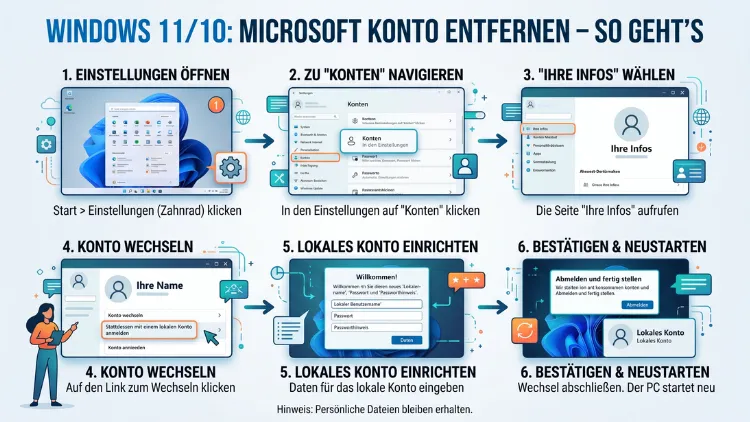
Sie möchten Ihr Microsoft-Konto von Windows 11 oder Windows 10 trennen und stattdessen ein lokales Konto nutzen? Das ist in wenigen Schritten möglich.
Dieser Artikel zeigt Ihnen genau, wie Sie das Microsoft-Konto sicher entfernen, auf ein lokales Benutzerkonto umstellen und dabei keine Daten verlieren. Außerdem erfahren Sie, was der Unterschied zwischen „Konto trennen“ und „Konto löschen“ ist.
Was bedeutet „Microsoft-Konto entfernen“ eigentlich?
Bevor Sie beginnen, ist es wichtig, den Unterschied zu kennen. Viele Nutzer verwechseln zwei verschiedene Vorgänge:
- Microsoft-Konto vom Gerät trennen: Dabei entfernen Sie die Verknüpfung zwischen Ihrem Windows-PC und Ihrem Microsoft-Onlinekonto. Das Konto selbst bleibt jedoch bei Microsoft bestehen und kann weiterhin für Outlook, OneDrive oder Xbox genutzt werden.
- Microsoft-Konto dauerhaft löschen: Dabei schließen Sie das Konto vollständig bei Microsoft. Alle verknüpften Daten, Dienste und Abonnements werden dabei unwiderruflich gelöscht.
In den meisten Fällen möchten Nutzer lediglich das Konto vom PC trennen und zu einem lokalen Konto wechseln. Deshalb behandelt dieser Artikel zunächst diesen Weg ausführlich. Die vollständige Kontolöschung bei Microsoft wird anschließend ebenfalls erklärt.
Warum das Microsoft-Konto entfernen? Die häufigsten Gründe
Microsoft verlangt seit Windows 10 und zunehmend auch bei Windows 11 Home und Pro, dass Nutzer sich bei der Einrichtung mit einem Onlinekonto anmelden. Viele Anwender akzeptieren das zunächst, möchten jedoch später zurückwechseln. Die Gründe dafür sind vielfältig:
Datenschutz und Privatsphäre: Ein Microsoft-Konto synchronisiert automatisch Einstellungen, Designs, Browser-Passwörter und weitere Daten mit der Cloud. Wer weniger Datenübertragung möchte, bevorzugt deshalb ein lokales Konto.
Gemeinsam genutzte PCs: Auf einem Familien- oder Bürocomputer ist ein lokales Konto oft sinnvoller. Außerdem möchten viele Nutzer ihr persönliches Microsoft-Konto nicht auf einem geteilten Gerät hinterlassen.
Keine OneDrive-Synchronisation: Mit einem Microsoft-Konto wird OneDrive automatisch aktiviert. Wer das nicht möchte, wechselt deshalb lieber auf ein rein lokales Profil.
Ungewollte Verknüpfung bei der Ersteinrichtung: Viele Nutzer geben bei der Windows-Installation ihr Microsoft-Konto an, ohne die Konsequenzen zu bedenken. Nachträglich möchten sie diese Verknüpfung jedoch wieder aufheben.
Wechsel des Microsoft-Kontos: Wer eine neue E-Mail-Adresse für sein Microsoft-Konto nutzen möchte, muss zunächst das alte Konto vom Gerät trennen.
Wichtige Vorbereitungen vor dem Entfernen
Bevor Sie das Microsoft-Konto von Ihrem PC trennen, sollten Sie einige Dinge vorbereiten. So vermeiden Sie Datenverlust und Anmeldeprobleme.
Dateien und Daten sichern
Zunächst empfehlen wir Ihnen dringend, alle wichtigen Dateien zu sichern. Besonders Daten aus dem OneDrive-Ordner sollten Sie lokal speichern, da die automatische Synchronisation nach dem Wechsel nicht mehr aktiv ist. Kopieren Sie außerdem Ihre Dokumente, Bilder und Desktop-Inhalte auf eine externe Festplatte oder einen USB-Stick.
Lokales Administratorkonto anlegen (empfohlen)
Es ist wichtig, dass Sie sich nicht aus Ihrem System aussperren. Deshalb empfehlen wir Ihnen, vor dem Wechsel ein lokales Administratorkonto anzulegen, falls noch keines vorhanden ist. Das ist besonders dann notwendig, wenn Sie der einzige Nutzer auf dem PC sind.
So legen Sie unter Windows 11 ein zweites lokales Administratorkonto an:
- Öffnen Sie die Windows-Einstellungen mit der Tastenkombination Windows + I.
- Gehen Sie zu Konten → Familie und andere Benutzer.
- Klicken Sie unter „Andere Benutzer“ auf „Konto hinzufügen“.
- Wählen Sie im Dialogfenster „Ich habe keine Anmeldedaten für diese Person“.
- Klicken Sie anschließend auf „Benutzer ohne Microsoft-Konto hinzufügen“.
- Geben Sie einen Benutzernamen und ein Passwort ein und schließen Sie die Einrichtung ab.
- Klicken Sie auf das neu angelegte Konto und wählen Sie „Kontotyp ändern“. Stellen Sie es auf „Administrator“.
Unter Windows 10 gehen Sie identisch vor. Der Pfad lautet: Einstellungen → Konten → Familie und andere Benutzer.
Produktivität-Apps und Lizenzen notieren
Zudem sollten Sie prüfen, ob Software wie Microsoft 365 (Office) oder andere Abonnements mit Ihrem Microsoft-Konto verknüpft sind. Nach dem Wechsel müssen Sie sich in diesen Apps möglicherweise neu anmelden.
Microsoft-Konto in Windows 11 entfernen – Schritt für Schritt
Unter Windows 11 gibt es zwei empfohlene Methoden, das Microsoft-Konto zu entfernen.
Methode 1: Über die Einstellungen direkt auf lokales Konto wechseln
Dies ist die einfachste und empfohlene Methode. Sie wechseln dabei direkt Ihr aktives Microsoft-Konto auf ein lokales Benutzerkonto um.
- Öffnen Sie die Windows-Einstellungen (Tastenkombination: Windows + I).
- Klicken Sie links auf „Konten“.
- Klicken Sie anschließend auf „Ihre Informationen“.
- Scrollen Sie nach unten und klicken Sie auf „Stattdessen mit einem lokalen Konto anmelden“.
- Windows zeigt Ihnen eine Warnmeldung. Klicken Sie auf „Weiter“.
- Geben Sie Ihr aktuelles Microsoft-Kontokennwort ein, um die Identität zu bestätigen.
- Geben Sie nun einen Benutzernamen für das lokale Konto ein. Optional können Sie auch ein Passwort und einen Hinweis festlegen.
- Klicken Sie auf „Weiter“ und danach auf „Abmelden und fertig stellen“.
Ihr PC meldet Sie ab und startet neu. Danach melden Sie sich mit dem neu angelegten lokalen Konto an. Das Microsoft-Konto ist nun von Ihrem Gerät getrennt.
Methode 2: Microsoft-Konto aus „E-Mail & Konten“ entfernen
Diese Methode eignet sich besonders, wenn ein Microsoft-Konto als sekundäres Konto oder in einer App hinterlegt ist – also nicht als Anmeldekonto verwendet wird.
- Öffnen Sie die Windows-Einstellungen (Windows + I).
- Gehen Sie zu Konten → E-Mail und Konten.
- Klicken Sie auf den Pfeil neben dem gewünschten Microsoft-Konto.
- Wählen Sie „Konto entfernen“.
- Bestätigen Sie mit „Ja“.
Das Konto ist nun aus den Windows-Kontodiensten entfernt. Dieser Schritt betrifft jedoch nicht das Anmeldekonto. Deshalb sollten Sie Methode 1 verwenden, wenn Sie sich mit dem Microsoft-Konto an Windows anmelden.
Microsoft-Konto in Windows 10 entfernen – Schritt für Schritt
Unter Windows 10 ist der Vorgang sehr ähnlich. Jedoch unterscheiden sich die Menübezeichnungen leicht.
Methode 1: Auf lokales Konto umstellen
- Öffnen Sie die Windows-Einstellungen (Windows + I).
- Klicken Sie auf „Konten“.
- Wählen Sie links „Ihre Informationen“.
- Klicken Sie auf „Stattdessen mit einem lokalen Konto anmelden“.
- Geben Sie Ihr aktuelles Microsoft-Kontokennwort ein.
- Legen Sie einen neuen Benutzernamen und optional ein Passwort für das lokale Konto fest.
- Klicken Sie auf „Weiter“ und anschließend auf „Abmelden und fertig stellen“.
Danach meldet Windows Sie ab. Sie melden sich dann mit dem lokalen Konto an.
Methode 2: Konto über die Systemsteuerung entfernen
Unter Windows 10 können Sie außerdem die klassische Systemsteuerung nutzen:
- Öffnen Sie die Systemsteuerung (Suche: „Systemsteuerung“ in der Taskleiste).
- Gehen Sie zu „Benutzerkonten“ → „Benutzerkonten“.
- Klicken Sie auf „Ein anderes Konto verwalten“.
- Wählen Sie das gewünschte Microsoft-Konto aus.
- Klicken Sie auf „Konto löschen“ und bestätigen Sie Ihre Wahl.
Wichtig: Diese Methode löscht das lokale Profil des Nutzers. Deshalb sollten Sie zuvor alle Dateien des betroffenen Kontos sichern.
Microsoft-Konto eines anderen Benutzers entfernen
Möchten Sie das Microsoft-Konto eines anderen Nutzers vom PC entfernen – zum Beispiel eines Familienmitglieds – dann gehen Sie wie folgt vor:
- Melden Sie sich mit einem Administratorkonto an.
- Öffnen Sie die Einstellungen (Windows + I).
- Gehen Sie zu „Konten“ → „Familie und andere Benutzer“ (Windows 11) oder „Familie und andere Personen“ (Windows 10).
- Klicken Sie auf das entsprechende Benutzerkonto.
- Wählen Sie „Konto und Daten entfernen“.
- Bestätigen Sie mit „Löschen von Konto und Daten“.
Bitte beachten Sie: Dabei werden alle lokal gespeicherten Dateien dieses Nutzers gelöscht. Sichern Sie deshalb vorher alle wichtigen Daten.
Microsoft-Konto aus Microsoft Edge entfernen
Neben dem Windows-Anmeldekonto speichert auch der Browser Microsoft Edge häufig ein Microsoft-Konto. Dieses sollten Sie ebenfalls entfernen, wenn Sie eine vollständige Trennung wünschen.
So entfernen Sie das Microsoft-Konto aus Edge:
- Öffnen Sie Microsoft Edge.
- Klicken Sie oben rechts auf Ihr Profilbild oder die Initialen.
- Klicken Sie auf „Verwalten von Profileinstellungen“.
- Wählen Sie „Abmelden“ oder gehen Sie zu „Konto“ und klicken Sie auf „Dieses Profil entfernen“.
- Bestätigen Sie die Auswahl.
Alternativ können Sie unter Edge → Einstellungen → Datenschutz, Suche und Dienste → Abmelden alle Synchronisierungsdaten löschen.
Microsoft-Konto vollständig löschen – So geht’s bei Microsoft
Wenn Sie Ihr Microsoft-Konto nicht nur vom PC trennen, sondern vollständig löschen möchten, müssen Sie das direkt bei Microsoft tun. Beachten Sie jedoch: Dieser Schritt ist unwiderruflich und löscht alle verknüpften Dienste wie Outlook.com, OneDrive, Xbox und Office-Abonnements.
Deshalb empfehlen wir Ihnen, vor der Löschung folgende Punkte zu erledigen:
- E-Mails aus Outlook.com lokal sichern oder in einen anderen Dienst exportieren.
- OneDrive-Daten herunterladen und lokal speichern.
- Abonnements wie Microsoft 365 kündigen oder auf ein anderes Konto übertragen.
- Xbox-Spielstände und Achievements sichern, falls vorhanden.
So löschen Sie Ihr Microsoft-Konto vollständig:
- Öffnen Sie einen Browser und besuchen Sie die Seite account.microsoft.com.
- Melden Sie sich mit Ihrem Microsoft-Konto an.
- Klicken Sie oben auf „Sicherheit“.
- Wählen Sie anschließend „Weitere Sicherheitsoptionen“.
- Scrollen Sie ganz nach unten und klicken Sie auf „Konto schließen“.
- Folgen Sie den Anweisungen. Microsoft prüft zunächst, ob noch aktive Dienste oder Abonnements vorhanden sind.
- Bestätigen Sie die Löschung.
Nach der Bestätigung setzt Microsoft eine Schonfrist von 60 Tagen. Während dieser Zeit können Sie die Löschung noch rückgängig machen, indem Sie sich erneut anmelden. Nach Ablauf der 60 Tage wird das Konto dauerhaft gelöscht.
Außerdem sollten Sie wissen: Die verwendete E-Mail-Adresse bleibt nach der Löschung zunächst gesperrt. Erst nach Ablauf der Frist kann sie theoretisch erneut für ein neues Microsoft-Konto genutzt werden.
Empfohlene Vorgehensweisen beim Entfernen des Microsoft-Kontos
Damit der Wechsel reibungslos verläuft, haben wir die wichtigsten empfohlenen Vorgehensweisen zusammengefasst:
Immer zuerst ein lokales Administratorkonto anlegen. So vermeiden Sie, dass Sie sich nach dem Wechsel aus Ihrem eigenen PC aussperren. Das ist die häufigste Fehlerquelle beim Entfernen des Microsoft-Kontos.
OneDrive vor dem Wechsel beenden. Beenden Sie die OneDrive-Synchronisation, bevor Sie das Konto trennen. Öffnen Sie dazu das OneDrive-Symbol in der Taskleiste, klicken Sie auf das Zahnrad und wählen Sie „OneDrive beenden“. Danach kopieren Sie alle benötigten Dateien aus dem OneDrive-Ordner in einen normalen lokalen Ordner.
Nicht überstürzen. Gehen Sie jeden Schritt sorgfältig durch. Microsoft gibt Ihnen bei fast jedem Schritt Warnhinweise. Lesen Sie diese aufmerksam.
Passwortmanager beachten. Wenn Sie Passwörter im Microsoft Edge mit Ihrem Microsoft-Konto synchronisiert haben, exportieren Sie diese zunächst. Wir empfehlen dafür den Einsatz von Bitwarden (kostenlos, Open Source) oder 1Password als Alternative zu Edge-gespeicherten Passwörtern. So sind Ihre Zugangsdaten auch ohne Microsoft-Konto sicher zugänglich.
Was ändert sich nach dem Wechsel zu einem lokalen Konto?
Nach dem Trennen des Microsoft-Kontos verändert sich einiges an Ihrem Windows-System. Jedoch ist das meiste davon kein Problem. Folgendes sollten Sie wissen:
Windows-Updates laufen weiter. Die Lizenz und alle Systemupdates funktionieren auch ohne Microsoft-Konto. Deshalb müssen Sie sich diesbezüglich keine Sorgen machen.
OneDrive ist deaktiviert. Die automatische Synchronisation endet. Sie können OneDrive jedoch weiterhin manuell nutzen, indem Sie sich in der App bei Bedarf anmelden.
Microsoft Store erfordert Anmeldung. Um Apps aus dem Microsoft Store herunterzuladen, müssen Sie sich dort gesondert anmelden. Zudem bleiben bereits installierte Apps weiterhin vorhanden.
Einstellungssynchronisation entfällt. Themes, Hintergrundbilder und andere Einstellungen werden nicht mehr geräteübergreifend synchronisiert. Das ist jedoch für die meisten lokalen Nutzer kein Nachteil.
Xbox Game Pass und Spielkäufe. Wenn Sie Xbox-Spiele über den Microsoft Store gekauft haben, können Sie diese weiterhin spielen, müssen sich jedoch in der Xbox-App mit Ihrem Microsoft-Konto anmelden.
Häufige Probleme und Lösungen
Manchmal lässt sich das Microsoft-Konto nicht auf direktem Weg entfernen. Deshalb zeigen wir Ihnen die häufigsten Fehlermeldungen und deren Lösungen.
„Stattdessen mit einem lokalen Konto anmelden“ fehlt
Diese Option fehlt gelegentlich, besonders bei Windows 11 Pro in Unternehmensumgebungen oder bei speziellen Konteneinstellungen. Verwenden Sie in diesem Fall die alternative Methode über die Netplwiz-Konsole:
- Drücken Sie Windows + R und geben Sie netplwiz ein.
- Wählen Sie das gewünschte Konto aus und klicken Sie auf „Eigenschaften“.
- Ändern Sie hier den Benutzernamen und trennen Sie die Kontoverbindung.
Alternativ hilft außerdem folgender Weg: Legen Sie ein neues lokales Konto an, melden Sie sich dort an, und löschen Sie anschließend das Microsoft-Kontoprofil über Einstellungen → Konten → Familie und andere Benutzer.
Fehlermeldung: „Weitere Einstellungen erforderlich“
Gelegentlich erscheint eine Meldung, dass zunächst weitere Sicherheitsinformationen bestätigt werden müssen. Melden Sie sich in diesem Fall über einen Browser bei account.microsoft.com an und vervollständigen Sie die Sicherheitseinstellungen. Danach klappt der Wechsel in der Regel problemlos.
Konto kann nicht entfernt werden, da es das einzige Administratorkonto ist
Windows erlaubt es nicht, das einzige Administratorkonto zu löschen. Deshalb müssen Sie zunächst einem anderen Konto Administratorrechte geben. Melden Sie sich dann mit diesem Konto an und entfernen Sie das Microsoft-Konto.
Microsoft-Konto auf Windows-Tablets und Surface-Geräten entfernen
Auch auf Surface-Geräten (zum Beispiel Surface Pro, Surface Go oder Surface Laptop) funktioniert der Vorgang identisch wie oben beschrieben. Zudem läuft auf diesen Geräten vollständiges Windows 11 – kein mobiles Betriebssystem. Deshalb gelten dieselben Schritte wie auf einem normalen PC oder Notebook.
Beachten Sie jedoch: Auf Surface-Geräten ist BitLocker oft standardmäßig aktiviert. Deshalb empfehlen wir Ihnen, den BitLocker-Wiederherstellungsschlüssel vor dem Kontoswitch zu notieren. Sie finden ihn unter account.microsoft.com → Geräte → BitLocker-Schlüssel. Speichern Sie diesen Schlüssel lokal oder drucken Sie ihn aus.
Kann ich Windows 11/10 auch ohne Microsoft-Konto neu einrichten?
Ja – das ist unter Windows 10 und Windows 11 weiterhin möglich, jedoch erfordert es einen kleinen Trick. Microsoft hat den Einrichtungsprozess inzwischen so gestaltet, dass eine Internetverbindung und ein Microsoft-Konto verlangt werden. Dennoch gibt es legale Umgehungsmöglichkeiten.
Unter Windows 11: Trennen Sie während der Einrichtung die Internetverbindung. Geben Sie bei der Netzwerkabfrage keinen WLAN-Schlüssel ein und fahren Sie ohne Verbindung fort. Alternativ geben Sie bei der E-Mail-Abfrage a@a.com als E-Mail-Adresse und ein falsches Passwort ein. Windows zeigt dann eine Fehlermeldung und bietet danach die Option, ein lokales Konto zu erstellen.
Über die Eingabeaufforderung: Drücken Sie während der Einrichtung Umschalt + F10, um die Eingabeaufforderung zu öffnen. Geben Sie anschließend den Befehl oobe\bypassnro ein und drücken Sie Enter. Windows startet neu und bietet dann die Einrichtung ohne Internetverbindung an.
Mit dem Tool Rufus: Das kostenlose Tool Rufus (verfügbar unter rufus.ie) ermöglicht es, einen Windows-Installationsstick zu erstellen, der die Kontoanforderung während der Installation automatisch umgeht. Wählen Sie dazu in Rufus unter „Windows-Benutzeroberfläche“ die Option „Onlinekonto-Anforderung entfernen“ aus.
Microsoft-Konto und Windows Hello – Was passiert mit PIN und Fingerabdruck?
Ein weiteres wichtiges Thema ist Windows Hello. Wenn Sie sich bisher per PIN, Gesichtserkennung oder Fingerabdruck angemeldet haben, sind diese Methoden mit Ihrem Microsoft-Konto verknüpft. Nach dem Wechsel zu einem lokalen Konto können Sie Windows Hello weiterhin nutzen – jedoch wird eine neue PIN eingerichtet, die nur lokal gilt.
Deshalb sollten Sie nach dem Wechsel unter Einstellungen → Konten → Anmeldeoptionen eine neue PIN für Ihr lokales Konto festlegen. Das verbessert außerdem die Sicherheit, da Sie sich nicht mehr mit einem Online-Passwort anmelden müssen.
Datenschutz: Was Microsoft nach dem Entfernen noch speichert
Selbst nach dem Trennen des Microsoft-Kontos vom PC speichert Microsoft weiterhin Daten, die während der Nutzung gesammelt wurden. Dazu gehören zum Beispiel Diagnosedaten, die Windows im Hintergrund sendet. Jedoch können Sie diese Datenübertragung deutlich reduzieren:
- Öffnen Sie Einstellungen → Datenschutz und Sicherheit → Diagnose & Feedback.
- Stellen Sie dort die Diagnosedaten auf „Erforderlich“ (minimale Übertragung).
- Deaktivieren Sie außerdem unter „Allgemein“ alle Optionen zur personalisierten Werbung und Aktivitätsverfolgung.
Zudem empfehlen wir Ihnen, unter Einstellungen → Datenschutz und Sicherheit → Aktivitätsverlauf die Option „Aktivitätsverlauf auf diesem Gerät speichern“ zu deaktivieren.
Häufige Fragen zum Microsoft-Konto entfernen
Verliere ich meine Dateien, wenn ich das Microsoft-Konto entferne?
Nein, Ihre lokal gespeicherten Dateien bleiben vollständig erhalten. Jedoch gehen Dateien verloren, die ausschließlich in OneDrive gespeichert sind und noch nicht lokal vorhanden sind. Deshalb sollten Sie vor dem Wechsel alle wichtigen OneDrive-Dateien herunterladen und lokal speichern.
Kann ich Windows 11 ohne Microsoft-Konto normal nutzen?
Ja, Windows 11 funktioniert mit einem lokalen Konto vollständig. Alle Systemfunktionen, Updates und installierten Programme laufen weiter. Lediglich cloudbasierte Dienste wie OneDrive-Synchronisation, Einstellungsübertragung zwischen Geräten und der Microsoft Store erfordern dann eine manuelle Anmeldung.
Bleibt das Microsoft-Konto nach dem Entfernen vom PC noch bestehen?
Ja, das Konto existiert weiterhin bei Microsoft. Sie trennen lediglich die Verbindung zwischen dem PC und dem Onlinekonto. Das Konto kann weiterhin auf anderen Geräten oder im Browser genutzt werden. Nur wenn Sie das Konto aktiv bei Microsoft schließen, wird es dauerhaft gelöscht.
Wie entferne ich ein Microsoft-Konto, wenn ich das Passwort vergessen habe?
In diesem Fall müssen Sie zunächst das Passwort zurücksetzen. Besuchen Sie dazu account.microsoft.com und klicken Sie auf „Passwort vergessen“. Alternativ können Sie ein neues lokales Administratorkonto anlegen und das alte Konto anschließend über die Benutzerverwaltung entfernen.
Kann ich das Microsoft-Konto später wieder hinzufügen?
Ja, das ist jederzeit möglich. Gehen Sie dazu unter Einstellungen → Konten → Ihre Informationen auf „Stattdessen mit einem Microsoft-Konto anmelden“. Außerdem können Sie das Konto unter Einstellungen → Konten → E-Mail und Konten → Konto hinzufügen erneut verknüpfen.
Was passiert mit meiner Microsoft 365-Lizenz nach dem Wechsel?
Ihre Microsoft 365-Lizenz ist an das Microsoft-Konto gebunden, nicht an den PC. Deshalb können Sie Office-Apps weiterhin nutzen, müssen sich jedoch innerhalb der Apps manuell mit Ihrem Microsoft-Konto anmelden. Die Lizenz bleibt dabei vollständig erhalten.
Wie entferne ich ein Microsoft-Konto, das einem anderen Benutzer gehört?
Sie benötigen dafür Administratorrechte. Gehen Sie zu Einstellungen → Konten → Familie und andere Benutzer, klicken Sie auf das gewünschte Konto und wählen Sie „Konto und Daten entfernen“. Beachten Sie: Dabei werden alle lokalen Daten des betroffenen Nutzers gelöscht.
Wird BitLocker durch das Entfernen des Microsoft-Kontos deaktiviert?
Nicht automatisch. Jedoch kann es passieren, dass beim nächsten Start der BitLocker-Wiederherstellungsschlüssel abgefragt wird, wenn das Konto mit BitLocker verknüpft war. Deshalb ist es wichtig, den Wiederherstellungsschlüssel vor dem Wechsel zu notieren.
Wie lange dauert es, bis ein vollständig gelöschtes Microsoft-Konto wirklich weg ist?
Microsoft setzt nach der Bestätigung der Löschung eine Schonfrist von 60 Tagen. Während dieser Zeit können Sie die Löschung noch rückgängig machen. Danach wird das Konto dauerhaft und unwiderruflich aus dem System entfernt.
Funktionieren gekaufte Apps nach dem Entfernen des Microsoft-Kontos noch?
Apps, die bereits installiert sind, laufen weiter. Um neue Apps aus dem Microsoft Store herunterzuladen oder Käufe zu verwalten, müssen Sie sich jedoch erneut im Store mit Ihrem Microsoft-Konto anmelden. Deshalb ist es sinnvoll, alle benötigten Apps vor dem Wechsel zu installieren.
Fazit
Das Entfernen eines Microsoft-Kontos unter Windows 11 und Windows 10 ist in wenigen Schritten erledigt. Entscheidend ist die Vorbereitung: Dateien sichern, ein lokales Administratorkonto anlegen und den BitLocker-Schlüssel notieren. So verläuft der Wechsel reibungslos.
Wer lediglich mehr Datenschutz und Kontrolle möchte, ist mit dem Wechsel auf ein lokales Konto bestens beraten. Wer das Konto dauerhaft löschen möchte, sollte die 60-tägige Schonfrist bei Microsoft einplanen und alle verknüpften Dienste vorher sichern.
