
Windows 11 mit Rufus installieren: Erfahren Sie Schritt für Schritt, wie Sie einen bootfähigen USB-Stick erstellen und Windows 11 auf Ihrem PC einrichten.
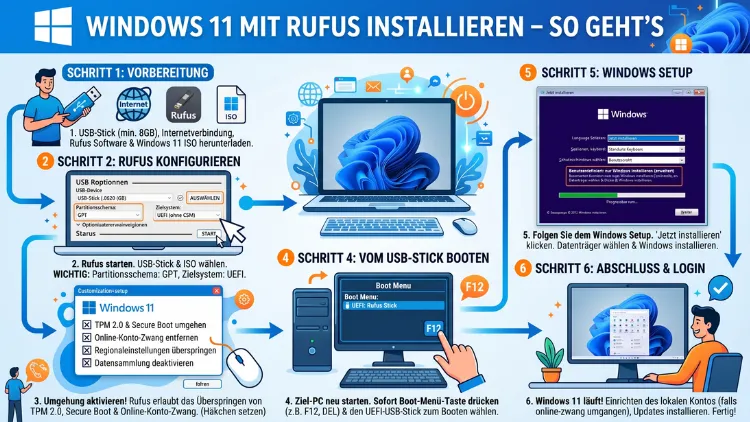
Windows 11 lässt sich mithilfe von Rufus schnell und zuverlässig auf einem bootfähigen USB-Stick installieren – selbst auf Rechnern, die die offiziellen Systemanforderungen nicht vollständig erfüllen.
Dieser Artikel erklärt Ihnen Schritt für Schritt, wie Sie die aktuelle Windows 11 ISO-Datei herunterladen, einen startfähigen USB-Stick erstellen und das System sauber installieren. Außerdem erfahren Sie, welche neuen Funktionen Rufus 4.14 im Jahr 2026 mitbringt.
Was ist Rufus – und warum ist es das beste Tool für Windows 11?
Rufus ist ein kostenloses, quelloffenes Programm, das bootfähige USB-Laufwerke aus ISO-Images erstellt. Ursprünglich als schlankes Hilfsmittel für erfahrene Anwender entwickelt, hat es sich mittlerweile als Standardlösung unter Technik-Enthusiasten und IT-Profis etabliert. Zudem benötigt Rufus keinerlei Installation – Sie laden einfach die portable EXE-Datei herunter und starten sie per Doppelklick.
Gegenüber dem offiziellen Media Creation Tool von Microsoft bietet Rufus entscheidende Vorteile: Sie können das Partitionsschema (GPT oder MBR) selbst wählen, das Dateisystem (NTFS oder FAT32) anpassen und – besonders wichtig für ältere Rechner – die Hardware-Prüfungen von Windows 11 gezielt deaktivieren. Deshalb greifen besonders Nutzer mit älterer Hardware regelmäßig auf Rufus zurück.
Mit der neuesten Version hat Rufus außerdem eine Funktion zur stillen Installation von Windows 11 eingeführt, mit der das Betriebssystem ohne Benutzerinteraktion installiert werden kann. Das macht das Tool nicht nur für Privatanwender, sondern ebenso für Unternehmen interessant, die mehrere Rechner gleichzeitig einrichten müssen.
Am 1. Mai 2026 wurde Rufus 4.14 als finale Version veröffentlicht – mit mehreren bedeutenden Neuerungen speziell für Windows 11, darunter die stille Installation, die Möglichkeit, vorinstallierte Microsoft-Apps wie Teams, Outlook und Copilot zu entfernen, sowie Korrekturen für Windows To Go und lokale Konten.
Voraussetzungen: Was Sie vor der Installation benötigen
Bevor Sie beginnen, sollten Sie sicherstellen, dass alle notwendigen Komponenten vorhanden sind. So vermeiden Sie Unterbrechungen während des Vorgangs.
Sie benötigen folgendes:
- Einen USB-Stick mit mindestens 8 GB Speicherplatz – empfohlen werden jedoch 16 GB oder mehr, damit ausreichend Puffer für zukünftige Windows-Versionen vorhanden ist. Außerdem sollte der Stick von einer namhaften Marke stammen; No-Name-Produkte verursachen erfahrungsgemäß häufiger Probleme beim Schreibvorgang.
- Einen Windows-PC mit Windows 8 oder neuer, da Rufus ausschließlich unter Windows läuft.
- Die aktuelle Windows 11 ISO-Datei – entweder vorab heruntergeladen oder direkt über Rufus bezogen.
- Administratorrechte auf dem verwendeten PC, da Rufus zum Schreiben auf den USB-Stick erhöhte Rechte benötigt.
- Eine stabile Internetverbindung, sofern Sie die ISO-Datei noch nicht lokal gespeichert haben.
Wichtig: Sichern Sie zuvor alle Daten, die sich auf dem USB-Stick befinden. Denn Rufus löscht den Stick während des Vorgangs vollständig und unwiederbringlich.
Schritt 1: Windows 11 ISO-Datei herunterladen
Zunächst brauchen Sie die offizielle Windows 11 ISO-Datei. Diese laden Sie auf der offiziellen Microsoft-Downloadseite unter microsoft.com/de-de/software-download/windows11 herunter. Dort wählen Sie die gewünschte Edition und Sprache aus; nach der Bestätigung erhalten Sie einen direkten Download-Link.
Alternativ können Sie die ISO-Datei auch direkt über Rufus beziehen. Dazu klicken Sie in Rufus neben der Schaltfläche „AUSWAHL“ auf den kleinen Pfeil und wechseln auf „DOWNLOAD“. Anschließend führt Rufus Sie durch die Auswahl von Version, Edition und Sprache – praktisch, weil Sie so nichts vergessen können und stets die aktuellste Version erhalten.
Hinweis zum aktuellen Stand: Stand April 2026 stellt das Media Creation Tool die Windows 11 25H2 in der Build-Version 26200.8246 bereit, einschließlich des Sicherheitsupdates April 2026 (KB5083769). Diese Version ist auch über die direkte ISO-Download-Option erhältlich.
Laden Sie die ISO-Datei in einen Ordner, den Sie schnell wiederfinden – zum Beispiel direkt auf den Desktop oder in den Ordner „Downloads“. Außerdem empfiehlt es sich, die Dateigröße nach dem Download zu prüfen: Eine vollständige Windows 11 ISO umfasst typischerweise rund 5–6 GB.
Schritt 2: Rufus herunterladen und starten
Laden Sie Rufus in der aktuellen Version von der offiziellen Website rufus.ie herunter. Eine Installation ist nicht erforderlich – das Programm läuft als portable EXE-Datei.
Stecken Sie anschließend Ihren USB-Stick in den PC. Starten Sie dann Rufus per Rechtsklick und wählen Sie „Als Administrator ausführen“. Das ist wichtig, damit das Tool die nötigen Schreibrechte auf das USB-Laufwerk erhält. Ohne Administratorrechte kann Rufus den Stick nicht korrekt beschreiben.
Rufus 4.14 verspricht im Vergleich zu ähnlichen Tools vor allem eine höhere Geschwindigkeit beim Erstellen startbarer Datenträger. Zudem zeichnet sich die Software durch eine einfache Bedienung aus. Nach dem Start erkennt Rufus angeschlossene USB-Laufwerke automatisch und zeigt sie im Dropdown-Menü unter „Gerät“ an.
Schritt 3: USB-Stick und ISO-Datei in Rufus konfigurieren
Jetzt beginnt die eigentliche Einrichtung. Gehen Sie dabei wie folgt vor:
1. Gerät auswählen: Im obersten Dropdown-Menü unter „Gerät“ wählen Sie Ihren USB-Stick aus. Prüfen Sie dabei sorgfältig, ob tatsächlich der richtige Datenträger ausgewählt ist – andernfalls könnten wichtige Daten verloren gehen.
2. ISO-Datei auswählen: Klicken Sie auf die Schaltfläche „AUSWAHL“ und navigieren Sie zur heruntergeladenen Windows 11 ISO-Datei. Rufus erkennt die Windows-Version automatisch und passt die empfohlenen Einstellungen entsprechend an.
3. Image-Option: Belassen Sie die Einstellung auf „Standard Windows-Installation“, sofern Sie eine normale Installation durchführen möchten. Die Option „Windows To Go“ ist hingegen für portable Installationen auf externen Laufwerken gedacht.
4. Partitionsschema wählen: Wenn Sie Windows 11 installieren möchten, wählen Sie GPT in Kombination mit UEFI – das ist die Standardkonfiguration für aktuelle Rechner. Ältere Geräte, die kein UEFI unterstützen, benötigen hingegen MBR (Master Boot Record). Im Zweifelsfall: Fast alle nach 2012 gebauten Rechner unterstützen UEFI und GPT.
5. Dateisystem festlegen: Rufus empfiehlt für Windows 11 das Dateisystem NTFS, da die Installationsdateien größer als 4 GB sein können und FAT32 diese Grenze nicht überschreiten darf. Rufus löst dieses Problem intern, indem es einen eigenen UEFI-Mechanismus mitbringt, der auch NTFS-Sticks bootfähig macht.
6. Volumenlabel vergeben: Optional können Sie dem Stick einen Namen geben, zum Beispiel „WIN11_INSTALL“. Das erleichtert die spätere Identifikation im Windows-Explorer.
Schritt 4: Windows User Experience anpassen – die wichtigsten Optionen
Nachdem Sie auf „START“ geklickt haben, erscheint bei Windows 11 ein zusätzliches Dialogfenster mit dem Titel „Windows User Experience“. Dieses Fenster ist eines der wichtigsten Alleinstellungsmerkmale von Rufus gegenüber dem Media Creation Tool. Dort stehen folgende Optionen zur Verfügung:
„TPM 2.0, Secure Boot und 4 GB RAM-Prüfung entfernen“: Diese Option ermöglicht die Installation auf PCs, die die Hardwareanforderungen nicht erfüllen. Dazu gehört die Möglichkeit, TPM-, CPU- und RAM-Überprüfungen sowie Online-Anmeldungen zu umgehen. Aktivieren Sie diese Option, wenn Ihr Rechner kein TPM 2.0 aufweist oder zu alt für Windows 11 ist.
„Microsoft-Konto bei Installation überspringen“: Rufus kann Installationsmedien so anpassen, dass sich Windows 11 ohne ein vorhandenes Microsoft-Konto installieren lässt. Diese Funktion ist besonders nützlich, wenn Sie ein lokales Benutzerkonto bevorzugen oder keinen Internet-Zugang während der Installation haben.
„Datenerfassung deaktivieren (Datenschutz)“: Dadurch werden bestimmte Telemetrie-Einstellungen bereits während des Setups deaktiviert. So schützen Sie Ihre Privatsphäre von Anfang an.
„QoL-Verbesserungen“ (neu in Rufus 4.14): Mit dieser Option können Sie vorinstallierte Microsoft-Apps wie Copilot, OneDrive, Outlook und Teams bereits vor der Installation entfernen. Außerdem lässt sich Fast Startup deaktivieren, falls Sie die damit verbundenen Nachteile vermeiden möchten. Das spart nach der Installation viel Zeit und Aufwand.
„Stille Installation“ (neu in Rufus 4.14): Diese Funktion richtet sich vor allem an erfahrene Nutzer und Poweruser, die eine schnellere, vollautomatische Installation ohne Benutzereingriffe bevorzugen. Windows wird dabei automatisch auf dem ersten erkannten Laufwerk installiert.
Bestätigen Sie Ihre Auswahl anschließend mit „OK“. Rufus warnt Sie dann, dass alle Daten auf dem USB-Stick gelöscht werden – bestätigen Sie erneut mit „OK“.
Schritt 5: Bootfähigen USB-Stick erstellen lassen
Nun erstellt Rufus den startfähigen USB-Stick. Die Erstellung dauert je nach Stick und ISO zwischen 5 und 15 Minuten. Ziehen Sie den Stick während dieses Vorgangs auf keinen Fall ab – das könnte den Stick beschädigen oder den Schreibvorgang unterbrechen, sodass das Installationsmedium unbrauchbar wird.
Sobald Rufus den Vorgang abgeschlossen hat, erscheint in der Statusleiste die Meldung „FERTIG“. Jetzt ist der USB-Stick einsatzbereit. Sie können Rufus danach schließen.
Schritt 6: Vom USB-Stick booten und Windows 11 installieren
Stecken Sie den fertigen USB-Stick in den Zielrechner. Starten Sie den PC neu und rufen Sie das BIOS/UEFI auf. Dazu drücken Sie kurz nach dem Einschalten – je nach Hersteller – eine der folgenden Tasten wiederholt:
- Dell: F2 oder F12
- HP: F9 oder Esc
- Lenovo: F1, F2 oder Novo-Taste
- ASUS: F2 oder Entf
- Acer: F2 oder Entf
- MSI: Entf
Wechseln Sie im BIOS/UEFI zur Boot-Reihenfolge (oft „Boot Order“ oder „Boot Priority“) und verschieben Sie Ihren USB-Stick an die erste Stelle. Speichern Sie die Einstellungen mit F10 und bestätigen Sie den Neustart. Der Computer bootet jetzt vom USB-Stick und das Windows-Setup startet automatisch.
Folgen Sie anschließend den Anweisungen des Windows 11-Installationsassistenten. Dabei wählen Sie Sprache, Tastaturlayout, Ziel-Partition und – sofern gewünscht – Ihren Lizenzschlüssel. Wenn Sie zuvor die Option „Microsoft-Konto überspringen“ aktiviert haben, können Sie während der Einrichtung direkt ein lokales Benutzerkonto erstellen, ohne eine E-Mail-Adresse einzugeben.
Windows 11 auf nicht unterstützter Hardware installieren – was Sie wissen müssen
Viele ältere Rechner erfüllen die offiziellen Systemvoraussetzungen für Windows 11 nicht vollständig. Insbesondere TPM 2.0, Secure Boot und bestimmte CPU-Generationen stellen häufige Hürden dar. Rufus ermöglicht es, diese Prüfungen zu umgehen – allerdings sollten Sie die Risiken kennen.
Wenn Sie diese Anleitung benutzen, um die CPU‑/TPM‑Prüfungen zu umgehen und Windows 11 auf nicht unterstützten Rechnern zu installieren, gehen Sie ein größeres Risiko für künftige Kompatibilitäts‑ und Stabilitätsprobleme ein – zum Beispiel fehlende Updates. Die gezeigte Umgehungsmöglichkeit hat sich im Allgemeinen bei CPUs der 7. Intel-Generation und Zen1/Zen+ als sicher erwiesen.
Zudem gilt: Windows 11 ist darauf ausgelegt, von den neuesten Hardware-Technologien zu profitieren. Die Verwendung auf älterer oder zu schwacher Hardware kann zu langsamerer Leistung, Abstürzen oder anderen Problemen führen.
Deshalb empfehlen sich folgende Mindestvoraussetzungen für eine stabile Installation auf nicht offiziell unterstützten Geräten:
- CPU: Intel-Generation 7 (Kaby Lake) oder AMD Zen 1/Zen+ und neuer
- RAM: Mindestens 8 GB – besser 16 GB
- Speicher: Mindestens 64 GB freier Festplattenplatz
- Prozessor-Features: SSE 4.2 und PopCnt-Unterstützung erforderlich
Neue Funktionen in Rufus 4.14 – das ist 2026 neu
Rufus 4.14 bringt außerdem Tooltips für alle Dialogoptionen, klarere Fehlermeldungen bei der Verwendung eines Images auf dem Ziellaufwerk sowie eingeschränkte Unterstützung für El-Torito-UEFI-Image-Extraktion – hauptsächlich für Dell-BIOS-Update-ISOs.
Ebenso wurde die Erkennung und der Ausschluss versteckter Bitdefender-VHDs verbessert, da frühere Versionen diese nicht korrekt herausgefiltert haben. Zudem erlaubt das neue Update das Kopieren von SkuSiPolicy.p7b auf die EFI-Systempartition – relevant für bestimmte Sicherheits-Konfigurationen gemäß Microsoft KB5042562.
Rufus 4.14 macht damit viele bisher separate Tools überflüssig: Sie müssen Ihre Windows 11 ISO nicht mehr mit Tiny11 Maker anpassen oder nach der Installation Debloating-Skripte wie Chris Titus Techs Windows Utility oder Raphires Win11Debloat ausführen. Rufus erledigt das nun alles in einem einzigen Schritt.
Häufige Fehler bei der Rufus-Installation – und wie Sie sie lösen
Auch mit einem so ausgereiften Tool wie Rufus kann es gelegentlich zu Problemen kommen. Deshalb finden Sie hier die häufigsten Fehlerquellen und deren Lösungen.
Problem: Der PC bootet nicht vom USB-Stick.
Überprüfen Sie zunächst, ob der Stick tatsächlich an erster Stelle in der BIOS-Boot-Reihenfolge steht. Außerdem sollten Sie prüfen, ob der Secure-Boot-Modus im BIOS aktiviert ist – manchmal verhindert er das Booten von externen Medien. Deaktivieren Sie Secure Boot vorübergehend oder stellen Sie sicher, dass Rufus den Stick im UEFI-kompatiblen Modus erstellt hat.
Problem: Die ISO-Datei ist größer als 4 GB und FAT32 schlägt fehl.
Wechseln Sie in diesem Fall zu NTFS oder nutzen Sie die Rufus-Funktion, um ISO auf GPT/UEFI-kompatible Weise aufzuteilen. Rufus erkennt dieses Problem in der Regel automatisch und schlägt die passende Lösung vor.
Problem: Rufus zeigt den USB-Stick nicht an.
Stecken Sie den Stick aus und wieder ein. Stellen Sie außerdem sicher, dass Rufus mit Administratorrechten gestartet wurde. Sollte der Stick immer noch nicht erkannt werden, öffnen Sie die Datenträgerverwaltung von Windows (Win + X → Datenträgerverwaltung), um zu prüfen, ob der Stick überhaupt erkannt wird.
Problem: Die Windows-Installation schlägt mit einem TPM-Fehler fehl.
Prüfen Sie, ob Sie im Dialogfenster „Windows User Experience“ die Option „TPM 2.0, Secure Boot und 4 GB RAM-Prüfung entfernen“ aktiviert haben. Andernfalls führen Sie den Vorgang mit Rufus erneut durch und setzen diesen Haken.
Problem: Der Schreibvorgang bricht vorzeitig ab.
Das deutet häufig auf einen defekten oder minderwertigen USB-Stick hin. Verwenden Sie deshalb stets einen Stick von einem namhaften Hersteller wie SanDisk, Samsung oder Kingston. Außerdem sollte der Stick bevorzugt USB 3.0 unterstützen – das beschleunigt den Schreibvorgang erheblich und verringert die Fehlerrate.
Rufus unter Windows, aber auch für Linux-ISOs
Obwohl dieser Artikel schwerpunktmäßig Windows 11 behandelt, ist Rufus ebenso für Linux-Distributionen geeignet. Rufus unterstützt eine Vielzahl von ISO-Dateien und eignet sich unter anderem für Windows, Linux und UEFI-basierte Systeme. Deshalb ist es auch das bevorzugte Tool für alle, die Ubuntu, Debian, Fedora oder andere Linux-Systeme auf einem Stick installieren möchten.
Für macOS hingegen ist Rufus nicht verfügbar. macOS-Systeme lassen sich nicht von einem Windows-Boot-Stick starten, da Apple einen eigenen Bootloader verwendet. Zwar kann ein Mac technisch von externen Medien gestartet werden – jedoch nur mit macOS-Images, nicht mit Windows-ISO-Dateien über Rufus oder das Media Creation Tool. Wer auf einem Mac ein Windows 11 Installationsmedium erstellen möchte, benötigt dafür alternative Tools.
Empfohlene Vorgehensweisen für eine saubere Windows 11-Installation
Damit die Installation reibungslos verläuft, sollten Sie folgende Punkte beachten:
Datensicherung zuerst: Sichern Sie vor jeder Neuinstallation alle wichtigen Daten auf einer externen Festplatte oder einem Cloud-Speicher. Eine Neuinstallation löscht alle Daten auf der Zielpartition vollständig.
Aktuellen Produktschlüssel bereithalten: Falls Sie Windows 11 neu aktivieren müssen, benötigen Sie Ihren Produktschlüssel. Bei einem Upgrade von Windows 10 ist die Aktivierung in der Regel automatisch, sofern Windows 10 zuvor korrekt aktiviert war.
Treiber im Voraus herunterladen: Besonders für Netzwerkkarten, Grafikkarten und Chipsatz-Treiber empfiehlt es sich, diese vorab auf einem zweiten USB-Stick zu sichern. So sind Sie nach der Installation sofort handlungsfähig, auch wenn noch keine Internetverbindung besteht.
USB 3.0-Port verwenden: Stecken Sie den USB-Stick bevorzugt in einen blauen USB 3.0-Port Ihres Rechners. Das verkürzt die Installationszeit erheblich – von potenziell einer Stunde auf oft nur 20–30 Minuten.
BIOS auf aktuellstem Stand halten: Vor einer Neuinstallation lohnt es sich, das BIOS/UEFI auf die neueste Version zu aktualisieren. Das verhindert Kompatibilitätsprobleme mit neuer Hardware und dem aktuellen Windows 11 25H2.
Häufige Fragen zu Rufus und der Windows 11-Installation
Welche Rufus-Version sollte ich für Windows 11 verwenden?
Verwenden Sie stets die aktuellste stabile Version von Rufus. Wichtig ist: Stellen Sie sicher, dass Sie Rufus 3.x, 4.x oder neuer verwenden – ältere Versionen funktionieren nicht korrekt mit aktuellen Windows 11-ISOs. Die aktuell empfohlene Version ist Rufus 4.14, die Sie kostenlos unter rufus.ie herunterladen können.
Wie groß muss der USB-Stick für Windows 11 sein?
Für Windows 11 benötigen Sie einen USB-Stick mit mindestens 8 GB Speicherplatz. Empfohlen werden jedoch 16 GB oder 32 GB, damit Sie ausreichend Puffer haben. Bei Neukauf sollten Sie einen USB-Stick mit mindestens 32 GB wählen, bevorzugt mit USB 3.0-Unterstützung – USB 2.0 funktioniert zwar, ist aber deutlich langsamer.
Kann ich Windows 11 ohne Microsoft-Konto installieren?
Ja. Rufus bietet dazu im Dialogfenster „Windows User Experience“ die Option „Microsoft-Konto bei Installation überspringen“ an. Dadurch können Sie Windows 11 ohne ein vorhandenes Microsoft-Konto installieren und stattdessen ein lokales Benutzerkonto einrichten. Diese Option ist standardmäßig wählbar und funktioniert zuverlässig.
Was passiert, wenn mein PC kein TPM 2.0 hat?
Kein Problem – Rufus kann diese Anforderung umgehen. Aktivieren Sie dazu im Dialogfenster nach dem Klick auf „START“ die Option „Remove requirement for 4GB+ RAM, Secure Boot and TPM 2.0″. Anschließend lässt sich Windows 11 auch ohne TPM 2.0 installieren. Allerdings sollten Sie sich bewusst sein, dass Microsoft für solche Konfigurationen keinen offiziellen Support übernimmt.
Löscht Rufus alle Daten auf meinem USB-Stick?
Ja. Rufus formatiert den USB-Stick vollständig, bevor es die Windows 11-Dateien darauf überträgt. Deshalb sollten Sie alle wichtigen Daten vorher sichern. Dieser Vorgang ist irreversibel – gelöschte Daten lassen sich ohne Spezial-Software in der Regel nicht wiederherstellen.
Kann ich mit Rufus auch Linux-Systeme auf einem USB-Stick installieren?
Ja, Rufus unterstützt auch Linux-ISO-Dateien. Sie können damit bootfähige Sticks für Ubuntu, Debian, Linux Mint, Fedora und viele weitere Distributionen erstellen. Der Vorgang ist dabei identisch mit dem für Windows – ISO auswählen, Einstellungen anpassen, Start klicken.
Wie lange dauert es, einen bootfähigen Windows 11-Stick mit Rufus zu erstellen?
Die Erstellung dauert je nach Stick und ISO zwischen 5 und 15 Minuten. Bei einem USB 2.0-Stick kann der Vorgang jedoch deutlich länger dauern – bis zu 30 Minuten. Mit einem USB 3.0-Stick geht es erheblich schneller. Die anschließende Windows 11-Installation selbst dauert typischerweise weitere 20–40 Minuten.
Was sind die Neuerungen in Rufus 4.14 (2026)?
Rufus 4.14 führt eine unbeaufsichtigte „stille“ Installation ein, eine Option zum Deaktivieren vorinstallierter Microsoft-Apps wie Teams, Outlook und Copilot, Korrekturen für Windows To Go sowie verbesserte Fehlermeldungen und Tooltips. Außerdem wurde die Erkennung versteckter Bitdefender-VHDs verbessert.
Kann ich Rufus auch unter macOS oder Linux verwenden?
Nein. Rufus ist ausschließlich für Windows verfügbar. Unter macOS empfehlen sich stattdessen Tools wie Balena Etcher oder das eingebaute Terminal-Werkzeug „dd“. Unter Linux stehen ebenfalls Balena Etcher sowie das Kommandozeilentool „dd“ als zuverlässige Alternativen zur Verfügung. Für Windows-ISO-Sticks unter macOS gilt zudem: Das Booten von einem Windows-Stick auf einem Mac-System ist aufgrund des proprietären Apple-Bootloaders technisch nicht möglich.
Muss ich für Windows 11 bezahlen, wenn ich es mit Rufus installiere?
Nein – Rufus selbst ist komplett kostenlos. Die Windows 11-ISO-Datei ist ebenfalls kostenlos zum Herunterladen. Allerdings benötigen Sie für eine vollständig aktivierte Installation einen gültigen Windows-Lizenzschlüssel. Nutzer, die bereits ein aktiviertes Windows 10 besitzen, können Windows 11 kostenlos upgraden. Bei einer Neuinstallation fragt das Setup nach einem Produktschlüssel – Sie können diesen Schritt überspringen und Windows später aktivieren.
Fazit
Rufus 4.14 ist im Jahr 2026 das leistungsstärkste und flexibelste Tool, um Windows 11 über einen bootfähigen USB-Stick zu installieren. Es vereint ISO-Download, TPM-Umgehung, Bloatware-Entfernung und stille Installation in einer einzigen, kostenlosen Anwendung.
Folgen Sie den beschriebenen Schritten – ISO herunterladen, Rufus starten, Einstellungen anpassen, booten – und Sie erhalten in weniger als einer Stunde ein sauber installiertes Windows 11.
