
Bootfähigen USB-Stick erstellen: Erfahren Sie genau, wie das in Windows 11 und 10 mit Rufus oder dem Media Creation Tool Schritt für Schritt funktioniert.
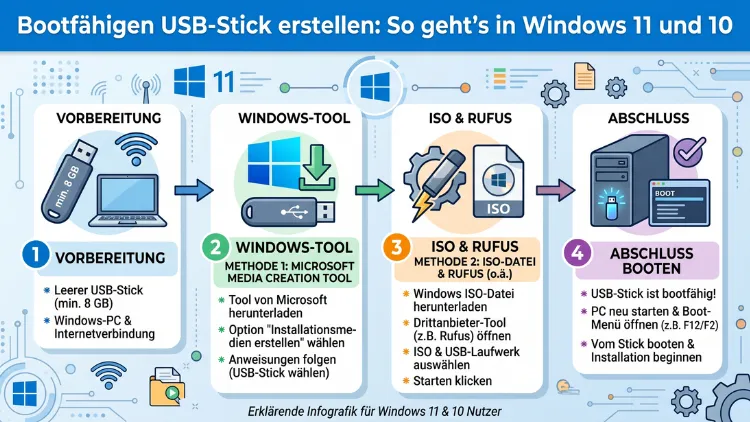
Ein bootfähiger USB-Stick ist das wichtigste Werkzeug, wenn Windows streikt, neu installiert oder repariert werden soll. Mit dem kostenlosen Tool Rufus oder dem offiziellen Media Creation Tool von Microsoft erstellen Sie in wenigen Minuten einen funktionsfähigen bootfähigen USB-Stick – egal ob für Windows 10 oder Windows 11.
Dieser Artikel zeigt Ihnen alle Methoden Schritt für Schritt, erklärt die Unterschiede und nennt empfohlene Vorgehensweisen.
Was ist ein bootfähiger USB-Stick – und warum brauchen Sie ihn?
Ein bootfähiger USB-Stick ist ein USB-Laufwerk, das ein Betriebssystem oder ein Setup-Programm direkt beim Computerstart lädt. Statt von der internen Festplatte oder SSD zu starten, liest der PC beim Einschalten zunächst den Stick und führt das darauf gespeicherte Programm aus. Deshalb spricht man auch von einem startfähigen USB-Laufwerk oder USB-Installationsmedium.
Es gibt mehrere typische Situationen, in denen Sie einen solchen Stick dringend benötigen:
- Windows lässt sich nicht mehr starten: Ein Systemfehler, ein beschädigter Bootsektor oder ein fehlgeschlagenes Update können dazu führen, dass Windows nicht mehr hochfährt. Mit einem Boot Stick starten Sie das Setup und reparieren das System.
- Neuinstallation von Windows: Wenn Sie Ihren PC auf Werkseinstellungen zurücksetzen oder Windows komplett neu aufsetzen möchten, benötigen Sie ein Installationsmedium.
- Upgrade von Windows 10 auf Windows 11: Zwar lässt sich das Upgrade auch über Windows Update durchführen – jedoch bietet ein Boot Stick mehr Kontrolle und Zuverlässigkeit.
- Einrichtung eines neuen PCs: Viele neue Rechner kommen ohne vorinstalliertes Betriebssystem. Außerdem verfügen moderne Laptops häufig über kein optisches Laufwerk mehr, sodass ein USB-Stick die einzige Option darstellt.
- Systemrettung und Datenrettung: Zusätzlich können Sie mit einem Boot Stick auf Dateien zugreifen, selbst wenn das installierte Windows nicht mehr startet.
Das brauchen Sie – Voraussetzungen im Überblick
Bevor Sie mit der Erstellung beginnen, sollten Sie die nötigen Voraussetzungen prüfen. Andernfalls scheitert der Vorgang möglicherweise mitten im Prozess.
USB-Stick mit ausreichend Speicher
Für Windows 10 benötigen Sie einen Stick mit mindestens 8 GB Speicherplatz. Für Windows 11 empfiehlt Microsoft ebenfalls mindestens 8 GB, jedoch gilt in der Praxis 16 GB als sicherer Richtwert, da die aktuellen ISO-Dateien größer geworden sind. Außerdem sollten Sie sicherstellen, dass der Stick leer ist oder dass die darauf gespeicherten Daten nicht mehr benötigt werden, denn der gesamte Stick wird während der Erstellung formatiert.
Zusätzlich empfiehlt sich ein Stick mit USB 3.0 oder höher: Zwar funktioniert USB 2.0 ebenfalls, jedoch dauert der Schreibvorgang deutlich länger und auch der spätere Bootvorgang ist langsamer. Bekannte und zuverlässige Marken wie SanDisk, Kingston oder Samsung liefern im Alltag bessere Ergebnisse als No-Name-Produkte.
Internetverbindung und freier Festplattenspeicher
Wenn Sie die ISO-Datei noch nicht besitzen, brauchen Sie eine stabile Internetverbindung. Je nach Downloadgeschwindigkeit kann das Herunterladen der Windows-ISO 20 bis 60 Minuten in Anspruch nehmen. Deshalb sollten Sie den Vorgang nicht starten, wenn Ihre Verbindung instabil ist. Zusätzlich benötigen Sie auf Ihrem Systemlaufwerk (meist Laufwerk C:) mindestens 10 bis 15 GB freien Speicherplatz für temporäre Dateien.
Administratorrechte
Sowohl Rufus als auch das Media Creation Tool erfordern Administratorrechte. Starten Sie die Programme daher immer per Rechtsklick und wählen Sie „Als Administrator ausführen“, falls Sie kein Administratorkonto nutzen.
Systemanforderungen für Windows 11 (wichtig)
Windows 11 stellt höhere Anforderungen als Windows 10. Ihr Ziel-PC benötigt:
- Einen 64-Bit-Prozessor (mindestens 1 GHz, 2 Kerne)
- Mindestens 4 GB RAM (8 GB empfohlen)
- Mindestens 64 GB Festplattenspeicher
- UEFI mit Secure Boot
- TPM 2.0 (Trusted Platform Module)
- Grafikkarte mit DirectX 12-Unterstützung
Falls Ihr PC diese Voraussetzungen nicht vollständig erfüllt, bietet das Tool Rufus eine praktische Lösung: Es erlaubt, die TPM-2.0- und Secure-Boot-Prüfung zu deaktivieren, sodass Windows 11 trotzdem installiert werden kann.
Methode 1: Boot Stick mit Rufus erstellen (empfohlene Vorgehensweise)
Rufus ist ein kostenloses Open-Source-Tool und gilt als die flexibelste Lösung zur Erstellung bootfähiger USB-Sticks. Das Programm ist unter rufus.ie kostenlos verfügbar, benötigt keine Installation und läuft als portable .exe-Datei direkt aus dem Download-Ordner. Zudem ist Rufus deutlich schneller als das Media Creation Tool – besonders dann, wenn die ISO-Datei bereits auf dem Computer gespeichert ist.
Schritt 1: ISO-Datei herunterladen
Laden Sie zunächst die offizielle ISO-Datei von Microsoft herunter. Rufen Sie dazu microsoft.com/de-de/software-download/windows11 (für Windows 11) oder microsoft.com/de-de/software-download/windows10 (für Windows 10) auf. Wählen Sie dort die gewünschte Edition und Sprache aus. Nach der Bestätigung erhalten Sie einen direkten Download-Link für die ISO-Datei.
Alternativ kann Rufus die ISO-Datei auch direkt aus den Microsoft-Servern laden – mehr dazu unter Schritt 3.
Schritt 2: Rufus herunterladen und starten
Besuchen Sie rufus.ie und laden Sie die neueste Version herunter (Stand 2026: Rufus 4.x). Stecken Sie dann Ihren USB-Stick ein und starten Sie die heruntergeladene Datei per Rechtsklick als Administrator. Rufus erkennt den Stick automatisch und zeigt ihn im oberen Dropdown-Menü unter „Gerät“ an.
Achtung: Prüfen Sie sorgfältig, ob im Dropdown-Menü tatsächlich der richtige Stick ausgewählt ist. Andernfalls werden alle Daten auf dem falschen Laufwerk gelöscht.
Schritt 3: ISO-Datei auswählen oder herunterladen
Klicken Sie auf die Schaltfläche „AUSWÄHLEN“, um eine bereits gespeicherte ISO-Datei zu öffnen. Alternativ klicken Sie auf den kleinen Pfeil rechts neben „AUSWÄHLEN“ und wählen „Herunterladen“, um die ISO direkt über Rufus von Microsoft zu beziehen. Wählen Sie in diesem Fall „Windows 11″ oder „Windows 10″, die gewünschte Version und die Sprache aus. Rufus lädt die Datei anschließend automatisch herunter.
Schritt 4: Partitionierungsschema und Dateisystem wählen
Rufus setzt nach der ISO-Auswahl automatisch empfohlene Werte. Dennoch sollten Sie die folgenden Einstellungen überprüfen:
- Partitionierungsschema: Wählen Sie GPT, wenn Ihr Ziel-PC im UEFI-Modus startet (das ist bei allen modernen Rechnern der Fall). Für ältere Systeme mit Legacy-BIOS wählen Sie stattdessen MBR.
- Zielsystem: Bei GPT wird automatisch UEFI (nicht CSM) gesetzt – das ist korrekt.
- Dateisystem: Rufus empfiehlt für Windows 11 das Dateisystem NTFS, da die Installationsdateien größer als 4 GB sein können und FAT32 diese Grenze nicht überschreiten darf. Rufus löst dieses Problem intern, indem es einen eigenen UEFI-Mechanismus mitbringt, der auch NTFS-Sticks bootfähig macht.
Schritt 5: Windows-11-Optionen anpassen (nur bei Windows 11)
Bei Windows 11 erscheint nach dem Klick auf „START“ ein zusätzliches Dialogfenster mit dem Titel „Windows User Experience“. Dort können Sie folgende Optionen aktivieren:
- „TPM 2.0, Secure Boot und 4 GB RAM-Prüfung entfernen“: Diese Option ermöglicht die Installation auf PCs, die die offiziellen Hardwareanforderungen nicht erfüllen.
- „Microsoft-Konto bei Installation überspringen“: Diese Einstellung erlaubt die Einrichtung eines lokalen Benutzerkontos, ohne sich mit einem Microsoft-Konto anzumelden.
- „Datenerfassung deaktivieren (Datenschutz)“: Dadurch werden bestimmte Telemetrie-Einstellungen im Setup bereits deaktiviert.
Diese Optionen sind besonders nützlich für Nutzer mit älterer Hardware oder für alle, die mehr Kontrolle über den Installationsprozess behalten möchten.
Schritt 6: Vorgang starten
Klicken Sie auf „START“ und bestätigen Sie die Warnung, dass alle Daten auf dem Stick unwiderruflich gelöscht werden. Rufus beginnt daraufhin mit dem Schreibvorgang. Ein grüner Fortschrittsbalken zeigt den aktuellen Status an. Sobald „BEREIT“ erscheint, ist der Boot Stick fertig. Der gesamte Vorgang dauert in der Regel 5 bis 15 Minuten – sofern die ISO-Datei bereits vorhanden ist.
Methode 2: Boot Stick mit dem Media Creation Tool erstellen
Das Media Creation Tool ist Microsofts offizielle Lösung und daher besonders für unerfahrene Nutzer geeignet. Es lädt Windows automatisch herunter und überträgt alles auf den USB-Stick – ohne dass Sie eine ISO-Datei manuell herunterladen müssen. Allerdings bietet es weniger Anpassungsmöglichkeiten als Rufus.
Boot Stick für Windows 11 mit dem Media Creation Tool
- Rufen Sie microsoft.com/de-de/software-download/windows11 auf.
- Laden Sie das „Windows 11 Installations-Assistent“-Tool oder alternativ das „Erstellungstool für Windows 11-Installationsmedien“ herunter. Klicken Sie auf „Jetzt herunterladen“ unter dem Abschnitt „Installationsmedien erstellen“.
- Starten Sie die heruntergeladene Datei als Administrator.
- Stimmen Sie den Lizenzbedingungen zu.
- Wählen Sie Sprache, Edition und Architektur (64-Bit) aus. Für die meisten Nutzer sind die vorgeschlagenen Werte bereits korrekt.
- Wählen Sie „USB-Speicherstick“ als Ziel und klicken Sie auf „Weiter“.
- Wählen Sie Ihren USB-Stick aus der Liste aus. Achtung: Prüfen Sie auch hier, ob das richtige Laufwerk ausgewählt ist.
- Das Tool lädt Windows 11 herunter und überträgt es auf den Stick. Dieser Vorgang kann je nach Internetgeschwindigkeit 20 bis 60 Minuten dauern.
- Nach Abschluss erscheint die Meldung „Ihr USB-Laufwerk ist bereit“. Klicken Sie auf „Fertig stellen“.
Boot Stick für Windows 10 mit dem Media Creation Tool
Das Vorgehen ist nahezu identisch. Laden Sie das Tool von microsoft.com/de-de/software-download/windows10 herunter. Wählen Sie anschließend „Installationsmedien für einen anderen PC erstellen“ und folgen Sie denselben Schritten wie oben beschrieben. Windows 10 stellt geringere Hardwareanforderungen und benötigt keinen TPM-Chip, weshalb das Erstellen in der Regel reibungsloser verläuft.
Methode 3: Boot Stick mit Ventoy erstellen (für mehrere Systeme)
Ventoy ist eine kostenlose Alternative, die sich besonders dann eignet, wenn Sie mehrere ISO-Dateien auf einem einzigen Stick speichern möchten. Das Tool richtet den Stick einmalig ein – danach kopieren Sie einfach beliebig viele ISO-Dateien per Drag-and-drop auf das Laufwerk. Beim Booten erscheint ein Auswahlmenü, in dem Sie das gewünschte System starten.
Ventoy ist unter ventoy.net kostenlos erhältlich. Nach dem Download starten Sie die Datei „Ventoy2Disk.exe“, wählen Ihren USB-Stick aus und klicken auf „Install“. Anschließend erscheint der Stick im Explorer als normales Laufwerk, auf das Sie einfach ISO-Dateien kopieren – fertig.
Ventoy eignet sich deshalb hervorragend für Techniker, IT-Administratoren oder erfahrene Nutzer, die regelmäßig verschiedene Systeme installieren oder testen. Zudem unterstützt Ventoy nicht nur Windows, sondern auch Linux-Distributionen wie Ubuntu, Debian oder Linux Mint.
Methode 4: Boot Stick per Eingabeaufforderung erstellen (Diskpart)
Diese Methode richtet sich an fortgeschrittene Nutzer, die keine zusätzliche Software installieren möchten. Dabei nutzen Sie das in Windows integrierte Werkzeug diskpart über die Eingabeaufforderung. Da bei dieser Methode keine automatischen Sicherheitsabfragen erscheinen, ist besondere Sorgfalt erforderlich.
Öffnen Sie zunächst die Eingabeaufforderung als Administrator (Suchfeld → „cmd“ → Rechtsklick → „Als Administrator ausführen“). Geben Sie anschließend die folgenden Befehle der Reihe nach ein und bestätigen Sie jeweils mit der Eingabetaste:
diskpart
list disk
select disk
clean
create partition primary
select partition 1
active
format fs=fat32 quick
assign
exit
Ersetzen Sie dabei ` durch die tatsächliche Laufwerksnummer, die nach dem Befehllist diskangezeigt wird. **Achtung**: Der Befehlclean` löscht alle Daten auf dem gewählten Datenträger unwiderruflich. Wählen Sie deshalb unbedingt den richtigen Datenträger aus.
Anschließend müssen Sie den Inhalt der Windows-ISO-Datei manuell auf den Stick kopieren. Öffnen Sie die ISO-Datei mit einem Rechtsklick und wählen Sie „Einbinden“. Kopieren Sie dann alle Dateien auf den vorbereiteten USB-Stick.
Diese Methode ist zuverlässig, aber umständlicher als Rufus oder das Media Creation Tool. Deshalb empfehlen wir sie nur erfahrenen Nutzern.
BIOS und UEFI: Den PC vom USB-Stick starten
Nachdem der Boot Stick fertiggestellt ist, müssen Sie Ihren Computer so einstellen, dass er beim nächsten Start vom USB-Stick lädt. Dazu rufen Sie das BIOS oder UEFI-Menü auf. Je nach Hersteller geschieht das durch Drücken der folgenden Tasten direkt nach dem Einschalten:
| Hersteller | Taste für BIOS/UEFI | Taste für Bootmenü |
|---|---|---|
| ASUS | F2 oder Entf | F8 |
| MSI | Entf | F11 |
| Gigabyte | Entf | F12 |
| Dell | F2 | F12 |
| HP | F10 oder Esc | F9 |
| Lenovo | F1 oder F2 | F12 |
| Acer | F2 oder Entf | F12 |
| Samsung | F2 | F10 |
Am einfachsten ist es, direkt beim Einschalten die Taste für das Bootmenü zu drücken. Dabei erscheint eine Liste der verfügbaren Startgeräte. Wählen Sie Ihren USB-Stick aus – häufig erscheint er zweimal, einmal mit und einmal ohne den Zusatz „UEFI“. Wählen Sie für moderne PCs stets den Eintrag mit „UEFI“.
Falls Sie ins BIOS/UEFI-Menü gelangen, suchen Sie nach dem Abschnitt „Boot“ oder „Boot Priority“. Verschieben Sie den USB-Stick an die erste Position der Startreihenfolge und speichern Sie die Einstellungen (meist mit F10). Starten Sie den PC anschließend neu – er sollte jetzt vom Stick starten.
Wichtig für Windows 11: Stellen Sie sicher, dass im UEFI-Menü Secure Boot aktiviert ist. Außerdem sollte der PC im UEFI-Modus und nicht im Legacy-BIOS-Modus starten. Beide Einstellungen finden Sie im BIOS unter „Boot“ oder „Security“.
Windows 11 installieren: Was nach dem Bootvorgang passiert
Sobald der PC vom Boot Stick gestartet ist, erscheint das Windows-Setup automatisch. Folgen Sie diesen Schritten:
- Sprache, Zeit und Tastaturlayout auswählen → „Weiter“ klicken.
- Auf „Jetzt installieren“ klicken.
- Produktschlüssel eingeben oder auf „Ich habe keinen Produktschlüssel“ klicken (falls Sie Windows später aktivieren möchten).
- Windows-Edition auswählen (z. B. Home oder Pro).
- Lizenzbedingungen akzeptieren.
- Installationsart wählen: „Benutzerdefiniert“ für eine Neuinstallation, „Upgrade“ für ein Update mit Dateierhalt.
- Zielpartition auswählen und das Setup abschließen.
Der gesamte Vorgang dauert je nach Hardware zwischen 20 und 45 Minuten. Während der Installation startet der PC mehrmals neu – das ist normal.
Häufige Fehler und Lösungen beim Boot Stick
Trotz sorgfältiger Vorbereitung können Probleme auftreten. Deshalb zeigen wir hier die häufigsten Fehler und ihre Lösungen.
Der PC bootet nicht vom USB-Stick
Prüfen Sie zunächst, ob der Stick korrekt im BIOS als erstes Startgerät eingetragen ist. Außerdem sollten Sie sicherstellen, dass der Stick richtig eingesteckt ist – am besten in einem blauen USB-3.0-Port. Zudem kann es helfen, Secure Boot im UEFI kurzzeitig zu deaktivieren und es erneut zu versuchen.
Fehlermeldung „Windows kann auf diesem PC nicht installiert werden“
Diese Meldung erscheint häufig bei Windows 11, wenn TPM 2.0 oder Secure Boot fehlt. Erstellen Sie den Boot Stick in diesem Fall erneut mit Rufus und aktivieren Sie die Option „TPM 2.0, Secure Boot und RAM-Prüfung entfernen“.
Der USB-Stick wird von Rufus nicht erkannt
Stellen Sie sicher, dass der Stick vor dem Start von Rufus eingesteckt wurde. Außerdem kann es helfen, einen anderen USB-Port zu verwenden. Falls der Stick im Explorer als fehlerhaft angezeigt wird, formatieren Sie ihn zunächst manuell mit dem Windows Explorer und starten Sie Rufus danach erneut.
ISO-Datei lässt sich nicht auswählen
Rufus zeigt standardmäßig nur ISO-Dateien an. Prüfen Sie deshalb, ob die heruntergeladene Datei tatsächlich die Endung .iso trägt. Außerdem sollten Sie sicherstellen, dass die Datei vollständig heruntergeladen wurde und nicht beschädigt ist.
ISO-Datei lässt sich nicht auswählen
Rufus zeigt standardmäßig nur ISO-Dateien an. Prüfen Sie deshalb, ob die heruntergeladene Datei tatsächlich die Endung .iso trägt. Außerdem sollten Sie sicherstellen, dass die Datei vollständig heruntergeladen wurde und nicht beschädigt ist. Eine häufige Ursache für Beschädigungen ist ein unterbrochener Download – laden Sie die Datei in diesem Fall einfach erneut herunter.
Fehlermeldung „GPT-Partition: MBR-Fehler“ beim Booten
Dieser Fehler tritt auf, wenn das Partitionierungsschema des Sticks (GPT oder MBR) nicht zum Startmodus des PCs (UEFI oder Legacy-BIOS) passt. Erstellen Sie den Stick in Rufus neu und wählen Sie das passende Schema: GPT für UEFI, MBR für Legacy-BIOS.
Das Setup friert ein oder startet nicht korrekt
Manchmal friert das Windows-Setup direkt nach dem Start ein oder zeigt einen schwarzen Bildschirm. Häufig liegt die Ursache an einem fehlerhaften oder zu langsamen USB-Stick. Verwenden Sie in diesem Fall einen anderen Stick, vorzugsweise von einer bekannten Marke und mit USB 3.0. Außerdem kann es helfen, den Stick in einen anderen Port einzustecken und darauf zu achten, dass kein weiteres USB-Gerät angeschlossen ist.
Windows lässt sich nicht aktivieren nach der Installation
Falls Windows nach der Neuinstallation nicht aktiviert werden kann, prüfen Sie zunächst, ob der Produktschlüssel korrekt eingegeben wurde. Außerdem sollte die installierte Edition (Home oder Pro) mit der Lizenz übereinstimmen. Wenn Sie Windows 10 oder 11 zuvor bereits aktiviert hatten und das System mit denselben Hardwarekomponenten wiederherstellen, erfolgt die Aktivierung in der Regel automatisch, sobald eine Internetverbindung besteht.
Windows-ISO-Datei herunterladen: So finden Sie die richtige Version
Bevor Sie irgendeins der genannten Tools nutzen, benötigen Sie zunächst die richtige ISO-Datei. Dabei gibt es einige Dinge zu beachten, damit Sie nicht versehentlich die falsche Edition oder Architektur herunterladen.
Windows 11 ISO herunterladen
Microsoft stellt Windows-11-ISO-Dateien direkt auf der offiziellen Downloadseite bereit. Rufen Sie dazu microsoft.com/de-de/software-download/windows11 auf. Dort finden Sie drei Download-Optionen:
- Windows 11 Installations-Assistent: Für das direkte Upgrade des aktuellen PCs.
- Erstellungstool für Windows 11-Installationsmedien: Das Media Creation Tool, das den Stick direkt beschreibt.
- Windows 11 Datenträgerabbild (ISO): Die ISO-Datei zum manuellen Herunterladen, ideal für Rufus.
Wählen Sie für Rufus die dritte Option. Klicken Sie auf „Jetzt herunterladen“ unter „Windows 11-Datenträgerabbild (ISO) für x64-Geräte“. Wählen Sie anschließend Sprache und Edition aus. Nach der Bestätigung erhalten Sie einen Download-Link, der 24 Stunden gültig ist.
Windows 10 ISO herunterladen
Für Windows 10 gehen Sie auf microsoft.com/de-de/software-download/windows10. Da Microsoft diese Seite ursprünglich für Windows-10-Nutzer vorgesehen hat, wird die ISO-Datei dort nur dann direkt angeboten, wenn Sie die Seite von einem anderen Betriebssystem (zum Beispiel macOS oder Linux) aufrufen. Nutzen Sie andernfalls das Media Creation Tool, um die ISO herunterzuladen, oder wechseln Sie im Browser in den Entwicklermodus und ändern Sie den User-Agent auf ein mobiles Gerät – dann erscheint die ISO-Option ebenfalls.
Alternativ lädt Rufus die ISO-Datei direkt von den Microsoft-Servern herunter, wenn Sie im Tool auf den kleinen Pfeil neben „AUSWÄHLEN“ klicken und „Herunterladen“ wählen.
Auf die richtige Architektur achten
Laden Sie ausschließlich 64-Bit-Versionen herunter. 32-Bit-Systeme werden von Windows 11 nicht unterstützt, und auch Windows 10 empfehlen wir heute ausschließlich in der 64-Bit-Variante. Nur in Ausnahmefällen – etwa auf sehr alten Geräten mit weniger als 4 GB RAM – kann eine 32-Bit-Installation noch Sinn ergeben.
Den Boot Stick sicher aufbewahren und aktuell halten
Ein einmal erstellter Boot Stick ist nicht dauerhaft aktuell. Da Microsoft regelmäßig neue Feature-Updates veröffentlicht, kann ein Stick, der vor einem Jahr erstellt wurde, veraltete Treiber und Sicherheitspatches enthalten. Deshalb empfiehlt es sich, den Stick mindestens einmal pro Jahr neu zu erstellen – oder immer dann, wenn ein größeres Windows-Update verfügbar ist.
Im Jahr 2026 ist Windows 11 24H2 die aktuelle Version. Wenn Sie einen Stick mit einer älteren Version besitzen, laden Sie nach der Installation über Windows Update alle verfügbaren Updates herunter, um den Rechner auf den neuesten Stand zu bringen. Alternativ erstellen Sie den Stick einfach neu mit einer frischen ISO-Datei von Microsoft.
Zudem sollten Sie den Stick regelmäßig testen. Stecken Sie ihn gelegentlich ein und prüfen Sie, ob er noch erkannt wird und korrekt startet. USB-Sticks können mit der Zeit defekt werden – besonders günstige No-Name-Produkte sind davon häufig betroffen.
Boot Stick für Windows 10 und Windows 11 im Vergleich
| Merkmal | Windows 10 | Windows 11 |
|---|---|---|
| Mindest-USB-Größe | 8 GB | 8 GB (16 GB empfohlen) |
| TPM erforderlich | Nein | Ja (TPM 2.0) |
| Secure Boot erforderlich | Nein | Ja |
| Empfohlenes Tool | Rufus oder MCT | Rufus (flexibler) |
| Partitionierungsschema | GPT oder MBR | Vorzugsweise GPT |
| Kostenlos erhältlich | Ja | Ja |
Windows 10 lässt sich einfacher auf älterer Hardware installieren, da es keine TPM-Anforderungen stellt. Zudem bleibt Windows 10 bis Oktober 2025 offiziell unterstützt – danach empfiehlt Microsoft den Wechsel zu Windows 11. Falls Sie noch auf Windows 10 setzen, sollten Sie also den Umstieg mittelfristig einplanen.
Empfohlene Vorgehensweisen für einen zuverlässigen Boot Stick
Damit der Boot Stick auch im Ernstfall zuverlässig funktioniert, sollten Sie folgende Punkte beachten:
Erstellen Sie den Stick rechtzeitig – und nicht erst, wenn Windows bereits nicht mehr startet. Dann haben Sie keine Möglichkeit mehr, das Tool herunterzuladen oder die ISO zu beziehen. Deshalb sollten Sie sich heute noch fünfzehn Minuten Zeit nehmen, wenn Sie es noch nicht getan haben.
Verwenden Sie ausschließlich offizielle ISO-Dateien von Microsoft. Dateien aus inoffiziellen Quellen können manipuliert, veraltet oder mit Schadsoftware versehen sein. Außerdem riskieren Sie bei inoffiziellen Quellen, dass die Aktivierung nicht funktioniert.
Testen Sie den Stick nach der Erstellung: Stecken Sie ihn ein und starten Sie den PC neu. Prüfen Sie, ob das Windows-Setup korrekt erscheint. Brechen Sie den Vorgang danach einfach ab, ohne etwas zu installieren. Dieser kurze Test kann Ihnen im Ernstfall viel Ärger ersparen.
Beschriften Sie den Stick: Notieren Sie die Windows-Version, das Erstellungsdatum und die Edition direkt auf dem Stick. Außerdem können Sie ihm im Windows Explorer einen eindeutigen Namen geben, zum Beispiel „Win11_2026_Home“.
Nutzen Sie einen USB-3.0-Stick: Zwar funktioniert auch USB 2.0, jedoch dauern Erstellung und Booten damit deutlich länger. Zudem sind moderne USB-3.0-Sticks nur geringfügig teurer. Empfehlenswerte Modelle sind etwa der SanDisk Ultra Flair oder der Kingston DataTraveler Exodia – beide sind günstig, zuverlässig und weit verbreitet.
Erstellen Sie den Stick mindestens einmal jährlich neu: Da Microsoft regelmäßig neue Updates und Feature-Releases veröffentlicht, veraltet ein älterer Boot Stick schnell. Außerdem ändern sich die ISO-Dateien mit jeder größeren Windows-Version. Deshalb lohnt es sich, den Stick einmal pro Jahr mit einer frischen ISO neu zu erstellen.
Bewahren Sie den Stick sicher auf: Ein bootfähiger USB-Stick mit aktuellem Windows-Image ist im Notfall Gold wert. Lagern Sie ihn deshalb an einem geschützten Ort – trocken, staubfrei und nicht in der prallen Sonne.
Häufige Fragen zum Boot Stick
Wie groß muss ein Boot Stick für Windows 11 sein?
Für Windows 11 benötigen Sie mindestens 8 GB Speicherplatz. Allerdings empfiehlt sich in der Praxis ein Stick mit 16 GB, da die aktuellen ISO-Dateien von Windows 11 im Jahr 2026 bereits über 5 GB groß sind und zusätzliche Treiber oder Updates die Datenmenge erhöhen können.
Welches Tool eignet sich am besten zum Erstellen eines Boot Sticks?
Rufus ist die empfohlene Wahl für die meisten Nutzer. Das Tool ist kostenlos, schnell, unterstützt GPT und MBR und bietet zusätzliche Optionen wie das Umgehen der Windows-11-Systemanforderungen. Das Media Creation Tool eignet sich hingegen für Einsteiger, die eine einfache, geführte Lösung bevorzugen.
Kann ich einen Boot Stick für Windows 11 auf einem Windows-10-PC erstellen?
Ja, das ist problemlos möglich. Sowohl Rufus als auch das Media Creation Tool laufen auf Windows 10 und erstellen dort einen bootfähigen Windows-11-Stick. Eine bestehende Windows-Installation ist lediglich notwendig, um die Tools ausführen zu können.
Werden alle Daten auf dem USB-Stick gelöscht?
Ja, alle vorhandenen Daten auf dem USB-Stick werden beim Erstellen des Boot Sticks unwiderruflich gelöscht. Sichern Sie daher alle wichtigen Dateien vom Stick, bevor Sie beginnen.
Wie lange dauert das Erstellen eines Boot Sticks?
Mit Rufus und einer bereits heruntergeladenen ISO-Datei dauert der Vorgang oft unter 10 Minuten. Mit dem Media Creation Tool, das Windows erst herunterladen muss, können es je nach Internetverbindung 20 bis 60 Minuten sein.
Kann ich denselben Boot Stick für Windows 10 und Windows 11 verwenden?
Nicht direkt – ein Stick enthält in der Regel nur eine ISO-Datei. Wenn Sie jedoch Ventoy verwenden, können Sie beide ISO-Dateien auf einem Stick speichern und beim Booten zwischen ihnen wählen. Damit ist Ventoy ideal für Nutzer, die mehrere Systeme verwalten.
Was tun, wenn der PC nicht vom USB-Stick bootet?
Prüfen Sie zunächst die Bootreihenfolge im BIOS/UEFI und stellen Sie den USB-Stick als erstes Startgerät ein. Außerdem sollten Sie sicherstellen, dass Secure Boot aktiviert ist und der Stick im UEFI-Modus erscheint. Außerdem hilft es, den Stick an einem anderen USB-Port einzustecken, vorzugsweise USB 3.0 (blauer Anschluss).
Kann ich den Boot Stick nach der Installation noch für andere Zwecke nutzen?
Ja. Nachdem Sie Windows erfolgreich installiert haben, können Sie den Stick erneut formatieren und für andere Zwecke verwenden. Er enthält danach keine bootfähigen Daten mehr. Alternativ behalten Sie ihn als Notfall-Installationsmedium und bewahren ihn sicher auf.
Funktioniert ein Windows-Boot-Stick auch auf einem Mac?
Nein. MacOS-Systeme lassen sich nicht von einem Windows-Boot-Stick starten, da Apple einen eigenen Bootloader verwendet. Zwar kann ein Mac technisch von externen Medien gestartet werden – jedoch nur mit macOS-Images oder speziellen Installationsmedien, nicht mit Windows-ISO-Dateien über Rufus oder das Media Creation Tool.
Muss ich für Windows 11 einen neuen Produktschlüssel kaufen?
Nein, wenn Sie bereits eine gültige Windows-10-Lizenz besitzen. Das Upgrade auf Windows 11 ist für Windows-10-Nutzer kostenlos. Jedoch müssen Sie Windows 10 zuvor korrekt aktiviert haben. Bei einer Neuinstallation fragt das Setup nach einem Produktschlüssel – Sie können diesen Schritt überspringen und Windows später aktivieren.
Fazit
Einen Boot Stick zu erstellen ist mit den richtigen Tools unkompliziert und schnell erledigt. Rufus eignet sich dabei für die meisten Nutzer als beste Wahl – besonders für Windows 11 auf älterer Hardware. Das Media Creation Tool ist die einfachere Option für Einsteiger.
Denken Sie daran: Ein aktueller Boot Stick für Windows 10 oder Windows 11 ist Ihre wichtigste Absicherung gegen einen Systemausfall. Erstellen Sie ihn also lieber heute als morgen.
