
Benachrichtigungen unter Windows 11/10 funktionieren nicht mehr? Erfahren Sie, wie Sie das Problem Schritt für Schritt beheben und Meldungen reaktivieren.
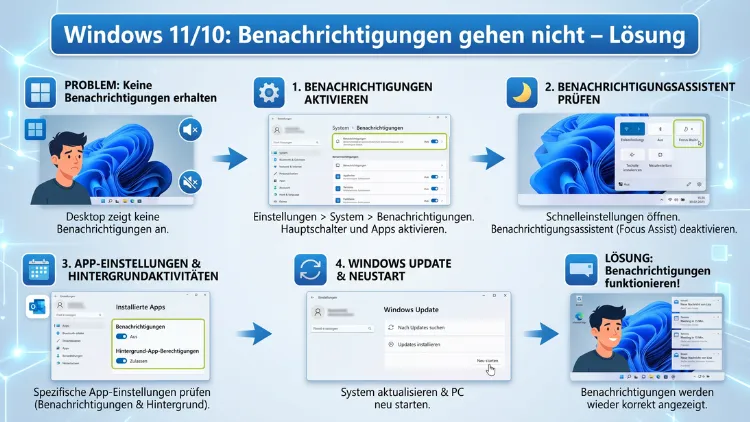
Wenn unter Windows 10 oder Windows 11 keine Benachrichtigungen mehr erscheinen, liegt das meistens an falschen Systemeinstellungen, einem aktiven Ruhemodus oder blockierten App-Berechtigungen. Zum Glück lässt sich das Problem in den meisten Fällen schnell beheben.
In diesem Artikel erklären wir Ihnen Schritt für Schritt, warum Benachrichtigungen ausbleiben – und wie Sie sie zuverlässig wieder aktivieren.
Warum zeigt Windows plötzlich keine Benachrichtigungen mehr an?
Bevor Sie mit der Fehlerbehebung beginnen, ist es sinnvoll zu verstehen, welche Ursachen überhaupt infrage kommen. Tatsächlich gibt es nicht nur einen einzigen Grund, weshalb Windows-Benachrichtigungen stumm bleiben oder im Benachrichtigungscenter nicht auftauchen.
Häufige Ursachen auf einen Blick:
- Fokus-Assistent (Windows 10) oder „Nicht stören“ (Windows 11) ist aktiviert
- Benachrichtigungen sind global in den Einstellungen deaktiviert
- Einzelne Apps haben keine Berechtigung zur Anzeige von Benachrichtigungen
- Ruhige Stunden oder ein geplanter Zeitplan unterdrückt Meldungen automatisch
- Ein aktuelles Windows-Update hat Einstellungen geändert
- Der Benachrichtigungs- und Aktionscenter-Dienst läuft nicht korrekt
- Ein beschädigter Benutzerprofil-Cache blockiert die Anzeige
- Drittanbieter-Software wie Antivirenprogramme greift in das System ein
Außerdem kann ein Treiberproblem oder ein fehlerhaftes Windows-Update dazu führen, dass das System intern Fehler verursacht, die indirekt die Benachrichtigungsanzeige beeinflussen. Deshalb sollten Sie die Lösungsschritte möglichst der Reihe nach durchgehen.
Schritt 1: „Nicht stören“/Fokus-Assistent deaktivieren
Der häufigste Grund für fehlende Benachrichtigungen ist ein aktiver Stummschaltmodus. Unter Windows 11 heißt dieser Modus „Nicht stören“, unter Windows 10 trägt er den Namen „Fokus-Assistent“. Beide Funktionen blockieren eingehende Benachrichtigungen vollständig oder zeigen sie nur eingeschränkt an.
Unter Windows 11 – „Nicht stören“ deaktivieren:
- Öffnen Sie die Einstellungen mit der Tastenkombination Windows-Taste + I.
- Navigieren Sie zu System → Benachrichtigungen.
- Stellen Sie sicher, dass der Schalter „Nicht stören“ auf Aus gestellt ist.
- Scrollen Sie außerdem nach unten zu „Automatische Regeln für ‚Nicht stören'“ und prüfen Sie, ob ein Zeitplan aktiv ist, der Benachrichtigungen unterdrückt.
Unter Windows 10 – Fokus-Assistent deaktivieren:
- Öffnen Sie ebenfalls die Einstellungen (Windows-Taste + I).
- Klicken Sie auf System → Fokus-Assistent.
- Wählen Sie „Aus“ aus den drei verfügbaren Optionen.
- Prüfen Sie zudem unter „Automatische Regeln“, ob der Fokus-Assistent zu bestimmten Zeiten automatisch aktiviert wird.
Zusätzlich sollten Sie einen Blick auf die Schnellaktionen in der Taskleiste werfen. Klicken Sie unten rechts auf das Benachrichtigungssymbol oder das Netzwerk-/Lautstärkesymbol. Wenn das Symbol für „Nicht stören“ hervorgehoben ist, klicken Sie darauf, um den Modus zu deaktivieren.
Schritt 2: Globale Benachrichtigungseinstellungen prüfen
Ebenso wichtig ist die Überprüfung der zentralen Benachrichtigungssteuerung. Unter Windows 10 und Windows 11 können Benachrichtigungen generell abgeschaltet sein – unabhängig von einzelnen Apps.
Vorgehensweise unter Windows 11:
- Öffnen Sie Einstellungen → System → Benachrichtigungen.
- Stellen Sie sicher, dass der oberste Schalter „Benachrichtigungen“ aktiviert ist (blau/an).
- Aktivieren Sie bei Bedarf auch die Optionen „Benachrichtigungen im Sperrbildschirm anzeigen“ und „Erinnerungen und eingehende VoIP-Anrufe im Sperrbildschirm anzeigen“.
Vorgehensweise unter Windows 10:
- Öffnen Sie Einstellungen → System → Benachrichtigungen und Aktionen.
- Schalten Sie „Benachrichtigungen von Apps und anderen Absendern empfangen“ ein.
- Prüfen Sie außerdem die darunter befindlichen Optionen, zum Beispiel „Windows-Willkommensfunktionen anzeigen“ und „Vorschläge anzeigen“.
Sollte der Schalter bereits aktiviert sein, empfehlen wir, ihn einmal aus- und wieder einzuschalten. Dadurch kann das System die Benachrichtigungsfunktion neu initialisieren.
Schritt 3: App-spezifische Benachrichtigungen einzeln aktivieren
Häufig sind nicht alle, sondern nur bestimmte App-Benachrichtigungen betroffen. Deshalb lohnt es sich, die Einstellungen für einzelne Apps gezielt zu überprüfen.
Unter Windows 11:
- Öffnen Sie Einstellungen → System → Benachrichtigungen.
- Scrollen Sie nach unten zur Liste „Benachrichtigungen von Apps und anderen Absendern“.
- Klicken Sie auf die betreffende App, zum Beispiel Outlook, Teams, WhatsApp oder den Microsoft Store.
- Stellen Sie sicher, dass der Schalter aktiviert ist. Außerdem können Sie hier einstellen, ob Benachrichtigungen als Banner, im Benachrichtigungscenter oder mit Ton erscheinen sollen.
Unter Windows 10:
- Öffnen Sie Einstellungen → System → Benachrichtigungen und Aktionen.
- Scrollen Sie zur Liste der Apps und klicken Sie auf die App, die keine Benachrichtigungen zeigt.
- Aktivieren Sie den Hauptschalter für diese App und passen Sie die weiteren Optionen nach Bedarf an.
Zudem sollten Sie überprüfen, ob die jeweilige App überhaupt Benachrichtigungsberechtigungen besitzt. Gehen Sie dazu unter Windows 11 in Einstellungen → Apps → Installierte Apps, wählen Sie die App aus und klicken Sie auf „Erweiterte Optionen“. Dort finden Sie im Abschnitt „Hintergrund-App-Berechtigungen“ eine relevante Einstellung.
Schritt 4: Benachrichtigungscenter und Aktionscenter zurücksetzen
Wenn Benachrichtigungen zwar ankommen, aber im Aktionscenter nicht sichtbar sind, kann ein beschädigter Cache das Problem verursachen. Deshalb empfehlen wir, das Benachrichtigungscenter über die Eingabeaufforderung zurückzusetzen.
Vorgehensweise:
- Öffnen Sie das Startmenü, suchen Sie nach „Eingabeaufforderung“ und wählen Sie „Als Administrator ausführen“.
- Geben Sie den folgenden Befehl ein und drücken Sie Enter:
reg delete HKCU\SOFTWARE\Microsoft\Windows\CurrentVersion\IrisService /f && shutdown -r -t 0 - Der Computer startet anschließend automatisch neu. Nach dem Neustart sollten Benachrichtigungen wieder korrekt angezeigt werden.
Alternativ können Sie auch PowerShell (als Administrator) verwenden und folgenden Befehl eingeben:
Get-AppxPackage -AllUsers| Foreach {Add-AppxPackage -DisableDevelopmentMode -Register "$($_.InstallLocation)\AppXManifest.xml"}
Dieser Befehl registriert alle vorinstallierten Windows-Apps neu – einschließlich des Benachrichtigungscenters. Beachten Sie jedoch, dass der Vorgang einige Minuten dauern kann.
Schritt 5: Windows-Dienste für Benachrichtigungen überprüfen
Ebenso wichtig ist es, sicherzustellen, dass alle relevanten Windows-Hintergrunddienste korrekt laufen. Insbesondere der Dienst „UserNotificationService“ ist für die Anzeige von Benachrichtigungen verantwortlich.
Vorgehensweise:
- Drücken Sie Windows-Taste + R, geben Sie
services.mscein und bestätigen Sie mit Enter. - Suchen Sie in der Liste nach „Benutzerbenachrichtigungsdienst“ (englisch: „User Notification Service“).
- Klicken Sie mit der rechten Maustaste darauf und wählen Sie „Eigenschaften“.
- Stellen Sie sicher, dass der Starttyp auf „Automatisch“ gesetzt ist.
- Klicken Sie auf „Starten“, falls der Dienst nicht läuft, und bestätigen Sie mit OK.
Zusätzlich sollten Sie den Dienst „Windows Push Notifications System Service“ (WpnService) überprüfen. Dieser Dienst ist besonders relevant, wenn Benachrichtigungen von Apps wie Mail, Microsoft Teams, WhatsApp oder dem Microsoft Store ausbleiben. Stellen Sie auch hier sicher, dass der Starttyp auf „Automatisch“ eingestellt ist.
Schritt 6: Windows-Update installieren und Systemdateien reparieren
Manchmal verursacht ein fehlerhaftes Windows-Update Probleme mit dem Benachrichtigungssystem. Deshalb sollten Sie zunächst prüfen, ob aktuelle Updates verfügbar sind.
Updates unter Windows 11/10 installieren:
- Öffnen Sie Einstellungen → Windows Update.
- Klicken Sie auf „Nach Updates suchen“ und installieren Sie alle verfügbaren Updates.
- Starten Sie den Computer nach der Installation neu.
Darüber hinaus empfehlen wir, beschädigte Systemdateien mit den integrierten Windows-Tools zu reparieren:
System File Checker (SFC) ausführen:
- Öffnen Sie die Eingabeaufforderung als Administrator.
- Geben Sie
sfc /scannowein und drücken Sie Enter. - Warten Sie, bis der Scan abgeschlossen ist. Das Tool behebt automatisch gefundene Fehler.
DISM-Tool verwenden:
Wenn SFC das Problem nicht löst, führen Sie zusätzlich folgenden Befehl aus:
DISM /Online /Cleanup-Image /RestoreHealth
Dieser Befehl repariert das Windows-Image und beseitigt tiefergehende Systemfehler, die SFC allein nicht beheben kann. Außerdem empfehlen wir, anschließend erneut sfc /scannow auszuführen, da DISM oft den Weg für weitere SFC-Korrekturen freimacht.
Schritt 7: Benachrichtigungs-App-Cache löschen (Windows 10/11)
Ebenso kann ein korrupter App-Cache dazu führen, dass Benachrichtigungen bestimmter Apps nicht ankommen. Dies betrifft vor allem UWP-Apps (Universal Windows Platform), also Apps aus dem Microsoft Store.
Vorgehensweise:
- Drücken Sie Windows-Taste + R und geben Sie
wsreset.exeein. - Bestätigen Sie mit Enter. Es öffnet sich ein schwarzes Fenster ohne Text – das ist normal.
- Warten Sie einige Sekunden. Der Microsoft Store öffnet sich automatisch, sobald der Cache geleert wurde.
- Starten Sie danach Ihren Computer neu.
Zudem können Sie den Cache einzelner Apps manuell zurücksetzen. Öffnen Sie dazu Einstellungen → Apps → Installierte Apps, wählen Sie die betreffende App aus, klicken Sie auf „Erweiterte Optionen“ und anschließend auf „Zurücksetzen“.
Schritt 8: Gruppenrichtlinien und Registrierungseinstellungen prüfen (für Profis)
In manchen Fällen – besonders auf Firmen- oder Schulcomputern – blockieren Gruppenrichtlinien die Benachrichtigungsanzeige. Außerdem können fehlerhafte Registrierungsschlüssel das Problem verursachen.
Gruppenrichtlinien-Editor (nur Windows 10/11 Pro und Enterprise):
- Drücken Sie Windows-Taste + R, geben Sie
gpedit.mscein und bestätigen Sie. - Navigieren Sie zu: Benutzerkonfiguration → Administrative Vorlagen → Startmenü und Taskleiste → Benachrichtigungen.
- Prüfen Sie, ob die Richtlinie „Popupbenachrichtigungen deaktivieren“ auf „Aktiviert“ steht.
- Falls ja, ändern Sie die Einstellung auf „Nicht konfiguriert“ und klicken Sie auf OK.
Registrierungseditor (für alle Windows-Versionen):
- Drücken Sie Windows-Taste + R, geben Sie
regeditein und bestätigen Sie. - Wichtig: Erstellen Sie zuerst eine Sicherung der Registrierung über Datei → Exportieren.
- Navigieren Sie zu folgendem Pfad:
HKEY_CURRENT_USER\Software\Policies\Microsoft\Windows\Explorer - Prüfen Sie, ob ein Wert namens „DisableNotificationCenter“ vorhanden ist und auf 1 gesetzt ist.
- Falls ja, doppelklicken Sie darauf und setzen Sie den Wert auf 0, oder löschen Sie den Eintrag vollständig.
Schritt 9: Benutzerprofil und Antivirenprogramme überprüfen
Manchmal liegt das Problem nicht in Windows selbst, sondern in einem beschädigten Benutzerprofil oder einer zu restriktiven Sicherheitssoftware. Deshalb sollten Sie testweise ein neues lokales Benutzerkonto erstellen:
- Öffnen Sie Einstellungen → Konten → Familie und andere Benutzer.
- Klicken Sie auf „Konto hinzufügen“ und wählen Sie „Ich habe keine Anmeldeinformationen für diese Person“.
- Wählen Sie „Benutzer ohne Microsoft-Konto hinzufügen“ und richten Sie ein lokales Konto ein.
- Melden Sie sich mit dem neuen Konto an und prüfen Sie, ob Benachrichtigungen funktionieren.
Wenn Benachrichtigungen im neuen Konto erscheinen, ist Ihr ursprüngliches Profil beschädigt. In diesem Fall empfehlen wir, wichtige Daten zu sichern und das alte Profil zu löschen.
Außerdem sollten Sie Ihr Antivirenprogramm vorübergehend deaktivieren, um zu testen, ob es Benachrichtigungen blockiert. Dies gilt insbesondere für Produkte wie Norton, McAfee oder Kaspersky, die teilweise eigene Benachrichtigungsfilter mitbringen. Aktivieren Sie den Virenschutz anschließend unbedingt wieder.
Schritt 10: Windows zurücksetzen als letzter Ausweg
Wenn keine der bisherigen Lösungen geholfen hat, bleibt als letzter Schritt die Zurücksetzung von Windows auf die Werkseinstellungen. Dabei können Sie wählen, ob Ihre persönlichen Dateien erhalten bleiben sollen.
Vorgehensweise:
- Öffnen Sie Einstellungen → System → Wiederherstellung.
- Klicken Sie unter „Diesen PC zurücksetzen“ auf „PC zurücksetzen“.
- Wählen Sie „Eigene Dateien beibehalten“, um Ihre persönlichen Dokumente, Bilder und Videos zu erhalten.
- Folgen Sie dem Assistenten und bestätigen Sie den Vorgang.
Zudem können Sie unter Windows 11 die Option „Clouddownload“ wählen. Dabei wird eine frische Kopie von Windows direkt aus dem Internet geladen – das ist besonders dann sinnvoll, wenn die lokalen Systemdateien stark beschädigt sind.
Benachrichtigungen bei speziellen Apps reparieren
Nicht immer ist das Betriebssystem selbst das Problem. Ebenso kann die App selbst fehlerhaft konfiguriert sein. Deshalb gehen wir auf einige häufig betroffene Apps ein:
Microsoft Teams: Benachrichtigungen aktivieren
In Microsoft Teams gibt es eine eigene Benachrichtigungsverwaltung. Öffnen Sie Teams, klicken Sie oben rechts auf Ihr Profilbild → Einstellungen → Benachrichtigungen. Dort können Sie genau festlegen, welche Ereignisse (Mentions, Nachrichten, Anrufe) Benachrichtigungen auslösen sollen.
Outlook: Benachrichtigungen einrichten
Auch Microsoft Outlook besitzt eine eigene Einstellung. Öffnen Sie Outlook, gehen Sie zu Datei → Optionen → E-Mail. Scrollen Sie zum Abschnitt „Nachrichteneingang“ und aktivieren Sie „Desktopbenachrichtigung anzeigen“.
WhatsApp Desktop: Benachrichtigungen erlauben
Unter WhatsApp Desktop (Windows-App) öffnen Sie Einstellungen → Benachrichtigungen und stellen Sie sicher, dass alle gewünschten Benachrichtigungstypen aktiviert sind. Zusätzlich muss Windows selbst WhatsApp die Berechtigung zur Anzeige erteilen – siehe Schritt 3 dieses Artikels.
Häufige Fragen zu Windows-Benachrichtigungen
Warum erscheinen keine Benachrichtigungen mehr in Windows 11?
Der häufigste Grund ist, dass „Nicht stören“ aktiv ist. Prüfen Sie unter Einstellungen → System → Benachrichtigungen, ob dieser Modus aktiviert ist, und schalten Sie ihn aus. Zusätzlich sollten Sie sicherstellen, dass die globale Benachrichtigungsoption aktiviert ist und die betreffenden Apps Benachrichtigungsrechte besitzen.
Wie aktiviere ich Benachrichtigungen für eine bestimmte App unter Windows 10?
Öffnen Sie Einstellungen → System → Benachrichtigungen und Aktionen. Scrollen Sie nach unten zur App-Liste und klicken Sie auf die gewünschte App. Aktivieren Sie dort den Schalter und passen Sie weitere Anzeigeoptionen wie Banner oder Töne an.
Was ist der Unterschied zwischen Fokus-Assistent (Windows 10) und „Nicht stören“ (Windows 11)?
Beide Funktionen haben denselben Zweck: Sie unterdrücken eingehende Benachrichtigungen. In Windows 10 heißt die Funktion Fokus-Assistent und bietet drei Stufen (Aus, Nur Alarme, Nur Priorität). In Windows 11 wurde sie in „Nicht stören“ umbenannt und um den Fokus-Modus für ablenkungsfreies Arbeiten erweitert.
Warum fehlen manche Apps in der Benachrichtigungsliste?
Wenn eine App nicht in der Benachrichtigungsliste erscheint, hat sie möglicherweise noch keine Benachrichtigung gesendet, seitdem sie installiert wurde. Außerdem kann es daran liegen, dass die App keine systemeigene Benachrichtigungsfunktion nutzt. In diesem Fall prüfen Sie die internen Benachrichtigungseinstellungen direkt in der App.
Kann ein Antivirenprogramm Windows-Benachrichtigungen blockieren?
Ja, das ist möglich. Besonders ältere oder stark konfigurierte Versionen von Norton 360, McAfee Total Protection oder Kaspersky Internet Security können Benachrichtigungen unterdrücken. Deaktivieren Sie den Echtzeitschutz testweise kurz und prüfen Sie, ob Benachrichtigungen danach erscheinen. Falls ja, fügen Sie Windows-Prozesse zur Ausnahmeliste Ihrer Sicherheitssoftware hinzu.
Was tun, wenn Benachrichtigungen ankommen, aber keinen Ton machen?
Prüfen Sie zunächst, ob das System stumm geschaltet ist. Klicken Sie dazu unten rechts auf das Lautsprecher-Symbol und erhöhen Sie die Lautstärke. Gehen Sie anschließend zu Einstellungen → System → Benachrichtigungen, klicken Sie auf die betreffende App und stellen Sie sicher, dass „Ton abspielen“ aktiviert ist.
Was bedeutet „Benachrichtigungen nach Priorität“ unter Windows 11?
Diese Option ist Teil des Modus „Nicht stören“. Wenn Sie „Nur Prioritätsbenachrichtigungen“ aktivieren, erscheinen trotz aktivem Ruhemodus bestimmte Benachrichtigungen, zum Beispiel Anrufe, Erinnerungen oder Nachrichten von bestimmten Kontakten. Die Prioritätsliste können Sie unter Einstellungen → System → Benachrichtigungen → Prioritätsbenachrichtigungen festlegen anpassen.
Warum erscheinen Benachrichtigungen nicht auf dem Sperrbildschirm?
Öffnen Sie Einstellungen → System → Benachrichtigungen und aktivieren Sie die Option „Benachrichtigungen im Sperrbildschirm anzeigen“. Außerdem sollten Sie unter Einstellungen → Personalisierung → Sperrbildschirm → Benachrichtigungen auf dem Sperrbildschirm überprüfen, dass die Anzeige nicht eingeschränkt ist.
Helfen Windows-Updates dabei, Benachrichtigungsprobleme zu beheben?
Ja, häufig liefert Microsoft mit regelmäßigen Patchday-Updates (jeden zweiten Dienstag im Monat) auch Fehlerbehebungen für das Benachrichtigungssystem. Deshalb ist es empfehlenswert, Windows stets aktuell zu halten. Öffnen Sie Einstellungen → Windows Update und installieren Sie alle ausstehenden Updates.
Wie kann ich das Benachrichtigungssystem in Windows 10/11 vollständig zurücksetzen?
Öffnen Sie die Eingabeaufforderung als Administrator und führen Sie folgenden Befehl aus:reg delete HKCU\SOFTWARE\Microsoft\Windows\CurrentVersion\IrisService /f && shutdown -r -t 0
Der PC startet automatisch neu und das Benachrichtigungssystem wird neu initialisiert. Falls das nicht ausreicht, hilft alternativ das Zurücksetzen von Windows unter Einstellungen → System → Wiederherstellung.
Fazit
Fehlende Windows-Benachrichtigungen haben fast immer eine konkrete Ursache – meistens genügt es, den Fokus-Assistenten oder „Nicht stören“ zu deaktivieren oder die App-Berechtigungen zu korrigieren. Für hartnäckige Fälle helfen die SFC/DISM-Tools oder ein Neustart des Benachrichtigungsdienstes zuverlässig weiter.
Wer die empfohlenen Vorgehensweisen der Reihe nach abarbeitet, löst das Problem in der Regel ohne Neuinstallation. Sollte dennoch nichts helfen, schafft das Windows-Reset mit „Eigene Dateien beibehalten“ Abhilfe, ohne dass Daten verloren gehen.
