
Kaspersky-Benachrichtigungen aktivieren oder deaktivieren: So passen Sie die Meldungen unter Windows 11/10, macOS, Android und iPhone an.
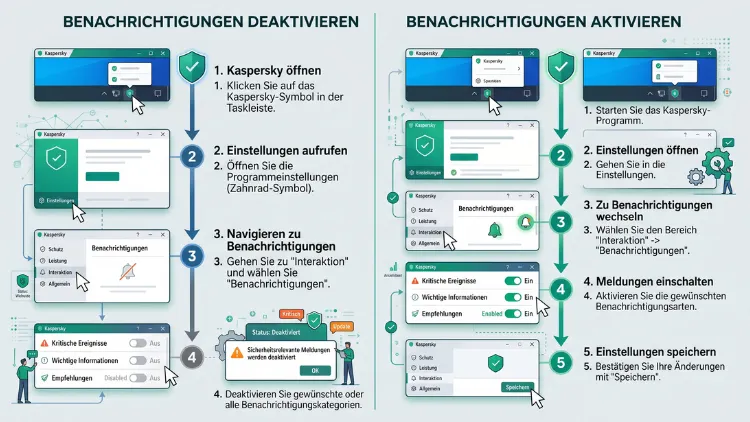
Sie möchten bei Kaspersky Benachrichtigungen deaktivieren oder wieder aktivieren? Öffnen Sie dazu das Programm, klicken Sie unten links auf das Zahnrad und wechseln Sie anschließend zu den Einstellungen der Benutzeroberfläche. Dort schalten Sie Ereignismeldungen, Töne, Neuigkeiten sowie Werbung einzeln aus oder ein. Zudem funktioniert das ähnlich unter Windows 11/10, macOS, Android und iOS.
Außerdem zeigt diese Anleitung, welche Warnungen Sie besser eingeschaltet lassen und wie Sie störende Pop-ups dauerhaft stoppen.
Das Wichtigste in Kürze
Zunächst hilft ein schneller Überblick. Je nach Gerät liegt der passende Schalter nämlich an einer anderen Stelle.
| Plattform | Pfad zu den Benachrichtigungen |
|---|---|
| Windows 11/10 | Zahnrad → Einstellungen der Benutzeroberfläche → Benachrichtigungen, Neuigkeiten, Werbematerialien |
| macOS | Kaspersky-Symbol in der Menüleiste → Einstellungen → Tab Informationen → Bereich Benachrichtigungen |
| Android | App öffnen → Menü/Profil → Einstellungen → Benachrichtigungen |
| iPhone/iPad | iOS-Einstellungen → Mitteilungen → Kaspersky |
| Alle Geräte | Zusätzlich die Mitteilungseinstellungen des Betriebssystems sowie das Konto My Kaspersky |
Außerdem gilt eine Grundregel: Werbung und Neuigkeiten dürfen Sie bedenkenlos abschalten. Sicherheitswarnungen sollten hingegen aktiv bleiben.
Welche Benachrichtigungen zeigt Kaspersky überhaupt an?
Bevor Sie etwas abschalten, lohnt sich ein Blick auf die Arten von Meldungen. Denn nicht jedes Pop-up hat dieselbe Bedeutung.
Grundsätzlich informiert das Programm über Ereignisse rund um die Sicherheit des Geräts. Dazu zählen zum Beispiel ein gefundenes Schadobjekt, aktualisierte Datenbanken oder ein abgeschalteter Schutz vor Netzwerkangriffen.
Darüber hinaus lassen sich die Meldungen in fünf Gruppen einteilen:
- Kritische Warnungen: Zum Beispiel ein Virenfund, eine blockierte Phishing-Seite oder ein Netzwerkangriff. Diese Meldungen verlangen meistens eine Reaktion.
- Wichtige Hinweise: Zum Beispiel veraltete Datenbanken, ein ablaufendes Abonnement oder ein deaktivierter Schutz.
- Informative Meldungen: Zum Beispiel ein abgeschlossener Scan oder ein erfolgreiches Update.
- Neuigkeiten: Dabei handelt es sich um Nachrichten des Herstellers zu Sicherheitsthemen und Funktionen.
- Werbematerialien: Hierzu gehören Sonderangebote, Upgrade-Hinweise sowie Rabattaktionen.
Zusätzlich erscheinen Hinweise einzelner Funktionen. Dazu gehören beispielsweise die PC-Bereinigung, der Software-Updater, der Kennwort-Manager oder das VPN. Diese Meldungen stören viele Nutzer am meisten, obwohl sie nichts mit einer akuten Gefahr zu tun haben.
Welche Meldungen dürfen weg und welche nicht?
Daher empfiehlt sich eine klare Trennung. Folgende Meldungen können Sie in der Regel ohne Risiko deaktivieren:
- Werbung und Sonderangebote
- Neuigkeiten des Herstellers
- Töne bei Benachrichtigungen
- Hinweise auf abgeschlossene Scans und Updates
- Tipps zur PC-Bereinigung oder zu ungenutzten Programmen
Dagegen sollten diese Meldungen aktiv bleiben:
- Warnungen bei gefundenen Bedrohungen
- Hinweise auf blockierte Webseiten
- Meldungen zu deaktivierten Schutzkomponenten
- Erinnerungen an ein ablaufendes Abonnement
- Warnungen zu veralteten Datenbanken
Wichtig ist außerdem ein weiterer Punkt: Auch stummgeschaltete Ereignisse gehen nicht verloren. Stattdessen landen sie weiterhin in den Berichten des Programms.
Kaspersky-Benachrichtigungen unter Windows 11/10 deaktivieren
Unter Windows bietet das Programm die meisten Stellschrauben. Dabei spielt es keine Rolle, ob Sie Kaspersky Standard, Plus oder Premium verwenden. Ebenso gelten die Schritte weitgehend für ältere Produkte wie Kaspersky Internet Security oder Total Security.
Allerdings heißen einzelne Optionen je nach Programmversion etwas anders. Deshalb kann der Wortlaut auf Ihrem Bildschirm leicht abweichen.
Schritt für Schritt: Benachrichtigungen ausschalten
- Öffnen Sie zunächst das Kaspersky-Hauptfenster. Klicken Sie dafür doppelt auf das Symbol im Infobereich der Taskleiste.
- Klicken Sie anschließend unten links auf das Zahnrad-Symbol.
- Wechseln Sie danach zum Bereich Einstellungen der Benutzeroberfläche.
- Suchen Sie dort den Abschnitt Benachrichtigungen.
- Entfernen Sie nun das Häkchen bei Benachrichtigungen über Ereignisse anzeigen.
- Deaktivieren Sie zusätzlich die Option für Töne bei Benachrichtigungen, falls Sie nur die Geräusche stören.
- Klicken Sie abschließend auf Speichern und bestätigen Sie die Rückfrage mit Ja.
Somit bleiben die Pop-ups am Bildschirmrand künftig aus. Dennoch arbeitet der Schutz im Hintergrund unverändert weiter.
Einzelne Ereignisse gezielt stummschalten
Oft ist ein vollständiges Abschalten jedoch gar nicht nötig. Stattdessen können Sie einzelne Ereignisse gezielt ausblenden.
- Öffnen Sie erneut die Einstellungen der Benutzeroberfläche.
- Klicken Sie anschließend auf Benachrichtigungseinstellungen.
- Wählen Sie danach links eine Komponente aus, zum Beispiel „Datei-Anti-Virus“, „Firewall“ oder „Update“.
- Entfernen Sie nun rechts das Häkchen bei den Ereignissen, die Sie nicht mehr sehen möchten.
- Legen Sie außerdem fest, ob eine Meldung auf dem Bildschirm oder mit Ton erscheinen soll.
- Speichern Sie zum Schluss die Änderungen.
Dadurch behalten Sie die Kontrolle über wichtige Warnungen. Gleichzeitig verschwinden reine Routinemeldungen wie „Update abgeschlossen“.
Benachrichtigungen wieder aktivieren
Umgekehrt funktioniert das Einschalten genauso einfach. Das ist zum Beispiel sinnvoll, wenn Warnungen plötzlich fehlen.
- Öffnen Sie das Hauptfenster und klicken Sie auf das Zahnrad.
- Wechseln Sie anschließend zu Einstellungen der Benutzeroberfläche.
- Setzen Sie danach das Häkchen bei Benachrichtigungen über Ereignisse anzeigen.
- Prüfen Sie zudem unter Benachrichtigungseinstellungen, ob einzelne Ereignisse noch abgewählt sind.
- Speichern Sie abschließend die Einstellungen.
Erscheinen danach weiterhin keine Meldungen, liegt die Ursache meistens bei Windows selbst. Darauf geht ein späterer Abschnitt genauer ein.
Werbung und Neuigkeiten von Kaspersky abschalten
Besonders häufig stören Angebote und Hinweise des Herstellers. Glücklicherweise lassen sich diese Meldungen vollständig abstellen.
Laut Hersteller gilt das für Kaspersky Standard, Plus und Premium sowie für Anti-Virus, Internet Security, Total Security und Small Office Security. Eine Ausnahme bildet jedoch die Gratis-Version: In Kaspersky Free lassen sich Informations- und Werbemeldungen nicht abschalten.
So deaktivieren Sie Werbe-Pop-ups
- Öffnen Sie zunächst das Kaspersky-Hauptfenster.
- Klicken Sie anschließend unten links auf das Zahnrad.
- Wechseln Sie danach zu Einstellungen der Benutzeroberfläche. In älteren Produkten heißt der Bereich dagegen nur Benutzeroberfläche.
- Suchen Sie nun die Blöcke Neuigkeiten und Werbematerialien.
- Entfernen Sie dort die Häkchen bei folgenden Optionen:
- Informative Nachrichten und Werbung von Kaspersky erhalten
- Informationen über Sonderangebote auf Webseiten anzeigen
- Informative Nachrichten und Werbung nach Ablauf des aktuellen Abonnements erhalten
- Klicken Sie abschließend auf Speichern und bestätigen Sie die Änderung.
Diese drei Kontrollkästchen nennt auch die offizielle Anleitung: Betroffen sind allgemeine Informations- und Werbenachrichten, Sonderangebote auf Webseiten sowie Nachrichten nach Ablauf des Abonnements beziehungsweise der Lizenz.
Marketing-Einwilligungen im Konto zurückziehen
Zusätzlich lohnt sich ein Blick in das Online-Konto. Denn manche Angebote kommen per E-Mail und nicht über das Programm.
- Melden Sie sich zunächst im Browser bei My Kaspersky an.
- Klicken Sie anschließend oben rechts auf Ihren Kontonamen.
- Öffnen Sie danach die Kontoeinstellungen.
- Wechseln Sie nun zum Bereich für Einwilligungen beziehungsweise Datenschutz.
- Lehnen Sie dort die Zustimmung für Marketingzwecke ab.
- Speichern Sie zum Schluss die Auswahl.
Außerdem enthält jede Werbe-E-Mail am Ende einen Abmeldelink. Damit bestellen Sie den Newsletter mit einem Klick ab.
Hinweise einzelner Funktionen ausschalten
Manche Pop-ups verschwinden trotz aller Häkchen nicht. Das liegt daran, dass einige Funktionen eigene Schalter besitzen. Ein typisches Beispiel ist der Hinweis auf ungenutzte Dateien samt Aufforderung zur Bereinigung.
Deshalb sollten Sie zusätzlich die Einstellungen der jeweiligen Funktion prüfen.
PC-Bereinigung und Leistungshinweise
- Öffnen Sie das Hauptfenster und klicken Sie auf das Zahnrad.
- Wechseln Sie anschließend zu den Leistungseinstellungen.
- Öffnen Sie danach den Punkt zur PC-Bereinigung beziehungsweise zu ungenutzten Dateien und Programmen.
- Deaktivieren Sie nun die Option, die über gefundene Dateien benachrichtigt.
- Speichern Sie abschließend die Änderung.
Dadurch bleibt die Funktion selbst erhalten. Lediglich das Pop-up entfällt.
Software-Updater und Schwachstellen
Ebenso meldet sich der Software-Updater regelmäßig. Auch hier gibt es einen eigenen Schalter.
- Öffnen Sie die Leistungseinstellungen beziehungsweise die Sicherheitseinstellungen.
- Wählen Sie anschließend Software-Updater.
- Legen Sie danach fest, ob Updates automatisch installiert werden sollen.
- Deaktivieren Sie zudem die Hinweise auf verfügbare Aktualisierungen.
Alternativ lassen Sie die automatische Installation eingeschaltet. Dann entfallen die Nachfragen ohnehin weitgehend.
Kennwort-Manager und VPN
Darüber hinaus bringen der Kaspersky Password Manager und Kaspersky VPN Secure Connection eigene Meldungen mit. Diese Programme besitzen jeweils ein eigenes Einstellungsmenü.
- Password Manager: Öffnen Sie das Programm, klicken Sie auf Einstellungen und passen Sie dort die Hinweise an.
- VPN: Öffnen Sie die VPN-Einstellungen und deaktivieren Sie dort zum Beispiel die Hinweise beim Verbinden mit unsicheren WLAN-Netzen.
Allerdings sind WLAN-Warnungen durchaus nützlich. Schalten Sie diese deshalb nur ab, wenn Sie das VPN ohnehin dauerhaft verwenden.
Benachrichtigungen vorübergehend pausieren: Spielmodus und „Nicht stören“
Häufig sollen Meldungen nur zeitweise verschwinden. Das gilt zum Beispiel beim Spielen, bei Präsentationen oder in Videokonferenzen. Dafür bietet das Programm zwei praktische Modi.
Im Spielmodus gilt Folgendes: Bei Spielen oder Anwendungen im Vollbild startet das Programm keine Scan- und Update-Aufgaben und zeigt keine Benachrichtigungen an.
Spielmodus automatisch aktivieren
- Öffnen Sie zunächst das Hauptfenster.
- Klicken Sie anschließend unten auf das Zahnrad.
- Wechseln Sie danach zu Leistungseinstellungen und öffnen Sie die Optimierung der PC-Leistung.
- Setzen Sie nun das Häkchen bei Spielmodus.
- Aktivieren Sie zusätzlich den Modus „Nicht stören“, falls gewünscht.
Der Modus „Nicht stören“ greift außerdem beim normalen Arbeiten. Dabei sehen Sie keine Benachrichtigungen, solange Sie aktiv in Anwendungen arbeiten, und Scans sowie Updates starten ebenfalls nicht.
Spielmodus manuell einschalten
Alternativ lässt sich der Modus für eine feste Dauer starten. Das ist besonders praktisch vor einem wichtigen Termin.
- Öffnen Sie das Hauptfenster.
- Wechseln Sie anschließend zum Bereich Leistung.
- Wählen Sie danach im Block Spielmodus die gewünschte Stundenzahl aus.
- Klicken Sie abschließend auf Aktivieren.
Zudem wirkt die Stummschaltung übergreifend. Solange einer der beiden Modi läuft, erscheinen auch keine Benachrichtigungen von Kaspersky VPN Secure Connection und Kaspersky Password Manager auf demselben Gerät.
Kaspersky-Meldungen über Windows 11/10 steuern
Neben dem Programm entscheidet auch das Betriebssystem über die Anzeige. Deshalb lohnt sich ein Blick in die Windows-Einstellungen.
Windows 11
- Drücken Sie zunächst die Tastenkombination Windows + I.
- Öffnen Sie anschließend System und danach Benachrichtigungen.
- Scrollen Sie nun zur Liste Benachrichtigungen von Apps und anderen Absendern.
- Suchen Sie dort den Eintrag Kaspersky.
- Stellen Sie den Schalter auf Aus, um alle Meldungen zu blockieren.
- Klicken Sie alternativ auf den Eintrag, um nur Banner oder Töne abzuschalten.
Außerdem bietet Windows 11 die Funktion „Bitte nicht stören“. Diese finden Sie im selben Menü ganz oben. Dort legen Sie zudem fest, dass der Modus beim Spielen oder im Vollbild automatisch startet.
Windows 10
- Drücken Sie ebenfalls Windows + I.
- Öffnen Sie anschließend System und danach Benachrichtigungen und Aktionen.
- Scrollen Sie nun zum Abschnitt Benachrichtigungen dieser Absender abrufen.
- Stellen Sie den Schalter neben Kaspersky auf Aus.
Zusätzlich gibt es unter Windows 10 den Benachrichtigungsassistenten. Damit lassen sich Meldungen zu bestimmten Uhrzeiten automatisch unterdrücken.
Meldungen vom Windows-Sicherheitscenter
Manchmal stammt eine Warnung gar nicht von Kaspersky. Stattdessen meldet sich die Windows-Sicherheit, zum Beispiel wegen eines angeblich fehlenden Virenschutzes.
- Öffnen Sie in diesem Fall die App Windows-Sicherheit.
- Klicken Sie anschließend unten links auf Einstellungen.
- Wählen Sie danach Benachrichtigungen verwalten.
- Deaktivieren Sie nun die informativen Meldungen zum Viren- und Bedrohungsschutz.
Dennoch sollten Sie vorher prüfen, ob Kaspersky dort korrekt als Virenschutz eingetragen ist.
Kaspersky-Benachrichtigungen auf dem Mac deaktivieren
Auch unter macOS lassen sich die Meldungen anpassen. Allerdings unterscheidet sich der Weg deutlich von Windows.
Auf dem Mac erscheinen die Hinweise oben rechts auf dem Bildschirm sowie in der Mitteilungszentrale, wobei das Aussehen von den Mitteilungseinstellungen des Systems abhängt.
Sicherheitsmeldungen in der App ausschalten
- Klicken Sie zunächst in der Menüleiste auf das Kaspersky-Symbol.
- Wählen Sie anschließend Einstellungen.
- Wechseln Sie danach zum Tab Informationen.
- Suchen Sie nun den Bereich Benachrichtigungen.
- Entfernen Sie dort das Häkchen bei Über Ereignisse benachrichtigen, die Ihre Sicherheit beeinträchtigen können.
Töne und Werbung auf dem Mac abschalten
Im selben Bereich finden Sie außerdem zwei weitere Optionen:
- Warntöne bei Malware-Fund: Entfernen Sie das Häkchen, wenn Sie nur die Geräusche stören.
- Über Sonderangebote und Aktionen benachrichtigen: Entfernen Sie dieses Häkchen, um Werbung zu stoppen.
Diese drei Kontrollkästchen bestätigt auch die Hersteller-Hilfe: Im Tab mit den Informationen lassen sich Sicherheitsereignisse, Warntöne bei Malware-Funden sowie Hinweise auf Sonderangebote getrennt abwählen.
Übrigens bleibt die Protokollierung bestehen. Denn unabhängig vom Status der Benachrichtigungen erscheinen alle Ereignisse weiterhin in den Berichten der Anwendung.
Mitteilungen über die macOS-Systemeinstellungen steuern
Zusätzlich können Sie die Anzeige direkt im System regeln.
- Klicken Sie zunächst auf das Apple-Menü und öffnen Sie die Systemeinstellungen.
- Wählen Sie anschließend Mitteilungen.
- Klicken Sie danach in der Liste auf Kaspersky.
- Deaktivieren Sie nun Mitteilungen erlauben.
- Wählen Sie alternativ nur einen anderen Stil, zum Beispiel „Banner“ statt „Hinweise“.
Außerdem hilft unter macOS der Fokus-Modus. Damit unterdrücken Sie Mitteilungen zeitweise, zum Beispiel während der Arbeit.
Fehlen Meldungen direkt nach der Einrichtung, ist das übrigens normal. Laut Hersteller erscheinen manche Benachrichtigungen in der ersten Stunde nach der Installation möglicherweise nicht.
Kaspersky-Benachrichtigungen unter Android deaktivieren
Auf Android-Smartphones und -Tablets gibt es ebenfalls zwei Wege. Einerseits bietet die App einen eigenen Schalter. Andererseits greifen die Systemeinstellungen von Android.
Standardmäßig zeigt die App Hinweise zu verschiedenen Anlässen. Dazu gehören der Start der App, das Ablaufen des Abonnements sowie das Ein- und Ausschalten des Schutzes.
Benachrichtigungen in der App ausschalten
- Öffnen Sie zunächst die Kaspersky-App.
- Tippen Sie anschließend auf das Menü-Symbol beziehungsweise auf den Tab Profil.
- Wählen Sie danach Einstellungen.
- Tippen Sie nun auf Benachrichtigungen.
- Deaktivieren Sie dort die gewünschten Meldungen.
Je nach App-Version sieht das Menü etwas anders aus. Der Weg über das Menü, die Einstellungen und die Option für Benachrichtigungen bleibt jedoch im Kern gleich.
Benachrichtigungen über die Android-Einstellungen steuern
Alternativ funktioniert der Weg über das System. Dieser greift zuverlässig und erlaubt zudem eine feinere Auswahl.
- Öffnen Sie zunächst die Einstellungen des Geräts.
- Tippen Sie anschließend auf Apps und wählen Sie Kaspersky.
- Tippen Sie danach auf Benachrichtigungen.
- Deaktivieren Sie nun den Hauptschalter, um alle Meldungen zu blockieren.
- Schalten Sie alternativ nur einzelne Kategorien aus, zum Beispiel Werbung oder Tipps.
Noch schneller geht es über die Statusleiste. Halten Sie dafür eine Kaspersky-Meldung gedrückt und tippen Sie anschließend auf Einstellungen oder Benachrichtigungen deaktivieren.
Dauerhafte Meldung in der Statusleiste ausblenden
Viele Nutzer stört außerdem der feste Eintrag in der Statusleiste. Dieser zeigt an, dass der Schutz im Hintergrund läuft.
Allerdings verlangt Android bei dauerhaft aktiven Apps eine solche Anzeige. Deshalb lässt sie sich nur über die Kategorien ausblenden:
- Öffnen Sie Einstellungen → Apps → Kaspersky → Benachrichtigungen.
- Suchen Sie anschließend die Kategorie für den Schutzstatus beziehungsweise den Hintergrundbetrieb.
- Deaktivieren Sie danach diese Kategorie oder stellen Sie sie auf lautlos.
Dadurch verschwindet das Symbol, während der Schutz weiterläuft.
Benachrichtigungen unter Android wieder aktivieren
Seit Android 13 müssen Apps die Erlaubnis für Benachrichtigungen ausdrücklich erhalten. Wurde die Abfrage abgelehnt, bleiben alle Meldungen aus.
- Öffnen Sie in diesem Fall Einstellungen → Apps → Kaspersky.
- Tippen Sie anschließend auf Benachrichtigungen.
- Aktivieren Sie danach den Schalter Alle Benachrichtigungen zulassen.
- Prüfen Sie zudem, ob der Modus „Bitte nicht stören“ aktiv ist.
Kaspersky-Mitteilungen auf iPhone und iPad deaktivieren
Unter iOS und iPadOS läuft die Steuerung hauptsächlich über das System. Denn Apple verwaltet Mitteilungen für alle Apps zentral.
Mitteilungen in den iOS-Einstellungen ausschalten
- Öffnen Sie zunächst die Einstellungen des iPhones oder iPads.
- Tippen Sie anschließend auf Mitteilungen.
- Wählen Sie danach in der Liste Kaspersky.
- Deaktivieren Sie nun den Schalter Mitteilungen erlauben.
Möchten Sie die Meldungen dagegen nur abschwächen, passen Sie einzelne Optionen an:
- Sperrbildschirm, Mitteilungszentrale, Banner: Entfernen Sie die Häkchen bei den unerwünschten Anzeigeorten.
- Töne: Deaktivieren Sie den Schalter für lautlose Mitteilungen.
- Kennzeichen: Deaktivieren Sie den Schalter, damit der rote Zähler am App-Symbol verschwindet.
Viele gleiche Mitteilungen auf dem iPhone
Gelegentlich berichten Nutzer von Serien identischer Hinweise. Im Hersteller-Forum schildert zum Beispiel ein iPhone-Besitzer, dass er zeitweise Dutzende gleichlautender Mitteilungen innerhalb weniger Minuten erhielt.
In so einem Fall helfen folgende Schritte:
- Aktualisieren Sie zunächst die App über den App Store.
- Öffnen Sie anschließend die App und prüfen Sie die Einstellungen der Schutzfunktion für sicheres Surfen.
- Schalten Sie danach die betroffene Funktion testweise aus und wieder ein.
- Deaktivieren Sie notfalls die Mitteilungen über Einstellungen → Mitteilungen → Kaspersky.
Zusätzlich hilft der Fokus-Modus von iOS. Damit blenden Sie Mitteilungen zu bestimmten Zeiten automatisch aus.
Benachrichtigungen der Browser-Erweiterung und von Webseiten
Nicht jede Meldung stammt vom Programm selbst. Häufig steckt stattdessen der Browser dahinter.
Erweiterung „Kaspersky Protection“ anpassen
Die Erweiterung blendet zum Beispiel Hinweise zu geprüften Links oder blockierten Trackern ein.
- Klicken Sie zunächst im Browser auf das Kaspersky-Symbol neben der Adresszeile.
- Öffnen Sie anschließend die Einstellungen der Erweiterung.
- Deaktivieren Sie danach die Funktionen, deren Hinweise Sie nicht benötigen.
Außerdem beeinflusst die bereits genannte Option Informationen über Sonderangebote auf Webseiten anzeigen die Einblendungen im Browser. Schalten Sie diese deshalb zuerst im Hauptprogramm ab.
Vorsicht bei gefälschten Kaspersky-Meldungen
Erscheinen plötzlich aggressive Warnungen wie „Ihr PC ist infiziert“, handelt es sich oft um Browser-Push-Mitteilungen unseriöser Webseiten. Diese missbrauchen lediglich den bekannten Namen.
So entfernen Sie solche Meldungen in Google Chrome:
- Klicken Sie zunächst oben rechts auf die drei Punkte.
- Öffnen Sie anschließend Einstellungen → Datenschutz und Sicherheit → Website-Einstellungen.
- Wählen Sie danach Benachrichtigungen.
- Entfernen Sie nun alle unbekannten Seiten aus der Liste „Dürfen Benachrichtigungen senden“.
In Microsoft Edge finden Sie die Liste entsprechend unter Einstellungen → Cookies und Websiteberechtigungen → Benachrichtigungen. In Firefox öffnen Sie dagegen Einstellungen → Datenschutz & Sicherheit → Berechtigungen → Benachrichtigungen.
Führen Sie anschließend zur Sicherheit einen vollständigen Scan mit Kaspersky durch.
Benachrichtigungen in Unternehmen: Kaspersky Endpoint Security
In Firmen kommt meistens Kaspersky Endpoint Security zum Einsatz. Dort gelten jedoch andere Regeln als bei den Heimprodukten.
In der Regel verwaltet ein Administrator die Einstellungen zentral über eine Richtlinie. Deshalb sind die Optionen am Arbeitsplatz oft gesperrt. Zu erkennen ist das an einem Schloss-Symbol neben der Einstellung.
Ist die lokale Verwaltung erlaubt, gehen Sie so vor:
- Öffnen Sie zunächst das Programmfenster und klicken Sie auf das Zahnrad.
- Wechseln Sie anschließend zu Allgemeine Einstellungen → Benutzeroberfläche.
- Klicken Sie danach auf Benachrichtigungseinstellungen.
- Legen Sie nun pro Ereignis fest, wie das Programm informieren soll.
Die Hersteller-Dokumentation beschreibt hierzu eine Tabelle: Benachrichtigungen über Ereignisse werden auf dem Bildschirm angezeigt, per E-Mail gesendet oder in Protokollen gespeichert.
Zusätzlich gibt es einen eigenen Punkt für Benachrichtigungen über veraltete Antiviren-Datenbanken. Außerdem kann der Administrator die Oberfläche komplett ausblenden. Dann sind auch das Symbol im Infobereich der Taskleiste und die Benachrichtigungen nicht verfügbar.
Auf verwalteten Android-Geräten gilt Ähnliches. Dort kann der Administrator einzelne Hinweise abschalten, jedoch nicht alle. Denn die Anzeige einiger Probleme ist obligatorisch und kann nicht deaktiviert werden.
Wenden Sie sich daher bei gesperrten Optionen direkt an die IT-Abteilung.
Probleme und Lösungen rund um Kaspersky-Benachrichtigungen
Trotz richtiger Einstellungen läuft nicht immer alles wie geplant. Die folgenden Lösungen decken die häufigsten Fälle ab.
Pop-ups erscheinen trotz Deaktivierung
- Funktionsschalter prüfen: Öffnen Sie die Einstellungen der betroffenen Funktion, zum Beispiel PC-Bereinigung oder Software-Updater. Deaktivieren Sie dort den jeweiligen Hinweis.
- Alle drei Werbe-Häkchen prüfen: Kontrollieren Sie außerdem die Blöcke „Neuigkeiten“ und „Werbematerialien“.
- Speichern nicht vergessen: Klicken Sie nach jeder Änderung auf Speichern und bestätigen Sie die Rückfrage.
- Programm aktualisieren: Öffnen Sie zudem den Bereich für Updates und installieren Sie die neueste Programmversion.
- Kennwortschutz beachten: Ist ein Kennwort für die Einstellungen gesetzt, müssen Sie es bei der Änderung eingeben.
Einstellungen sind ausgegraut
Lassen sich Häkchen nicht ändern, gibt es meistens drei Ursachen:
- Es handelt sich um Kaspersky Free. Dort fehlt die Möglichkeit, Werbung abzuschalten.
- Das Gerät wird über eine Unternehmensrichtlinie verwaltet.
- Das Abonnement ist abgelaufen, wodurch einige Optionen eingeschränkt sind.
Verlängern Sie in diesem Fall das Abonnement oder wechseln Sie auf einen kostenpflichtigen Tarif.
Es erscheinen gar keine Meldungen mehr
Fehlen plötzlich alle Hinweise, prüfen Sie diese Punkte nacheinander:
- Kontrollieren Sie zunächst das Häkchen Benachrichtigungen über Ereignisse anzeigen.
- Prüfen Sie anschließend, ob der Spielmodus oder „Nicht stören“ aktiv ist.
- Öffnen Sie danach die Mitteilungseinstellungen des Betriebssystems.
- Deaktivieren Sie außerdem testweise den Windows-Modus „Bitte nicht stören“ beziehungsweise den Fokus am Mac.
- Starten Sie zuletzt das Gerät neu.
Verpasste Ereignisse nachträglich ansehen
Auch ohne Pop-ups gehen keine Informationen verloren. Stattdessen finden Sie alles an zwei Stellen:
- Benachrichtigungszentrale: Klicken Sie im Hauptfenster oben auf das Glocken-Symbol. Dort stehen offene Hinweise sowie Empfehlungen.
- Berichte: Öffnen Sie im Hauptfenster den Bereich Sicherheit und klicken Sie anschließend auf Berichte. Dort sehen Sie alle Funde, Scans und Updates.
Daher empfiehlt sich ein regelmäßiger Blick in die Berichte, sobald Sie Pop-ups abgeschaltet haben.
Nur die Töne stören
Oft reicht es bereits, den Ton zu entfernen. Die sichtbare Meldung bleibt dann erhalten.
- Windows 11/10: Zahnrad → Einstellungen der Benutzeroberfläche → Option für Töne bei Benachrichtigungen abwählen.
- macOS: Einstellungen → Informationen → Häkchen bei den Warntönen entfernen.
- Android/iOS: Systemeinstellungen → Kaspersky → Benachrichtigungen → lautlos beziehungsweise Töne aus.
Empfohlene Einstellungen für den Alltag
Ein vollständiges Abschalten ist selten die beste Lösung. Stattdessen bewährt sich eine ausgewogene Konfiguration.
Folgende Kombination eignet sich für die meisten Nutzer:
- Aus: Werbung, Sonderangebote, Neuigkeiten
- Aus: Töne bei Benachrichtigungen
- Aus: Meldungen zu erfolgreichen Updates und abgeschlossenen Scans
- Aus: Hinweise der PC-Bereinigung
- Ein: Warnungen zu Bedrohungen und blockierten Webseiten
- Ein: Hinweise zu deaktiviertem Schutz und veralteten Datenbanken
- Ein: Spielmodus sowie „Nicht stören“ für ungestörtes Arbeiten
Dadurch sinkt die Zahl der Meldungen deutlich. Trotzdem erfahren Sie sofort, wenn tatsächlich Gefahr besteht.
Für Familien gilt zudem ein Sonderfall. Bei Kaspersky Safe Kids sollten Eltern die Hinweise aktiv lassen. Schließlich informieren diese über Standort, Nutzungszeit und blockierte Inhalte der Kinder. Die Mitteilungen passen Sie dort in der Eltern-App unter Einstellungen → Benachrichtigungen an.
Häufige Fragen zu Kaspersky-Benachrichtigungen
Wie schalte ich alle Kaspersky-Benachrichtigungen auf einmal aus?
Öffnen Sie unter Windows 11/10 das Hauptfenster und klicken Sie auf das Zahnrad. Wechseln Sie anschließend zu den Einstellungen der Benutzeroberfläche und entfernen Sie das Häkchen bei den Ereignis-Benachrichtigungen. Deaktivieren Sie zusätzlich die drei Optionen für Neuigkeiten und Werbung. Alternativ schalten Sie in den Mitteilungseinstellungen des Betriebssystems den Eintrag Kaspersky komplett aus.
Ist mein Gerät noch geschützt, wenn ich die Meldungen deaktiviere?
Ja, der Schutz arbeitet unverändert weiter. Lediglich die Anzeige entfällt. Allerdings bemerken Sie Probleme dann später, zum Beispiel ein abgelaufenes Abonnement. Deshalb sollten Sie Sicherheitswarnungen aktiv lassen und zudem regelmäßig die Berichte prüfen.
Warum zeigt Kaspersky trotz Deaktivierung weiterhin Werbung?
Meistens fehlt eines der drei Häkchen in den Blöcken Neuigkeiten und Werbematerialien. Außerdem lassen sich Werbemeldungen in Kaspersky Free nicht abschalten. Zusätzlich stammen manche Angebote aus dem Konto. Ziehen Sie daher in My Kaspersky die Einwilligung für Marketingzwecke zurück.
Wie stoppe ich die Hinweise zum ablaufenden Abonnement?
Vollständig lassen sich diese Hinweise nicht unterdrücken, da sie als wichtig gelten. Jedoch verschwinden sie sofort, sobald Sie das Abonnement verlängern oder die automatische Verlängerung in My Kaspersky aktivieren. Zusätzlich reduziert die Option zu Nachrichten nach Ablauf des Abonnements die Zahl der Einblendungen.
Wie deaktiviere ich die Kaspersky-Benachrichtigungen beim Spielen?
Aktivieren Sie dafür den Spielmodus. Klicken Sie auf das Zahnrad, öffnen Sie die Leistungseinstellungen und setzen Sie anschließend das Häkchen bei Spielmodus. Danach bleiben Pop-ups im Vollbild aus. Außerdem starten währenddessen keine Scans oder Updates.
Kann ich nur den Ton der Kaspersky-Meldungen abschalten?
Ja, das ist problemlos möglich. Entfernen Sie unter Windows in den Einstellungen der Benutzeroberfläche die Option für Töne. Am Mac deaktivieren Sie dagegen im Tab Informationen die Warntöne. Auf dem Smartphone stellen Sie die App-Mitteilungen in den Systemeinstellungen auf lautlos.
Wo finde ich verpasste Kaspersky-Benachrichtigungen?
Klicken Sie im Hauptfenster auf das Glocken-Symbol, um offene Hinweise zu sehen. Zusätzlich listet der Bereich Berichte alle Ereignisse auf. Dort finden Sie zum Beispiel erkannte Bedrohungen, durchgeführte Scans sowie installierte Updates.
Wie entferne ich die dauerhafte Kaspersky-Meldung unter Android?
Öffnen Sie Einstellungen → Apps → Kaspersky → Benachrichtigungen. Deaktivieren Sie anschließend die Kategorie für den Schutzstatus oder stellen Sie diese auf lautlos. Dadurch verschwindet der Eintrag aus der Statusleiste, während der Schutz weiterhin aktiv bleibt.
Warum erhalte ich Kaspersky-Warnungen, obwohl das Programm nicht installiert ist?
In diesem Fall handelt es sich fast immer um gefälschte Browser-Mitteilungen. Öffnen Sie deshalb die Benachrichtigungseinstellungen des Browsers und entfernen Sie alle unbekannten Webseiten. Klicken Sie außerdem niemals auf Schaltflächen in solchen Meldungen.
Fazit
Kaspersky-Benachrichtigungen lassen sich auf jedem Gerät gezielt anpassen. Unter Windows 11/10 und macOS genügen dafür wenige Klicks in den Einstellungen, während Android und iOS zusätzlich die Systemoptionen nutzen.
Schalten Sie deshalb vor allem Werbung, Neuigkeiten und Töne ab. Sicherheitswarnungen sollten dagegen aktiv bleiben. Zudem sorgt der Spielmodus für Ruhe, ohne den Schutz zu schwächen.
