
Snipping Tool unter Windows 11/10 aktivieren oder deaktivieren: So schalten Sie das Tool per Gruppenrichtlinie oder Registry ein und aus.
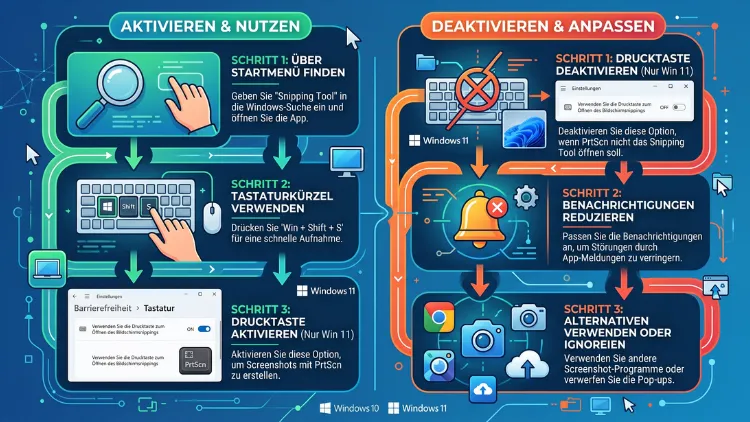
Das Snipping Tool lässt sich unter Windows 11/10 auf mehreren Wegen aktivieren oder deaktivieren. Am schnellsten gelingt dies über die Einstellungen, denn dort schalten Sie die Belegung der Druck-Taste um. Dauerhaft sperren Sie das Programm hingegen über die Gruppenrichtlinien oder die Registry.
Alternativ deinstallieren Sie die App vollständig. Zudem lesen Sie hier, wie Sie das Tool später wieder einschalten und typische Fehler bei der Bildschirmaufnahme selbst zügig und sicher beheben.
Was ist das Snipping Tool und wann lohnt sich das Abschalten?
Das Snipping Tool ist das integrierte Screenshot-Programm von Windows. Damit nehmen Sie den ganzen Bildschirm, ein einzelnes Fenster oder einen frei gewählten Ausschnitt auf. Unter Windows 11 zeichnet die App zusätzlich Bildschirmvideos auf. Außerdem bietet sie je nach App-Version weitere Werkzeuge, zum Beispiel eine Texterkennung.
Unter Windows 10 gibt es dagegen zwei Programme. Zum einen existiert das klassische Snipping Tool, zum anderen die App „Ausschneiden und skizzieren“. Beide erfüllen denselben Zweck, jedoch unterscheiden sie sich in Bedienung und Technik. Deshalb greifen manche Methoden nur bei einem der beiden Programme.
Es gibt mehrere gute Gründe, das Werkzeug abzuschalten:
- Datenschutz: In Firmen, Schulen oder Praxen sollen vertrauliche Inhalte nicht fotografiert werden.
- Störende Druck-Taste: Die Taste öffnet plötzlich eine Auswahlleiste, statt sofort ein Bild zu erstellen.
- Anderes Programm: Sie nutzen lieber ShareX, Greenshot oder Snagit und möchten Konflikte vermeiden.
- Gemeinsam genutzte PCs: Auf Kiosk- oder Prüfungsrechnern sind Bildschirmfotos oft unerwünscht.
- Aufgeräumtes System: Sie benötigen die App schlicht nicht.
Umgekehrt möchten viele Nutzer das Tool wieder aktivieren. Häufig wurde es zuvor durch einen Administrator, ein Tuning-Programm oder eine versehentliche Deinstallation entfernt. Daher zeigt jeder Abschnitt immer beide Richtungen.
Die Methoden im Überblick
Nicht jede Methode passt zu jedem Ziel. Die folgende Übersicht hilft deshalb bei der Auswahl.
| Methode | Wirkung | Geeignet für | Editionen |
|---|---|---|---|
| Druck-Taste in den Einstellungen | Tool startet nicht mehr per Taste | Privatnutzer | Alle |
| Gruppenrichtlinie | Tool wird gesperrt | Firmen, Admins | Pro, Enterprise, Education |
| Registry | Tool wird gesperrt | Home-Nutzer, Skripte | Alle |
| Deinstallation | App wird entfernt | Alle, die das Tool nie brauchen | Alle |
| AppLocker/Intune | Zentrale Sperre | Unternehmen | Enterprise, Education, verwaltete Geräte |
Wichtig ist dabei eine Unterscheidung. Deaktivieren bedeutet, dass die App vorhanden bleibt, aber nicht startet. Deinstallieren entfernt sie hingegen komplett. Zudem gibt es den Mittelweg: Sie lassen die App aktiv und lösen nur die Druck-Taste von ihr.
Vorbereitung: Version und Edition prüfen
Zunächst sollten Sie wissen, welches System bei Ihnen läuft. Danach richtet sich nämlich, welche Schritte möglich sind.
- Drücken Sie Windows-Taste + R.
- Geben Sie anschließend winver ein und bestätigen Sie mit Enter.
- Lesen Sie nun Version und Edition ab.
Der Editor für lokale Gruppenrichtlinien fehlt in den Home-Editionen. Dort nutzen Sie stattdessen die Registry. Außerdem benötigen Sie für fast alle Sperrmethoden ein Administratorkonto.
Zusätzlich lohnt ein Blick auf den Support-Stand. Der reguläre Support für Windows 10 endete im Oktober 2025. Das Programm für erweiterte Sicherheitsupdates für Privatanwender läuft zudem im Oktober 2026 aus. Die hier beschriebenen Schritte funktionieren dennoch weiterhin.
Legen Sie außerdem vor Eingriffen in die Registry einen Wiederherstellungspunkt an:
- Öffnen Sie das Startmenü und tippen Sie „Wiederherstellungspunkt erstellen“.
- Wählen Sie danach das Systemlaufwerk und klicken Sie auf „Erstellen“.
- Vergeben Sie schließlich einen Namen, zum Beispiel „Vor Snipping-Tool-Änderung“.
Druck-Taste vom Snipping Tool trennen oder wieder verbinden
In aktuellen Versionen von Windows 11 öffnet die Druck-Taste standardmäßig das Snipping Tool. Viele Nutzer empfinden das als störend. Glücklicherweise lässt sich dieses Verhalten in wenigen Sekunden ändern.
Windows 11: Einstellung für die Druck-Taste
- Öffnen Sie die Einstellungen mit Windows-Taste + I.
- Wechseln Sie dann links zu „Barrierefreiheit“.
- Klicken Sie anschließend rechts auf „Tastatur“.
- Suchen Sie nun den Schalter „Druck-Taste zum Öffnen der Bildschirmaufnahme verwenden“.
- Stellen Sie den Schalter auf „Aus“, um die Funktion zu deaktivieren.
- Stellen Sie ihn dagegen auf „Ein“, um sie zu aktivieren.
Der genaue Wortlaut weicht je nach Build leicht ab. Manchmal ist zudem ein Neustart nötig, damit die Änderung greift.
Windows 10: Einstellung für die Druck-Taste
- Öffnen Sie ebenfalls die Einstellungen mit Windows-Taste + I.
- Wählen Sie danach „Erleichterte Bedienung“.
- Klicken Sie links auf „Tastatur“.
- Scrollen Sie anschließend zum Bereich „Tastenkombination für Druck“.
- Schalten Sie „Druck-Taste zum Öffnen des Bildschirmausschnitts verwenden“ aus oder ein.
Unter Windows 10 ist die Option im Gegensatz zu Windows 11 ab Werk ausgeschaltet. Deshalb müssen Sie sie dort meist erst einschalten, wenn Sie die Auswahlleiste wünschen.
Druck-Taste per Registry umstellen
Die Einstellung lässt sich außerdem direkt in der Registry setzen. Das ist zum Beispiel praktisch, wenn der Schalter ausgegraut ist oder Sie mehrere PCs einrichten.
- Drücken Sie Windows-Taste + R, tippen Sie regedit und bestätigen Sie.
- Navigieren Sie danach zu HKEY_CURRENT_USER\Control Panel\Keyboard.
- Erstellen oder ändern Sie rechts den DWORD-Wert (32-Bit) PrintScreenKeyForSnippingEnabled und setzen Sie ihn auf 0, um die Verknüpfung zu lösen.
- Tragen Sie hingegen 1 ein, um die Druck-Taste wieder mit dem Tool zu verbinden.
- Melden Sie sich anschließend ab und wieder an.
Alternativ erledigen Sie dies mit einem einzigen Befehl in der Eingabeaufforderung:
reg add "HKCU\Control Panel\Keyboard" /v PrintScreenKeyForSnippingEnabled /t REG_DWORD /d 0 /f
Ersetzen Sie zum Aktivieren einfach die 0 durch eine 1.
Was die Druck-Taste danach macht
Nach dem Abschalten verhält sich die Taste wieder klassisch. Folglich landet ein Bild des gesamten Bildschirms still in der Zwischenablage. Zusätzlich bleiben diese Kürzel erhalten:
- Alt + Druck: Nimmt nur das aktive Fenster auf.
- Windows-Taste + Druck: Speichert den Bildschirm sofort als Datei unter „Bilder\Screenshots“.
- Windows-Taste + Umschalt + S: Öffnet weiterhin die Auswahlleiste des Snipping Tools.
Das Tool selbst bleibt also aktiv. Wenn Sie es vollständig sperren möchten, benötigen Sie deshalb eine der folgenden Methoden.
Snipping Tool per Gruppenrichtlinie deaktivieren oder aktivieren
Die Gruppenrichtlinie ist der sauberste Weg für Windows 11/10 Pro, Enterprise und Education. Sie sperrt das Programm zentral und lässt sich zudem jederzeit zurücknehmen.
Schritt für Schritt deaktivieren
- Drücken Sie Windows-Taste + R.
- Geben Sie gpedit.msc ein und bestätigen Sie mit Enter.
- Öffnen Sie anschließend links den Pfad Benutzerkonfiguration > Administrative Vorlagen > Windows-Komponenten > Tablet PC > Zubehör.
- Klicken Sie danach rechts doppelt auf „Ausführung von Snipping Tool nicht zulassen“.
- Wählen Sie nun „Aktiviert“.
- Bestätigen Sie schließlich mit „Übernehmen“ und „OK“.
Die Logik wirkt zunächst verwirrend. „Aktiviert“ bedeutet hier nämlich, dass das Verbot aktiv ist. Das Tool ist somit gesperrt.
Dieselbe Richtlinie finden Sie außerdem unter Computerkonfiguration im gleichen Unterpfad. Dort gilt sie dann für alle Benutzer des Geräts. Die Variante unter Benutzerkonfiguration betrifft dagegen nur das jeweilige Konto.
Richtlinie sofort anwenden
Normalerweise greift die Änderung nach der nächsten Anmeldung. Sie können sie jedoch auch direkt erzwingen:
- Öffnen Sie das Startmenü und tippen Sie cmd.
- Wählen Sie dann „Als Administrator ausführen“.
- Geben Sie anschließend gpupdate /force ein und drücken Sie Enter.
Starten Sie das Snipping Tool danach testweise. In der Regel erscheint nun ein Hinweis, dass das Programm durch die Organisation gesperrt ist.
Schritt für Schritt wieder aktivieren
- Öffnen Sie erneut gpedit.msc.
- Rufen Sie wiederum die Richtlinie „Ausführung von Snipping Tool nicht zulassen“ auf.
- Wählen Sie „Nicht konfiguriert“ oder alternativ „Deaktiviert“.
- Bestätigen Sie mit „OK“ und führen Sie danach gpupdate /force aus.
Prüfen Sie dabei unbedingt beide Zweige. Ist die Sperre zum Beispiel unter Computerkonfiguration gesetzt, hilft eine Änderung unter Benutzerkonfiguration nicht.
Wichtiger Hinweis zur Wirkung
Die Richtlinie stammt aus der Zeit des klassischen Programms. Die moderne Store-App in Windows 11 beachtet sie zwar ebenfalls, allerdings berichten einzelne Nutzer von Ausnahmen. So schildert zum Beispiel ein Forenbeitrag, dass das Tool trotz Richtlinie, Registry-Eintrag und Deinstallation weiter reagierte. Kombinieren Sie die Richtlinie daher im Zweifel mit der Umstellung der Druck-Taste.
Snipping Tool über die Registry sperren oder freigeben
In Windows 11/10 Home fehlt der Gruppenrichtlinien-Editor. Deshalb setzen Sie dort denselben Wert von Hand. Das Ergebnis ist jedoch identisch.
Deaktivieren mit dem Registrierungs-Editor
- Drücken Sie Windows-Taste + R, geben Sie regedit ein und bestätigen Sie.
- Erlauben Sie anschließend die Abfrage der Benutzerkontensteuerung.
- Navigieren Sie dann zu HKEY_LOCAL_MACHINE\SOFTWARE\Policies\Microsoft.
- Klicken Sie mit rechts auf „Microsoft“ und wählen Sie „Neu > Schlüssel“.
- Nennen Sie den Schlüssel TabletPC, falls er noch nicht existiert.
- Markieren Sie danach TabletPC und klicken Sie rechts in den freien Bereich.
- Wählen Sie „Neu > DWORD-Wert (32-Bit)“.
- Nennen Sie den Wert DisableSnippingTool und setzen Sie ihn auf 1.
- Starten Sie den PC schließlich neu.
Aktivieren mit dem Registrierungs-Editor
Zum Freigeben gibt es zwei Wege. Entweder ändern Sie den Wert DisableSnippingTool auf 0. Oder Sie löschen den Eintrag vollständig. Die zweite Variante ist dabei sauberer, weil sie den Auslieferungszustand herstellt.
Schneller per Befehl
Statt zu klicken, nutzen Sie alternativ die Eingabeaufforderung als Administrator.
Deaktivieren:
reg add "HKLM\SOFTWARE\Policies\Microsoft\TabletPC" /v DisableSnippingTool /t REG_DWORD /d 1 /f
Aktivieren:
reg delete "HKLM\SOFTWARE\Policies\Microsoft\TabletPC" /v DisableSnippingTool /f
Die Sperre lässt sich ebenso nur für ein Benutzerkonto setzen. Verwenden Sie dafür den Pfad HKEY_CURRENT_USER\SOFTWARE\Policies\Microsoft\TabletPC mit demselben Wert.
REG-Datei für mehrere PCs
Für mehrere Rechner eignet sich außerdem eine fertige Datei:
- Öffnen Sie den Editor (Notepad).
- Fügen Sie anschließend diesen Inhalt ein:
Windows Registry Editor Version 5.00

[HKEY_LOCAL_MACHINE\SOFTWARE\Policies\Microsoft\TabletPC]
"DisableSnippingTool"=dword:00000001
- Speichern Sie die Datei danach als SnippingTool-aus.reg. Wählen Sie dabei als Dateityp „Alle Dateien“.
- Führen Sie die Datei schließlich per Doppelklick aus.
Für das Gegenstück ersetzen Sie 00000001 einfach durch 00000000.
Snipping Tool deinstallieren und erneut installieren
Wer das Programm gar nicht benötigt, entfernt es am besten ganz. Unter Windows 11 ist das Snipping Tool nämlich eine gewöhnliche Store-App. Folglich lässt es sich wie jede andere App löschen und später zurückholen.
Deinstallation über die Einstellungen
Windows 11:
- Öffnen Sie die Einstellungen mit Windows-Taste + I.
- Wechseln Sie anschließend zu „Apps > Installierte Apps“.
- Tippen Sie dann „Snipping“ in das Suchfeld.
- Klicken Sie neben dem Eintrag auf die drei Punkte.
- Wählen Sie schließlich „Deinstallieren“ und bestätigen Sie.
Windows 10:
- Öffnen Sie „Einstellungen > Apps > Apps & Features“.
- Suchen Sie danach nach „Ausschneiden und skizzieren“.
- Klicken Sie den Eintrag an und wählen Sie „Deinstallieren“.
Noch schneller geht es über das Startmenü. Suchen Sie dort nach dem Tool, klicken Sie mit rechts darauf und wählen Sie anschließend „Deinstallieren“.
Deinstallation mit PowerShell
Mit PowerShell entfernen Sie die App ebenfalls in einem Schritt:
- Klicken Sie mit rechts auf den Startknopf.
- Wählen Sie dann „Terminal (Administrator)“ oder „Windows PowerShell (Administrator)“.
- Geben Sie anschließend diesen Befehl ein:
Get-AppxPackage *Microsoft.ScreenSketch* | Remove-AppxPackage
Der interne Paketname lautet also Microsoft.ScreenSketch. Für alle Benutzerkonten eines PCs ergänzen Sie zusätzlich den Parameter -AllUsers:
Get-AppxPackage -AllUsers *Microsoft.ScreenSketch* | Remove-AppxPackage -AllUsers
Deinstallation mit Winget
Der Paketmanager Winget ist in aktuellen Systemen bereits enthalten. Damit prüfen Sie zunächst, ob die App vorhanden ist:
winget list snipping
Anschließend entfernen Sie sie mit:
winget uninstall "Snipping Tool"
Snipping Tool erneut installieren
Das Zurückholen ist ebenso einfach.
Über den Microsoft Store:
- Öffnen Sie den Microsoft Store über das Startmenü.
- Suchen Sie danach nach „Snipping Tool“.
- Klicken Sie schließlich auf „Installieren“ oder „Abrufen“.
Über Winget:
winget install 9MZ95KL8MR0L --source msstore
Anschließend steht die App sofort wieder bereit. Eine zuvor gesetzte Sperre in Registry oder Gruppenrichtlinie bleibt jedoch bestehen. Entfernen Sie diese daher zusätzlich, falls das Tool nicht startet.
Besonderheit beim klassischen Tool unter Windows 10
Das alte Snipping Tool von Windows 10 ist dagegen fest im System verankert. Es lässt sich deshalb nicht über die App-Liste entfernen. Sperren Sie es stattdessen per Gruppenrichtlinie oder Registry, wie oben beschrieben.
Snipping Tool im Unternehmen zentral sperren
In Firmen reicht eine lokale Einstellung selten aus. Dort verteilen Administratoren die Sperre deshalb zentral.
Gruppenrichtlinie in der Domäne
- Öffnen Sie auf dem Server die Gruppenrichtlinienverwaltung.
- Erstellen Sie anschließend ein neues Richtlinienobjekt, zum Beispiel „Snipping Tool sperren“.
- Bearbeiten Sie es und öffnen Sie dann den bekannten Pfad unter „Windows-Komponenten > Tablet PC > Zubehör“.
- Aktivieren Sie die Richtlinie „Ausführung von Snipping Tool nicht zulassen“.
- Verknüpfen Sie das Objekt schließlich mit der gewünschten Organisationseinheit.
Microsoft Intune
Mit Microsoft Intune gelingt dies ebenfalls. Legen Sie dazu ein Konfigurationsprofil über den Einstellungskatalog an. Suchen Sie darin nach „Snipping“ und aktivieren Sie anschließend die entsprechende Einstellung. Alternativ verteilen Sie den Registry-Wert DisableSnippingTool per Skript.
AppLocker
AppLocker blockiert die App besonders zuverlässig, weil die Regel direkt am Paket ansetzt.
- Öffnen Sie secpol.msc oder die Gruppenrichtlinienverwaltung.
- Wechseln Sie danach zu „Anwendungssteuerungsrichtlinien > AppLocker > Regeln für App-Pakete“.
- Erstellen Sie zunächst die Standardregeln, damit andere Apps weiter laufen.
- Legen Sie anschließend eine neue Regel mit der Aktion „Verweigern“ an.
- Wählen Sie als Paket Microsoft.ScreenSketch aus.
- Stellen Sie außerdem sicher, dass der Dienst „Anwendungsidentität“ läuft.
Grenzen jeder Sperre
Eine Sperre des Snipping Tools verhindert jedoch nicht jede Aufnahme. So gilt zum Beispiel: Das Deaktivieren des Snipping Tools wirkt sich nicht auf die Bildschirmaufnahme der Game Bar aus. Zudem funktioniert die klassische Druck-Taste weiter, und Fremdprogramme lassen sich ebenfalls starten. Wer Aufnahmen umfassend unterbinden will, braucht deshalb ein Gesamtkonzept aus App-Kontrolle und Schutz vertraulicher Inhalte.
Einzelne Funktionen des Snipping Tools ein- oder ausschalten
Oft stört nicht das ganze Programm, sondern nur ein Detail. In diesem Fall genügt ein Blick in die App-Einstellungen.
Einstellungen in der App öffnen
- Starten Sie das Snipping Tool über das Startmenü.
- Klicken Sie dann oben rechts auf die drei Punkte.
- Wählen Sie anschließend „Einstellungen“.
Dort finden Sie je nach Version unter anderem diese Schalter:
- „Originalscreenshots automatisch speichern“: Legt jedes Bild ungefragt im Ordner „Bilder\Screenshots“ ab. Schalten Sie dies aus, wenn sich der Ordner unnötig füllt.
- „Änderungen automatisch in die Zwischenablage kopieren“: Hält die Zwischenablage aktuell. Dies ist zum Beispiel beim Einfügen in Mails nützlich.
- „Vor dem Schließen zum Speichern bearbeiteter Screenshots auffordern“: Verhindert zusätzlich, dass Bearbeitungen verloren gehen.
- „Mehrere Fenster“: Öffnet jeden Ausschnitt in einem eigenen Fenster.
- „Rahmen zu jedem Screenshot hinzufügen“: Ergänzt einen farbigen Rand.
- Optionen zur Bildschirmaufzeichnung: Steuern außerdem, ob Mikrofon und Systemton standardmäßig mitlaufen.
Diese Optionen sind Teil der App selbst. Sie lassen sich daher nicht bequem per Gruppenrichtlinie vorgeben, sondern werden pro Benutzer in der App gesetzt.
Benachrichtigungen aktivieren oder deaktivieren
Nach einer Aufnahme zeigt Windows normalerweise eine Vorschau unten rechts an. Fehlt diese, wirkt das Tool defekt. Meist sind jedoch nur die Mitteilungen abgeschaltet.
- Öffnen Sie „Einstellungen > System > Benachrichtigungen“.
- Prüfen Sie zunächst, ob Benachrichtigungen generell eingeschaltet sind.
- Scrollen Sie danach in der App-Liste zu „Snipping Tool“.
- Schalten Sie den Eintrag je nach Wunsch ein oder aus.
Zusätzlich blockiert der Modus „Nicht stören“ die Vorschau. Schalten Sie ihn deshalb testweise aus.
Tastenkombination Windows + Umschalt + S abschalten
Für dieses Kürzel gibt es keinen offiziellen Schalter. Es existiert jedoch ein Registry-Trick:
- Öffnen Sie regedit.
- Navigieren Sie dann zu HKEY_CURRENT_USER\Software\Microsoft\Windows\CurrentVersion\Explorer\Advanced.
- Erstellen Sie anschließend eine neue Zeichenfolge mit dem Namen DisabledHotkeys.
- Tragen Sie als Wert den Buchstaben S ein.
- Melden Sie sich danach neu an.
Beachten Sie dabei eine Nebenwirkung. Der Eintrag schaltet nämlich alle Kombinationen aus Windows-Taste und S ab, also auch die Suche per Windows-Taste + S. Löschen Sie den Wert einfach wieder, um die Kürzel zu aktivieren.
Snipping Tool lässt sich nicht aktivieren: Ursachen und Lösungen
Manchmal startet das Tool trotz aller Mühe nicht. Gehen Sie dann die folgenden Punkte der Reihe nach durch.
Meldung über eine Sperre durch die Organisation
Erscheint ein solcher Hinweis, ist fast immer eine Richtlinie gesetzt.
- Prüfen Sie zunächst in regedit den Pfad HKEY_LOCAL_MACHINE\SOFTWARE\Policies\Microsoft\TabletPC.
- Kontrollieren Sie außerdem denselben Pfad unter HKEY_CURRENT_USER.
- Löschen Sie anschließend den Wert DisableSnippingTool.
- Starten Sie danach den PC neu.
Auf einem Firmengerät stellt die zentrale Verwaltung den Wert allerdings wieder her. Wenden Sie sich in diesem Fall an Ihre IT-Abteilung.
App reparieren oder zurücksetzen
Beschädigte App-Daten sind ebenfalls eine häufige Ursache.
- Öffnen Sie „Einstellungen > Apps > Installierte Apps“.
- Klicken Sie neben „Snipping Tool“ auf die drei Punkte.
- Wählen Sie dann „Erweiterte Optionen“.
- Klicken Sie zuerst auf „Reparieren“.
- Hilft das nicht, klicken Sie anschließend auf „Zurücksetzen“.
Beim Reparieren bleiben Ihre Einstellungen erhalten. Das Zurücksetzen löscht sie hingegen.
App und System aktualisieren
Veraltete Versionen verursachen zudem oft Fehler.
- Öffnen Sie den Microsoft Store.
- Klicken Sie dann auf „Downloads“ beziehungsweise „Bibliothek“.
- Wählen Sie „Updates abrufen“.
- Öffnen Sie danach „Einstellungen > Windows Update“ und installieren Sie alle Aktualisierungen.
Systemdateien prüfen
Startet die App weiterhin nicht, prüfen Sie zusätzlich die Systemdateien:
- Öffnen Sie die Eingabeaufforderung als Administrator.
- Geben Sie zunächst sfc /scannow ein und warten Sie das Ergebnis ab.
- Führen Sie anschließend DISM /Online /Cleanup-Image /RestoreHealth aus.
- Starten Sie den Rechner danach neu.
App neu registrieren
Als weiterer Schritt hilft das erneute Registrieren per PowerShell:
Get-AppxPackage *Microsoft.ScreenSketch* | Foreach {Add-AppxPackage -DisableDevelopmentMode -Register "$($_.InstallLocation)\AppXManifest.xml"}
Bringt auch das nichts, deinstallieren Sie die App und installieren Sie sie anschließend frisch aus dem Store.
Druck-Taste reagiert nicht
Reagiert nur die Taste nicht, liegt es oft an der Tastatur. Viele Notebooks verlangen nämlich zusätzlich die Fn-Taste. Probieren Sie deshalb Fn + Druck aus. Außerdem fangen Programme wie OneDrive, Dropbox oder Greenshot die Taste gelegentlich ab. Schalten Sie dort die Screenshot-Funktion testweise aus.
Alternativen zum Snipping Tool
Nach dem Deaktivieren brauchen Sie womöglich einen Ersatz. Diese Programme haben sich dafür bewährt:
- ShareX: Kostenlos und sehr umfangreich. Öffnen Sie nach der Installation „Hotkey-Einstellungen“ und weisen Sie dort die Druck-Taste dem Befehl „Region aufnehmen“ zu.
- Greenshot: Schlank und zudem leicht zu bedienen. Klicken Sie mit rechts auf das Symbol im Infobereich, wählen Sie „Einstellungen“ und legen Sie anschließend die Tasten fest.
- Snagit: Kostenpflichtig, dafür jedoch mit starkem Editor und Scroll-Aufnahmen. Die Aufnahmetaste ändern Sie im Aufnahmefenster unter den Voreinstellungen.
- Xbox Game Bar: Bereits in Windows enthalten. Drücken Sie Windows-Taste + G und klicken Sie danach im Aufnahme-Widget auf das Kamerasymbol.
- Microsoft PowerToys: Bietet zwar kein Screenshot-Werkzeug im engeren Sinn, jedoch nützliche Helfer wie den Textextraktor und den Farbwähler.
Damit ein Fremdprogramm die Druck-Taste übernehmen kann, muss die Windows-Zuordnung zuvor ausgeschaltet sein. Erledigen Sie dies daher wie oben unter „Barrierefreiheit > Tastatur“ beschrieben.
Sicherheit und Datenschutz richtig einschätzen
Das Abschalten des Snipping Tools ist kein vollständiger Schutz. Es erschwert Aufnahmen lediglich. Jemand kann nämlich weiterhin ein Foto mit dem Smartphone machen. Dennoch senkt die Sperre das Risiko versehentlicher Weitergaben deutlich.
Folgende Punkte sollten Sie zusätzlich bedenken:
- Automatisches Speichern: Ist die Funktion aktiv, sammeln sich Bilder im Ordner „Bilder\Screenshots“. Wird dieser Ordner mit OneDrive synchronisiert, landen sie außerdem in der Cloud.
- Zwischenablageverlauf: Mit Windows-Taste + V lassen sich ältere Ausschnitte erneut einfügen. Schalten Sie den Verlauf unter „Einstellungen > System > Zwischenablage“ aus, wenn das unerwünscht ist.
- Geteilte Rechner: Setzen Sie die Sperre hier unter Computerkonfiguration beziehungsweise HKEY_LOCAL_MACHINE. Nur so gilt sie nämlich für alle Konten.
- Standardbenutzer: Ohne Administratorrechte lässt sich die Sperre nicht aufheben. Vergeben Sie Adminrechte deshalb sparsam.
Häufige Fragen zum (De)aktivieren des Snipping Tools
Wie deaktiviere ich das Snipping Tool am schnellsten?
Am schnellsten trennen Sie die Druck-Taste vom Tool. Öffnen Sie dazu „Einstellungen > Barrierefreiheit > Tastatur“ und schalten Sie dort die Option zur Bildschirmaufnahme aus. Soll das Programm hingegen komplett gesperrt sein, setzen Sie den Registry-Wert DisableSnippingTool auf 1. Alternativ deinstallieren Sie die App über „Installierte Apps“.
Wie aktiviere ich das Snipping Tool wieder?
Das hängt davon ab, wie es abgeschaltet wurde. Löschen Sie zunächst den Wert DisableSnippingTool in der Registry. Setzen Sie außerdem die Gruppenrichtlinie auf „Nicht konfiguriert“. Wurde die App deinstalliert, laden Sie sie anschließend im Microsoft Store neu. Starten Sie den PC danach neu.
Funktioniert die Gruppenrichtlinie auch in Windows 11/10 Home?
Nein, denn der Editor gpedit.msc fehlt in den Home-Editionen. Sie erreichen dasselbe Ergebnis jedoch über die Registry. Legen Sie dafür unter HKEY_LOCAL_MACHINE\SOFTWARE\Policies\Microsoft\TabletPC den DWORD-Wert DisableSnippingTool mit dem Wert 1 an.
Warum öffnet die Druck-Taste das Snipping Tool?
Microsoft hat die Belegung in Windows 11 geändert. Seitdem startet die Taste ab Werk die Auswahlleiste, statt still ein Bild zu kopieren. Sie stellen das alte Verhalten jedoch unter „Barrierefreiheit > Tastatur“ wieder her. Zudem bleibt Ihre Wahl bei späteren Updates normalerweise erhalten.
Kann ich das Snipping Tool gefahrlos deinstallieren?
Ja, das ist unproblematisch. Die App ist nämlich kein kritischer Systembestandteil. Außerdem lässt sie sich jederzeit über den Microsoft Store zurückholen. Bedenken Sie allerdings, dass danach auch Windows-Taste + Umschalt + S nicht mehr wie gewohnt arbeitet.
Lässt sich nur die Bildschirmaufzeichnung abschalten?
Einen einfachen Schalter nur für die Videoaufnahme gibt es in der App nicht. In verwalteten Umgebungen stehen dafür jedoch je nach Windows-Version eigene Richtlinien bereit. Privatnutzer verzichten daher am einfachsten auf die Funktion oder sperren das Tool komplett. Beachten Sie zudem, dass die Xbox Game Bar separat aufzeichnet.
Warum ist der Schalter für die Druck-Taste ausgegraut?
Meist verwaltet dann eine Organisation die Einstellung. Gelegentlich übernimmt außerdem ein Fremdprogramm die Taste. Prüfen Sie daher installierte Screenshot-Tools sowie OneDrive. Zusätzlich hilft der Registry-Wert PrintScreenKeyForSnippingEnabled unter HKEY_CURRENT_USER\Control Panel\Keyboard.
Verhindert die Sperre wirklich alle Screenshots?
Nein, denn sie betrifft nur dieses eine Programm. Die klassische Druck-Taste, die Game Bar und Fremdsoftware funktionieren weiterhin. Wer Aufnahmen umfassend unterbinden möchte, benötigt deshalb zusätzlich AppLocker oder eine vergleichbare App-Kontrolle.
Gibt es Unterschiede zwischen Windows 11 und Windows 10?
Ja, einige. Unter Windows 11 ist das Snipping Tool eine Store-App und somit deinstallierbar. Unter Windows 10 existieren dagegen das klassische Programm und zusätzlich „Ausschneiden und skizzieren“. Außerdem liegt die Einstellung für die Druck-Taste dort unter „Erleichterte Bedienung“ statt unter „Barrierefreiheit“.
Fazit
Das Snipping Tool lässt sich unter Windows 11/10 flexibel steuern. Für den Alltag genügt meist der Schalter für die Druck-Taste. Eine echte Sperre erreichen Sie hingegen per Gruppenrichtlinie oder Registry.
Wer das Programm nie nutzt, deinstalliert es einfach. Zudem lässt sich jeder Schritt problemlos rückgängig machen. Prüfen Sie bei Problemen deshalb zuerst vorhandene Richtlinien und reparieren Sie anschließend die App.
