
Screenshots in Windows 10 und Windows 11 per Tastenkombination erstellen, bearbeiten, speichern und teilen – kurze Anleitung zum Snipping Tool Shortcut.
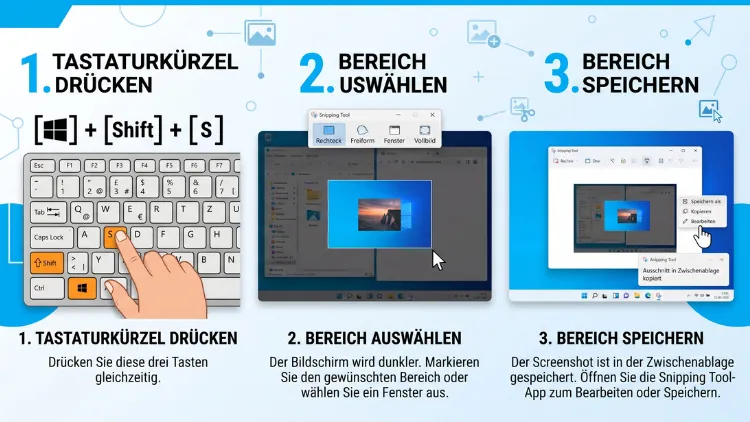
Der schnellste Weg zu einem Screenshot unter Windows ist die Tastenkombination Windows-Taste + Umschalt + S. Damit öffnen Sie sofort das Snipping Tool-Overlay und wählen zwischen Rechteck-, Fenster-, Vollbild- oder Freihandmodus.
Alternativ öffnet die Drucktaste in Windows 11 standardmäßig direkt die App. Auf dem Mac gelingt dies über Umschalt + Befehl + 4.
Screenshots gehören zum Alltag vieler Nutzer. Egal, ob Sie eine Fehlermeldung dokumentieren, eine Präsentation vorbereiten oder einen Chatverlauf sichern möchten: Ein passender Shortcut spart dabei wertvolle Zeit. Zudem bietet das Snipping Tool inzwischen deutlich mehr Funktionen als noch vor wenigen Jahren. Deshalb lohnt sich ein genauer Blick auf alle Tastenkombinationen sowie auf die Einstellungsmöglichkeiten, die Windows 11, Windows 10 und macOS im Jahr 2026 bereitstellen.
Der wichtigste Snipping Tool Shortcut: Windows + Umschalt + S
Der universelle Shortcut für Screenshots lautet Windows-Taste + Umschalt + S. Er funktioniert sowohl unter Windows 10 als auch unter Windows 11 zuverlässig und öffnet unmittelbar das Auswahlmenü für den Bildschirmausschnitt.
Sobald Sie die Tastenkombination drücken, verdunkelt sich der Bildschirm leicht. Anschließend erscheint oben eine kleine Leiste mit vier Symbolen. Diese stehen für die folgenden Aufnahmemodi:
- Rechteckiger Ausschnitt: Sie ziehen mit der Maus einen frei wählbaren rechteckigen Bereich auf.
- Freihandmodus: Sie zeichnen eine beliebige Form direkt mit der Maus oder dem Stift.
- Fenstermodus: Ein Klick genügt, um ein komplettes geöffnetes Fenster zu erfassen.
- Vollbildmodus: Der gesamte Bildschirminhalt wird auf einmal fotografiert.
Nachdem Sie einen Bereich ausgewählt haben, landet der Screenshot automatisch in der Zwischenablage. Somit können Sie ihn direkt mit Strg + V in ein anderes Programm einfügen, etwa in Word, Outlook oder Paint. Zusätzlich erscheint meist eine kleine Benachrichtigung am Bildschirmrand. Klicken Sie darauf, öffnet sich der Screenshot im Snipping Tool zur Bearbeitung.
Screenshots mit der Drucktaste erstellen
Neben der Kombination mit der Windows-Taste lässt sich auch die klassische Drucktaste (oft mit „Druck“, „PrtScn“ oder „Print Scrn“ beschriftet) nutzen. Ihr Verhalten unterscheidet sich jedoch je nach Windows-Version.
Drucktaste unter Windows 11
Seit einem größeren Update öffnet die reine Drucktaste in Windows 11 standardmäßig das Snipping Tool-Overlay, statt den Screenshot direkt in die Zwischenablage zu kopieren. Das bedeutet konkret: Sie drücken Druck, und sofort erscheint dieselbe Auswahlleiste wie bei Windows + Umschalt + S. Dieses Verhalten ist praktisch, weil Sie ohne komplizierte Fingerakrobatik auskommen und trotzdem alle Aufnahmemodi zur Verfügung haben.
Drucktaste unter Windows 10
Unter Windows 10 kopiert die einfache Drucktaste hingegen weiterhin den kompletten Bildschirm direkt in die Zwischenablage, ohne ein Menü zu öffnen. Möchten Sie dort das Snipping Tool-Overlay nutzen, verwenden Sie stattdessen Windows-Taste + Umschalt + S. Alternativ funktioniert auch Alt + Druck, um ausschließlich das aktive Fenster zu erfassen und in die Zwischenablage zu legen.
Weitere nützliche Varianten
Zusätzlich existieren einige praktische Ergänzungen rund um die Drucktaste:
- Windows-Taste + Druck: Speichert einen Vollbild-Screenshot automatisch als Datei im Ordner „Bilder > Screenshots“.
- Alt + Druck: Erfasst ausschließlich das aktuell aktive Fenster.
- Strg + Druck: Öffnet in manchen Konfigurationen zusätzlich einen Vergrößerungsmodus, bevor der Screenshot erstellt wird.
Snipping Tool unter Windows 11 öffnen und nutzen
Wenn Sie die App lieber manuell starten möchten, gehen Sie folgendermaßen vor:
- Klicken Sie auf das Startmenü oder drücken Sie die Windows-Taste.
- Geben Sie „Snipping Tool“ ein.
- Wählen Sie das Suchergebnis aus, um die App zu öffnen.
- Klicken Sie oben links auf Neu, um die Aufnahme zu starten.
- Wählen Sie den gewünschten Modus (Rechteck, Freihand, Fenster oder Vollbild).
- Markieren Sie anschließend den Bereich mit der Maus.
Sobald der Ausschnitt feststeht, öffnet sich der Screenshot direkt im Bearbeitungsfenster. Dort stehen Ihnen mehrere Werkzeuge zur Verfügung, etwa ein Stift, ein Textmarker, ein Radiergerät sowie eine Beschneidungsfunktion. Ferner lassen sich in aktuellen Versionen auch Pfeile, Formen und sogar Emojis einfügen. Für präzises Arbeiten hilft zudem das eingebaute Lineal, das Sie über die drei Punkte im Menü oder per Shortcut Strg + R aktivieren.
Snipping Tool unter Windows 10 verwenden
Auch Windows 10 bringt das Snipping Tool bereits mit, allerdings in einer etwas älteren Optik. So starten Sie es:
- Öffnen Sie das Startmenü über die Windows-Taste.
- Tippen Sie „Snipping Tool“ ein und bestätigen Sie mit Enter.
- Klicken Sie im Programmfenster auf den kleinen Pfeil neben „Neu“.
- Wählen Sie zwischen „Freies Auswählen“, „Rechteckig“, „Fenster“ oder „Vollbild“.
- Markieren Sie den Bereich, den Sie festhalten möchten.
Anschließend öffnet sich der Screenshot in einem separaten Fenster. Dort speichern Sie ihn über Strg + S direkt als Datei, oder Sie kopieren ihn mit Strg + C in die Zwischenablage. Übrigens bietet Windows 10 zusätzlich die modernere App „Ausschneiden und Skizzieren“, die denselben Funktionsumfang wie das Snipping Tool bietet und über denselben Shortcut Windows + Umschalt + S erreichbar ist.
Screenshot-Modi im Snipping Tool im Überblick
Damit Sie stets den passenden Modus wählen, folgt eine kurze Übersicht:
- Rechteckiger Modus: Ideal für exakte Ausschnitte, etwa bei einem einzelnen Diagramm oder einer Fehlermeldung.
- Freihandmodus: Praktisch, wenn der gewünschte Bereich keine gerade Form besitzt, beispielsweise runde Grafiken.
- Fenstermodus: Empfehlenswert, wenn nur ein bestimmtes Programmfenster erfasst werden soll, ohne den restlichen Desktop.
- Vollbildmodus: Passend für vollständige Dokumentationen, etwa bei Tutorials oder Präsentationen.
Wählen Sie den Modus, bevor Sie mit der Maus klicken. Anschließend merkt sich das Snipping Tool die zuletzt verwendete Einstellung, sodass die nächste Aufnahme direkt im selben Modus erfolgt.
Screenshots mit dem Snipping Tool bearbeiten und speichern
Nach der Aufnahme öffnet sich der Editor automatisch. Dort stehen folgende Funktionen bereit:
- Zeichnen: Mit dem Stiftsymbol markieren Sie wichtige Stellen farbig.
- Textmarker: Damit heben Sie Textpassagen hervor, ohne sie zu überdecken.
- Zuschneiden: Über das Zuschneidewerkzeug entfernen Sie unnötige Ränder nachträglich.
- Beschriften: Fügen Sie Textfelder ein, um Erklärungen direkt im Bild zu ergänzen.
Um den bearbeiteten Screenshot zu sichern, klicken Sie auf das Diskettensymbol oben rechts oder drücken Sie Strg + S. Wählen Sie anschließend einen Speicherort sowie ein Dateiformat, üblicherweise PNG oder JPG. Möchten Sie den Screenshot stattdessen sofort weiterverwenden, genügt Strg + C, um ihn erneut in die Zwischenablage zu kopieren.
Drucktaste-Verhalten anpassen: Snipping Tool deaktivieren oder aktivieren
Falls Ihnen das automatische Öffnen des Snipping Tools über die Drucktaste nicht zusagt, lässt sich dieses Verhalten in wenigen Schritten ändern.
- Öffnen Sie die Windows-Einstellungen über Windows-Taste + I.
- Wechseln Sie links zum Menüpunkt Barrierefreiheit.
- Scrollen Sie nach unten zum Abschnitt Interaktion und öffnen Sie Tastatur.
- Suchen Sie die Option „Verwenden Sie die Drucktaste, um das Snipping Tool zu öffnen“.
- Deaktivieren Sie den Schalter, um zum klassischen Verhalten zurückzukehren.
Anschließend kopiert die Drucktaste den Bildschirminhalt wieder direkt in die Zwischenablage, ohne ein Menü zu öffnen. Möchten Sie das Overlay dennoch nutzen, greifen Sie einfach auf Windows-Taste + Umschalt + S zurück, denn dieser Shortcut bleibt davon unberührt.
Snipping Tool Shortcut individuell anpassen
Wer eigene Tastenkombinationen bevorzugt, kann zusätzlich auf Drittanbieter-Software zurückgreifen. Ein bewährtes Beispiel ist Greenshot, ein kostenloses Tool speziell für Screenshots unter Windows.
So richten Sie es ein:
- Laden Sie Greenshot von der offiziellen Projektseite herunter und installieren Sie es.
- Öffnen Sie anschließend die Greenshot-Einstellungen über das Symbol in der Taskleiste.
- Wechseln Sie zum Reiter „Tastenkombinationen“.
- Legen Sie eigene Shortcuts für Vollbild-, Fenster- oder Bereichsaufnahmen fest.
- Deaktivieren Sie zuvor die Windows-eigene Belegung von Druck oder Windows + Umschalt + S, damit keine Konflikte entstehen.
Dadurch behalten Sie volle Kontrolle über jede einzelne Tastenkombination. Außerdem bietet Greenshot zusätzliche Exportfunktionen, etwa den direkten Upload zu Cloud-Diensten oder das automatische Speichern in einem festgelegten Ordner.
Screenshots auf dem Mac erstellen: Die Tastenkombinationen
Obwohl das Snipping Tool eine reine Windows-Anwendung ist, benötigen viele Nutzer ebenfalls die passenden Shortcuts für macOS. Apple integriert eine vergleichbare Funktion fest ins Betriebssystem, ganz ohne Zusatzsoftware.
Folgende Kombinationen stehen dabei zur Verfügung:
- Umschalt + Befehl + 3: Fotografiert den gesamten Bildschirm auf einmal.
- Umschalt + Befehl + 4: Öffnet ein Fadenkreuz, mit dem Sie einen frei wählbaren Bereich markieren.
- Umschalt + Befehl + 4, gefolgt von der Leertaste: Erfasst ein einzelnes Fenster, sobald Sie mit der Kamera darüber klicken.
- Umschalt + Befehl + 5: Öffnet die moderne Bildschirmfoto-Leiste inklusive Aufnahmeoptionen sowie Bildschirmaufzeichnung.
Alle so erstellten Screenshots landen standardmäßig auf dem Schreibtisch. Möchten Sie stattdessen die Zwischenablage nutzen, halten Sie zusätzlich die Strg-Taste gedrückt, während Sie einen der genannten Shortcuts ausführen. Somit fügen Sie das Bild anschließend direkt mit Befehl + V in ein Dokument ein.
Alternative Screenshot-Tools und weitere Shortcuts
Neben Bordmitteln existieren einige Programme, die zusätzliche Funktionen bieten. Zum Beispiel eignet sich ShareX für Windows besonders gut, wenn Sie Screenshots automatisch hochladen oder mit Effekten versehen möchten. Ebenso punktet Lightshot durch eine sehr schlanke Bedienoberfläche sowie einen eigenen Cloud-Link zum schnellen Teilen.
So installieren Sie beispielsweise ShareX:
- Laden Sie die Installationsdatei von der offiziellen ShareX-Webseite herunter.
- Führen Sie die Installation mit den Standardeinstellungen durch.
- Öffnen Sie anschließend die Aufgabenleiste im Infobereich der Taskleiste.
- Passen Sie unter „Hotkey-Einstellungen“ Ihre bevorzugten Tastenkombinationen an.
Trotz dieser Alternativen bleibt das Snipping Tool für die meisten Nutzer völlig ausreichend, da es bereits kostenlos vorinstalliert ist und keine zusätzliche Einrichtung benötigt.
Häufige Probleme mit dem Snipping Tool Shortcut beheben
Manchmal funktioniert der gewohnte Shortcut plötzlich nicht mehr. In diesem Fall helfen folgende Lösungsansätze:
- Shortcut reagiert gar nicht: Prüfen Sie, ob eine andere Anwendung dieselbe Tastenkombination bereits belegt, beispielsweise ein Grafiktreiber oder ein Fernwartungstool.
- Snipping Tool öffnet sich nicht über die Drucktaste: Kontrollieren Sie die zuvor genannte Einstellung unter Barrierefreiheit, da diese versehentlich deaktiviert sein könnte.
- Screenshot landet nicht in der Zwischenablage: Starten Sie den Windows-Explorer über den Task-Manager neu, denn dadurch werden viele Zwischenablage-Probleme behoben.
- Tastenkombination funktioniert nur bei externer Tastatur nicht: Prüfen Sie in diesem Fall, ob eine Funktionstaste (Fn) zusätzlich gedrückt werden muss, da einige Laptop-Tastaturen die Drucktaste doppelt belegen.
Falls das Problem weiterhin besteht, empfiehlt sich zudem ein Neustart des Systems, da viele Tastenkonflikte dadurch bereits gelöst werden.
Häufige Fragen zum Snipping Tool Shortcut (FAQ)
Welcher Shortcut öffnet das Snipping Tool am schnellsten?
Der schnellste Weg führt über Windows-Taste + Umschalt + S. Dieser Shortcut funktioniert sowohl unter Windows 10 als auch unter Windows 11 zuverlässig und öffnet sofort das Auswahlmenü.
Warum öffnet die Drucktaste bei mir das Snipping Tool statt eines direkten Screenshots?
Das liegt an einer Standardeinstellung in Windows 11. Deaktivieren Sie diese unter Einstellungen > Barrierefreiheit > Tastatur, falls Sie stattdessen die klassische Zwischenablage-Funktion bevorzugen.
Wie speichere ich einen Screenshot automatisch als Datei?
Nutzen Sie dafür Windows-Taste + Druck. Dadurch wird der komplette Bildschirm automatisch im Ordner „Bilder > Screenshots“ abgelegt, ohne dass ein weiterer Klick nötig ist.
Gibt es einen Shortcut für nur ein einzelnes Fenster?
Ja, verwenden Sie Alt + Druck, um ausschließlich das aktive Fenster in die Zwischenablage zu kopieren. Alternativ wählen Sie im Snipping Tool-Overlay direkt den Fenstermodus aus.
Funktioniert der Snipping Tool Shortcut auch auf dem Mac?
Nein, denn das Snipping Tool ist eine reine Windows-Anwendung. Auf dem Mac erstellen Sie Screenshots stattdessen über Umschalt + Befehl + 4 oder Umschalt + Befehl + 5.
Wie ändere ich den Snipping Tool Shortcut individuell?
Windows selbst erlaubt keine direkte Anpassung der Standard-Shortcuts. Nutzen Sie deshalb ein Tool wie Greenshot, um eigene Tastenkombinationen festzulegen und Konflikte mit Windows zu vermeiden.
Warum funktioniert Windows + Umschalt + S manchmal nicht?
Häufig blockiert eine andere Software diese Tastenkombination, etwa ein Konferenz-Tool oder ein Fernwartungsprogramm. Beenden Sie das entsprechende Programm testweise, um den Konflikt zu identifizieren.
Kann ich mit dem Snipping Tool auch Videos aufnehmen?
Ja, aktuelle Versionen des Snipping Tools unter Windows 11 bieten zusätzlich eine Bildschirmaufnahme-Funktion. Öffnen Sie dafür die App direkt und wechseln Sie oben zum Kamera-Symbol für Videoaufnahmen.
Wo finde ich gespeicherte Screenshots wieder?
Screenshots, die über Windows-Taste + Druck erstellt wurden, landen automatisch im Ordner „Bilder > Screenshots“. Alle übrigen Aufnahmen liegen zunächst in der Zwischenablage, bis Sie diese manuell speichern.
Fazit
Für schnelle Screenshots eignet sich Windows-Taste + Umschalt + S am besten, da dieser Shortcut plattformübergreifend funktioniert. Zusätzlich bietet die Drucktaste unter Windows 11 einen komfortablen Direktzugriff.
Wer individuelle Anpassungen bevorzugt, greift auf Greenshot zurück. Auf dem Mac übernehmen Umschalt + Befehl + 4 sowie 5 dieselbe Aufgabe zuverlässig.
