
Snipping Tool unter Windows 10 und Windows 11 nutzen: Screenshots erstellen, bearbeiten und speichern – Schritt für Schritt einfach erklärt.
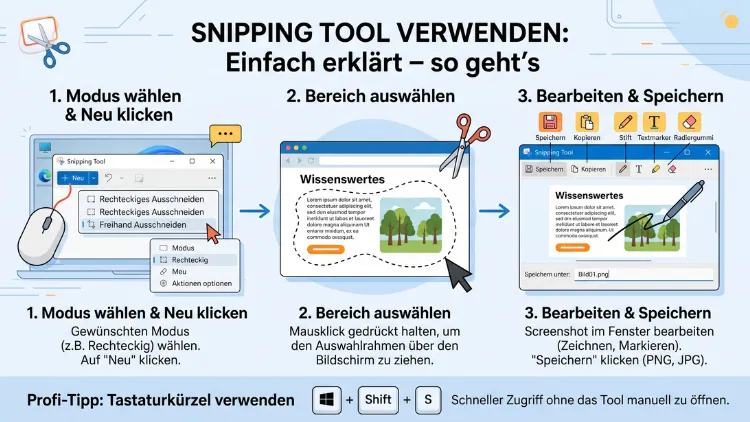
Das Snipping Tool ist das integrierte Screenshot-Programm von Windows und ermöglicht die schnelle Aufnahme von Bildschirmausschnitten. Sie öffnen es über die Tastenkombination Windows+Umschalt+S oder über das Startmenü.
Anschließend wählen Sie einen Aufnahmemodus, markieren den gewünschten Bereich und bearbeiten den Screenshot direkt im Programm.
Was ist das Snipping Tool und wofür wird es genutzt?
Das Snipping Tool ist ein kostenloses Screenshot-Tool, das fest in Windows integriert ist. Damit erstellen Sie Bildschirmfotos von einzelnen Fenstern, freien Bereichen oder dem gesamten Bildschirm. Zudem lassen sich die Aufnahmen direkt beschriften, zuschneiden und speichern.
Ursprünglich war das Programm ein einfaches Aufnahmewerkzeug. Mittlerweile hat Microsoft jedoch zahlreiche Funktionen ergänzt. Dazu gehören beispielsweise die Bildschirmaufnahme als Video, ein Texterkennungs-Werkzeug sowie diverse Zeichen- und Markierungsoptionen. Deshalb eignet sich das Tool inzwischen nicht nur für einfache Screenshots, sondern auch für Tutorials, Präsentationen oder die schnelle Dokumentation von Fehlermeldungen.
Da der Titel keine spezifische Plattform nennt, werden nachfolgend sowohl Windows 11 als auch Windows 10 sowie die entsprechende Mac-Alternative behandelt.
Snipping Tool unter Windows 11 öffnen
Unter Windows 11 lässt sich das Snipping Tool auf mehreren Wegen starten. Am schnellsten gelingt dies über eine Tastenkombination, alternativ jedoch auch über das Startmenü oder die Suche.
So öffnen Sie das Snipping Tool unter Windows 11:
- Drücken Sie die Tasten Windows+Umschalt+S gleichzeitig.
- Der Bildschirm wird daraufhin leicht abgedunkelt, und eine Symbolleiste erscheint am oberen Rand.
- Wählen Sie dort einen Aufnahmemodus aus, etwa Rechteckige Aufnahme oder Vollbildaufnahme.
- Markieren Sie anschließend den gewünschten Bereich mit der Maus.
- Der Screenshot landet automatisch in der Zwischenablage sowie als Benachrichtigung, über die Sie ihn direkt bearbeiten können.
Alternativ öffnen Sie die App klassisch über das Startmenü: Klicken Sie dort auf Start, geben Sie „Snipping Tool“ ein und wählen Sie die App aus der Ergebnisliste aus. In diesem Fall öffnet sich das Programm mit einem eigenen Fenster, über das Sie eine neue Aufnahme starten.
Snipping Tool unter Windows 10 öffnen
Auch unter Windows 10 steht das Snipping Tool zur Verfügung, allerdings in einer etwas älteren Version mit reduziertem Funktionsumfang. Zusätzlich existiert dort parallel das modernere Tool „Ausschneiden und skizzieren“.
So starten Sie das klassische Snipping Tool unter Windows 10:
- Klicken Sie auf das Startmenü und geben Sie „Snipping Tool“ in die Suche ein.
- Öffnen Sie die App über das entsprechende Suchergebnis.
- Klicken Sie im Programmfenster auf Neu, um eine Aufnahme zu starten.
- Wählen Sie den gewünschten Modus aus dem Dropdown-Menü, beispielsweise Rechteckiger Ausschnitt oder Freihandausschnitt.
- Ziehen Sie mit gedrückter Maustaste über den gewünschten Bereich.
Da Microsoft das klassische Snipping Tool unter Windows 10 nicht mehr aktiv weiterentwickelt, empfiehlt sich zusätzlich die Nutzung von Windows+Umschalt+S. Diese Tastenkombination öffnet nämlich „Ausschneiden und skizzieren“, welches über modernere Funktionen wie eine Verzögerungsoption verfügt.
Screenshot erstellen: Schritt-für-Schritt-Anleitung
Unabhängig von der Windows-Version läuft die eigentliche Aufnahme nach einem ähnlichen Prinzip ab. Folgende Anleitung funktioniert sowohl unter Windows 10 als auch unter Windows 11.
Schritt-für-Schritt zum ersten Screenshot:
- Snipping Tool öffnen: Nutzen Sie dazu die Tastenkombination Windows+Umschalt+S oder starten Sie die App über das Startmenü.
- Aufnahmemodus wählen: Entscheiden Sie sich für Rechteck, Freihand, Fenster oder Vollbild.
- Bereich markieren: Ziehen Sie mit der Maus über den gewünschten Ausschnitt, oder klicken Sie bei der Fensteraufnahme direkt auf das gewünschte Fenster.
- Screenshot prüfen: Nach der Aufnahme öffnet sich eine Vorschau, häufig über eine kleine Benachrichtigung am Bildschirmrand.
- Bearbeiten: Nutzen Sie Stift, Textmarker oder Textwerkzeug, um Details hervorzuheben.
- Speichern: Klicken Sie auf das Speichern-Symbol und wählen Sie einen Speicherort sowie ein Dateiformat wie PNG oder JPEG aus.
Zusätzlich landet jeder Screenshot automatisch in der Zwischenablage. Dadurch können Sie das Bild sofort per Strg+V in ein Dokument, eine E-Mail oder ein Chatfenster einfügen, ohne es vorher zu speichern.
Die verschiedenen Aufnahmemodi im Überblick
Das Snipping Tool bietet mehrere Aufnahmemodi, die sich je nach Situation unterschiedlich eignen. Wer den passenden Modus kennt, spart dadurch spürbar Zeit.
- Rechteckige Aufnahme: Sie ziehen ein Rechteck über den gewünschten Bereich. Dieser Modus eignet sich am besten für definierte Ausschnitte, etwa einzelne Absätze oder Fenster-Elemente.
- Freihandaufnahme: Sie zeichnen mit der Maus eine beliebige Form frei. Dadurch lassen sich auch unregelmäßige Bereiche erfassen, beispielsweise runde Objekte.
- Fensteraufnahme: Ein einzelner Klick genügt, um ein komplettes geöffnetes Fenster aufzunehmen. Dieser Modus eignet sich besonders für Screenshots einzelner Programme.
- Vollbildaufnahme: Der gesamte sichtbare Bildschirminhalt wird erfasst. Diese Option bietet sich an, wenn der komplette Desktop dokumentiert werden soll.
Außerdem lässt sich unter Windows 11 zusätzlich eine Verzögerung einstellen. Diese Funktion ist praktisch, wenn zunächst ein Menü geöffnet werden muss, das sich sonst beim Klicken schließen würde.
Bildschirmaufnahme als Video mit dem Snipping Tool
Seit einem Update verfügt das Snipping Tool unter Windows 11 zusätzlich über eine integrierte Bildschirmaufnahme-Funktion für Videos. Dadurch entfällt für einfache Aufnahmen die Notwendigkeit externer Software.
So nehmen Sie ein Video mit dem Snipping Tool auf:
- Öffnen Sie das Snipping Tool über das Startmenü.
- Wechseln Sie oben in der Symbolleiste zum Symbol für die Videoaufnahme.
- Wählen Sie einen Bereich aus, ähnlich wie bei einem Screenshot.
- Klicken Sie auf Start, um die Aufnahme zu beginnen.
- Beenden Sie die Aufnahme über die Schaltfläche Stopp, sobald Sie fertig sind.
- Speichern Sie die Datei anschließend im MP4-Format.
Diese Funktion eignet sich besonders für kurze Erklärvideos, Softwaredemonstrationen oder die Dokumentation von Fehlern, die sich schriftlich nur schwer beschreiben lassen. Unter Windows 10 steht diese Videofunktion im klassischen Snipping Tool jedoch nicht zur Verfügung.
Text aus Screenshots extrahieren: Der Text Extractor
Eine der praktischsten neueren Funktionen ist der sogenannte Text Extractor. Damit lässt sich Text direkt aus einem Bildschirmbereich erkennen und kopieren, ohne zuvor einen klassischen Screenshot anzufertigen.
So nutzen Sie den Text Extractor:
- Öffnen Sie das Snipping Tool über Windows+Umschalt+S.
- Klicken Sie in der Symbolleiste auf die Schaltfläche Text Extractor.
- Markieren Sie den Bildbereich, aus dem Text kopiert werden soll.
- Wählen Sie einzelne Textpassagen aus, oder klicken Sie auf Alle Texte kopieren.
- Fügen Sie den Text anschließend mit Strg+V in ein beliebiges Programm ein.
Diese Funktion basiert auf Texterkennung, auch bekannt als OCR, und funktioniert bei den meisten Schriftarten sowie Bildtypen zuverlässig. Zudem lässt sich damit auch Text erkennen, der sich in Programmen normalerweise nicht markieren lässt, etwa in PDF-Dateien mit gesperrtem Kopierschutz oder in Videos.
Bereits zuvor bot das Snipping Tool die klassische Texterkennung im Nachhinein über die Schaltfläche „Textaktionen“ innerhalb der Bearbeitungsansicht eines fertigen Screenshots an. Beide Varianten funktionieren parallel, jedoch spart der direkte Text Extractor einen zusätzlichen Arbeitsschritt.
Screenshots bearbeiten: Stift, Formen, Textwerkzeug und Emojis
Nach der Aufnahme lässt sich jeder Screenshot direkt im Snipping Tool bearbeiten. Dadurch entfällt in vielen Fällen der Umweg über ein separates Bildbearbeitungsprogramm.
Folgende Werkzeuge stehen typischerweise zur Verfügung:
- Kugelschreiber-Werkzeug: Zum freien Zeichnen und Markieren von Details.
- Textmarker: Hebt einzelne Bereiche farbig hervor, ähnlich einem klassischen Textmarker auf Papier.
- Radiergummi: Entfernt einzelne Zeichnungen wieder, ohne den gesamten Screenshot zu löschen.
- Lineal und Formen: Ermöglichen gerade Linien sowie exakte geometrische Formen wie Rechtecke oder Kreise.
- Textwerkzeug: Fügt formatierbaren Text direkt in den Screenshot ein, inklusive Schriftart, Größe und Fettdruck.
- Zuschneiden: Reduziert den Screenshot nachträglich auf den relevanten Bildausschnitt.
Zusätzlich unterstützt das Snipping Tool inzwischen auch Emojis. Diese lassen sich frei platzieren, in der Größe anpassen und sogar mit Formen kombinieren. Wer beim Zeichnen mit dem Stift eine Linie kurz hält, bevor er loslässt, erhält dank der Funktion Draw&Hold außerdem automatisch eine perfekt gerade Linie oder Form.
Snipping Tool auf dem Mac: Die passende Alternative
Da macOS kein Programm mit dem Namen „Snipping Tool“ besitzt, kommt hier stattdessen das integrierte Bildschirmfoto-Tool zum Einsatz. Die Funktionsweise ähnelt jedoch in weiten Teilen dem Windows-Pendant.
So erstellen Sie Screenshots auf dem Mac:
- Drücken Sie Cmd+Umschalt+5, um das Aufnahmemenü zu öffnen.
- Wählen Sie zwischen der Aufnahme des gesamten Bildschirms, eines Fensters oder eines markierten Bereichs.
- Klicken Sie auf Aufnehmen, sobald Ihre Auswahl feststeht.
- Der Screenshot erscheint anschließend als Miniaturansicht in der unteren Bildschirmecke.
- Klicken Sie auf die Miniaturansicht, um das Bild direkt zu bearbeiten oder zu beschneiden.
Alternativ funktionieren auf dem Mac ebenfalls die klassischen Tastenkombinationen Cmd+Umschalt+3 für einen Vollbildschirmschuss sowie Cmd+Umschalt+4 für einen frei wählbaren Bereich. Zudem bietet macOS über das Aufnahmemenü ebenso eine integrierte Bildschirmaufnahme-Funktion für Videos an, vergleichbar mit der entsprechenden Windows-Funktion.
Wichtige Tastenkombinationen im Überblick
Wer regelmäßig Screenshots erstellt, profitiert von den wichtigsten Shortcuts. Diese sparen dadurch spürbar Zeit im Arbeitsalltag.
- Windows+Umschalt+S: Öffnet das Snipping Tool beziehungsweise „Ausschneiden und skizzieren“ unter Windows.
- Druck: Nimmt den gesamten Bildschirm auf und speichert ihn in der Zwischenablage.
- Alt+Druck: Nimmt ausschließlich das aktive Fenster auf.
- Windows+Druck: Speichert einen Vollbild-Screenshot automatisch als Datei im Ordner „Bildschirmfotos“.
- Cmd+Umschalt+3: Vollbildschuss unter macOS.
- Cmd+Umschalt+4: Bereichsauswahl unter macOS.
- Cmd+Umschalt+5: Öffnet das komplette Aufnahmemenü unter macOS.
Snipping Tool funktioniert nicht: Lösungen bei häufigen Problemen
Gelegentlich lässt sich das Snipping Tool nicht öffnen, oder die Tastenkombination reagiert nicht. In diesem Fall helfen meist einfache Lösungsschritte.
Vorgehensweise bei Problemen mit dem Snipping Tool:
- Neustart durchführen: Häufig löst bereits ein einfacher Neustart des Rechners kleinere Softwarefehler.
- App reparieren: Öffnen Sie die Einstellungen, wechseln Sie zu Apps, suchen Sie „Snipping Tool“ und wählen Sie Erweiterte Optionen. Klicken Sie dort auf Reparieren.
- App zurücksetzen: Führt keine Reparatur zum Erfolg, wählen Sie stattdessen Zurücksetzen an derselben Stelle.
- Tastenkombination prüfen: Kontrollieren Sie unter Einstellungen, Barrierefreiheit, Tastatur, ob die Tastenkombination Windows+Umschalt+S versehentlich deaktiviert wurde.
- Updates installieren: Prüfen Sie über den Microsoft Store, ob eine aktuellere Version des Snipping Tools verfügbar ist.
- Neuinstallation: Deinstallieren Sie die App notfalls vollständig und installieren Sie sie anschließend erneut über den Microsoft Store.
Häufig steckt hinter Problemen zudem eine Konflikt-Software, die dieselbe Tastenkombination belegt. Deshalb lohnt sich ein Blick auf zusätzlich installierte Tools wie PowerToys oder Screenshot-Programme von Drittanbietern, welche die Tastenkombination unter Umständen überschreiben.
Alternativen zum Snipping Tool
Obwohl das Snipping Tool für die meisten Anwendungsfälle völlig ausreicht, existieren zusätzlich einige Alternativen mit erweitertem Funktionsumfang. Diese eignen sich besonders für professionelle Anforderungen.
- ShareX: Eine kostenlose Open-Source-Software mit umfangreichen Aufnahme- und Bearbeitungsoptionen sowie automatischem Upload.
- Greenshot: Ein schlankes Tool, das sich besonders durch schnelle Bedienung sowie einfache Anmerkungswerkzeuge auszeichnet.
- Lightshot: Bekannt für die unkomplizierte Bedienung sowie die direkte Freigabe über einen Onlinelink.
- Snagit: Eine kostenpflichtige Profi-Lösung, die sich vor allem für ausführliche Tutorials und Schulungsunterlagen eignet.
Wer lediglich gelegentlich einfache Screenshots benötigt, findet im integrierten Snipping Tool jedoch bereits eine vollständige Lösung, ohne zusätzliche Software installieren zu müssen.
Häufige Fragen zur Nutzung des Snipping Tools
Wie öffne ich das Snipping Tool schnell?
Die schnellste Methode ist die Tastenkombination Windows+Umschalt+S. Diese funktioniert sowohl unter Windows 10 als auch unter Windows 11 und öffnet sofort die Aufnahme-Symbolleiste.
Wo werden Snipping-Tool-Screenshots gespeichert?
Screenshots landen zunächst automatisch in der Zwischenablage. Erst durch einen bewussten Klick auf das Speichern-Symbol wird die Datei dauerhaft in einem selbst gewählten Ordner abgelegt.
Kann ich mit dem Snipping Tool auch Videos aufnehmen?
Ja, unter Windows 11 steht dafür eine integrierte Bildschirmaufnahme-Funktion zur Verfügung. Diese lässt sich direkt über die Symbolleiste des Programms aktivieren.
Warum reagiert die Tastenkombination Windows+Umschalt+S nicht?
Häufig liegt die Ursache in einer deaktivierten Einstellung oder einer Konflikt-Software. Prüfen Sie deshalb die Barrierefreiheits-Einstellungen sowie zusätzlich installierte Aufnahmeprogramme.
Wie kann ich Text aus einem Screenshot kopieren?
Nutzen Sie dafür den Text Extractor in der Symbolleiste des Snipping Tools. Markieren Sie anschließend den Bildbereich, und klicken Sie auf Alle Texte kopieren.
Gibt es das Snipping Tool auch für den Mac?
Nein, macOS verwendet stattdessen das integrierte Bildschirmfoto-Tool, welches sich über Cmd+Umschalt+5 öffnen lässt und ähnliche Funktionen bietet.
Ist das Snipping Tool kostenlos?
Ja, das Snipping Tool ist fester Bestandteil von Windows und dadurch vollständig kostenlos nutzbar. Eine zusätzliche Installation ist nicht erforderlich.
Welche Dateiformate unterstützt das Snipping Tool?
Screenshots lassen sich üblicherweise als PNG, JPEG oder GIF speichern. Videos werden hingegen im MP4-Format abgelegt.
Wie repariere ich das Snipping Tool bei Fehlern?
Öffnen Sie die Einstellungen, wechseln Sie zu Apps und Funktionen, suchen Sie das Snipping Tool und wählen Sie unter den erweiterten Optionen zunächst Reparieren, anschließend gegebenenfalls Zurücksetzen.
Fazit
Das Snipping Tool bietet unter Windows sowie in ähnlicher Form auf dem Mac eine vollständige Lösung für Screenshots, Bildschirmaufnahmen und Texterkennung. Durch die einfache Bedienung eignet es sich sowohl für gelegentliche als auch für regelmäßige Nutzung.
Wer die passenden Tastenkombinationen sowie Aufnahmemodi kennt, spart dadurch spürbar Zeit im Alltag. Zusätzliche Software wird für die meisten Anwendungsfälle nicht benötigt.
