
Screenshot in Windows machen: Mit Drucktaste, Snipping Tool oder Xbox Game Bar gelingt es schnell. Wir zeigen Ihnen alle Methoden für Windows 10 und 11.
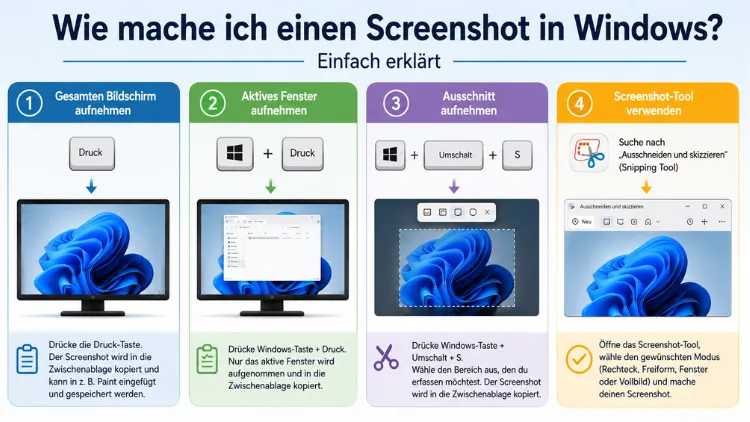
Einen Screenshot in Windows zu machen ist in wenigen Sekunden erledigt – sobald Sie die richtige Methode kennen. Die schnellste Variante für Windows 10 und Windows 11 ist die Tastenkombination Windows + Umschalt + S, die das Snipping Tool öffnet.
Alternativ speichert Windows + Druck den gesamten Bildschirm direkt als Datei. In diesem Artikel lernen Sie alle bewährten Methoden, deren Unterschiede und wann welche sinnvoll ist.
Warum Screenshots in Windows so nützlich sind
Screenshots gehören zu den praktischsten Funktionen, die ein Betriebssystem bieten kann. Ob Sie eine Fehlermeldung dokumentieren, eine Anleitung erstellen oder einen Chatverlauf sichern möchten – ein Bildschirmfoto hält exakt das fest, was gerade auf dem Monitor zu sehen ist. Deshalb greifen täglich Millionen von Windows-Nutzern auf diese Funktion zurück.
Zudem sparen Screenshots viel Zeit, wenn ein technisches Problem dem Support-Team erklärt werden muss. Anstatt lange zu beschreiben, was auf dem Bildschirm erscheint, schicken Sie einfach ein Bild. Außerdem lassen sich Screenshots hervorragend nutzen, um Webseiteninhalte, Bestellbestätigungen oder wichtige Informationen zu archivieren.
Windows bietet dafür mehrere eingebaute Werkzeuge an – von einfachen Tastenkombinationen bis hin zum vollwertigen Snipping Tool. Ebenso stehen kostenlose Programme von Drittanbietern zur Verfügung, die noch mehr Funktionen mitbringen.
Methode 1: Die Druck-Taste (PrtScn) – Der Klassiker
Die Druck-Taste – auf vielen Tastaturen als „PrtScn“, „PrtSc“ oder „Print“ beschriftet – ist die älteste Screenshot-Methode unter Windows. Sie funktioniert in allen Windows-Versionen, also von Windows XP über Windows 7 und 8 bis hin zu Windows 10 und Windows 11.
Was passiert beim Drücken?
Der gesamte Bildschirminhalt wird in die Zwischenablage kopiert. Das bedeutet: Es wird keine Datei gespeichert. Stattdessen müssen Sie den Screenshot manuell einfügen.
Schritt-für-Schritt-Anleitung:
- Bereiten Sie den Bildschirm so vor, dass alles Gewünschte sichtbar ist.
- Drücken Sie die Druck-Taste (PrtScn).
- Öffnen Sie ein Programm, zum Beispiel Microsoft Paint, Word oder eine E-Mail.
- Drücken Sie Strg + V, um das Bild einzufügen.
- Speichern Sie die Datei am gewünschten Speicherort.
Hinweis für Laptop-Nutzer: Auf vielen Notebooks ist die Druck-Taste mit einer Zweitbelegung versehen. Deshalb müssen Sie dort häufig zusätzlich die Fn-Taste drücken, also Fn + Druck, damit die Funktion korrekt auslöst.
Methode 2: Windows + Druck – Automatisches Speichern als Datei
Diese Tastenkombination ist besonders praktisch, wenn Sie mehrere Screenshots hintereinander machen möchten. Anstatt alles manuell einfügen zu müssen, speichert Windows das Bildschirmfoto sofort als PNG-Datei.
So funktioniert es:
- Drücken Sie gleichzeitig die Windows-Taste + Druck-Taste.
- Der Bildschirm flackert kurz auf – das signalisiert eine erfolgreiche Aufnahme.
- Der Screenshot wird automatisch unter C:\Users\Pictures\Screenshots gespeichert.
- Die Dateien werden fortlaufend nummeriert, also „Screenshot (1).png“, „Screenshot (2).png“ und so weiter.
Dieser automatische Speichervorgang ist besonders nützlich für Anleitungen, bei denen viele Schritte dokumentiert werden müssen. Zudem entfällt das lästige manuelle Einfügen und Speichern in ein Bildbearbeitungsprogramm. Außerdem lässt sich der Zielordner bei Bedarf über die Eigenschaften des Screenshots-Ordners auf einen anderen Pfad umlenken.
Methode 3: Windows + Umschalt + S – Das Snipping Tool als Overlay
Diese Tastenkombination ist seit Windows 10 verfügbar und gilt in 2026 als die empfohlene Standardmethode für die meisten Anwender. Sie öffnet das Snipping Tool als schnellen Overlay-Modus, ohne dass das vollständige Programm gestartet werden muss.
So machen Sie damit einen Screenshot:
- Drücken Sie Windows + Umschalt + S.
- Der Bildschirm wird leicht abgedunkelt. Am oberen Rand erscheint eine kleine Symbolleiste.
- Wählen Sie einen der vier Aufnahmemodi (siehe unten).
- Ziehen Sie mit gedrückter Maustaste den gewünschten Bereich auf – oder klicken Sie bei Fenster-/Vollbildmodus einfach.
- Der Screenshot landet in der Zwischenablage. Außerdem erscheint unten rechts ein Popup.
- Klicken Sie auf das Popup, um den Screenshot im Snipping Tool zu öffnen, zu bearbeiten und zu speichern.
Die vier Aufnahmemodi im Überblick:
- Rechteckiger Ausschnitt: Sie ziehen ein beliebig großes Rechteck auf.
- Freiform-Ausschnitt: Sie zeichnen eine freie Form um den gewünschten Bereich.
- Fenster-Ausschnitt: Sie klicken auf ein geöffnetes Fenster, das dann exakt ausgeschnitten wird.
- Vollbild: Der gesamte Bildschirm wird sofort aufgenommen.
Wenn Sie das Popup nicht anklicken, bleibt der Screenshot in der Zwischenablage. Somit können Sie ihn direkt mit Strg + V in jede Anwendung einfügen – zum Beispiel in eine E-Mail, ein Word-Dokument oder einen Chat.
Methode 4: Alt + Druck – Nur das aktive Fenster aufnehmen
Manchmal möchten Sie nicht den gesamten Bildschirm, sondern lediglich ein bestimmtes Programmfenster festhalten. Dafür ist die Kombination Alt + Druck ideal. Sie kopiert ausschließlich das aktuell aktive Fenster in die Zwischenablage.
Schritt-für-Schritt:
- Klicken Sie auf das Fenster, das Sie aufnehmen möchten, damit es aktiv ist. Achten Sie dabei darauf, direkt auf die Titelleiste zu klicken.
- Drücken Sie Alt + Druck.
- Öffnen Sie Paint oder ein anderes Programm und fügen Sie den Screenshot mit Strg + V ein.
- Speichern Sie die Datei im gewünschten Format.
Dadurch erhalten Sie ein sauberes Bild des Fensters ohne überflüssige Desktop-Elemente oder andere geöffnete Anwendungen im Hintergrund.
Methode 5: Das Snipping Tool direkt öffnen
Das Snipping Tool ist eine vollständige Anwendung, die in Windows 10 und Windows 11 vorinstalliert ist. Zusätzlich zu den Schnellaufnahmen bietet es nützliche Funktionen für die Nachbearbeitung. Ab Windows 11 wurde es deutlich verbessert und vereint die frühere „Snip & Sketch“-Funktion.
So öffnen Sie das Snipping Tool:
- Drücken Sie die Windows-Taste und tippen Sie „Snipping Tool“.
- Klicken Sie auf das Suchergebnis, um das Programm zu starten.
- Wählen Sie oben den gewünschten Modus: Rechteck, Freihand, Fenster oder Vollbild.
- Klicken Sie auf Neu, um eine Aufnahme zu starten.
- Wählen Sie den Bereich aus und bestätigen Sie.
- Bearbeiten Sie den Screenshot bei Bedarf und speichern Sie ihn per Strg + S.
Besonders praktisch ist die Zeitverzögerungs-Funktion im Snipping Tool. Damit können Sie einen Countdown von 1 bis 10 Sekunden festlegen. Das ist hilfreich, wenn Sie beispielsweise ein Dropdown-Menü oder einen Tooltip aufnehmen möchten, das erst nach einer Interaktion erscheint.
Methode 6: Xbox Game Bar – Screenshots in Spielen und Apps
Die Xbox Game Bar ist vor allem für Spieler interessant, funktioniert jedoch auch in vielen anderen Anwendungen. Sie bietet eine schnelle Möglichkeit, Screenshots oder sogar kurze Videoaufnahmen des Bildschirms zu erstellen.
So nutzen Sie die Game Bar:
- Drücken Sie Windows + G, um die Xbox Game Bar zu öffnen.
- Im erscheinenden Overlay klicken Sie auf die Kamera-Schaltfläche unter „Aufnahme“.
- Alternativ drücken Sie Windows + Alt + Druck, um direkt einen Screenshot ohne das Overlay zu machen.
- Screenshots werden automatisch im Ordner C:\Users\Videos\Captures gespeichert.
Wichtiger Hinweis: Die Xbox Game Bar kann den Desktop und den Windows-Datei-Explorer nicht aufnehmen. Zudem funktioniert sie nur innerhalb von Anwendungen und Spielen. Deshalb sollten Sie für allgemeine Screenshots lieber das Snipping Tool oder die anderen Methoden verwenden.
Wo werden Screenshots in Windows gespeichert?
Ein häufiger Grund für Verwirrung ist, dass verschiedene Methoden unterschiedliche Speicherorte nutzen. Deshalb hier eine übersichtliche Zusammenfassung:
- Druck-Taste (PrtScn): Kein automatischer Speicherort – der Screenshot landet nur in der Zwischenablage. Sie müssen ihn manuell einfügen und speichern.
- Windows + Druck: Automatisch gespeichert unter C:\Users\Bilder\Screenshots als PNG-Datei.
- Windows + Umschalt + S: Ebenfalls nur in der Zwischenablage, außer Sie klicken das Popup an und speichern manuell im Snipping Tool.
- Snipping Tool (direkt): Sie wählen beim Speichern selbst den Speicherort und das Format.
- Xbox Game Bar: Automatisch gespeichert unter C:\Users\Videos\Aufnahmen.
Außerdem lässt sich der automatische Speicherpfad von Windows + Druck durch einen Rechtsklick auf den Screenshots-Ordner und „Eigenschaften“ → „Pfad“ auf einen beliebigen Ordner umlenken. Zudem können Sie über OneDrive-Einstellungen → Sicherung festlegen, dass Screenshots automatisch in der Cloud gesichert werden.
Screenshots in verschiedenen Windows-Versionen
Obwohl sich dieser Artikel hauptsächlich auf Windows 10 und Windows 11 konzentriert, sind viele Methoden auch in älteren Versionen verfügbar:
- Windows 7 und Windows 8: Die Druck-Taste sowie Alt + Druck funktionieren hier genauso. Das Snipping Tool war ebenfalls bereits verfügbar, jedoch mit weniger Funktionen. Die Xbox Game Bar hingegen existierte noch nicht.
- Windows 10: Alle beschriebenen Methoden funktionieren, inklusive Windows + Umschalt + S. Jedoch fehlte das verbesserte Snipping Tool noch; stattdessen gab es „Snip & Sketch“ als separate App.
- Windows 11: Alle Methoden sind verfügbar. Zudem wurde das Snipping Tool grundlegend überarbeitet und bietet nun Zeitverzögerung, Zeichenwerkzeuge und einen verbesserten Workflow.
Screenshots bearbeiten und professionell nutzen
Einen Screenshot zu machen ist oft nur der erste Schritt. Ebenso wichtig ist es, das Bild sinnvoll zu bearbeiten, bevor man es weitergibt. Dafür stehen verschiedene Werkzeuge zur Verfügung.
Das integrierte Snipping Tool erlaubt grundlegende Anmerkungen wie Stift, Textmarker und Lineal. Für einfache Aufgaben reicht das häufig aus. Wer jedoch mehr Möglichkeiten benötigt, sollte auf Microsoft Paint zurückgreifen, das ebenfalls vorinstalliert ist. Damit lassen sich Pfeile, Formen und Texte einfügen.
Außerdem empfiehlt sich das Format PNG für Screenshots mit Text und Grafik, da es verlustfrei komprimiert und scharfe Kanten beibehält. JPG ist hingegen besser für fotografische Inhalte geeignet, da es kleinere Dateien erzeugt, aber auch Qualitätsverluste bei Texten verursacht.
Zudem sollten Sie darauf achten, sensible Daten zu schützen. Wenn ein Screenshot persönliche Informationen wie Passwörter, Bankdaten oder private Nachrichten enthält, müssen diese vor dem Teilen unkenntlich gemacht werden.
Kostenlose Drittanbieter-Tools für erweiterte Funktionen
Die integrierten Windows-Werkzeuge decken die meisten Alltagsanforderungen gut ab. Wer jedoch häufig Screenshots erstellt oder spezielle Funktionen benötigt, profitiert von einem Drittanbieter-Tool.
ShareX (kostenlos, Open Source) ist das leistungsfähigste kostenlose Screenshot-Programm für Windows. Es unterstützt scrollende Screenshots von ganzen Webseiten, automatischen Upload in die Cloud, zahlreiche Aufnahmemodi sowie umfangreiche Automatisierungsfunktionen. Allerdings ist die Lernkurve für Einsteiger etwas steiler. ShareX kann unter sharex.github.io heruntergeladen werden.
Greenshot (kostenlos, Open Source) eignet sich hervorragend als unkomplizierte Alternative. Es bietet mehr Funktionen als das eingebaute Snipping Tool, bleibt dabei aber übersichtlich und leichtgewichtig. Besonders auf älteren Rechnern oder Laptops ist Greenshot eine empfohlene Vorgehensweise, da es weniger Ressourcen verbraucht als ShareX. Greenshot ist unter getgreenshot.org verfügbar.
Snagit (kostenpflichtig, Hersteller: TechSmith) richtet sich an professionelle Anwender, die regelmäßig Dokumentationen und Anleitungen erstellen. Es bietet unter anderem eine Schritt-für-Schritt-Aufnahmefunktion, scrollende Aufnahmen und umfangreiche Beschriftungswerkzeuge. Zudem funktioniert Snagit auch auf dem Mac, was beim Wechsel zwischen Plattformen hilfreich ist.
Lightshot ist ideal, wenn Sie Screenshots schnell mit anderen teilen möchten. Nach der Aufnahme wird das Bild mit zwei Klicks online hochgeladen, und Sie erhalten einen Direktlink. Jedoch sollten Sie beachten, dass die Bilder standardmäßig auf einem öffentlichen Server gespeichert werden – deshalb ist Lightshot ungeeignet für vertrauliche Inhalte.
Scrollende Screenshots erstellen
Ein Sonderfall sind scrollende Screenshots, also Aufnahmen von langen Webseiten oder Dokumenten, die über den sichtbaren Bereich hinausgehen. Windows bietet dafür leider keine eingebaute Funktion. Deshalb sind Drittanbieter-Tools notwendig.
ShareX ermöglicht scrollende Screenshots über die Funktion „Scrolling Capture“. Dabei rollt das Programm die Seite automatisch nach unten und setzt die Teilaufnahmen zu einem langen Bild zusammen. Das funktioniert in den meisten Browsern zuverlässig, jedoch nicht in allen Anwendungen.
Alternativ bieten moderne Browser wie Microsoft Edge und Google Chrome eigene Funktionen für vollständige Seiten-Screenshots. In Edge öffnen Sie dazu die Weberfassung über die drei Punkte im Menü und wählen „Vollständige Seite“. So erstellen Sie einen scrollenden Screenshot direkt im Browser, ohne ein zusätzliches Programm.
Typische Probleme und Lösungen
Manchmal funktioniert die Druck-Taste nicht wie erwartet. Deshalb hier die häufigsten Ursachen und deren Lösung:
Problem: Druck-Taste löst nichts aus.
Überprüfen Sie, ob die Fn-Taste gedrückt werden muss (besonders bei Laptops). Außerdem könnte ein Drittanbieter-Tool wie ShareX, Greenshot oder OneDrive den Tastatur-Shortcut übernommen haben. Deaktivieren Sie in diesen Programmen die entsprechende Hotkey-Einstellung.
Problem: Das Snipping Tool öffnet sich nicht.
Drücken Sie Windows + I, öffnen Sie Apps → Installierte Apps, suchen Sie nach „Snipping Tool“ und wählen Sie über das Drei-Punkte-Menü „Erweiterte Optionen“. Klicken Sie zunächst auf Reparieren. Falls das nicht hilft, klicken Sie auf Zurücksetzen.
Problem: Screenshots werden nicht im erwarteten Ordner gespeichert.
Prüfen Sie, welche Methode Sie verwenden, da jede einen anderen Speicherort nutzt. Außerdem könnte OneDrive so konfiguriert sein, dass es Screenshots automatisch in die Cloud hochlädt, anstatt sie lokal zu speichern.
Problem: Der Screenshot zeigt einen schwarzen Bereich.
Das tritt gelegentlich bei geschützten Videoinhalten oder DRM-geschützten Apps auf. In diesen Fällen verhindert das System bewusst die Aufnahme. Hier hilft kein Werkzeug, da der Schutz auf Systemebene greift.
Empfohlene Vorgehensweisen für professionelle Screenshots
Damit Ihre Screenshots stets klar, übersichtlich und nützlich sind, sollten Sie einige Grundregeln beachten:
Vergeben Sie aussagekräftige Dateinamen. Statt „Screenshot (1).png“ ist „Fehlermeldung_Outlook_2026.png“ deutlich hilfreicher, wenn Sie später nach der Datei suchen. Außerdem erleichtern beschreibende Namen die Kommunikation im Team.
Verwenden Sie PNG für Text-Screenshots. Das Format erhält alle Details verlustfrei, sodass Text und Linien scharf bleiben. Nur für rein fotografische Inhalte lohnt sich JPG wegen der kleineren Dateigröße.
Schneiden Sie unnötige Bereiche ab. Ein gut zugeschnittener Screenshot lenkt den Blick auf das Wesentliche. Zudem wirken Anleitungen professioneller, wenn sie keine ablenkenden Desktop-Symbole oder Taskleisten zeigen.
Markieren Sie wichtige Stellen. Pfeile, Rahmen oder Kreise helfen dem Betrachter sofort zu erkennen, worauf es ankommt. Das Snipping Tool, Paint und alle genannten Drittanbieter-Tools bieten diese Werkzeuge.
Schützen Sie persönliche Daten. Machen Sie sensible Informationen vor dem Teilen unkenntlich – entweder durch verpixeln, überzeichnen mit einem farbigen Rechteck oder durch Zuschneiden.
FAQ: Häufige Fragen zum Screenshot unter Windows
Welche Taste macht einen Screenshot in Windows?
Die einfachste Möglichkeit ist die Druck-Taste (PrtScn, PrtSc oder Print) auf der Tastatur. Sie kopiert den gesamten Bildschirm in die Zwischenablage. Alternativ speichert Windows + Druck den Screenshot direkt als PNG-Datei im Ordner „Bilder/Screenshots“. Auf Laptops ist häufig zusätzlich die Fn-Taste erforderlich.
Wie mache ich nur einen Ausschnitt als Screenshot?
Drücken Sie Windows + Umschalt + S. Dadurch öffnet sich das Snipping Tool als Overlay. Ziehen Sie anschließend mit gedrückter Maustaste einen Rahmen um den gewünschten Bereich. Der Ausschnitt wird in die Zwischenablage kopiert und kann über das erscheinende Popup auch direkt gespeichert werden.
Wo werden Screenshots in Windows automatisch gespeichert?
Das hängt von der verwendeten Methode ab. Windows + Druck speichert Screenshots automatisch unter C:\Users\Bilder\Screenshots. Die Xbox Game Bar legt Aufnahmen unter C:\Users\Videos\Aufnahmen ab. Die einfache Druck-Taste speichert hingegen nichts – sie kopiert lediglich in die Zwischenablage.
Wie mache ich einen Screenshot nur vom aktiven Fenster?
Verwenden Sie die Tastenkombination Alt + Druck. Dadurch wird ausschließlich das aktuell aktive Fenster in die Zwischenablage kopiert. Alternativ öffnen Sie das Snipping Tool mit Windows + Umschalt + S und wählen den Modus „Fenster-Ausschnitt“, um durch einen Klick ein bestimmtes Fenster aufzunehmen.
Wie erstelle ich einen scrollenden Screenshot einer ganzen Webseite?
Windows bietet dafür keine eingebaute Funktion. Deshalb empfiehlt sich ShareX (kostenlos), das eine Funktion namens „Scrolling Capture“ besitzt. In Microsoft Edge gibt es außerdem die integrierte Weberfassung über das Menü, die eine vollständige Seite als langen Screenshot speichert.
Warum funktioniert meine Druck-Taste nicht?
Häufig hat ein Drittanbieter-Programm wie ShareX, Greenshot oder OneDrive den Tastatur-Shortcut übernommen. Prüfen Sie deshalb die Hotkey-Einstellungen dieser Programme. Außerdem benötigen viele Laptops die Fn-Taste in Kombination mit PrtScn. Zudem kann ein Neustart des Computers viele softwarebedingte Probleme beheben.
Wie bearbeite ich einen Screenshot direkt nach der Aufnahme?
Das Snipping Tool öffnet sich automatisch, wenn Sie das Popup nach einer Aufnahme mit Windows + Umschalt + S anklicken. Dort stehen Stift, Textmarker und Radiergummi zur Verfügung. Für umfangreichere Bearbeitungen empfiehlt sich Microsoft Paint, das ebenfalls vorinstalliert ist und Pfeile, Formen, Text und Zuschneidewerkzeuge bietet.
Kann ich Screenshots in Windows automatisch in der Cloud speichern?
Ja, das ist über OneDrive möglich. Öffnen Sie die OneDrive-Einstellungen über das Tray-Icon, wechseln Sie zum Reiter Sicherung und aktivieren Sie die Option „Erstellte Screenshots automatisch in OneDrive speichern“. Danach werden Screenshots automatisch in OneDrive/Bilder/Screenshots gespeichert und über alle Geräte synchronisiert.
Was ist der Unterschied zwischen Snipping Tool und Snip & Sketch?
Snip & Sketch war eine separate App, die Microsoft mit Windows 10 eingeführt hatte. Ab Windows 11 wurde sie vollständig in das modernisierte Snipping Tool integriert. Deshalb gibt es unter Windows 11 nur noch ein einheitliches Programm, das alle Funktionen beider früherer Anwendungen vereint.
Welches Dateiformat ist für Screenshots am besten geeignet?
PNG ist für Screenshots mit Text, Benutzeroberflächen und Grafiken das empfohlene Format, da es verlustfrei komprimiert und alle Details scharf erhält. JPG eignet sich besser für Fotos, da es kleinere Dateien erzeugt, jedoch können dabei Schriften und Linien unscharf werden. Deshalb sollten Sie für technische Dokumentationen grundsätzlich PNG wählen.
Fazit
Einen Screenshot in Windows zu erstellen ist einfach, sobald Sie die passende Methode kennen. Für schnelle Aufnahmen empfiehlt sich Windows + Umschalt + S, für automatisch gespeicherte Vollbilder Windows + Druck. Wer regelmäßig Screenshots braucht, profitiert zudem von ShareX oder Greenshot.
Die richtige Wahl hängt vom jeweiligen Anwendungsfall ab. Außerdem lohnt es sich, einmal alle Methoden auszuprobieren, um die eigene empfohlene Vorgehensweise zu finden und künftig noch effizienter zu arbeiten.
