
Datenträgertyp MBR oder GPT in Windows 11 und 10 prüfen: So ermitteln Sie den Partitionsstil per Datenträgerverwaltung, Diskpart oder PowerShell schnell.
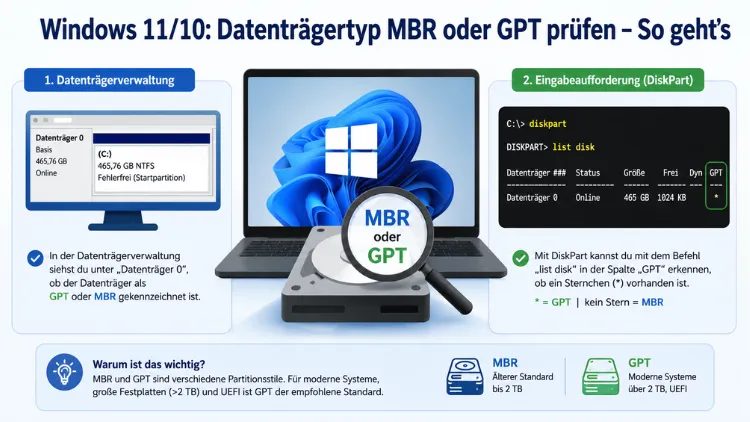
Ob Ihre Festplatte oder SSD mit MBR (Master Boot Record) oder GPT (GUID Partition Table) partitioniert ist, entscheidet über Kompatibilität, Bootfähigkeit und maximale Datenträgergröße.
Besonders bei einer Windows-Neuinstallation oder einem Upgrade auf Windows 11 ist diese Information unverzichtbar. In diesem Artikel zeigen wir Ihnen alle zuverlässigen Methoden, um den Partitionsstil unter Windows 10 und Windows 11 schnell zu ermitteln.
Was sind MBR und GPT überhaupt?
Bevor Sie den Datenträgertyp prüfen, lohnt sich ein kurzer Blick auf die Unterschiede zwischen beiden Partitionierungsstandards. MBR (Master Boot Record) verwendet das ältere BIOS-Partitionierungsschema und unterstützt bis zu vier primäre Partitionen pro Datenträger. Zudem ist MBR auf Datenträger von maximal 2 TB beschränkt und wird für größere Laufwerke nicht empfohlen.
GPT (GUID Partition Table) hingegen verwendet die moderne UEFI-Firmware (Unified Extensible Firmware Interface), unterstützt mehr als vier Partitionen und kann Datenträger mit einer Größe von mehr als 2 TB verwalten. Außerdem bietet GPT eine redundante Speicherung der Partitionstabelle, was die Datensicherheit deutlich erhöht.
GPT-Festplatten werden anhand von GUIDs (Globally Unique Identifiers) partitioniert. Es gibt dabei keine praktischen Beschränkungen in Bezug auf die Kapazität oder die Anzahl der Partitionen. Die größte GPT-Festplatte kann eine Kapazität von bis zu 18 TB haben, und Benutzer können bis zu 128 Partitionen einrichten.
Deshalb ist GPT heute der empfohlene Standard – insbesondere für moderne Systeme mit Windows 10 und Windows 11.
Wann ist es wichtig, den Partitionsstil zu kennen?
Es gibt mehrere Situationen, in denen Sie den Datenträgertyp unbedingt kennen sollten:
Der Partitionsstil Ihrer Festplatte wirkt sich direkt darauf aus, wie Ihr Computer hochfährt. MBR funktioniert mit älteren BIOS-Systemen, während GPT eine UEFI-Firmware erfordert. Dies ist von entscheidender Bedeutung, wenn Sie ein Betriebssystem installieren oder aktualisieren, da falsche Konfigurationen das Booten Ihres Systems verhindern können.
Zusätzlich gilt: Wenn Sie Windows 11 installieren möchten, das den UEFI-Boot-Modus erfordert, müssen Sie Ihr Startlaufwerk im GPT-Partitionsstil einrichten. Ebenso spielt der Partitionsstil bei der Migration des Betriebssystems auf eine neue SSD eine entscheidende Rolle.
Zusammengefasst sollten Sie den Partitionsstil prüfen, wenn Sie:
- Windows 11 installieren oder upgraden möchten (GPT zwingend erforderlich)
- eine neue Festplatte oder SSD initialisieren
- Datenträger klonen oder migrieren
- den Bootmodus (UEFI vs. Legacy-BIOS) überprüfen wollen
- eine Windows-Reparatur oder Neuinstallation planen
Methode 1: Datenträgertyp über die Datenträgerverwaltung prüfen
Die Datenträgerverwaltung ist das grafische Standardwerkzeug von Windows und damit die einsteigerfreundlichste Methode. Zudem benötigen Sie dafür keine Administratorrechte für den Aufruf selbst.
Schritt-für-Schritt-Anleitung:
- Drücken Sie Windows + X und klicken Sie auf „Datenträgerverwaltung“. Alternativ können Sie auch Windows + R drücken,
diskmgmt.msceingeben und mit Enter bestätigen. - Die Datenträgerverwaltung öffnet sich. Im unteren Bereich sehen Sie alle angeschlossenen Datenträger – zum Beispiel „Datenträger 0″, „Datenträger 1″ usw.
- Klicken Sie mit der rechten Maustaste auf den gewünschten Datenträger (nicht auf eine Partition, sondern auf das graue Feld mit der Bezeichnung „Datenträger 0″ oder „Datenträger 1″).
- Wählen Sie „Eigenschaften“ aus dem Kontextmenü.
- Wechseln Sie im Eigenschaftenfenster auf die Registerkarte „Volumes“.
- Dort finden Sie unter „Partitionsstil“ den Eintrag „Master Boot Record (MBR)“ oder „GUID-Partitionstabelle (GPT)“.
Diese Methode funktioniert unter Windows 10 sowie Windows 11 gleichermaßen und gibt Ihnen eine klare Auskunft über alle angeschlossenen Datenträger.
Methode 2: Datenträgertyp mit der Eingabeaufforderung (CMD) und DiskPart prüfen
Die Eingabeaufforderung in Kombination mit dem integrierten Befehlszeilenwerkzeug DiskPart ist eine zuverlässige Methode – besonders dann, wenn Sie mehrere Datenträger auf einmal prüfen möchten oder die grafische Oberfläche nicht verfügbar ist.
Schritt-für-Schritt-Anleitung:
- Drücken Sie Windows + S, geben Sie
cmdein und klicken Sie auf „Als Administrator ausführen“. - Geben Sie im Fenster der Eingabeaufforderung den Befehl
diskpartein und drücken Sie Enter. DiskPart startet nun in derselben Eingabeaufforderung. - Geben Sie anschließend
list diskein und drücken Sie Enter. - Windows zeigt Ihnen jetzt eine Tabelle aller vorhandenen Datenträger an.
- Achten Sie auf die Spalte ganz rechts: Steht dort ein Sternchen (*) unter der Spalte „GPT“, handelt es sich um einen GPT-Datenträger. Ist die Spalte leer, ist der Datenträger im MBR-Format partitioniert.
- Beenden Sie DiskPart mit dem Befehl
exit.
Diese Methode ist besonders praktisch, da Sie alle Datenträger gleichzeitig in der Übersicht sehen. Außerdem funktioniert sie auch in der Windows-Wiederherstellungsumgebung (WinRE), wenn Windows nicht mehr bootet.
Methode 3: Datenträgertyp mit PowerShell prüfen
Darüber hinaus können Sie auch einen PowerShell-Befehl verwenden, um MBR oder GPT zu erkennen. Öffnen Sie dazu die Windows-Suche, geben Sie „PowerShell“ ein und klicken Sie auf „Windows PowerShell“. Geben Sie anschließend den Befehl Get-Disk ein und drücken Sie die Eingabetaste. In der Spalte „Partitionsstil“ können Sie dann sehen, ob das Laufwerk das MBR- oder GPT-Partitionsschema verwendet.
Schritt-für-Schritt-Anleitung:
- Drücken Sie Windows + S, geben Sie
PowerShellein und wählen Sie „Als Administrator ausführen“. - Geben Sie den folgenden Befehl ein und drücken Sie Enter:
Get-Disk- PowerShell zeigt eine Tabelle aller Datenträger an. In der Spalte „PartitionStyle“ steht entweder „MBR“ oder „GPT“.
- Für detailliertere Informationen zu einem bestimmten Datenträger (z. B. Datenträger 0) können Sie zusätzlich folgenden Befehl nutzen:
Get-Disk -Number 0 | Select-Object *Dieser Befehl liefert außerdem Informationen zu Größe, Betriebsstatus und Modellbezeichnung des Datenträgers. Somit eignet sich PowerShell besonders für Administratoren, die mehrere Systeme verwalten.
Methode 4: Datenträgertyp über den Geräte-Manager oder die Systeminformationen prüfen
Eine weitere, oft übersehene Methode ist das Werkzeug msinfo32 (Systeminformationen). Dieses zeigt zwar nicht direkt den Partitionsstil, liefert jedoch wichtige Hinweise auf den verwendeten Bootmodus.
Schritt-für-Schritt-Anleitung:
- Drücken Sie Windows + R, geben Sie
msinfo32ein und drücken Sie Enter. - Im linken Bereich ist „Systemübersicht“ bereits ausgewählt.
- Suchen Sie im rechten Bereich nach dem Eintrag „BIOS-Modus“.
- Steht dort „UEFI“, bootet Ihr System im modernen UEFI-Modus – Ihr Systemlaufwerk ist dann mit hoher Wahrscheinlichkeit GPT partitioniert.
- Steht dort „Legacy“, verwendet Ihr System das ältere BIOS und Ihr Systemlaufwerk ist vermutlich MBR partitioniert.
Beachten Sie jedoch: Diese Methode zeigt nur den Bootmodus des Systemlaufwerks an, nicht den Partitionsstil aller angeschlossenen Datenträger. Deshalb empfehlen wir für eine genaue Prüfung zusätzlich eine der oben genannten Methoden.
Methode 5: Datenträgertyp im BIOS/UEFI prüfen
Eine weitere Möglichkeit ist die direkte Prüfung im BIOS. Starten Sie dazu Ihren PC neu und drücken Sie sofort „F2″ oder „Entf“, um die BIOS-Einstellungen aufzurufen, bevor das Windows-Betriebssystem startet. Navigieren Sie anschließend im BIOS-Menü zur Registerkarte „Boot“. Hier können Sie das aktuelle Partitionsschema und die Einstellungen der Bootreihenfolge einsehen.
Je nach Hersteller kann die Taste zum Aufrufen des BIOS variieren: Üblich sind F2, F10, F12, Entf oder Esc. Zudem unterscheidet sich die Benutzeroberfläche je nach Mainboard-Hersteller (ASUS, MSI, Gigabyte, HP, Dell usw.).
Methode 6: Datenträgertyp mit einem Drittanbieter-Tool prüfen
Wer eine besonders übersichtliche Darstellung bevorzugt, kann auf kostenlose Drittanbieter-Programme zurückgreifen. Wir empfehlen hierfür CrystalDiskInfo (kostenlos, kein Installer nötig) oder MiniTool Partition Wizard Free.
CrystalDiskInfo – Schritt-für-Schritt:
- Laden Sie CrystalDiskInfo von der offiziellen Website
crystalmark.infoherunter. - Starten Sie die portable oder installierte Version.
- Wählen Sie oben im Dropdown-Menü den gewünschten Datenträger aus.
- Im unteren Infobereich sehen Sie neben Temperatur und Zustand auch die Partitionstabelle des Laufwerks.
MiniTool Partition Wizard Free – Schritt-für-Schritt:
- Laden Sie MiniTool Partition Wizard Free von
minitool.comherunter und installieren Sie es. - Starten Sie das Programm. In der Datenträgerübersicht sehen Sie sofort bei jedem Laufwerk, ob es MBR oder GPT ist.
- Zudem bietet das Tool eine detaillierte Übersicht über alle Partitionen, deren Größe und Dateisystem.
Drittanbieter-Tools sind besonders nützlich, wenn Sie mehrere Laufwerke gleichzeitig verwalten oder den Partitionsstil ändern möchten.
MBR vs. GPT: Welcher Partitionsstil ist der richtige?
Nachdem Sie den Datenträgertyp geprüft haben, stellt sich oft die Folgefrage: Welcher Standard ist für Ihre Situation der bessere?
MBR empfiehlt sich, wenn Sie mit älteren Windows-Versionen wie Windows XP oder Windows 7 arbeiten, Ihre Festplatte oder SSD kleiner als 2 TB ist oder Sie von einem Legacy-BIOS-System (nicht UEFI) booten müssen.
GPT ist die bessere Wahl, wenn Sie eine neuere Windows-Version wie Windows 10 oder Windows 11 installieren, Ihre Laufwerke größer als 2 TB sind und größere Partitionen erfordern oder Sie moderne UEFI-Boot-Methoden verwenden möchten.
Außerdem gilt: Für Festplatten mit mehr als 2 TB Speicherkapazität ist GPT zwingend erforderlich. MBR unterstützt maximal 2 TB pro Partition, der übrige Speicherplatz wäre nicht nutzbar.
Deshalb raten wir bei Neuinstallationen und modernen Systemen grundsätzlich zu GPT.
Windows 11 und GPT: Was Sie wissen müssen
Windows 11 stellt besondere Anforderungen an den Partitionsstil. Die offizielle Ankündigung von Microsoft zeigt, dass Windows 11 nur den UEFI-Modus zum Booten zulässt, was bedeutet, dass Windows seit Windows 11 nur noch GPT-Festplatten als Systemfestplatten unterstützt.
Wenn Sie also planen, von Windows 10 auf Windows 11 zu aktualisieren oder eine Neuinstallation von Windows 11 durchzuführen, sollten Sie zunächst prüfen, ob Ihr Systemlaufwerk im GPT-Format vorliegt. Andernfalls wird die Installation abgebrochen oder ist nicht möglich.
Zudem erfordert Windows 11 neben GPT auch Secure Boot und ein TPM 2.0-Modul. Deshalb empfehlen wir, vor einem Upgrade alle drei Voraussetzungen gleichzeitig zu prüfen.
Datenträger von MBR zu GPT konvertieren – Kurzübersicht
Stellt sich heraus, dass Ihr Laufwerk noch im MBR-Format ist und Sie Windows 11 installieren möchten, gibt es verschiedene Wege zur Konvertierung:
Option 1: MBR2GPT.exe (Windows-Bordmittel, ohne Datenverlust)
- Öffnen Sie die Eingabeaufforderung als Administrator.
- Geben Sie folgenden Befehl ein, um die Kompatibilität zu prüfen:
mbr2gpt /validate /disk:0 /allowFullOS- War die Prüfung erfolgreich, starten Sie die Konvertierung:
mbr2gpt /convert /disk:0 /allowFullOS- Starten Sie danach den PC neu und wechseln Sie im BIOS von Legacy auf UEFI.
Option 2: DiskPart (nur für leere Datenträger, mit Datenverlust)
Hierbei werden alle Daten auf dem Datenträger gelöscht. Sichern Sie deshalb vorher alle wichtigen Daten.
- Öffnen Sie die Eingabeaufforderung als Administrator und starten Sie
diskpart. - Wählen Sie den Datenträger mit
select disk 0(Nummer entsprechend anpassen). - Löschen Sie alle Partitionen mit
clean. - Konvertieren Sie anschließend mit
convert gpt.
Option 3: Drittanbieter-Tool MiniTool Partition Wizard Free (ohne Datenverlust)
Sie können den Partitionsstil eines Datenträgers nur konvertieren, wenn er keine Partitionen oder Volumes enthält – es sei denn, Sie verwenden ein spezielles Tool, das die Konvertierung ohne Datenverlust durchführt. Hierfür ist MiniTool Partition Wizard Free eine empfohlene Lösung:
- Starten Sie MiniTool Partition Wizard Free.
- Klicken Sie mit der rechten Maustaste auf den MBR-Datenträger.
- Wählen Sie „In GPT-Datenträger konvertieren“.
- Klicken Sie auf „Übernehmen“ und bestätigen Sie den Vorgang.
Häufige Fragen zum Prüfen des Partitionsstils
Wie prüfe ich, ob mein Datenträger MBR oder GPT ist?
Die schnellste Methode ist die Datenträgerverwaltung: Drücken Sie Windows + X, öffnen Sie die „Datenträgerverwaltung“, klicken Sie mit der rechten Maustaste auf den gewünschten Datenträger und wählen Sie „Eigenschaften“. Auf der Registerkarte „Volumes“ steht unter „Partitionsstil“ entweder MBR oder GPT.
Welcher Partitionsstil wird für Windows 11 benötigt?
Windows 11 erfordert zwingend GPT als Partitionsstil für das Systemlaufwerk. Zudem muss das System im UEFI-Modus booten. Ist das Systemlaufwerk noch im MBR-Format, lässt sich Windows 11 nicht installieren.
Kann ich MBR in GPT umwandeln, ohne Daten zu verlieren?
Ja, das ist möglich. Hierfür stehen Ihnen zwei zuverlässige Methoden zur Verfügung: das Windows-eigene Tool MBR2GPT.exe über die Eingabeaufforderung sowie das Drittanbieter-Tool MiniTool Partition Wizard Free. Beide Werkzeuge konvertieren den Partitionsstil, ohne die vorhandenen Daten zu löschen.
Was bedeutet der Stern (*) in der DiskPart-Liste?
Beim Befehl list disk in DiskPart zeigt ein Sternchen (*) in der Spalte „GPT“ an, dass der betreffende Datenträger im GPT-Format partitioniert ist. Ist die Spalte leer, handelt es sich um einen MBR-Datenträger.
Wie erkenne ich den Partitionsstil per PowerShell?
Öffnen Sie PowerShell als Administrator und geben Sie den Befehl Get-Disk ein. In der Ausgabe zeigt die Spalte „PartitionStyle“ für jeden Datenträger an, ob es sich um MBR oder GPT handelt.
Kann eine externe Festplatte ebenfalls GPT verwenden?
Ja, auch externe Festplatten und USB-Laufwerke können GPT verwenden. Dies ist insbesondere dann relevant, wenn die externe Festplatte größer als 2 TB ist oder von modernen Systemen als bootfähiges Laufwerk genutzt werden soll.
Was passiert, wenn ich Windows 10 auf einem MBR-Datenträger betreibe?
Windows 10 lässt sich problemlos auf einem MBR-Datenträger betreiben, sofern das System im Legacy-BIOS-Modus bootet. Allerdings stehen Ihnen dann keine UEFI-Funktionen wie Secure Boot oder schnellere Bootzeiten zur Verfügung. Für Windows 11 ist ein Wechsel zu GPT jedoch verpflichtend.
Warum zeigt msinfo32 „Legacy“ als BIOS-Modus an?
Wenn msinfo32 unter „BIOS-Modus“ den Wert „Legacy“ anzeigt, bootet Ihr System über das ältere BIOS-System. Deshalb ist das Systemlaufwerk in der Regel im MBR-Format partitioniert. Um auf UEFI und GPT zu wechseln, ist eine Konvertierung und eine Anpassung der BIOS-Einstellungen erforderlich.
Welche kostenlosen Tools empfehlen sich zur MBR-/GPT-Prüfung?
Empfehlenswert sind CrystalDiskInfo (crystalmark.info) für eine schnelle Übersicht sowie MiniTool Partition Wizard Free (minitool.com) für eine detaillierte Datenträgerverwaltung. Beide Tools sind kostenlos verfügbar und einfach zu bedienen.
Funktionieren die beschriebenen Methoden auch unter Windows Server?
Ja, alle beschriebenen Methoden – Datenträgerverwaltung, DiskPart, PowerShell und msinfo32 – funktionieren ebenso unter Windows Server 2016, 2019, 2022 und 2025. Die Befehle und Vorgehensweisen sind identisch.
Fazit
Den Partitionsstil MBR oder GPT unter Windows 10 und Windows 11 zu prüfen, gelingt schnell und unkompliziert – per Datenträgerverwaltung, DiskPart, PowerShell oder msinfo32. Besonders vor einer Windows-11-Installation ist diese Prüfung unverzichtbar, da der UEFI-Bootmodus zwingend GPT voraussetzt.
Für eine zuverlässige Konvertierung von MBR zu GPT ohne Datenverlust empfehlen wir MBR2GPT.exe oder MiniTool Partition Wizard Free. So sind Sie 2026 optimal auf moderne Windows-Systeme vorbereitet.
