
Screenshots und Bildschirmaufnahmen in Windows 11 für Apps erlauben oder blockieren: So schützen Sie sensible Inhalte auf Ihrem PC mit gezielten Klicks.
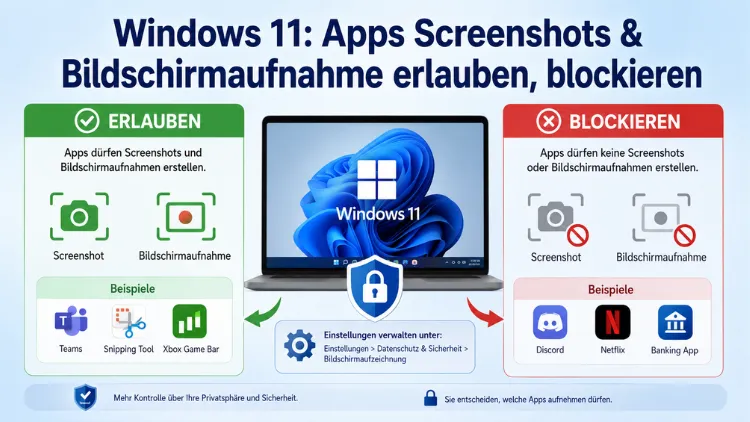
In Windows 11 können Apps standardmäßig Screenshots und Bildschirmaufnahmen erstellen – ohne dass Sie es bemerken. Deshalb ist es wichtig zu wissen, wie Sie den Zugriff einzelner Apps gezielt erlauben oder blockieren.
Dieser Artikel erklärt Schritt für Schritt, wo Sie die App-Berechtigungen für Bildschirmaufnahmen in den Einstellungen finden, wie Sie sie per Registrierung steuern und wann welche Einstellung sinnvoll ist.
Was bedeutet die Berechtigung „Screenshots und Apps“ in Windows 11?
Zunächst ist es hilfreich zu verstehen, was diese Berechtigung überhaupt kontrolliert. In Windows 11 haben Apps die technische Möglichkeit, über die Graphics Capture API von Microsoft Inhalte des Bildschirms aufzuzeichnen oder als Momentaufnahme festzuhalten. Das betrifft sowohl Microsoft Store-Apps als auch klassische Desktop-Anwendungen.
Außerdem umfasst die Berechtigung nicht nur die reine Bildschirmaufnahme, sondern auch verwandte Funktionen: So können Apps beispielsweise festlegen, ob beim Erstellen eines Screenshots ein gelber Rahmen um das aufgenommene Fenster angezeigt wird. Dieser Rahmen soll dem Nutzer signalisieren, dass gerade eine Bildschirmaufnahme stattfindet. Über eine separate Einstellung – den sogenannten „Screenshotrahmen“ – lässt sich zusätzlich steuern, ob Apps diesen Hinweisrahmen deaktivieren dürfen.
Deshalb lohnt es sich, beide Bereiche in den Datenschutz- und Sicherheitseinstellungen zu kennen: die Berechtigung für Bildschirmaufnahmen selbst sowie die Berechtigung zum Entfernen des Sicherheitsrahmens.
Warum ist die Steuerung von Screenshot-Berechtigungen wichtig?
Einerseits gibt es legitime Gründe, warum Apps Bildschirminhalte erfassen müssen. Videokonferenz-Tools wie Microsoft Teams oder Zoom benötigen diese Berechtigung für die Bildschirmfreigabe. Ebenso sind Aufnahmeprogramme wie OBS Studio oder Xbox Game Bar auf diesen Zugriff angewiesen.
Andererseits besteht ein echtes Datenschutzrisiko, wenn unbekannte oder nicht vertrauenswürdige Apps ohne Ihr Wissen Screenshots erstellen. Deshalb empfiehlt es sich, die Berechtigungen regelmäßig zu überprüfen und nur vertrauenswürdigen Apps den Zugriff zu gewähren. Zudem schützt eine restriktive Einstellung in Unternehmensumgebungen sensible Informationen vor unbeabsichtigter Weitergabe.
Bildschirmaufnahme-Berechtigungen in den Windows-11-Einstellungen verwalten
Der direkteste Weg führt über die Windows-Einstellungen. Dort finden Sie alle relevanten Optionen übersichtlich zusammengefasst.
So öffnen Sie die Einstellungsseite „Screenshots und Apps“
- Öffnen Sie die Windows-Einstellungen mit der Tastenkombination Windows-Taste + I.
- Klicken Sie im linken Menü auf „Datenschutz und Sicherheit“.
- Scrollen Sie nach unten zum Abschnitt „App-Berechtigungen“.
- Klicken Sie auf „Screenshots und Apps“.
Auf dieser Seite sehen Sie nun zwei zentrale Einstellungen:
- „Zugriff auf Bildschirmaufnahmen“ – steuert, ob Apps generell Bildschirminhalte erfassen dürfen.
- Darunter: eine Liste einzelner Apps, für die Sie den Zugriff individuell ein- oder ausschalten können.
Gesamten Zugriff deaktivieren oder aktivieren
Zunächst gibt es den globalen Schalter „Zugriff auf Bildschirmaufnahmen für diese Gerät zulassen“. Wenn Sie diesen Schalter deaktivieren, können keine Apps mehr Bildschirmaufnahmen erstellen – unabhängig von den Einstellungen einzelner Programme. Das ist besonders dann sinnvoll, wenn Sie auf einem Gerät arbeiten, das Sie mit anderen Personen teilen, oder wenn Sie maximale Kontrolle über Ihre Privatsphäre wünschen.
Außerdem gibt es den Schalter „Apps den Zugriff auf Bildschirmaufnahmen erlauben“. Dieser steuert, ob Anwendungen prinzipiell die Berechtigung anfragen dürfen, während der globale Schalter die übergeordnete Freigabe darstellt.
Einzelne Apps berechtigen oder sperren
Zusätzlich zum globalen Schalter können Sie unterhalb der Seite jede App einzeln steuern. Dort erscheinen alle Microsoft Store-Apps, die diese Berechtigung je angefordert haben. Per Kippschalter lässt sich der Zugriff für jede App individuell erlauben oder verbieten.
Wichtiger Hinweis: Klassische Desktop-Anwendungen (also .exe-Programme, die nicht aus dem Microsoft Store stammen) erscheinen in dieser Liste möglicherweise nicht. Sie nutzen teils andere technische Wege, um auf den Bildschirm zuzugreifen, und unterliegen deshalb eingeschränkten Kontrollmöglichkeiten über diese Oberfläche.
Die Screenshotrahmen-Berechtigung in Windows 11 einstellen
Neben der eigentlichen Aufnahme-Berechtigung gibt es in Windows 11 noch eine zweite, weniger bekannte Einstellung: den „Screenshotrahmen“. Wenn eine App einen Screenshot erstellt, zeigt Windows 11 standardmäßig einen gelben Rahmen um das betroffene Fenster an – als sichtbares Signal an den Nutzer.
Manche Apps – zum Beispiel professionelle Aufnahmeprogramme – möchten diesen Rahmen ausblenden, um störungsfreie Aufnahmen zu erzeugen. Deshalb erlaubt Windows 11 es Apps auf Anfrage, diesen Rahmen zu deaktivieren. Sie als Nutzer können jedoch steuern, ob Apps diese Deaktivierung überhaupt vornehmen dürfen.
So finden Sie die Einstellung für den Screenshotrahmen
- Öffnen Sie erneut Einstellungen → Datenschutz und Sicherheit → App-Berechtigungen.
- Suchen Sie dort den Eintrag „Screenshotrahmen“.
- Hier können Sie einstellen, ob Apps grundsätzlich den Rahmen entfernen dürfen, und welchen Apps dies im Einzelnen gestattet ist.
Empfehlenswert ist es, diese Berechtigung nur Apps zu gewähren, denen Sie vollständig vertrauen – zum Beispiel OBS Studio oder der Xbox Game Bar.
Bildschirmaufnahme-Berechtigungen per Registrierung steuern
Für fortgeschrittene Nutzer sowie für Administratoren in Unternehmensumgebungen bietet Windows 11 die Möglichkeit, diese Einstellungen über die Registrierung zu verwalten. Dabei lassen sich Berechtigungen so festlegen, dass Nutzer sie über die Einstellungs-Oberfläche nicht mehr ändern können – was besonders in verwalteten Umgebungen nützlich ist.
Registrierungspfad für Bildschirmaufnahme-Berechtigungen
Der zuständige Registrierungsschlüssel lautet:
HKEY_LOCAL_MACHINE\Software\Policies\Microsoft\Windows\AppPrivacy
Der Wert heißt: LetAppsAccessGraphicsCaptureProgrammatic
Für den Screenshotrahmen lautet der entsprechende Wert: LetAppsAccessGraphicsCaptureWithoutBorder
Schritt-für-Schritt-Anleitung zur Registrierungsbearbeitung
- Öffnen Sie den Registrierungseditor, indem Sie Windows-Taste + R drücken,
regediteingeben und mit Enter bestätigen. - Bestätigen Sie die UAC-Abfrage mit „Ja“.
- Navigieren Sie zum Pfad: HKEY_LOCAL_MACHINE → Software → Policies → Microsoft → Windows → AppPrivacy. Falls die Unterschlüssel AppPrivacy noch nicht vorhanden sind, klicken Sie mit der rechten Maustaste auf den übergeordneten Ordner, wählen Sie „Neu“ → „Schlüssel“ und benennen Sie ihn entsprechend.
- Klicken Sie mit der rechten Maustaste in den rechten Bereich und wählen Sie „Neu“ → „DWORD-Wert (32-Bit)“.
- Benennen Sie den Wert LetAppsAccessGraphicsCaptureProgrammatic.
- Doppelklicken Sie darauf und vergeben Sie folgende Werte:
- 0 = Nutzerauswahl (Standard, Nutzer kann selbst entscheiden)
- 1 = Zugriff für alle Apps erzwungen erlauben
- 2 = Zugriff für alle Apps erzwungen verweigern
- Bestätigen Sie mit „OK“ und starten Sie den PC anschließend neu, damit die Änderung wirksam wird.
Hinweis: Greifen Sie auf die Registrierung nur dann zu, wenn Sie wissen, was Sie tun. Fehlerhafte Änderungen können Systeminstabilität verursachen. Erstellen Sie deshalb zuvor eine Sicherungskopie der Registrierung über Datei → Exportieren im Registrierungseditor.
Bildschirmaufnahme in der Xbox Game Bar steuern
Die Xbox Game Bar (erreichbar über Windows-Taste + G) ist ein in Windows 11 integriertes Tool für Spielaufnahmen, Screenshots und Performance-Overlays. Auch deren Aufnahme-Berechtigung lässt sich gezielt steuern.
Xbox Game Bar aktivieren oder deaktivieren
- Öffnen Sie Einstellungen → Gaming → Xbox Game Bar.
- Schalten Sie die Funktion „Xbox Game Bar für Dinge wie Spielclips, Chats mit Freunden und Spieleinladungen öffnen“ per Kippschalter ein oder aus.
Wenn Sie die Xbox Game Bar deaktivieren, können darüber jedoch keine Spielclips oder Spielaufnahmen mehr erstellt werden. Deshalb empfiehlt es sich, sie aktiv zu lassen, aber die allgemeinen App-Berechtigungen für Bildschirmaufnahmen wie oben beschrieben zu konfigurieren.
Bildschirmaufnahmen mit OBS Studio erlauben und konfigurieren
OBS Studio (Open Broadcaster Software) ist das am weitesten verbreitete kostenlose Programm für Bildschirmaufnahmen und Livestreams unter Windows. Als klassische Desktop-App erscheint OBS möglicherweise nicht in der Store-App-Liste der Berechtigungen – erhält den Zugriff aber über Windows-APIs, sofern die globale Berechtigung aktiviert ist.
OBS Studio für Bildschirmaufnahmen einrichten
- Laden Sie OBS Studio von der offiziellen Website obs.obsproject.com herunter und installieren Sie es.
- Stellen Sie sicher, dass unter Einstellungen → Datenschutz und Sicherheit → Screenshots und Apps der globale Schalter aktiviert ist.
- Öffnen Sie OBS Studio und klicken Sie im Bereich „Quellen“ auf das Plus-Symbol (+).
- Wählen Sie „Bildschirmaufnahme“ für den gesamten Desktop oder „Spielaufnahme“ für einzelne Anwendungen.
- Benennen Sie die Quelle und klicken Sie auf „OK“.
- Im Eigenschaftenfenster wählen Sie den gewünschten Monitor oder das Fenster aus.
- Bestätigen Sie mit „OK“ – die Aufnahme ist nun eingerichtet.
Außerdem bietet OBS Studio unter Einstellungen → Ausgabe die Möglichkeit, Aufnahmequalität, Format (MP4, MKV) und Speicherpfad individuell festzulegen.
Windows 11 Recall und automatische Bildschirmaufnahmen
Seit Windows 11 24H2 rollt Microsoft schrittweise die KI-Funktion Windows Recall aus. Diese Funktion erstellt in regelmäßigen Abständen automatisch Screenshots des gesamten Bildschirms und speichert sie in einer Datenbank, um eine KI-gestützte Suche im Arbeitsverlauf zu ermöglichen.
Deshalb ist es wichtig zu wissen, dass Windows Recall eine eigene, separate Einstellung hat – und nicht über die App-Berechtigungen für Bildschirmaufnahmen gesteuert wird.
Windows Recall deaktivieren
- Öffnen Sie Einstellungen → Datenschutz und Sicherheit → Recall und Snapshots (die Option erscheint nur auf kompatiblen Copilot+-Geräten).
- Deaktivieren Sie den Schalter „Snapshots speichern“.
- Alternativ navigieren Sie zu Einstellungen → KI-Funktionen und deaktivieren Sie Recall dort vollständig.
Falls Sie kein Copilot+-Gerät nutzen, ist Recall möglicherweise noch nicht verfügbar oder nicht aktiviert. Dennoch empfiehlt es sich, die Einstellung zu überprüfen, da Microsoft das Feature schrittweise ausrollt.
Apps, die Screenshots blockieren – was steckt dahinter?
Einerseits steuern Sie in Windows 11, welche Apps Bildschirmaufnahmen erstellen dürfen. Andererseits können auch die Apps selbst aktiv verhindern, dass Sie von ihren Inhalten Screenshots anfertigen. Das ist besonders bei Banking-Apps, Streaming-Diensten und Passwortmanagern der Fall.
Technisch setzt Windows 11 dafür die sogenannte DRM-Schutzfunktion (Digital Rights Management) ein. Wenn eine App diese Schutzfunktion aktiviert, erscheint der Screenshot-Bereich der App als schwarzes Bild. Das gilt für Tools wie das Snipping Tool, die Xbox Game Bar und OBS Studio gleichermaßen.
Als Nutzer haben Sie in diesem Fall keine direkte Möglichkeit, diesen Schutz systemseitig zu umgehen – und das ist auch gewollt. Jedoch bieten manche Apps in ihren eigenen Einstellungen die Option „Screenshots erlauben“ an, über die Sie die Sperre für die jeweilige App deaktivieren können. Deshalb lohnt sich ein Blick in die App-eigenen Einstellungen, bevor Sie aufwendige Workarounds suchen.
Gruppenrichtlinien für Bildschirmaufnahme-Berechtigungen in Windows 11 Pro und Enterprise
Wer Windows 11 Pro, Education oder Enterprise einsetzt, kann die Bildschirmaufnahme-Berechtigungen zusätzlich über den Gruppenrichtlinien-Editor steuern. Das ist besonders in Unternehmensumgebungen mit vielen Geräten nützlich, da Einstellungen zentral verteilt werden können.
Gruppenrichtlinie für Bildschirmaufnahmen konfigurieren
- Öffnen Sie den Gruppenrichtlinien-Editor mit Windows-Taste + R, geben Sie
gpedit.mscein und bestätigen Sie mit Enter. - Navigieren Sie zu: Computerkonfiguration → Administrative Vorlagen → Windows-Komponenten → App-Datenschutz.
- Suchen Sie die Richtlinie „Zulassen, dass Windows-Apps Bildschirmaufnahmen erstellen“.
- Doppelklicken Sie darauf und wählen Sie:
- „Nicht konfiguriert“ = Standard, Nutzer entscheidet selbst
- „Aktiviert“ + „Alle Apps zulassen“ = generell erlaubt
- „Aktiviert“ + „Alle Apps ablehnen“ = generell blockiert
- Bestätigen Sie mit „OK“ und führen Sie anschließend in der Eingabeaufforderung den Befehl
gpupdate /forceaus, um die Richtlinie sofort anzuwenden.
Hinweis: Der Gruppenrichtlinien-Editor ist in Windows 11 Home nicht verfügbar. Home-Nutzer müssen stattdessen auf den direkten Einstellungsweg oder die Registrierungsmethode ausweichen.
Bildschirmaufnahme-Zugriffsprotokoll und Transparenz in Windows 11
Windows 11 zeigt – ähnlich wie bei Kamera und Mikrofon – in der Taskleiste und in den Datenschutzeinstellungen an, welche App zuletzt auf Bildschirmaufnahmen zugegriffen hat. Das erhöht die Transparenz erheblich.
Zugriffsverlauf einsehen
- Öffnen Sie Einstellungen → Datenschutz und Sicherheit → Screenshots und Apps.
- Scrollen Sie zur Liste der Apps und prüfen Sie, welche App zuletzt aktiv war.
Außerdem können Sie in der Windows-Datenschutzübersicht unter Einstellungen → Datenschutz und Sicherheit → Allgemein nachsehen, welche Berechtigungen insgesamt vergeben wurden. Deshalb empfiehlt es sich, diese Übersicht in regelmäßigen Abständen – zum Beispiel einmal pro Monat – zu kontrollieren.
Empfohlene Vorgehensweisen für die Verwaltung von Bildschirmaufnahme-Berechtigungen
Für eine sichere und effiziente Konfiguration empfehlen sich folgende Grundregeln:
Für Privatnutzer:
- Lassen Sie die globale Berechtigung aktiviert, aber beschränken Sie den Zugriff auf vertrauenswürdige Apps wie OBS Studio, Xbox Game Bar oder Snipping Tool.
- Überprüfen Sie die App-Liste nach der Installation neuer Software.
- Deaktivieren Sie Windows Recall, wenn Sie keine KI-gestützte Verlaufssuche benötigen.
Für Unternehmensnutzer:
- Nutzen Sie Gruppenrichtlinien oder die Registrierung, um Berechtigungen zentral zu verwalten.
- Blockieren Sie den Zugriff für alle nicht genehmigten Apps über den Wert
2im Registrierungsschlüssel LetAppsAccessGraphicsCaptureProgrammatic. - Dokumentieren Sie freigegebene Apps intern, damit Nutzer wissen, welche Aufnahmetools erlaubt sind.
Häufige Fragen zu Screenshots und Bildschirmaufnahmen in Windows 11
Wo finde ich in Windows 11 die Einstellung für Screenshots und Apps?
Die Einstellung befindet sich unter Einstellungen → Datenschutz und Sicherheit → App-Berechtigungen → Screenshots und Apps. Dort können Sie den globalen Zugriff sowie den Zugriff einzelner Apps aktivieren oder deaktivieren.
Warum erscheinen manche Desktop-Apps nicht in der Berechtigungsliste?
Die Liste unter „Screenshots und Apps“ zeigt hauptsächlich Microsoft Store-Apps. Klassische Desktop-Anwendungen (.exe) erscheinen dort möglicherweise nicht, da sie teils auf andere API-Methoden zugreifen. Zudem unterliegen sie bei aktiviertem globalem Schalter in der Regel ohne gesonderte Abfrage dem Systemzugriff.
Wie kann ich verhindern, dass eine bestimmte App Screenshots erstellt?
Öffnen Sie Einstellungen → Datenschutz und Sicherheit → Screenshots und Apps und deaktivieren Sie den Schalter neben der gewünschten App. Alternativ blockieren Sie den Zugriff global über den Registrierungswert LetAppsAccessGraphicsCaptureProgrammatic mit dem Datenwert 2.
Was ist der gelbe Rahmen bei Bildschirmaufnahmen in Windows 11?
Windows 11 zeigt beim Erstellen einer Bildschirmaufnahme durch eine App automatisch einen gelben Rahmen um das aufgezeichnete Fenster an – als sichtbares Datenschutzsignal. Über Einstellungen → Datenschutz und Sicherheit → App-Berechtigungen → Screenshotrahmen können Sie steuern, ob Apps diesen Rahmen ausblenden dürfen.
Kann ich Bildschirmaufnahme-Berechtigungen in Windows 11 Home per Gruppenrichtlinie steuern?
Nein, der Gruppenrichtlinien-Editor (gpedit.msc) ist in Windows 11 Home nicht verfügbar. Home-Nutzer müssen stattdessen die Windows-Einstellungen oder den Registrierungseditor verwenden, um Berechtigungen zu steuern.
Was ist Windows Recall und wie unterscheidet es sich von normalen Bildschirmaufnahme-Berechtigungen?
Windows Recall ist eine KI-Funktion, die automatisch regelmäßig Screenshots des Bildschirms erstellt. Diese Funktion wird separat unter Einstellungen → Datenschutz und Sicherheit → Recall und Snapshots gesteuert und ist unabhängig von den allgemeinen App-Berechtigungen für Bildschirmaufnahmen.
Warum erscheint mein Screenshot bei einer App als schwarzes Bild?
Das liegt an der DRM-Schutzfunktion (Digital Rights Management), die manche Apps – zum Beispiel Banking-Apps oder Streaming-Dienste – aktiv einsetzen. Dabei blockiert die App selbst die Bildschirmaufnahme. Prüfen Sie in den App-eigenen Einstellungen, ob eine Option „Screenshots erlauben“ vorhanden ist.
Wie aktiviere ich OBS Studio für Bildschirmaufnahmen unter Windows 11?
Stellen Sie zunächst sicher, dass der globale Schalter unter Einstellungen → Datenschutz und Sicherheit → Screenshots und Apps aktiviert ist. Öffnen Sie dann OBS Studio, fügen Sie im Bereich „Quellen“ eine „Bildschirmaufnahme“ hinzu und wählen Sie den gewünschten Monitor oder das Fenster aus.
Kann ich die Screenshot-Berechtigung per Registrierung dauerhaft sperren, sodass Nutzer sie nicht ändern können?
Ja. Setzen Sie im Registrierungseditor unter HKEY_LOCAL_MACHINE\Software\Policies\Microsoft\Windows\AppPrivacy den Wert LetAppsAccessGraphicsCaptureProgrammatic auf 2. Dadurch wird der Zugriff erzwungen blockiert und die Einstellung ist über die Windows-Oberfläche nicht mehr änderbar.
Welche Windows-11-Bordmittel darf ich für Screenshots und Aufnahmen verwenden?
Windows 11 bringt folgende integrierte Werkzeuge mit: das Snipping Tool (erreichbar über Windows-Taste + Umschalt + S) für Screenshots und Videoaufnahmen, die Xbox Game Bar (erreichbar über Windows-Taste + G) für Spielaufnahmen sowie die Drucktaste (PrtSc) für einfache Vollbild-Screenshots.
Fazit
Die Steuerung von App-Berechtigungen für Screenshots und Bildschirmaufnahmen in Windows 11 ist einfacher als gedacht. Über Datenschutz und Sicherheit → Screenshots und Apps behalten Sie die Kontrolle – wahlweise für einzelne Apps oder global.
Außerdem bieten Registrierung und Gruppenrichtlinien erweiterte Möglichkeiten für Unternehmensumgebungen. Deshalb empfiehlt es sich, die Einstellungen regelmäßig zu überprüfen und nur vertrauenswürdigen Apps den Zugriff zu gewähren.
