
Bestimmte Treiber von Updates ausschließen in Windows 11 und 10: So sperren Sie gezielt einzelne Treiber und verhindern unerwünschte Aktualisierungen.
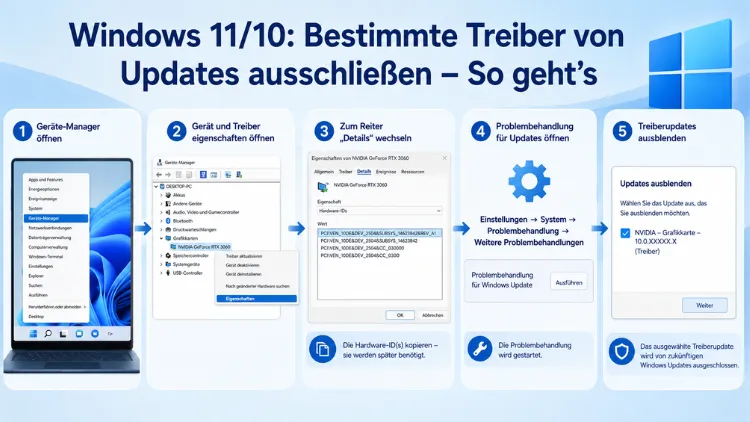
Wer unter Windows 10 oder Windows 11 verhindert, dass bestimmte Treiber automatisch per Windows Update installiert werden, schützt ein stabiles System vor ungewollten Änderungen.
Ob problematischer Grafiktreiber, inkompatibler Netzwerktreiber oder ein manuell optimierter Druckertreiber – mit den richtigen Methoden lassen sich gezielt einzelne Treiber dauerhaft vom Update-Prozess ausschließen.
Warum Windows Treiber automatisch aktualisiert – und warum das ein Problem sein kann
Windows 10 und Windows 11 laden Treiber-Updates standardmäßig automatisch über Windows Update herunter und installieren sie ohne Rückfrage. Microsoft prüft diese Treiber zwar auf grundlegende Kompatibilität, jedoch bedeutet „neu“ nicht immer „besser“.
Typische Problemsituationen entstehen zum Beispiel, wenn Sie für Ihre Grafikkarte den neuesten Hersteller-Treiber von NVIDIA oder AMD manuell eingespielt haben und Windows diesen kurz darauf durch einen generischen Treiber überschreibt. Ebenso kann ein neuer Netzwerktreiber bestehende VPN-Verbindungen stören oder ein Soundtreiber-Update zu Aussetzern führen. Zusätzlich gibt es Fälle, in denen ein bestimmter Druckertreiber oder Chipset-Treiber seit Jahren reibungslos funktioniert und ein Update plötzlich Inkompatibilitäten mit spezifischer Software erzeugt.
Deshalb ist es sinnvoll zu wissen, wie Sie unter Windows 10 und Windows 11 gezielt einzelne Treiber aus dem Update-Prozess herausnehmen – ohne dabei wichtige Sicherheitsupdates zu blockieren.
Methode 1: Microsoft-Tool „wushowhide.diagcab“ – gezielt einzelne Treiber ausblenden
Die empfohlene Vorgehensweise für das gezielte Ausblenden einzelner Treiber-Updates ist das offizielle Microsoft-Diagnosetool wushowhide.diagcab (auch „Show or Hide Updates“ genannt). Es funktioniert unter Windows 10 und Windows 11 und erlaubt das selektive Blockieren einzelner Updates oder Treiber, ohne das gesamte Update-System zu deaktivieren.
So laden Sie das Tool herunter und nutzen es:
- Laden Sie die Datei wushowhide.diagcab direkt von Microsoft herunter. Der offizielle Download-Link lautet:
https://download.microsoft.com/download/f/2/2/f22d5fdb-59cd-4275-8c95-1be17bf70b21/wushowhide.diagcab - Führen Sie die heruntergeladene Datei wushowhide.diagcab per Doppelklick aus – eine Installation ist nicht nötig.
- Klicken Sie im Startfenster auf „Weiter“.
- Wählen Sie die Option „Updates ausblenden“ (englisch: „Hide updates“).
- Das Tool scannt nun Ihr System und zeigt alle verfügbaren Updates und Treiber an, die Windows Update für Ihren PC vorgesehen hat.
- Setzen Sie einen Haken neben dem Treiber, den Sie ausschließen möchten, zum Beispiel „Intel – Display Adapter – …“ oder „NVIDIA – Display – …“.
- Klicken Sie auf „Weiter“ und anschließend auf „Schließen“.
Der ausgewählte Treiber wird nun dauerhaft von Windows Update ignoriert – so lange, bis Sie die Sperre aufheben. Außerdem erscheint er in der Windows-Update-Übersicht nicht mehr als ausstehende Installation.
Wichtiger Hinweis: Falls der Treiber beim Scan nicht angezeigt wird, deinstallieren Sie zunächst den aktuellen Treiber über den Geräte-Manager und starten Sie anschließend sofort das Tool erneut, bevor Windows den Treiber automatisch neu lädt.
So heben Sie die Sperre wieder auf:
- Starten Sie wushowhide.diagcab erneut.
- Wählen Sie diesmal „Ausgeblendete Updates anzeigen“ (englisch: „Show hidden updates“).
- Entfernen Sie den Haken beim gewünschten Treiber und klicken Sie auf „Weiter“.
Danach bietet Windows Update den Treiber wieder zur Installation an.
Methode 2: Geräteinstallationseinstellungen – alle Treiber-Updates global deaktivieren
Eine zweite Möglichkeit besteht darin, Windows generell zu verbieten, Treiber über Windows Update herunterzuladen. Diese Methode eignet sich besonders dann, wenn Sie alle Treiber ausschließlich manuell verwalten möchten. Sie funktioniert sowohl unter Windows 10 als auch unter Windows 11.
Schritt-für-Schritt-Anleitung:
- Drücken Sie Windows-Taste + S und geben Sie „Geräteinstallationseinstellungen“ ein.
- Klicken Sie auf den gleichnamigen Treffer in den Suchergebnissen.
- Im sich öffnenden Fenster sehen Sie die Frage „Soll Windows automatisch Treibersoftware herunterladen?“.
- Wählen Sie die Option „Nein (Ihr Gerät funktioniert u. U. nicht wie erwartet)“.
- Klicken Sie auf „Änderungen speichern“.
Danach sucht Windows Update zwar weiterhin nach System- und Sicherheitsupdates, lädt jedoch keine Treiber mehr automatisch herunter oder installiert sie. Allerdings betrifft diese Einstellung alle Geräte und Treiber gleichermaßen – sie ist also weniger präzise als das wushowhide-Tool.
Methode 3: Gruppenrichtlinien-Editor – nur für Windows 10/11 Pro und Enterprise
Nutzer von Windows 10 Pro, Windows 11 Pro oder einer Enterprise-Edition können zusätzlich den Gruppenrichtlinien-Editor (gpedit.msc) verwenden, um Treiber-Updates über Windows Update systemweit zu deaktivieren. Diese Methode steht in der Home-Edition nicht zur Verfügung.
Anleitung für den Gruppenrichtlinien-Editor:
- Öffnen Sie das Ausführen-Fenster mit der Tastenkombination Windows-Taste + R.
- Geben Sie
gpedit.mscein und bestätigen Sie mit Enter oder klicken Sie auf „OK“. - Navigieren Sie im linken Verzeichnisbaum zu: Computerkonfiguration → Administrative Vorlagen → Windows-Komponenten → Windows Update → Verwalten der von Windows Update bereitgestellten Updates
- Doppelklicken Sie auf der rechten Seite auf den Eintrag „Keine Treiber in Windows-Update einschließen“.
- Wählen Sie im neuen Fenster die Option „Aktiviert“.
- Klicken Sie auf „Übernehmen“ und dann auf „OK“.
Nach dieser Einstellung erhält Ihr PC weiterhin alle Sicherheits-Updates und kumulativen Patches – jedoch werden keine Treiber mehr über Windows Update installiert. Zudem können Sie die Änderung jederzeit rückgängig machen, indem Sie den Wert auf „Nicht konfiguriert“ zurücksetzen.
So prüfen Sie, ob die Einstellung wirksam ist:
- Öffnen Sie die Windows-Einstellungen mit der Tastenkombination Windows-Taste + I.
- Gehen Sie zu Windows Update → Erweiterte Optionen.
- Unter dem Abschnitt „Optionale Updates“ sollte nun kein Treiber-Update mehr erscheinen.
Methode 4: Registrierungseditor – auch für Windows 10/11 Home geeignet
Wer die Home-Edition von Windows 10 oder Windows 11 nutzt, dem steht der Gruppenrichtlinien-Editor nicht zur Verfügung. Jedoch lässt sich dieselbe Wirkung über den Registrierungseditor (regedit) erzielen. Dieser Weg erfordert etwas mehr Vorsicht, ist jedoch ebenso effektiv.
Wichtig: Erstellen Sie vor Änderungen an der Registrierung stets eine Sicherung (Datei → Exportieren), um Fehler rückgängig machen zu können.
Anleitung für die Registrierung:
- Drücken Sie Windows-Taste + R, geben Sie
regeditein und bestätigen Sie mit Enter. - Navigieren Sie zum folgenden Pfad:
HKEY_LOCAL_MACHINE\SOFTWARE\Policies\Microsoft\Windows\DriverSearching - Falls der Schlüssel DriverSearching nicht vorhanden ist, erstellen Sie ihn: Klicken Sie mit der rechten Maustaste auf den übergeordneten Ordner „Windows“, wählen Sie „Neu → Schlüssel“ und benennen Sie ihn DriverSearching.
- Klicken Sie mit der rechten Maustaste in den rechten Bereich und wählen Sie „Neu → DWORD-Wert (32-Bit)“.
- Benennen Sie den neuen Wert
DriverUpdateWizardWuSearchEnabled. - Doppelklicken Sie auf den Wert und setzen Sie ihn auf
0(Null). Der Wert1würde automatische Treiber-Updates wieder aktivieren. - Schließen Sie den Registrierungseditor und starten Sie den PC neu.
Nach dem Neustart sucht Windows zwar weiterhin nach System-Updates, lässt jedoch Treiber-Updates außen vor.
Methode 5: Treiber über den Geräte-Manager manuell zurücksetzen
Neben dem Ausblenden zukünftiger Updates ist es oft auch notwendig, einen bereits installierten problematischen Treiber zurückzusetzen. Windows 10 und Windows 11 bieten dafür die Funktion „Vorheriger Treiber“ im Geräte-Manager an.
Schritt-für-Schritt-Anleitung:
- Klicken Sie mit der rechten Maustaste auf das Startmenü und wählen Sie „Geräte-Manager“.
- Suchen Sie das betroffene Gerät, zum Beispiel unter „Grafikkarten“, „Netzwerkadapter“ oder „Audioeingänge und -ausgänge“.
- Doppelklicken Sie auf das Gerät, um die Eigenschaften zu öffnen.
- Wechseln Sie zur Registerkarte „Treiber“.
- Klicken Sie auf „Vorheriger Treiber“, sofern die Schaltfläche aktiv ist.
- Bestätigen Sie die Rückkehr zur vorherigen Version.
Außerdem sollten Sie im Anschluss das wushowhide-Tool verwenden, um zu verhindern, dass Windows den unerwünschten Treiber erneut herunterlädt.
Methode 6: PowerShell mit PSWindowsUpdate-Modul – für fortgeschrittene Nutzer
Eine weitere, besonders flexible Methode bietet das PSWindowsUpdate-PowerShell-Modul. Damit lassen sich Updates und Treiber skriptbasiert blockieren – ideal für Systeme, die zentral verwaltet werden, oder für Nutzer, die mehrere PCs gleichzeitig konfigurieren möchten.
Anleitung:
- Öffnen Sie die Windows PowerShell als Administrator: Drücken Sie Windows-Taste + X und wählen Sie „Windows PowerShell (Administrator)“ oder „Terminal (Administrator)“.
- Installieren Sie das Modul mit folgendem Befehl:
Install-Module -Name PSWindowsUpdate -Force - Bestätigen Sie die Sicherheitsabfrage mit „J“ oder „A“ (für „Ja zu allen“).
- Zeigen Sie verfügbare Updates an:
Get-WindowsUpdate - Blenden Sie einen bestimmten Treiber aus, indem Sie dessen KB-Nummer verwenden:
Hide-WindowsUpdate -KBArticleID "KB1234567"– ersetzen Sie dabei die Nummer durch die des betreffenden Treiber-Updates. - Prüfen Sie ausgeblendete Updates mit:
Get-WUHistory
Zudem lässt sich das Modul nutzen, um Updates gezielt freizugeben, sobald ein Hersteller eine korrigierte Version veröffentlicht.
Welche Methode ist für welche Situation geeignet?
Je nach Ausgangslage empfiehlt sich eine andere Vorgehensweise:
wushowhide.diagcab ist die empfohlene Vorgehensweise für Heimanwender unter Windows 10 Home und Windows 11 Home, die nur einen oder wenige spezifische Treiber ausschließen möchten. Das Tool ist offiziell von Microsoft, einfach zu bedienen und reversibel.
Geräteinstallationseinstellungen eignet sich, wenn Sie grundsätzlich keine Treiber über Windows Update beziehen möchten und alle Treiber ausschließlich manuell vom Hersteller installieren.
Gruppenrichtlinien-Editor ist die sauberste Lösung für Pro- und Enterprise-Editionen, da die Einstellung zentral verwaltet wird und auch Gruppenrichtlinien-basierte IT-Umgebungen unterstützt.
Registrierungseditor bietet dieselbe Funktionalität wie die Gruppenrichtlinie – ebenso für Home-Nutzer – erfordert jedoch Sorgfalt im Umgang.
PSWindowsUpdate empfiehlt sich für technisch versierte Nutzer oder Administratoren, die mehrere Systeme verwalten.
Treiber-Updates blockieren: Wichtige Hinweise und Risiken
Obwohl das Ausschließen von Treiber-Updates in vielen Situationen sinnvoll ist, sollten Sie einige Punkte beachten:
Sicherheitsupdates bleiben unberührt: Alle oben beschriebenen Methoden blockieren ausschließlich Treiber-Updates. Wichtige Sicherheits-Patches und kumulative Windows-Updates werden weiterhin normal installiert. Dies gilt insbesondere für die Methoden über den Gruppenrichtlinien-Editor und die Registrierung.
Stabilitätsrisiken bei veralteten Treibern: Ältere Treiber können mit neuen Windows-Versionen inkompatibel werden. Deshalb empfiehlt es sich, gesperrte Treiber regelmäßig zu überprüfen und manuell zu aktualisieren, sobald der Hersteller eine stabile neue Version veröffentlicht.
Treiber-Updates von Drittanbietern: Tools wie Intel Driver & Support Assistant, AMD Adrenalin oder NVIDIA App (früher GeForce Experience) liefern Hersteller-Treiber unabhängig von Windows Update. Diese Kanäle werden durch die oben genannten Methoden nicht beeinflusst und bieten oft aktuellere und optimiertere Treiber als Windows Update.
Häufige Fragen zum Ausschließen von Treibern aus Windows Update
Kann ich in Windows 11 Home einzelne Treiber blockieren?
Ja, das ist möglich. Nutzen Sie dafür das offizielle Microsoft-Tool wushowhide.diagcab oder passen Sie die Registrierung unter dem Pfad HKEY_LOCAL_MACHINE\SOFTWARE\Policies\Microsoft\Windows\DriverSearching an. Der Gruppenrichtlinien-Editor steht in der Home-Edition hingegen nicht zur Verfügung.
Werden durch das Blockieren von Treibern auch Sicherheitsupdates gesperrt?
Nein. Die beschriebenen Methoden – insbesondere über Gruppenrichtlinien, Registrierung und Geräteinstallationseinstellungen – blockieren ausschließlich Treiber-Updates. Sicherheits-Patches und kumulative Windows-Updates werden weiterhin normal verteilt und installiert.
Was passiert, wenn ich das wushowhide-Tool erneut ausführe?
Beim erneuten Start des Tools können Sie über die Option „Ausgeblendete Updates anzeigen“ zuvor gesperrte Treiber wieder freigeben. Windows Update lädt diese dann beim nächsten Update-Durchlauf nach.
Warum erscheint der Treiber im wushowhide-Tool nicht?
Falls ein Treiber im Scan nicht angezeigt wird, liegt das häufig daran, dass er zu diesem Zeitpunkt noch nicht als ausstehend erkannt wurde. Deinstallieren Sie in diesem Fall den betreffenden Treiber zunächst über den Geräte-Manager und führen Sie das Tool anschließend sofort aus, bevor Windows die automatische Neuinstallation startet.
Funktioniert wushowhide.diagcab auch unter Windows 11 24H2 und 25H2?
Ja, das Tool ist auch unter Windows 11 24H2 und 25H2 weiterhin nutzbar. Microsoft stellt es offiziell auf seinen Servern bereit. In Einzelfällen – insbesondere bei Intel-Grafiktreibern – berichten Nutzer, dass das Ausblenden nicht immer zuverlässig funktioniert. In diesen Fällen empfiehlt sich ergänzend die Gruppenrichtlinien- oder Registrierungsmethode.
Kann ich einen Treiber über den Geräte-Manager dauerhaft sperren?
Der Geräte-Manager selbst bietet keine dauerhafte Sperr-Funktion. Jedoch können Sie über den Geräte-Manager auf die Schaltfläche „Vorheriger Treiber“ zurückgreifen und anschließend das wushowhide-Tool nutzen, um die Neuinstallation dauerhaft zu verhindern.
Funktioniert die Methode über Gruppenrichtlinien auch für Domänen-Computer?
Ja. In Unternehmensumgebungen lassen sich die entsprechenden Gruppenrichtlinien zentral über den Domänencontroller ausrollen. Dadurch können Administratoren Treiber-Updates für ganze Abteilungen oder alle Arbeitsplätze gleichzeitig kontrollieren.
Werden NVIDIA- oder AMD-Treiber auch über Windows Update verteilt?
Ja, Microsoft verteilt über Windows Update auch Treiber von NVIDIA, AMD und Intel. Allerdings handelt es sich dabei meist um generische WHQL-zertifizierte Versionen, nicht um die optimierten Hersteller-Treiber. Letztere erhalten Sie direkt über die Hersteller-Tools wie die NVIDIA App oder AMD Adrenalin.
Ist es sicher, Treiber dauerhaft von Windows Update auszuschließen?
Grundsätzlich ja, sofern Sie die betreffenden Treiber regelmäßig selbst auf dem aktuellen Stand halten. Veraltete Treiber können jedoch mit neueren Windows-Versionen inkompatibel werden oder Sicherheitslücken enthalten. Deshalb empfiehlt es sich, ausgeschlossene Treiber mindestens alle drei bis sechs Monate manuell auf Updates zu prüfen.
Kann ich mehrere Treiber gleichzeitig mit wushowhide blockieren?
Ja. Im Scan-Ergebnis des wushowhide-Tools können Sie mehrere Einträge gleichzeitig auswählen und in einem Schritt ausblenden. Setzen Sie dazu einfach die entsprechenden Haken bei allen Treibern, die Sie ausschließen möchten, bevor Sie auf „Weiter“ klicken.
Fazit
Unter Windows 10 und Windows 11 lassen sich bestimmte Treiber zuverlässig von der automatischen Update-Verteilung ausschließen. Das offizielle Tool wushowhide.diagcab von Microsoft ist dabei die einfachste und flexibelste Lösung für die meisten Nutzer. Wer mehr Kontrolle benötigt, greift auf Gruppenrichtlinien oder die Registrierung zurück.
Zusätzlich sollten gesperrte Treiber in regelmäßigen Abständen manuell geprüft werden, damit das System stabil und sicher bleibt.
