
Grafiktreiber unter Windows 11/10 installieren: Erfahren Sie, wie Sie GPU-Treiber von NVIDIA, AMD oder Intel Schritt für Schritt korrekt installieren.
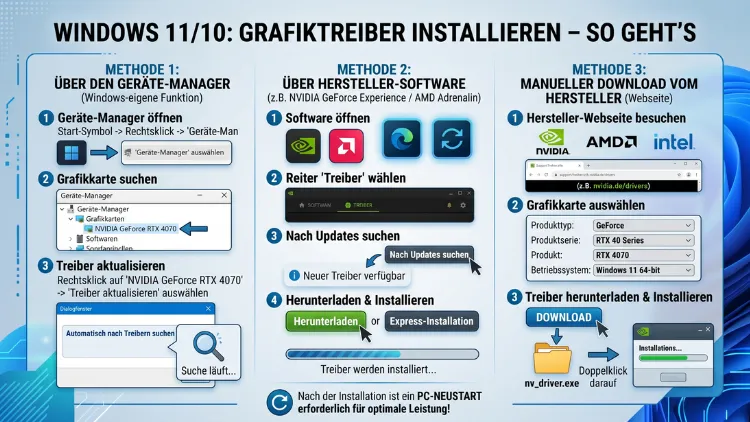
Einen Grafiktreiber unter Windows 10 oder Windows 11 zu installieren ist einfacher, als viele vermuten. Ob Sie eine NVIDIA-, AMD- oder Intel-Grafikkarte besitzen – mit den richtigen Schritten laden Sie den passenden Treiber herunter, installieren ihn sicher und beheben typische Fehler.
Dieser Artikel erklärt alle Methoden verständlich, gibt konkrete Empfehlungen und hilft Ihnen, häufige Installationsprobleme zu vermeiden.
Warum ein aktueller Grafiktreiber so wichtig ist
Ein Grafiktreiber ist die Software, die als Vermittler zwischen Ihrer Grafikkarte und dem Betriebssystem dient. Ohne den passenden Treiber kann Windows weder die Grafikkarte korrekt ansprechen noch ihre volle Leistung ausschöpfen. Deshalb lohnt sich eine regelmäßige Überprüfung und Aktualisierung.
Aktuelle Grafiktreiber bieten außerdem konkrete Vorteile:
- Höhere Spieleleistung: NVIDIA und AMD veröffentlichen regelmäßig sogenannte „Game Ready“-Treiber, die speziell für neue Spieletitel optimiert sind. Dadurch steigen Framerate und Stabilität spürbar.
- Fehlerbehebungen: Viele Abstürze, Bildfehler oder schwarze Bildschirme lassen sich allein durch einen aktuellen Treiber beheben – ganz ohne Hardware-Wechsel.
- Neue Funktionen: Neuere Treiber unterstützen Technologien wie NVIDIA DLSS 3, AMD FSR 3, DirectX 12 Ultimate, AV1-Hardwaredekodierung sowie Raytracing-Optimierungen. Diese Funktionen stehen ohne passenden Treiber schlicht nicht zur Verfügung.
- Stabilitätsverbesserungen: Besonders nach größeren Windows-Updates empfiehlt es sich, den Grafiktreiber neu zu prüfen, da System-Updates gelegentlich bestehende Treiber beeinflussen.
- Sicherheit: Auch Grafiktreiber können Sicherheitslücken enthalten. Hersteller schließen diese regelmäßig durch Updates.
Veraltete oder beschädigte Treiber hingegen können ernsthafte Folgen haben. Dazu zählen Bluescreen-Fehler (BSOD), Darstellungsfehler am Monitor, Abstürze in Spielen und stark reduzierte GPU-Auslastung. Deshalb sollten Sie dieses Thema nicht auf die lange Bank schieben.
Welche Grafikkarte ist verbaut? So finden Sie es heraus
Bevor Sie einen Treiber herunterladen, müssen Sie wissen, welche Grafikkarte in Ihrem PC oder Laptop steckt. Glücklicherweise ist das unter Windows sehr einfach herauszufinden – und zwar auf mehreren Wegen.
Methode 1 – Über den Geräte-Manager (Windows 10 und 11):
- Drücken Sie Windows-Taste + X und klicken Sie auf „Geräte-Manager“.
- Klappen Sie den Eintrag „Grafikkarten“ auf.
- Dort sehen Sie den genauen Modellnamen Ihrer Grafikkarte, zum Beispiel „NVIDIA GeForce RTX 4070 Ti Super“ oder „AMD Radeon RX 7800 XT“.
Methode 2 – Über das DirectX-Diagnoseprogramm (dxdiag):
- Drücken Sie Windows-Taste + R, geben Sie
dxdiagein und bestätigen Sie mit Enter. - Wechseln Sie zum Reiter „Anzeige“.
- Dort steht unter „Name“ Ihre Grafikkarte sowie unter „Treiberversion“ die aktuell installierte Treiberversion und unter „Treiberdatum“ das Datum des Treibers.
Methode 3 – Über die Einstellungen in Windows 11:
- Öffnen Sie Einstellungen > System > Anzeige.
- Scrollen Sie nach unten und klicken Sie auf „Erweiterte Anzeigeeinstellungen“.
- Wählen Sie Ihren Monitor aus und klicken Sie dann auf „Eigenschaften des Grafikkartentreibers anzeigen“.
Sobald Sie den Modellnamen Ihrer Grafikkarte kennen, können Sie den passenden Treiber gezielt suchen, herunterladen und installieren.
Die 4 wichtigsten Methoden, um Grafiktreiber zu installieren
Es gibt mehrere Wege, einen Grafiktreiber unter Windows 10 und Windows 11 zu installieren. Dabei unterscheiden sich die Methoden in Komfort, Aktualität und Kontrolle. Im Folgenden finden Sie alle relevanten Vorgehensweisen – von der einfachsten bis zur zuverlässigsten.
Methode 1: Grafiktreiber über Windows Update installieren
Windows Update lädt in vielen Fällen automatisch einen Grafiktreiber herunter. Jedoch sind diese Treiber oft nicht die neuesten, da Microsoft eine eigene Prüfung und Freigabe vornimmt. Für grundlegende Büro- oder Alltagsnutzung reicht diese Methode dennoch aus.
So gehen Sie vor (Windows 10 und 11):
- Öffnen Sie Einstellungen (Windows-Taste + I).
- Klicken Sie auf „Windows Update“.
- Wählen Sie „Nach Updates suchen“.
- Klicken Sie anschließend auf „Erweiterte Optionen“ und dann auf „Optionale Updates“.
- Dort finden Sie gegebenenfalls Treiberupdates für Ihre Grafikkarte. Setzen Sie den Haken und klicken Sie auf „Herunterladen und installieren“.
- Starten Sie den PC nach der Installation neu.
Vorteil: Einfach und automatisch, keine manuellen Schritte notwendig.
Nachteil: Oft nicht die neueste Treiberversion. Für Spieler, Content-Creator oder professionelle Anwender deshalb nur bedingt geeignet.
Methode 2: Grafiktreiber über den Geräte-Manager aktualisieren
Der Geräte-Manager ermöglicht eine schnelle Treiberaktualisierung direkt aus Windows heraus. Allerdings durchsucht er dabei meist nur die Microsoft-Datenbank – ähnlich wie Windows Update.
Schritt-für-Schritt-Anleitung (Windows 10 und 11):
- Drücken Sie Windows-Taste + X und wählen Sie „Geräte-Manager“.
- Klappen Sie den Eintrag „Grafikkarten“ auf.
- Klicken Sie mit der rechten Maustaste auf Ihre Grafikkarte.
- Wählen Sie „Treiber aktualisieren“.
- Klicken Sie auf „Automatisch nach Treibern suchen“.
Windows sucht nun nach einem passenden Treiber und installiert ihn, falls vorhanden. Alternativ wählen Sie „Auf dem Computer nach Treibern suchen“, wenn Sie eine Treiberdatei bereits lokal heruntergeladen haben.
Tipp: Wenn Sie eine .inf-Datei vom Hersteller besitzen, wählen Sie „Auf dem Computer nach Treibern suchen“ > „Aus einer Liste verfügbarer Treiber auf meinem Computer auswählen“. So installieren Sie den Treiber direkt aus der heruntergeladenen Datei.
Methode 3: Grafiktreiber manuell vom Hersteller herunterladen und installieren
Dies ist die empfohlene Methode für alle, die stets den neuesten und optimierten Treiber erhalten möchten. Hersteller wie NVIDIA, AMD und Intel stellen ihre Treiber auf offiziellen Webseiten zur Verfügung – kostenlos und ohne Umwege.
NVIDIA-Grafiktreiber manuell installieren
- Rufen Sie die offizielle NVIDIA-Treiberseite auf:
www.nvidia.com/de-de/drivers - Geben Sie Ihr Grafikkartenmodell, die Produktserie, das Betriebssystem (Windows 10 64-Bit oder Windows 11 64-Bit) sowie die gewünschte Treiberart ein.
- Wählen Sie zwischen „Game Ready Driver“ (GRD) für Spieler und „Studio Driver“ (SD) für kreative Anwendungen wie Adobe Premiere Pro, Blender oder DaVinci Resolve.
- Klicken Sie auf „Suchen“, danach auf „Herunterladen“.
- Führen Sie die heruntergeladene
.exe-Datei als Administrator aus. - Im Installationsassistenten wählen Sie „Benutzerdefinierte Installation“ und setzen den Haken bei „Saubere Installation durchführen“ – so entfernt der Installer automatisch Überreste alter Treiberdaten.
- Klicken Sie auf „Weiter“ und warten Sie, bis die Installation abgeschlossen ist.
- Starten Sie den PC anschließend neu, auch wenn der Assistent nicht explizit dazu auffordert.
AMD-Grafiktreiber manuell installieren
- Rufen Sie
www.amd.com/de/supportauf. - Geben Sie Ihr AMD-Grafikkartenmodell ein – zum Beispiel „Radeon RX 7700 XT“ – oder navigieren Sie manuell durch die Kategorien.
- Laden Sie den aktuellen Treiber für Ihr Betriebssystem (Windows 10 64-Bit oder Windows 11 64-Bit) herunter.
- Führen Sie die
.exe-Datei als Administrator aus und folgen Sie dem Installationsassistenten. - Wählen Sie „Vollständige Installation“ für alle Komponenten (inklusive AMD Software: Adrenalin Edition) oder „Minimale Installation“ für nur den Kerntreiber ohne Zusatzsoftware.
- Starten Sie nach der Installation den Computer neu.
Intel-Grafiktreiber manuell installieren (Arc, UHD, Iris Xe)
- Besuchen Sie das Intel-Download-Center:
www.intel.com/content/www/de/de/download-center/home.html - Suchen Sie nach Ihrem Intel-Grafikmodell, zum Beispiel „Intel Arc A770″, „Intel UHD Graphics 770″ oder „Intel Iris Xe“.
- Laden Sie das passende Treiberpaket für Windows 10 oder Windows 11 herunter.
- Führen Sie die Installationsdatei aus und folgen Sie den Anweisungen auf dem Bildschirm.
- Starten Sie danach den PC neu.
Methode 4: Automatisch mit Hersteller-Software aktualisieren
Alle drei großen Grafikkartenhersteller bieten außerdem eine eigene Verwaltungssoftware an, die automatisch nach neuen Treibern sucht und diese installiert. Diese Methode ist besonders komfortabel und deshalb für viele Nutzer ideal geeignet.
NVIDIA GeForce Experience
NVIDIA GeForce Experience ist das offizielle Treiberverwaltungsprogramm von NVIDIA. Zusätzlich bietet es nützliche Funktionen wie Spieloptimierung, Screenshot- und Videoaufnahmen mit ShadowPlay sowie den NVIDIA Overlay.
Installation und Nutzung:
- Laden Sie GeForce Experience kostenlos von
www.nvidia.com/de-de/geforce/geforce-experienceherunter. - Installieren Sie die Software und melden Sie sich mit einem kostenlosen NVIDIA-Konto an (eine Anmeldung ist zwingend erforderlich).
- Öffnen Sie GeForce Experience und wechseln Sie zum Reiter „Treiber“.
- Klicken Sie auf „Auf Updates prüfen“.
- Falls ein neuer Treiber verfügbar ist, klicken Sie auf „Herunterladen“.
- Wählen Sie anschließend „Express-Installation“ für eine schnelle Aktualisierung oder „Benutzerdefinierte Installation“ für mehr Kontrolle über die installierten Komponenten.
Empfehlung: Wählen Sie stets die benutzerdefinierte Installation und aktivieren Sie die Option „Saubere Installation durchführen“, um veraltete Treiberdateien vollständig zu entfernen. So vermeiden Sie Konflikte mit alten Komponenten.
AMD Software: Adrenalin Edition
AMD Software: Adrenalin Edition ist das Pendant zu GeForce Experience bei AMD-Grafikkarten. Sie verwaltet Treiber, Spielstatistiken, FPS-Overlays und Anzeigeeinstellungen komfortabel an einem Ort.
- Laden Sie die AMD-Software von
www.amd.com/de/supportherunter und installieren Sie sie. - Öffnen Sie die Software nach der Installation.
- Klicken Sie oben rechts auf das Zahnrad-Symbol, dann auf „Einstellungen“ und anschließend auf „Nach Updates suchen“.
- Falls ein Update verfügbar ist, klicken Sie auf „Jetzt installieren“ und folgen Sie dem Installationsassistenten.
- Starten Sie den PC nach Abschluss der Installation neu.
Intel Driver & Support Assistant (Intel DSA)
Der Intel Driver & Support Assistant ist ein kostenloses Tool von Intel, das automatisch nach veralteten Treibern sucht – auch speziell für Intel-Grafikkarten der Arc-, UHD- und Iris-Reihe.
- Laden Sie den Intel DSA kostenlos von
www.intel.com/content/www/de/de/support/detect.htmlherunter. - Installieren Sie und starten Sie das Programm.
- Das Tool scannt Ihr System automatisch und zeigt alle verfügbaren Treiber-Updates an.
- Klicken Sie auf „Herunterladen“ und folgen Sie den weiteren Anweisungen.
Grafiktreiber unter Windows 10 installieren: Schritt für Schritt
Unter Windows 10 funktioniert die Treiberinstallation grundsätzlich genauso wie unter Windows 11. Jedoch gibt es einige Besonderheiten, die Sie kennen sollten.
Treiberkompatibilität unter Windows 10: Die meisten aktuellen Treiber von NVIDIA, AMD und Intel unterstützen weiterhin Windows 10 64-Bit. Jedoch stellen einige Hersteller den Support für ältere Windows-10-Versionen schrittweise ein. Deshalb empfiehlt es sich, Windows 10 stets auf dem neuesten Stand zu halten – mindestens auf Version 22H2, die auch in 2026 noch mit Sicherheitsupdates versorgt wird.
Vollständige Anleitung für Windows 10:
- Öffnen Sie das Startmenü und gehen Sie zu Einstellungen > Update und Sicherheit > Windows Update.
- Klicken Sie auf „Nach Updates suchen“ und installieren Sie alle verfügbaren Updates.
- Laden Sie anschließend den Treiber direkt beim Hersteller herunter (NVIDIA, AMD oder Intel – wie oben beschrieben).
- Führen Sie die Installationsdatei als Administrator aus und folgen Sie dem Assistenten.
- Starten Sie Windows 10 nach der Installation neu.
Wichtiger Hinweis für Windows 10: Deaktivieren Sie vor einer manuellen Treiberinstallation temporär die automatische Treiberverwaltung über Windows Update, um Konflikte zu vermeiden. Gehen Sie dazu zu Systemsteuerung > System > Erweiterte Systemeinstellungen > Hardware > Geräteinstallationseinstellungen und wählen Sie „Nein (Gerät funktioniert möglicherweise nicht wie erwartet)“. Aktivieren Sie die Option nach der Installation wieder, wenn Sie automatische Treiber-Updates grundsätzlich wünschen.
Grafiktreiber unter Windows 11 installieren: Schritt für Schritt
Unter Windows 11 ist die Treiberverwaltung etwas modernisiert und die optionalen Updates sind besser sichtbar platziert. Außerdem bietet Windows 11 einige exklusive Grafikfunktionen, die einen aktuellen Treiber voraussetzen.
Vollständige Anleitung für Windows 11:
- Öffnen Sie Einstellungen (Windows-Taste + I).
- Gehen Sie zu Windows Update > Erweiterte Optionen > Optionale Updates.
- Prüfen Sie, ob dort ein Treiberupdate für Ihre Grafikkarte angeboten wird. Falls ja, installieren Sie es zunächst.
- Für den aktuellsten Treiber laden Sie diesen zusätzlich direkt vom Hersteller herunter und installieren ihn wie oben beschrieben.
- Starten Sie Windows 11 nach der Installation neu.
Besonderheit unter Windows 11 und WDDM 3.x: Windows 11 nutzt das Windows Display Driver Model (WDDM) 3.0 oder höher. Dieses ermöglicht erweiterte Grafikfunktionen wie DirectStorage, AutoHDR und verbessertes Multi-GPU-Management. Aktuelle Treiber von NVIDIA, AMD und Intel unterstützen WDDM 3.x vollständig. Deshalb sollten Sie bei Windows 11 stets den neuesten Herstellertreiber verwenden – und sich nicht allein auf Windows Update verlassen.
Tipp für Windows 11 und den Microsoft Store: Manche Intel-Grafiktreiber sind auch direkt über den Microsoft Store erhältlich. Suchen Sie dort nach „Intel Arc Control“ (für Arc-Grafikkarten) oder „Intel Graphics Command Center“ (für UHD/Iris), um Treiber und Verwaltungssoftware in einem Schritt zu installieren.
Alten Grafiktreiber vollständig deinstallieren – DDU richtig einsetzen
Manchmal reicht eine einfache Treiberaktualisierung nicht aus. Besonders bei Treiberkonflikten, Bildschirmflackern, anhaltenden Abstürzen oder einem Wechsel des Grafikkartenherstellers empfiehlt sich eine vollständige Deinstallation des alten Treibers, bevor der neue installiert wird.
Das empfohlene Tool dafür ist Display Driver Uninstaller (DDU) von Wagnardsoft. DDU entfernt Treiber rückstandslos – einschließlich aller Einträge in der Windows-Registry und im Systemordner. Zudem ist es kostenlos.
So verwenden Sie DDU korrekt:
- Laden Sie Display Driver Uninstaller kostenlos von
www.guru3d.com/files-details/display-driver-uninstaller-download.htmlherunter. Speichern Sie die Datei lokal, bevor Sie in den abgesicherten Modus wechseln. - Starten Sie Windows im abgesicherten Modus: Halten Sie beim Neustart die Umschalttaste gedrückt, wählen Sie „Problembehandlung > Erweiterte Optionen > Starteinstellungen > Neu starten“ und drücken Sie dann F4.
- Öffnen Sie DDU im abgesicherten Modus – das Programm benötigt keine Installation und startet direkt.
- Wählen Sie rechts unter „Gerätetyp auswählen“ den Eintrag „GPU“.
- Wählen Sie darunter Ihren Grafikkartenhersteller: NVIDIA, AMD oder Intel.
- Klicken Sie auf „Bereinigen und neu starten“ – DDU entfernt nun alle Treiberdateien und startet Windows anschließend automatisch neu.
- Nach dem Neustart befinden Sie sich wieder im normalen Windows-Betrieb. Installieren Sie jetzt den neuen Treiber wie oben beschrieben.
Wichtig: Nutzen Sie DDU ausschließlich im abgesicherten Modus, da Windows im normalen Betrieb viele Treiberdateien sperrt und DDU diese dann nicht vollständig entfernen kann.
Grafiktreiber neu installieren: Wann ist das sinnvoll?
Eine Neuinstallation des Grafiktreibers ist in folgenden Situationen ratsam:
- Nach einem Grafikkartenwechsel – besonders beim Wechsel des Herstellers (z. B. von AMD zu NVIDIA oder umgekehrt), da alte Treiber sich gegenseitig stören können.
- Bei anhaltenden Treiberproblemen wie Abstürzen, Fehlercodes oder Anzeigefehlern, die durch ein normales Update nicht behoben wurden.
- Nach einer Windows-Neuinstallation, da dabei alle Treiber verloren gehen.
- Wenn ein Treiber-Update plötzlich Probleme verursacht hat und Sie auf eine stabile Version zurückkehren möchten.
- Wenn Windows automatisch einen fehlerhaften oder veralteten Treiber installiert hat.
In diesen Fällen empfiehlt sich stets die Kombination aus DDU (zur vollständigen Deinstallation im abgesicherten Modus) und einer anschließenden manuellen Neuinstallation des aktuellen Treibers direkt vom Hersteller.
Grafiktreiber auf einem Laptop installieren: Wichtige Besonderheiten
Bei Laptops gibt es zusätzliche Besonderheiten, da viele Geräte sowohl eine integrierte Grafiklösung als auch eine dedizierte Grafikkarte besitzen – eine sogenannte Dual-GPU-Konfiguration. NVIDIA nennt diese Technologie Optimus, AMD spricht von Enduro oder Hybrid Graphics.
Deshalb sollten Sie bei Laptops im Idealfall beide Treiber installieren:
- Den Treiber für die integrierte Grafikkarte – zum Beispiel Intel UHD Graphics oder AMD Radeon onboard
- Den Treiber für die dedizierte Grafikkarte – zum Beispiel NVIDIA GeForce RTX 4060 Laptop GPU oder AMD Radeon RX 7700S
Empfehlung für Laptop-Nutzer: Laden Sie Treiber bevorzugt von der offiziellen Hersteller-Webseite Ihres Laptops – also von Dell, Lenovo, HP, ASUS, MSI, Acer oder Gigabyte. Diese Treiber sind speziell für das jeweilige Modell angepasst und deshalb in der Regel stabiler. Alternativ funktionieren auch die universellen Treiber direkt von NVIDIA, AMD oder Intel – diese sind jedoch oft aktueller und bieten mehr Funktionen.
Tipp zu MUX-Switches: Moderne Gaming-Laptops besitzen häufig einen MUX-Switch (Multiplexer-Schalter), der den direkten Anschluss der dedizierten GPU an das Display ermöglicht – und damit die Leistung deutlich steigert. Aktivieren Sie diesen im BIOS oder in der jeweiligen Hersteller-Software (zum Beispiel ASUS Armoury Crate, MSI Center, Lenovo Vantage oder HP OMEN Command Center).
Häufige Fehler bei der Grafiktreiberinstallation und deren Lösungen
Auch bei der Treiberinstallation können Probleme auftreten. Deshalb finden Sie hier die häufigsten Fehler und deren bewährte Lösungsansätze.
Fehler: „Die Installation konnte nicht abgeschlossen werden“
Ursache ist häufig ein Konflikt mit einem bereits installierten Treiber. Deinstallieren Sie deshalb den alten Treiber zunächst vollständig mit DDU im abgesicherten Modus und installieren Sie danach den neuen Treiber.
Fehler: Schwarzer Bildschirm nach der Treiberinstallation
Ein fehlerhafter oder inkompatibler Treiber kann dazu führen. Starten Sie Windows im abgesicherten Modus (Umschalttaste + Neustart > Problembehandlung > Erweiterte Optionen > Starteinstellungen > F4), öffnen Sie den Geräte-Manager und deinstallieren Sie den Treiber. Anschließend installieren Sie eine ältere, stabile Treiberversion.
Fehler: Windows installiert automatisch einen alten Treiber
Windows Update kann manuell installierte Treiber gelegentlich überschreiben. Nutzen Sie in diesem Fall das kostenlose Microsoft-Tool „Show or hide updates“ (Dateiname: wushowhide.diagcab), um bestimmte Treiberupdates dauerhaft zu blockieren.
Fehler: Der Treiber wird als inkompatibel gemeldet
Möglicherweise haben Sie den falschen Treiber heruntergeladen – zum Beispiel die 32-Bit-Version statt der 64-Bit-Version. Prüfen Sie unter Einstellungen > System > Info, ob Ihr Windows ein 64-Bit-System ist. Laden Sie anschließend ausschließlich den 64-Bit-Treiber herunter.
Fehler: Grafikkarte wird im Geräte-Manager mit gelbem Ausrufezeichen angezeigt
Das deutet auf einen beschädigten oder fehlenden Treiber hin. Klicken Sie mit der rechten Maustaste auf den Eintrag und wählen Sie zunächst „Treiber aktualisieren“. Falls das nicht hilft, wählen Sie „Gerät deinstallieren“ und starten Sie Windows neu. Windows installiert dann automatisch einen Basistreiber, danach können Sie den Herstellertreiber neu aufsetzen.
Treiber-Rollback: So kehren Sie zu einer älteren Version zurück
Manchmal verursacht ein neuer Treiber unerwartet Probleme. In diesem Fall ist ein Rollback auf den vorherigen Treiber oft die schnellste Lösung – und glücklicherweise unterstützt Windows diesen Vorgang direkt.
So führen Sie einen Treiber-Rollback durch:
- Öffnen Sie den Geräte-Manager (Windows-Taste + X).
- Klappen Sie „Grafikkarten“ auf und doppelklicken Sie auf Ihre Grafikkarte.
- Wechseln Sie zum Reiter „Treiber“.
- Klicken Sie auf „Vorheriger Treiber“ – diese Option ist nur verfügbar, wenn Windows eine Sicherungskopie des alten Treibers gespeichert hat.
- Wählen Sie einen Grund aus und bestätigen Sie mit „Ja“.
- Starten Sie den PC danach neu.
Tipp: Falls der Rollback-Button ausgegraut ist, wurde keine Sicherungskopie angelegt. In diesem Fall laden Sie die gewünschte ältere Treiberversion direkt von der Hersteller-Webseite herunter. NVIDIA stellt ältere Treiber unter www.nvidia.com/de-de/drivers zur Verfügung, AMD unter www.amd.com/de/support/previous-drivers.
Empfohlene Vorgehensweisen für eine reibungslose Treiberinstallation
Um Probleme zu vermeiden, sollten Sie einige Punkte beachten. Diese Maßnahmen sorgen außerdem für mehr Stabilität und eine längere Lebensdauer Ihres Systems.
Vor der Installation:
- Erstellen Sie einen Windows-Wiederherstellungspunkt: Suchen Sie im Startmenü nach „Wiederherstellungspunkt erstellen“ und klicken Sie auf „Erstellen“. So können Sie das System bei Problemen schnell auf den vorherigen Zustand zurücksetzen.
- Schließen Sie alle laufenden Programme und Spiele, da geöffnete Grafikprozesse die Installation behindern können.
- Stellen Sie sicher, dass Ihr Windows auf dem aktuellen Stand ist, bevor Sie den Treiber installieren.
- Laden Sie den Treiber ausschließlich von der offiziellen Hersteller-Webseite herunter – niemals von Drittanbieter-Seiten, da dort manipulierte oder veraltete Dateien verbreitet werden können.
Während der Installation:
- Wählen Sie bei NVIDIA stets die „Saubere Installation“, um Überreste alter Treiberdaten zu entfernen.
- Trennen Sie während der Installation keine externen Monitore oder Grafik-Docks.
- Unterbrechen Sie den Installationsvorgang nicht, auch wenn er länger dauert als erwartet.
Nach der Installation:
- Starten Sie den PC neu, auch wenn die Installationsroutine nicht explizit dazu auffordert – erst nach dem Neustart werden alle Treiberkomponenten vollständig geladen.
- Prüfen Sie die installierte Treiberversion über dxdiag oder den Geräte-Manager.
- Testen Sie die Grafikleistung optional mit dem kostenlosen Tool 3DMark Basic Edition, erhältlich über Steam, um sicherzustellen, dass die GPU korrekt erkannt wird und die erwartete Leistung erbringt.
Wie oft sollte man den Grafiktreiber aktualisieren?
Eine pauschale Antwort gibt es nicht – die empfohlene Häufigkeit hängt stark vom Nutzungsprofil ab.
- Gamer: Aktualisieren Sie kurz vor einem neuen Spieletitel oder immer dann, wenn NVIDIA oder AMD einen „Game Ready“-Treiber oder „Adrenalin Edition“-Treiber für ein bestimmtes Spiel veröffentlichen.
- Profianwender (3D, Video, KI-Rendering): Aktualisieren Sie, wenn ein neues Stabilitäts- oder Leistungsupdate erscheint. Lesen Sie dabei stets die Release Notes, da einzelne neue Treiber gelegentlich neue Fehler einführen.
- Büronutzer und Alltagsanwender: Alle 3 bis 6 Monate reicht in der Regel aus, sofern keine Probleme auftreten.
- Generell: Aktualisieren Sie stets dann, wenn Probleme auftreten oder nach einem größeren Windows-Update.
Empfehlung: Lesen Sie vor jedem Update die Release Notes des Herstellers. Diese enthalten Informationen über Fehlerbehebungen, neue Funktionen und bekannte Probleme. Gelegentlich enthält ein neues Treiberupdate nämlich auch neue Bugs. Deshalb lohnt sich ein kurzer Blick in Nutzerforen wie Reddit (r/nvidia, r/Amd) oder die offiziellen NVIDIA- und AMD-Supportforen, bevor Sie einen brandneuen Treiber sofort installieren.
FAQ: Häufige Fragen zur Grafiktreiberinstallation
Was ist ein Grafiktreiber und wozu brauche ich ihn?
Ein Grafiktreiber ist eine Softwarekomponente, die als Vermittler zwischen der Grafikkarte und dem Betriebssystem fungiert. Ohne ihn kann Windows die Grafikkarte nicht vollständig nutzen. Deshalb ist ein aktueller Treiber für optimale Darstellungsqualität, Spieleleistung und Systemstabilität unerlässlich. Ohne passenden Treiber läuft Windows zwar – allerdings nur mit einem stark eingeschränkten Basistreiber mit reduzierter Auflösung und ohne GPU-Beschleunigung.
Woher weiß ich, ob mein Grafiktreiber veraltet ist?
Öffnen Sie das Tool dxdiag (Windows-Taste + R, dann „dxdiag“ eingeben) und wechseln Sie auf den Reiter „Anzeige“. Vergleichen Sie die angezeigte Treiberversion mit der aktuellen Version auf der Hersteller-Webseite. Außerdem können die Tools GeForce Experience (NVIDIA), AMD Software: Adrenalin Edition (AMD) sowie der Intel Driver & Support Assistant (Intel) automatisch prüfen, ob eine neuere Version verfügbar ist.
Muss ich den alten Treiber deinstallieren, bevor ich einen neuen installiere?
In den meisten Fällen ist das nicht notwendig, da die Installationsroutine des neuen Treibers den alten automatisch überschreibt. Bei anhaltenden Problemen oder einem Wechsel des Grafikkartenherstellers (zum Beispiel von AMD zu NVIDIA) empfiehlt sich jedoch eine vollständige Deinstallation mit Display Driver Uninstaller (DDU) im abgesicherten Modus.
Kann ich Grafiktreiber auch ohne Internetverbindung installieren?
Ja, das ist problemlos möglich. Laden Sie den Treiber auf einem anderen Gerät herunter und übertragen Sie ihn per USB-Stick auf den Ziel-PC. Führen Sie die Installationsdatei dann lokal aus. Eine Internetverbindung ist für die Treiberinstallation selbst nicht erforderlich – lediglich für den Download.
Warum installiert Windows immer wieder den alten Treiber?
Windows Update kann manuell installierte Treiber überschreiben, da es eigene Treiberversionen für erkannte Hardware bereitstellt. Nutzen Sie das kostenlose Microsoft-Diagnosetool „wushowhide.diagcab“, um bestimmte Treiberupdates dauerhaft zu blockieren. Alternativ deaktivieren Sie unter Windows 10 die automatische Treiberinstallation in den Systemeinstellungen (Systemsteuerung > System > Erweiterte Systemeinstellungen > Hardware > Geräteinstallationseinstellungen).
Was ist der Unterschied zwischen „Game Ready Driver“ und „Studio Driver“ bei NVIDIA?
Der Game Ready Driver (GRD) ist für Spieler optimiert und wird oft zeitgleich mit neuen Spielveröffentlichungen veröffentlicht. Er enthält spezifische Leistungsoptimierungen für aktuelle Titel. Der Studio Driver (SD) hingegen ist auf Stabilität ausgelegt und speziell für kreative Anwendungen wie Adobe Photoshop, Blender, DaVinci Resolve oder Autodesk Maya konzipiert. Deshalb empfiehlt sich der Studio Driver für professionelle Kreativarbeit, während der Game Ready Driver für Spieler die bessere Wahl ist.
Wie installiere ich einen Grafiktreiber, wenn kein Bild auf dem Monitor erscheint?
Starten Sie Windows im abgesicherten Modus (Umschalttaste + Neustart > Problembehandlung > Erweiterte Optionen > Starteinstellungen > F4). Im abgesicherten Modus verwendet Windows nur einen Basis-Grafiktreiber, sodass das Bild wieder erscheint. Deinstallieren Sie dort den fehlerhaften Treiber über den Geräte-Manager und installieren Sie nach einem normalen Neustart den korrekten Treiber erneut.
Kann ein falscher Grafiktreiber meinen PC dauerhaft beschädigen?
Ein falscher oder fehlerhafter Treiber kann zwar zu Systeminstabilität, Abstürzen oder einem schwarzen Bildschirm führen. Dauerhaften Hardwareschaden richtet ein Softwaretreiber in aller Regel jedoch nicht an. Deshalb lassen sich solche Probleme stets durch eine Neuinstallation des richtigen Treibers oder einen Rollback auf eine stabile Version beheben.
Welchen Grafiktreiber benötige ich für Windows 11?
Für Windows 11 benötigen Sie einen Treiber, der WDDM 2.0 oder höher unterstützt – idealerweise WDDM 3.x für volle Kompatibilität mit allen Windows-11-Grafikfunktionen. Alle aktuellen Treiber von NVIDIA (ab GeForce 600-Serie), AMD (ab Radeon R9-Serie) und Intel (ab Intel HD Graphics 4000) erfüllen diese Anforderung. Laden Sie stets die Windows-11-64-Bit-Version des Treibers herunter.
Was tue ich, wenn die Grafiktreiberinstallation fehlschlägt?
Starten Sie zunächst Windows neu und versuchen Sie die Installation erneut. Falls das nicht hilft, deinstallieren Sie den alten Treiber vollständig mit DDU im abgesicherten Modus und installieren Sie danach den neuen Treiber. Prüfen Sie außerdem, ob die heruntergeladene Datei korrekt ist: richtige Version, 64-Bit, passendes Grafikkartenmodell und passendes Betriebssystem. Laden Sie im Zweifel die Datei erneut herunter, da ein beschädigter Download zu Installationsfehlern führen kann.
Fazit
Einen Grafiktreiber unter Windows 10 oder Windows 11 zu installieren gelingt mit den richtigen Schritten schnell und zuverlässig. Empfehlenswert sind stets die offiziellen Treiber der Hersteller – also von NVIDIA, AMD oder Intel – entweder manuell heruntergeladen oder über die jeweilige Verwaltungssoftware eingespielt.
Treten Probleme auf, hilft Display Driver Uninstaller (DDU) zuverlässig weiter. Zudem sorgen regelmäßige Treiberupdates sowie ein Wiederherstellungspunkt vor jeder Installation für optimale Leistung, Stabilität und Sicherheit Ihres Systems.
