
Gruppenrichtlinien in Windows 11 und 10 bearbeiten: Erfahren Sie, wie Sie den Editor aufrufen, Richtlinien gezielt ändern und Systemeinstellungen anpassen.
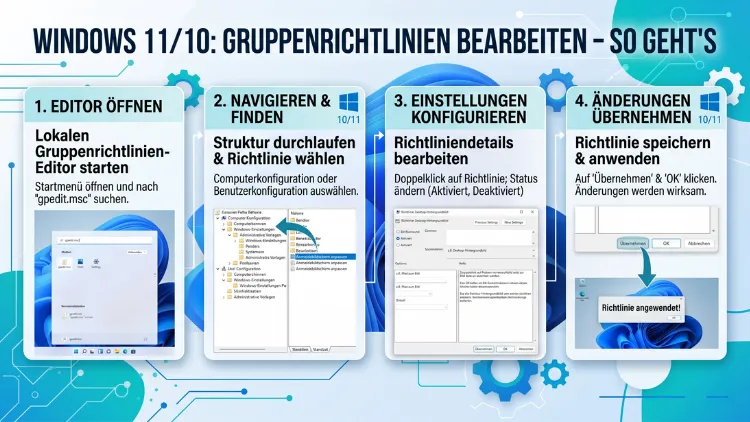
Die Gruppenrichtlinien in Windows 10 und Windows 11 ermöglichen es Ihnen, tiefgreifende Systemeinstellungen präzise zu steuern. Damit lassen sich Sicherheitsregeln, Benutzerrechte und Systemkonfigurationen gezielt anpassen.
In diesem Artikel erfahren Sie Schritt für Schritt, wie Sie den Gruppenrichtlinien-Editor öffnen, Einstellungen bearbeiten, häufige Fehler beheben und welche Unterschiede zwischen den Windows-Editionen bestehen.
Was sind Gruppenrichtlinien in Windows?
Gruppenrichtlinien (englisch: „Group Policies“) sind ein leistungsstarkes Verwaltungswerkzeug, das Microsoft fest in Windows integriert hat. Damit lassen sich Systemkonfigurationen, Benutzerrechte und Sicherheitseinstellungen zentral steuern. Besonders in Unternehmen und Bildungseinrichtungen sind Gruppenrichtlinien deshalb unverzichtbar, weil Administratoren damit viele Computer gleichzeitig und einheitlich konfigurieren können.
Allerdings sind Gruppenrichtlinien keineswegs nur für Netzwerkumgebungen gedacht. Ebenso können Einzelanwender auf einem lokalen Computer von dieser Funktion profitieren. Der sogenannte lokale Gruppenrichtlinien-Editor – aufrufbar über den Befehl gpedit.msc – erlaubt es Ihnen nämlich, Einstellungen direkt auf Ihrem eigenen Gerät vorzunehmen, ganz ohne Netzwerkverbindung oder Active Directory.
Grundsätzlich unterscheidet Windows dabei zwischen zwei Hauptbereichen:
- Computerkonfiguration: Diese Einstellungen gelten unabhängig vom angemeldeten Benutzer für das gesamte System.
- Benutzerkonfiguration: Diese Einstellungen gelten hingegen nur für den jeweiligen Benutzer, der aktuell am System angemeldet ist.
Darüber hinaus können Gruppenrichtlinien sowohl für lokale Benutzerkonten als auch für Domänenbenutzer in einer Active-Directory-Umgebung festgelegt werden. Zudem lassen sich Richtlinien auf bestimmte Organisationseinheiten (OUs) anwenden, was die Verwaltung großer Netzwerke erheblich vereinfacht.
Voraussetzungen: Welche Windows-Edition wird benötigt?
Bevor Sie beginnen, sollten Sie wissen, dass der lokale Gruppenrichtlinien-Editor nicht in jeder Windows-Version verfügbar ist. Standardmäßig steht er nur in folgenden Editionen zur Verfügung:
- Windows 10 Pro, Enterprise und Education
- Windows 11 Pro, Enterprise und Education
In der Windows 10 Home und Windows 11 Home-Edition fehlt das Tool hingegen. Allerdings gibt es Wege, es auch dort zu aktivieren – dazu kommen wir später im Artikel. Außerdem sollten Sie beachten, dass Sie für die meisten Änderungen Administratorrechte benötigen.
Gruppenrichtlinien-Editor öffnen: Alle Methoden im Überblick
Es gibt mehrere Wege, den Gruppenrichtlinien-Editor unter Windows 10 und Windows 11 zu öffnen. Hier sind alle relevanten Methoden:
Methode 1: Über den Ausführen-Dialog (empfohlen)
Die schnellste und zuverlässigste Methode ist der Ausführen-Dialog:
- Drücken Sie gleichzeitig die Tasten Windows + R.
- Geben Sie anschließend
gpedit.mscein. - Bestätigen Sie mit OK oder der Eingabetaste.
Der Gruppenrichtlinien-Editor öffnet sich daraufhin sofort.
Methode 2: Über die Windows-Suche
Alternativ können Sie die integrierte Windows-Suche nutzen:
- Klicken Sie auf das Suchsymbol in der Taskleiste oder drücken Sie Windows + S.
- Geben Sie dort „Gruppenrichtlinie bearbeiten“ ein.
- Klicken Sie anschließend auf das angezeigte Ergebnis, um den Editor zu starten.
Methode 3: Über die Eingabeaufforderung oder PowerShell
Zudem lässt sich der Editor auch über die Eingabeaufforderung (cmd) oder die Windows PowerShell starten:
- Öffnen Sie die Eingabeaufforderung oder PowerShell als Administrator.
- Geben Sie den Befehl
gpedit.mscein. - Drücken Sie anschließend Enter.
Methode 4: Über den Task-Manager
Ebenso ist der Start über den Task-Manager möglich – besonders nützlich, wenn die Taskleiste nicht reagiert:
- Öffnen Sie den Task-Manager mit Strg + Umschalt + Esc.
- Klicken Sie auf „Datei“ und dann auf „Neuen Task ausführen„.
- Geben Sie dort
gpedit.mscein und aktivieren Sie das Kontrollkästchen „Diesen Task mit Administratorrechten erstellen„. - Bestätigen Sie schließlich mit OK.
Methode 5: Über die Systemsteuerung
Darüber hinaus können Sie den Editor über die Systemsteuerung erreichen:
- Öffnen Sie die Systemsteuerung und wechseln Sie zur Ansicht „Kleine Symbole„.
- Klicken Sie auf „Verwaltung„.
- Doppelklicken Sie dort auf „Lokale Sicherheitsrichtlinie“ – das öffnet zwar nur einen Teil der Gruppenrichtlinien, führt Sie jedoch zum gleichen Bereich für Sicherheitseinstellungen.
Aufbau des Gruppenrichtlinien-Editors verstehen
Bevor Sie Einstellungen bearbeiten, ist es sinnvoll, die Struktur des Editors zu verstehen. Der Gruppenrichtlinien-Editor ist in zwei Hauptbereiche unterteilt, die jeweils eine eigene Baumstruktur besitzen.
Linke Navigationsspalte
Auf der linken Seite sehen Sie die Ordnerstruktur der Richtlinien. Diese teilt sich in die zwei bereits genannten Hauptkategorien auf:
Computerkonfiguration enthält dabei folgende Unterkategorien:
- Software-Einstellungen: Hier lassen sich Software-Installationsrichtlinien festlegen.
- Windows-Einstellungen: Hier finden Sie Skripte und wichtige Sicherheitseinstellungen wie Kennwortrichtlinien, Kontosperrungsrichtlinien und die Windows-Firewall.
- Administrative Vorlagen: Hier befinden sich hunderte von Einstellungen für Windows-Komponenten, das System, das Netzwerk und den Desktop.
Benutzerkonfiguration ist ähnlich aufgebaut und enthält entsprechende Einstellungen speziell für einzelne Benutzer.
Rechter Detailbereich
Im rechten Bereich werden die Richtlinien des ausgewählten Ordners angezeigt. Jede Richtlinie hat dabei einen von drei möglichen Status:
- Nicht konfiguriert: Die Richtlinie ist inaktiv und hat keine Auswirkung.
- Aktiviert: Die Richtlinie wird angewendet.
- Deaktiviert: Die Richtlinie ist explizit abgeschaltet.
Zusätzlich sehen Sie im unteren Bereich des Fensters häufig eine kurze Beschreibung der ausgewählten Richtlinie. Diese Erklärung ist besonders hilfreich, weil sie genau beschreibt, welche Auswirkungen die jeweilige Richtlinie auf das System hat.
Gruppenrichtlinien bearbeiten: Schritt-für-Schritt-Anleitung
Sobald Sie den Editor geöffnet haben, können Sie mit der Bearbeitung beginnen. Dabei gehen Sie grundsätzlich wie folgt vor:
- Navigieren Sie zur gewünschten Richtlinie: Klicken Sie sich durch die Ordnerstruktur links, bis Sie die gesuchte Einstellung gefunden haben.
- Doppelklicken Sie auf die Richtlinie: Ein Eigenschaftsfenster öffnet sich daraufhin.
- Wählen Sie den gewünschten Status: Aktiviert, Deaktiviert oder Nicht konfiguriert.
- Passen Sie zusätzliche Optionen an: Manche Richtlinien bieten nämlich weitere Felder, zum Beispiel Zeitlimits, Pfadangaben oder spezifische Werte.
- Bestätigen Sie mit „OK“ oder „Übernehmen“.
Außerdem sollten Sie wissen, dass Änderungen in der Regel sofort oder nach einer kurzen Wartezeit wirksam sind. In manchen Fällen ist jedoch ein Neustart des Computers oder eine erneute Anmeldung erforderlich.
Gruppenrichtlinien sofort anwenden mit gpupdate
Falls Sie möchten, dass Änderungen ohne Neustart sofort aktiv werden, führen Sie folgenden Befehl in der Eingabeaufforderung als Administrator aus:
gpupdate /force
Dieser Befehl erzwingt eine sofortige Aktualisierung aller lokalen Gruppenrichtlinien. Zusätzlich können Sie mit gpupdate /target:computer oder gpupdate /target:user gezielt nur die Computer- beziehungsweise Benutzerkonfiguration aktualisieren.
Wichtige Gruppenrichtlinien-Einstellungen im Überblick
Es gibt zahlreiche nützliche Einstellungen, die Sie über den Gruppenrichtlinien-Editor anpassen können. Im Folgenden finden Sie eine Übersicht der häufigsten und relevantesten Konfigurationen:
Windows Update steuern
Pfad: Computerkonfiguration > Administrative Vorlagen > Windows-Komponenten > Windows Update
Hier können Sie unter anderem festlegen, wann und wie Windows Updates installiert werden. Ebenso lässt sich hier die automatische Neustart-Funktion nach Updates deaktivieren – besonders praktisch für Computer, die rund um die Uhr in Betrieb sind. Darüber hinaus können Sie den Windows Update-Dienst so konfigurieren, dass Updates ausschließlich von einem internen WSUS-Server bezogen werden.
Systemsteuerung und Einstellungen einschränken
Pfad: Benutzerkonfiguration > Administrative Vorlagen > Systemsteuerung
Über diese Einstellung können Sie den Zugriff auf bestimmte Bereiche der Systemsteuerung einschränken oder komplett verhindern. Deshalb ist diese Option in Unternehmen häufig im Einsatz, um unerwünschte Konfigurationsänderungen durch Mitarbeiter zu verhindern.
Task-Manager und Registrierungseditor einschränken
Pfad: Benutzerkonfiguration > Administrative Vorlagen > System > Optionen für Strg+Alt+Entf
Hier lässt sich beispielsweise der Task-Manager für bestimmte Benutzer deaktivieren. Allerdings sollten Sie diese Einstellung mit Bedacht verwenden, da sie das Systemmanagement für betroffene Benutzer erheblich einschränkt. Ebenso können Sie über den Pfad Benutzerkonfiguration > Administrative Vorlagen > System den Zugriff auf den Registrierungseditor sperren.
Wechselmedien und USB-Zugriff blockieren
Pfad: Computerkonfiguration > Administrative Vorlagen > System > Wechselmedienzugriff
Hier können Sie den Zugriff auf USB-Sticks, externe Festplatten, CD-ROMs und andere Wechseldatenträger einschränken oder vollständig blockieren. Besonders für Unternehmen, die Datenverlust oder den unbefugten Datentransfer verhindern möchten, ist diese Einstellung deshalb äußerst relevant.
Kennwortrichtlinien konfigurieren
Pfad: Computerkonfiguration > Windows-Einstellungen > Sicherheitseinstellungen > Kontorichtlinien > Kennwortrichtlinien
Hier legen Sie fest, wie komplex Kennwörter sein müssen, wie lange sie gültig sind und wie viele alte Kennwörter gespeichert werden. Zusätzlich finden Sie hier die Kontosperrungsrichtlinien, mit denen Sie bestimmen, nach wie vielen fehlgeschlagenen Anmeldeversuchen ein Konto gesperrt wird.
Autostart-Skripte festlegen
Pfad: Computerkonfiguration > Windows-Einstellungen > Skripte (Start/Herunterfahren)
Hier können Sie Skripte hinterlegen, die beim Starten oder Herunterfahren des Computers automatisch ausgeführt werden. Ebenso gibt es unter der Benutzerkonfiguration entsprechende Einstellungen für Skripte beim Anmelden und Abmelden.
Benutzerkontensteuerung (UAC) konfigurieren
Pfad: Computerkonfiguration > Windows-Einstellungen > Sicherheitseinstellungen > Lokale Richtlinien > Sicherheitsoptionen
Hier finden Sie zahlreiche Einstellungen zur Benutzerkontensteuerung (UAC). Damit legen Sie fest, wie das System auf Aktionen reagiert, die Administratorrechte erfordern. Deshalb ist dieser Bereich besonders wichtig für die Systemsicherheit.
PowerShell-Ausführungsrichtlinie steuern
Pfad: Computerkonfiguration > Administrative Vorlagen > Windows-Komponenten > Windows PowerShell
Hier können Sie festlegen, ob und unter welchen Bedingungen PowerShell-Skripte ausgeführt werden dürfen. Damit lässt sich die Ausführung nicht signierter Skripte wirksam verhindern – ein wichtiger Aspekt für die Systemsicherheit, insbesondere in Unternehmensumgebungen.
Microsoft Edge und Internet Explorer konfigurieren
Pfad: Computerkonfiguration > Administrative Vorlagen > Windows-Komponenten > Microsoft Edge
Auch Browsereinstellungen lassen sich über Gruppenrichtlinien zentral steuern. Zum Beispiel können Sie die Startseite festlegen, bestimmte Websites blockieren oder Erweiterungen einschränken.
Gruppenrichtlinien in Windows Home aktivieren
Wie bereits erwähnt, fehlt der lokale Gruppenrichtlinien-Editor in Windows 10 Home und Windows 11 Home. Allerdings gibt es Möglichkeiten, diese Funktion nachzurüsten.
Option 1: LGPO-Tool von Microsoft
Microsoft stellt das kostenlose Tool LGPO.exe (Local Group Policy Object Utility) bereit. Es ist Teil des Security Compliance Toolkit (SCT), das Sie direkt auf der offiziellen Microsoft-Website herunterladen können. Allerdings wird dieses Werkzeug ausschließlich über die Eingabeaufforderung bedient und ist deshalb eher für fortgeschrittene Benutzer geeignet.
Option 2: Gruppenrichtlinien-Dateien manuell installieren
Eine weitere verbreitete Methode ist die Nutzung eines Batch-Skripts, das die benötigten Systemdateien (gpedit.msc, gpedit.dll, GroupPolicy-Ordner usw.) aus dem Windows-Installationsverzeichnis kopiert und registriert. Dieses Skript macht den Editor auch auf Home-Systemen nutzbar.
Wichtiger Hinweis: Solche Skripte werden von Microsoft nicht offiziell unterstützt. Laden Sie sie deshalb ausschließlich aus vertrauenswürdigen Quellen herunter und prüfen Sie sie zuvor sorgfältig. Außerdem kann Microsoft diesen Weg durch künftige Windows-Updates jederzeit unterbinden.
Empfohlene Vorgehensweise: Upgrade auf Windows Pro
Die zuverlässigste Lösung ist das Upgrade von Windows Home auf Windows Pro. Damit erhalten Sie nicht nur den vollen Zugriff auf den Gruppenrichtlinien-Editor, sondern außerdem zahlreiche weitere Funktionen wie BitLocker-Laufwerkverschlüsselung, Hyper-V und Remote Desktop. Das Upgrade ist direkt über Einstellungen > System > Aktivierung > Zu Windows 11/10 Pro upgraden möglich und kostet in der Regel etwa 99 Euro (Stand 2026).
Gruppenrichtlinien zurücksetzen
Falls Sie versehentlich eine Einstellung vorgenommen haben, die das System beeinträchtigt, können Sie Ihre Gruppenrichtlinien zurücksetzen.
Einzelne Richtlinie zurücksetzen
Öffnen Sie den Gruppenrichtlinien-Editor, navigieren Sie zur betreffenden Richtlinie und setzen Sie sie auf „Nicht konfiguriert„. Damit wird die ursprüngliche Windows-Standardeinstellung wiederhergestellt.
Alle lokalen Gruppenrichtlinien zurücksetzen
Falls Sie alle lokalen Gruppenrichtlinien vollständig auf den Standardzustand zurücksetzen möchten, führen Sie folgende Befehle in der Eingabeaufforderung als Administrator aus:
RD /S /Q "%WinDir%\System32\GroupPolicyUsers"
RD /S /Q "%WinDir%\System32\GroupPolicy"
gpupdate /forceWichtig: Diese Aktion löscht dauerhaft alle Ihre lokalen Gruppenrichtlinien-Konfigurationen. Erstellen Sie deshalb vorher unbedingt eine Sicherungskopie.
Gruppenrichtlinien-Konfiguration sichern
Über den Gruppenrichtlinien-Editor lassen sich außerdem Konfigurationen sichern. Klicken Sie dazu im Editor mit der rechten Maustaste auf „Lokale Computerrichtlinie“ und wählen Sie bei Bedarf entsprechende Export-Optionen. Alternativ können Sie den gesamten Ordner C:\Windows\System32\GroupPolicy sichern, da dort alle lokalen Richtliniendaten gespeichert sind.
Gruppenrichtlinien in Active-Directory-Umgebungen (Netzwerke)
In Unternehmensumgebungen mit Active Directory (AD) werden Gruppenrichtlinien nicht über den lokalen Editor, sondern über die Gruppenrichtlinienverwaltungskonsole (GPMC) verwaltet. Diese ist Teil der Remote Server Administration Tools (RSAT).
RSAT-Tools unter Windows 10/11 installieren
So installieren Sie die Gruppenrichtlinienverwaltungskonsole:
- Öffnen Sie die Einstellungen über Windows + I.
- Navigieren Sie zu „Apps > Optionale Features“ (Windows 10) bzw. „Apps > Optionale Features“ (Windows 11).
- Klicken Sie auf „Feature hinzufügen„.
- Suchen Sie nach „RSAT: Gruppenrichtlinienverwaltungstools„.
- Installieren Sie das Feature anschließend per Klick auf „Installieren„.
Das LSDOU-Prinzip verstehen
In einer Active-Directory-Umgebung werden GPOs nach dem LSDOU-Prinzip in folgender Reihenfolge verarbeitet:
- L – Lokale Richtlinien (Local)
- S – Standortrichtlinien (Site)
- D – Domänenrichtlinien (Domain)
- OU – Organisationseinheiten-Richtlinien (Organizational Units)
Spätere Richtlinien überschreiben dabei frühere – es sei denn, eine Richtlinie ist explizit als „Erzwingen“ konfiguriert. Außerdem können Richtlinien durch die Option „Vererbung blockieren“ an bestimmten OUs angehalten werden.
Gruppenrichtlinien analysieren und debuggen
Für die Analyse der aktuell angewendeten Gruppenrichtlinien stellt Windows nützliche Werkzeuge bereit:
RSoP (Richtlinienergebnissatz)
Das RSoP-Tool (Resultant Set of Policy) zeigt Ihnen an, welche Richtlinien tatsächlich auf einen Benutzer oder Computer angewendet werden. So starten Sie es:
- Drücken Sie Windows + R.
- Geben Sie
rsop.mscein und bestätigen Sie mit Enter.
Das Tool öffnet daraufhin eine Oberfläche ähnlich dem Gruppenrichtlinien-Editor, zeigt jedoch ausschließlich aktive Richtlinien an.
gpresult: Detaillierten Bericht erstellen
Alternativ liefert der Befehl gpresult /r in der Eingabeaufforderung als Administrator eine übersichtliche Zusammenfassung aller angewendeten Richtlinien. Für einen ausführlicheren HTML-Bericht verwenden Sie außerdem:
gpresult /h C:\Richtlinien-Bericht.html
Dieser Bericht enthält detaillierte Informationen darüber, welche GPOs angewendet wurden, welche nicht – und warum. Damit lassen sich Probleme bei der Richtlinienanwendung sehr effektiv diagnostizieren.
Häufige Fehler und Lösungen
Bei der Arbeit mit dem Gruppenrichtlinien-Editor treten gelegentlich Probleme auf. Deshalb finden Sie hier die häufigsten Fehler und deren Lösungen:
„gpedit.msc wurde nicht gefunden“
Dieser Fehler tritt auf, wenn Sie Windows Home verwenden. Die Lösung: Führen Sie ein Upgrade auf Windows Pro durch oder nutzen Sie eine der oben genannten Alternativen.
Änderungen werden nicht übernommen
Manchmal scheinen Änderungen keine Wirkung zu haben. Führen Sie deshalb den Befehl gpupdate /force in der Eingabeaufforderung als Administrator aus. Falls das Problem weiterhin besteht, starten Sie den Computer neu.
Einstellungen sind ausgegraut (nicht bearbeitbar)
Manche Richtlinien erscheinen ausgegraut und lassen sich nicht bearbeiten. Das liegt häufig daran, dass eine übergeordnete Domänenrichtlinie diese Einstellung sperrt. In diesem Fall müssen Sie entweder die übergeordnete Richtlinie anpassen oder einen Domänenadministrator kontaktieren.
Editor startet nicht
Falls der Gruppenrichtlinien-Editor nicht startet, können beschädigte Systemdateien die Ursache sein. Führen Sie deshalb den Befehl sfc /scannow in der Eingabeaufforderung als Administrator aus, um Systemdateien zu prüfen und zu reparieren.
Richtlinien nach Windows-Update zurückgesetzt
Nach größeren Windows-Updates werden lokale Gruppenrichtlinien gelegentlich auf Standardwerte zurückgesetzt. Deshalb empfiehlt es sich, wichtige Konfigurationen vor jedem größeren Update zu sichern.
Gruppenrichtlinien in Windows 11: Was ist neu?
Windows 11 bringt zusätzliche Gruppenrichtlinien-Einstellungen mit sich, die speziell auf neue Systemfunktionen ausgerichtet sind. Einerseits wurden zahlreiche neue administrative Vorlagen hinzugefügt. Andererseits hat Microsoft erweiterte Richtlinien für Microsoft Teams, den Microsoft Store und Windows Defender eingeführt.
Zudem sind in Windows 11 neue Einstellungen für die virtualisierungsbasierte Sicherheit (VBS) und den Windows Credential Guard verfügbar. Diese erhöhen die Systemsicherheit erheblich, erfordern jedoch kompatible Hardware mit aktiviertem TPM 2.0.
Darüber hinaus hat Microsoft in Windows 11 die OneDrive-Richtlinien deutlich erweitert. Damit können Administratoren die Synchronisierung und den Zugriff auf OneDrive präziser als je zuvor steuern. Ebenso wurden die Telemetrie-Einstellungen überarbeitet: Über den Pfad Computerkonfiguration > Administrative Vorlagen > Windows-Komponenten > Datensammlung und Vorschaubuilds steuern Sie, welche Diagnosedaten an Microsoft übermittelt werden.
Empfohlene Vorgehensweisen bei der Arbeit mit Gruppenrichtlinien
Damit Sie sicher und effektiv mit Gruppenrichtlinien arbeiten, sollten Sie folgende empfohlene Vorgehensweisen beachten:
- Erstellen Sie immer zuerst eine Sicherungskopie: Bevor Sie Änderungen vornehmen, sichern Sie Ihre aktuellen Einstellungen durch das Kopieren des Ordners
C:\Windows\System32\GroupPolicy. - Testen Sie Änderungen zunächst in einer Testumgebung: Besonders in Unternehmensumgebungen empfiehlt es sich deshalb, neue Richtlinien auf einem Testgerät oder in einer separaten Test-OU zu erproben.
- Dokumentieren Sie alle Änderungen: Halten Sie schriftlich fest, welche Richtlinien Sie wann und warum geändert haben. Das erleichtert spätere Fehleranalysen erheblich.
- Nutzen Sie die eingebauten Beschreibungen: Der Editor zeigt zu jeder Richtlinie eine Erklärung an – lesen Sie diese vor der Aktivierung sorgfältig.
- Trennen Sie Benutzer- und Computerkonfigurationen: Legen Sie getrennte GPOs für Benutzer- und Computereinstellungen an, um die Übersicht zu behalten.
- Überprüfen Sie regelmäßig die aktiven Richtlinien: Nutzen Sie
gpresult /hfür regelmäßige Berichte, um den Überblick über Ihre Konfiguration zu behalten.
Gruppenrichtlinien vs. Registrierungseditor
Manchmal werden Gruppenrichtlinien und der Registrierungseditor (regedit) miteinander verglichen. Tatsächlich schreiben viele Gruppenrichtlinien ihre Einstellungen direkt in die Windows-Registrierung. Allerdings bietet der Gruppenrichtlinien-Editor mehrere entscheidende Vorteile:
- Benutzerfreundlichkeit: Der Editor bietet eine grafische Oberfläche mit verständlichen Beschreibungen. Der Registrierungseditor zeigt hingegen nur rohe Datenbankeinträge ohne Kontext.
- Sicherheit: Fehler im Registrierungseditor können das System destabilisieren oder unbootbar machen. Der Gruppenrichtlinien-Editor ist deshalb deutlich sicherer in der Handhabung.
- Konsistenz: Gruppenrichtlinien werden beim Systemstart und bei der Anmeldung automatisch neu angewendet, sodass manuell geänderte Registrierungseinträge in vielen Fällen überschrieben werden.
- Netzwerkverwaltung: In Active-Directory-Umgebungen lassen sich Gruppenrichtlinien zentral auf hunderte Computer gleichzeitig anwenden. Mit dem Registrierungseditor ist das hingegen nicht möglich.
Deshalb gilt: Verwenden Sie stets den Gruppenrichtlinien-Editor, wenn eine passende Richtlinie für Ihre gewünschte Einstellung verfügbar ist. Greifen Sie nur dann auf den Registrierungseditor zurück, wenn keine entsprechende Gruppenrichtlinie existiert.
Häufige Fragen zu Gruppenrichtlinien
Wo finde ich den Gruppenrichtlinien-Editor in Windows 11?
Den Gruppenrichtlinien-Editor öffnen Sie in Windows 11 am schnellsten über Windows + R, anschließend gpedit.msc eingeben und mit Enter bestätigen. Alternativ funktioniert die Suche im Startmenü nach „Gruppenrichtlinie bearbeiten“. Beachten Sie jedoch: Dieser Editor ist ausschließlich in Windows 11 Pro, Enterprise und Education verfügbar – nicht in der Home-Edition.
Warum ist „gpedit.msc“ nicht verfügbar?
Wenn der Befehl gpedit.msc nicht gefunden wird, verwenden Sie höchstwahrscheinlich Windows 10 Home oder Windows 11 Home. In diesen Editionen ist der Gruppenrichtlinien-Editor standardmäßig nicht enthalten. Die zuverlässigste Lösung ist deshalb ein Upgrade auf Windows Pro, das über Einstellungen > System > Aktivierung möglich ist.
Wie kann ich überprüfen, welche Gruppenrichtlinien aktiv sind?
Öffnen Sie die Eingabeaufforderung als Administrator und führen Sie den Befehl gpresult /r aus. Dieser zeigt alle aktuell angewendeten Richtlinien an. Für einen ausführlichen HTML-Bericht geben Sie zusätzlich gpresult /h C:\Bericht.html ein. Alternativ liefert das Tool rsop.msc eine grafische Übersicht der aktiven Richtlinien.
Wie wende ich geänderte Gruppenrichtlinien sofort an?
Führen Sie in der Eingabeaufforderung als Administrator den Befehl gpupdate /force aus. Damit werden alle Gruppenrichtlinien sofort neu eingelesen und angewendet, ohne dass ein Neustart erforderlich ist. Falls einzelne Richtlinien erst nach einem Neustart wirksam werden, werden Sie vom System entsprechend informiert.
Können Gruppenrichtlinien das System beschädigen?
Grundsätzlich ja: Fehlerhafte oder zu restriktive Einstellungen können den Systemzugang erheblich einschränken. Deshalb ist es wichtig, vor jeder Änderung eine Sicherungskopie anzulegen und Änderungen zunächst zu testen. Falls das System durch eine Richtlinie unbenutzbar wird, können Sie es über den abgesicherten Modus oder die Windows-Wiederherstellungsumgebung (WinRE) reparieren.
Was ist der Unterschied zwischen lokalen Gruppenrichtlinien und Domänen-Gruppenrichtlinien?
Lokale Gruppenrichtlinien gelten ausschließlich für den jeweiligen Computer und werden über gpedit.msc verwaltet. Domänen-Gruppenrichtlinien gelten hingegen für alle Computer und Benutzer einer Active-Directory-Domäne und werden zentral über die Gruppenrichtlinienverwaltungskonsole (GPMC) auf einem Server konfiguriert. Bei Konflikten haben Domänenrichtlinien in der Regel Vorrang vor lokalen Richtlinien.
Wie setze ich alle Gruppenrichtlinien auf den Standard zurück?
Führen Sie in der Eingabeaufforderung als Administrator folgende zwei Befehle aus: RD /S /Q "%WinDir%\System32\GroupPolicyUsers" und RD /S /Q "%WinDir%\System32\GroupPolicy". Anschließend geben Sie gpupdate /force ein. Dadurch werden alle lokalen Gruppenrichtlinien gelöscht und auf die Windows-Standardwerte zurückgesetzt. Erstellen Sie deshalb vorher unbedingt eine Sicherungskopie.
Kann ich Gruppenrichtlinien per PowerShell verwalten?
Ja, mit dem GroupPolicy-Modul für PowerShell (verfügbar nach der Installation von RSAT) lassen sich GPOs skriptbasiert erstellen, bearbeiten und verwalten. Hilfreiche Befehle sind zum Beispiel Get-GPO -All für eine Übersicht aller GPOs sowie New-GPO -Name "MeinGPO" zum Erstellen eines neuen Richtlinienobjekts. Allerdings setzt dieses Modul eine Windows-Edition mit RSAT-Unterstützung voraus.
Warum sind einige Gruppenrichtlinien ausgegraut?
Ausgegraut dargestellte Richtlinien lassen sich nicht bearbeiten, weil sie entweder durch eine übergeordnete Domänenrichtlinie gesperrt sind oder weil das angemeldete Konto nicht über ausreichende Berechtigungen verfügt. Ebenso können bestimmte Richtlinien systemseitig gesperrt sein, wenn sie für die jeweilige Windows-Edition oder Hardware nicht anwendbar sind. Die Lösung liegt in der Anpassung der übergeordneten Richtlinie oder der Kontaktaufnahme mit dem Domänenadministrator.
Werden Gruppenrichtlinien nach einem Windows-Update zurückgesetzt?
Nach größeren Feature-Updates von Windows 10 oder Windows 11 werden lokale Gruppenrichtlinien gelegentlich auf Standardwerte zurückgesetzt. Deshalb empfiehlt es sich, wichtige Konfigurationen regelmäßig zu sichern, indem Sie den Ordner C:\Windows\System32\GroupPolicy vor jedem Update kopieren. Außerdem sollten Sie nach jedem größeren Update die Richtlinien mit gpresult /r überprüfen, um sicherzustellen, dass alle Einstellungen noch korrekt aktiv sind.
Fazit
Gruppenrichtlinien sind ein unverzichtbares Werkzeug, um Windows 10 und Windows 11 präzise zu konfigurieren – sowohl auf einzelnen Rechnern als auch in ganzen Netzwerken. Mit dem Gruppenrichtlinien-Editor lassen sich Sicherheit, Benutzerrechte und Systemverhalten effektiv steuern.
Wichtig ist dabei, stets eine Sicherungskopie anzulegen und Änderungen vorher zu testen. Wer Windows Home nutzt, profitiert deshalb langfristig am meisten vom Upgrade auf Windows Pro, um den vollen Funktionsumfang zu erhalten.
