
Guten Tag ausschalten in Windows 11: Erfahren Sie Schritt für Schritt, wie Sie die lästige Begrüßung schnell und einfach dauerhaft deaktivieren können.
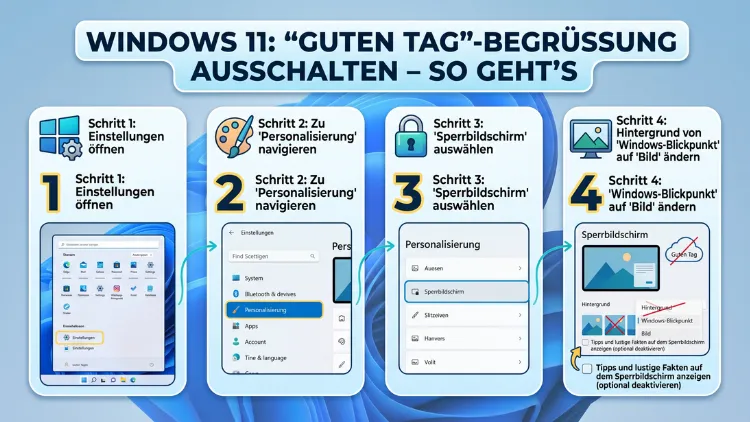
Der persönliche Begrüßungsgruß „Guten Tag“ erscheint in Windows 11 an mehreren Stellen: auf dem Sperrbildschirm, beim Anmeldebildschirm und durch den Narrator. Viele Nutzer empfinden ihn als störend oder überflüssig.
Deshalb zeigt dieser Artikel alle empfohlenen Vorgehensweisen, um die Begrüßung dauerhaft und vollständig zu deaktivieren – einfach, klar und Schritt für Schritt.
Was bedeutet „Guten Tag“ in Windows 11?
In Windows 11 taucht die Begrüßung „Guten Tag“ in verschiedenen Formen auf. Zunächst erscheint sie als tageszeitabhängige Grußformel auf dem Sperrbildschirm, also noch bevor Sie sich anmelden. Außerdem zeigt Windows 11 beim ersten Anmelden nach einem Update oder einer Neuinstallation eine animierte Willkommensseite, die ebenfalls Begrüßungsformulierungen enthält. Zusätzlich kann der Windows Narrator – das eingebaute Screenreader-Werkzeug – beim Start automatisch „Guten Tag“ oder ähnliche Phrasen sprechen.
Darüber hinaus ist Cortana, der digitale Assistent von Microsoft, in der Lage, beim Systemstart oder beim ersten Anmelden eine gesprochene Begrüßung abzuspielen. Ebenso gibt es in Windows 11 die sogenannte „Get Started“-Begrüßungsanimation, die nach größeren Updates erscheint und eine persönliche Anrede enthält. Deshalb ist es wichtig, genau zu wissen, welche Form der Begrüßung Sie deaktivieren möchten – denn jede hat einen eigenen Schalter im System.
Warum möchten Nutzer die Begrüßung ausschalten?
Viele Anwender empfinden die automatische Begrüßung schlichtweg als überflüssig und zeitraubend. Besonders in professionellen Umgebungen – zum Beispiel in Büros, Schulen oder Krankenhäusern – wirkt eine animierte oder gesprochene Begrüßung unprofessionell. Zudem kann die Sprachausgabe des Narrators störend sein, wenn der Computer in einem ruhigen Umfeld gestartet wird. Außerdem verlängert die Anmeldeanimation die gefühlte Startzeit, auch wenn die tatsächliche Bootzeit davon unberührt bleibt.
In Unternehmensumgebungen hingegen ist die Möglichkeit, die Begrüßung zentral per Gruppenrichtlinie zu steuern, besonders wertvoll. Deshalb haben wir alle relevanten Methoden zusammengestellt – von der einfachen Einstellungsseite bis zum Registrierungseingriff.
Methode 1 – Begrüßung über die Windows-Einstellungen deaktivieren
Die einfachste Möglichkeit, bestimmte Begrüßungselemente zu deaktivieren, bietet die Windows-Einstellungen-App. Gehen Sie dabei wie folgt vor:
Schritt 1: Drücken Sie die Tastenkombination Windows + I, um die Einstellungen zu öffnen.
Schritt 2: Klicken Sie auf „System“ und anschließend auf „Benachrichtigungen“.
Schritt 3: Scrollen Sie nach unten bis zum Abschnitt „Weitere Einstellungen“ und deaktivieren Sie die Option „Die Windows-Willkommensseite nach Updates anzeigen und gelegentlich Hervorhebungen anzeigen“.
Dadurch schalten Sie die animierte Willkommensseite aus, die nach Windows-Updates erscheint und oft eine Begrüßungsformel enthält. Außerdem empfiehlt es sich, direkt darunter auch die Option „Tipps und Vorschläge bei der Nutzung von Windows anzeigen“ zu deaktivieren, da auch diese Hinweisfenster als störend empfunden werden können.
Schritt 4: Wechseln Sie nun zu „Personalisierung“ → „Sperrbildschirm“.
Schritt 5: Stellen Sie unter „Sperrbildschirmstatus“ die Option auf „Keine“, sofern Sie keine App-Informationen auf dem Sperrbildschirm benötigen. Dadurch reduzieren Sie die angezeigten Elemente deutlich.
Diese Methode funktioniert ohne Administratorrechte und ist daher für private Nutzer besonders geeignet.
Methode 2 – Sperrbildschirm-Begrüßung per Registrierungseditor entfernen
Wer mehr Kontrolle über das System möchte, kann die Begrüßung direkt über den Registrierungseditor (regedit) ausschalten. Diese Methode ist etwas technischer, jedoch äußerst effektiv. Wichtig: Erstellen Sie vor jeder Registrierungsänderung eine Sicherungskopie der Registry, um ungewollte Systemfehler zu vermeiden.
Schritt 1: Drücken Sie Windows + R, geben Sie regedit ein und bestätigen Sie mit Enter.
Schritt 2: Navigieren Sie zum folgenden Pfad:HKEY_LOCAL_MACHINE\SOFTWARE\Policies\Microsoft\Windows\System
Schritt 3: Klicken Sie im rechten Bereich mit der rechten Maustaste auf eine freie Fläche und wählen Sie „Neu“ → „DWORD-Wert (32-Bit)“.
Schritt 4: Benennen Sie den neuen Wert BlockDomainPicturePassword und setzen Sie ihn auf 1.
Schritt 5: Für die Anmeldeanimation navigieren Sie zusätzlich zu:HKEY_LOCAL_MACHINE\SOFTWARE\Microsoft\Windows NT\CurrentVersion\Winlogon
Schritt 6: Suchen Sie den Eintrag EnableFirstLogonAnimation. Wenn er nicht vorhanden ist, erstellen Sie ihn als DWORD-Wert (32-Bit) und setzen ihn auf 0.
Schritt 7: Starten Sie Windows 11 neu, damit die Änderungen wirksam werden.
Damit deaktivieren Sie sowohl die Anmeldeanimation als auch bestimmte visuelle Begrüßungselemente dauerhaft. Außerdem bleibt diese Einstellung auch nach Windows-Updates erhalten, was sie besonders praktisch macht.
Methode 3 – Begrüßung über den Gruppenrichtlinien-Editor deaktivieren
Der Gruppenrichtlinien-Editor (gpedit.msc) steht in den Windows 11 Pro-, Enterprise- und Education-Editionen zur Verfügung. Mit ihm lassen sich Begrüßungselemente systemweit und dauerhaft steuern – besonders in Unternehmensumgebungen ist das äußerst nützlich.
Schritt 1: Drücken Sie Windows + R, geben Sie gpedit.msc ein und drücken Sie Enter.
Schritt 2: Navigieren Sie zum Pfad:Computerkonfiguration → Administrative Vorlagen → System → Anmelden
Schritt 3: Suchen Sie die Richtlinie „Animierter Sperrbildschirm“ oder „Erste Anmeldeanimation anzeigen“. Doppelklicken Sie darauf.
Schritt 4: Setzen Sie die Richtlinie auf „Deaktiviert“ und klicken Sie auf „OK“.
Schritt 5: Navigieren Sie außerdem zu:Benutzerkonfiguration → Administrative Vorlagen → Startmenü und Taskleiste → Benachrichtigungen
Schritt 6: Aktivieren Sie dort die Richtlinie „Popupbenachrichtigungen deaktivieren“, um weitere automatische Hinweisfenster und Begrüßungsbenachrichtigungen zu unterbinden.
Schritt 7: Öffnen Sie die Eingabeaufforderung als Administrator und führen Sie gpupdate /force aus, um die Richtlinien sofort anzuwenden.
Deshalb ist der Gruppenrichtlinien-Editor die empfohlene Vorgehensweise für IT-Administratoren, die mehrere Rechner gleichzeitig konfigurieren möchten.
Methode 4 – Windows Narrator ausschalten
Der Windows Narrator ist der eingebaute Screenreader von Windows 11. Wenn er aktiviert ist, liest er unter anderem auch Begrüßungsformulierungen laut vor – inklusive „Guten Tag“. Deshalb sollten Sie prüfen, ob der Narrator bei Ihnen aktiv ist, und ihn gegebenenfalls deaktivieren.
Schritt 1: Drücken Sie Windows + Strg + Enter, um den Narrator ein- oder auszuschalten. Wenn er gerade aktiv ist, schaltet dieser Kurzbefehl ihn sofort aus.
Schritt 2: Für eine dauerhafte Deaktivierung öffnen Sie die Einstellungen mit Windows + I.
Schritt 3: Gehen Sie zu „Bedienungshilfen“ → „Narrator“.
Schritt 4: Schalten Sie den Schalter bei „Narrator“ auf „Aus“.
Schritt 5: Deaktivieren Sie außerdem die Checkbox „Narrator vor der Anmeldung starten“ sowie „Narrator nach der Anmeldung starten“, um sicherzustellen, dass er künftig nicht mehr automatisch gestartet wird.
Dadurch verhindert Windows 11, dass der Narrator beim nächsten Start erneut eine gesprochene Begrüßung absetzt. Ebenso empfehlenswert ist es, die Tastenkombination Windows + Strg + Enter im Hinterkopf zu behalten, falls der Narrator versehentlich wieder aktiviert wird.
Methode 5 – Cortana-Begrüßung deaktivieren
Cortana – der digitale Assistent von Microsoft – kann ebenfalls beim Anmelden eine Begrüßung abspielen. Obwohl Microsoft Cortana in Windows 11 stark reduziert hat, ist die App auf manchen Systemen noch aktiv. Deshalb zeigen wir Ihnen, wie Sie die Cortana-Begrüßung gezielt abschalten.
Schritt 1: Öffnen Sie das Startmenü und suchen Sie nach „Cortana“.
Schritt 2: Klicken Sie auf „Cortana“, um die App zu öffnen. Falls sie nicht installiert ist, überspringen Sie diesen Schritt.
Schritt 3: Klicken Sie in der Cortana-App auf das Zahnrad-Symbol (Einstellungen).
Schritt 4: Deaktivieren Sie dort die Option „Cortana beim Windows-Start starten“, sofern sie vorhanden ist.
Alternativ können Sie Cortana vollständig deinstallieren:
Schritt 5: Öffnen Sie die PowerShell als Administrator (Rechtsklick auf das Startmenü → „Terminal (Administrator)“).
Schritt 6: Geben Sie folgenden Befehl ein:Get-AppxPackage -allusers Microsoft.549981C3F5F10 | Remove-AppxPackage
Schritt 7: Bestätigen Sie mit Enter und starten Sie Windows 11 anschließend neu.
Zudem sollten Sie in den Einstellungen → „Apps“ → „Autostart“ prüfen, ob Cortana dort noch als Autostart-Eintrag gelistet ist, und diesen deaktivieren. Dadurch wird verhindert, dass Cortana nach einem Update erneut startet.
Methode 6 – Anmeldeanimation und First-Login-Begrüßung abschalten
Die erste Anmeldung nach einer Windows-Installation oder einem größeren Update wird von einer speziellen Animation begleitet, die auch Begrüßungstexte enthalten kann. Diese Animation lässt sich gezielt deaktivieren.
Über die Registrierung (empfohlene Vorgehensweise):
Schritt 1: Öffnen Sie den Registrierungseditor mit Windows + R → regedit → Enter.
Schritt 2: Navigieren Sie zu:HKEY_LOCAL_MACHINE\SOFTWARE\Microsoft\Windows NT\CurrentVersion\Winlogon
Schritt 3: Suchen oder erstellen Sie den DWORD-Wert EnableFirstLogonAnimation.
Schritt 4: Setzen Sie den Wert auf 0, um die Animation dauerhaft zu deaktivieren.
Über den Gruppenrichtlinien-Editor (für Windows 11 Pro/Enterprise):
Schritt 1: Öffnen Sie gpedit.msc.
Schritt 2: Navigieren Sie zu Computerkonfiguration → Administrative Vorlagen → System → Anmelden.
Schritt 3: Öffnen Sie die Richtlinie „Erste Anmeldeanimation anzeigen“.
Schritt 4: Setzen Sie sie auf „Deaktiviert“ und bestätigen Sie mit „OK“.
Deshalb ist diese Methode besonders für Systemadministratoren geeignet, die mehrere Rechner einheitlich konfigurieren möchten. Außerdem bleibt die Einstellung auch nach Windows-Updates aktiv, weil Gruppenrichtlinien Vorrang vor den Standard-Systemeinstellungen haben.
Sperrbildschirm komplett deaktivieren
Wenn Sie den Sperrbildschirm von Windows 11 vollständig abschalten möchten, entfernen Sie damit auch alle dortigen Begrüßungselemente in einem Schritt. Das ist besonders in Umgebungen sinnvoll, in denen eine schnelle Anmeldung gewünscht ist.
Über den Gruppenrichtlinien-Editor:
Schritt 1: Öffnen Sie gpedit.msc.
Schritt 2: Navigieren Sie zu Computerkonfiguration → Administrative Vorlagen → Systemsteuerung → Personalisierung.
Schritt 3: Doppelklicken Sie auf „Sperrbildschirm nicht anzeigen“.
Schritt 4: Wählen Sie „Aktiviert“ und klicken Sie auf „OK“.
Über die Registrierung (für Windows 11 Home):
Schritt 1: Öffnen Sie regedit.
Schritt 2: Navigieren Sie zu:HKEY_LOCAL_MACHINE\SOFTWARE\Policies\Microsoft\Windows\Personalization
Falls der Schlüssel „Personalization“ nicht existiert, erstellen Sie ihn mit einem Rechtsklick auf „Windows“ → „Neu“ → „Schlüssel“.
Schritt 3: Erstellen Sie dort einen neuen DWORD-Wert (32-Bit) mit dem Namen NoLockScreen und setzen Sie ihn auf 1.
Schritt 4: Starten Sie Windows 11 neu.
Danach erscheint beim Start direkt der Anmeldebildschirm ohne vorherigen Sperrbildschirm – einschließlich aller dort angezeigten Begrüßungen und Zeitangaben.
Tipps für Unternehmensumgebungen
In Unternehmen ist es besonders wichtig, die Windows 11-Begrüßung zentral und einheitlich zu steuern. Deshalb empfehlen wir folgende Vorgehensweisen:
Microsoft Intune: Wenn Sie Microsoft Intune für das Gerätemanagement nutzen, können Sie Konfigurationsprofile erstellen, die den Wert EnableFirstLogonAnimation auf allen verwalteten Geräten auf 0 setzen. Außerdem lassen sich über Intune auch Sperrbildschirm-Einstellungen und Cortana-Berechtigungen unternehmensweit steuern.
Gruppenrichtlinien über Active Directory: In Active Directory-Umgebungen empfiehlt sich die Verteilung der oben genannten Gruppenrichtlinien über GPOs (Group Policy Objects). Dadurch werden neue Geräte automatisch korrekt konfiguriert, sobald sie der Domäne beitreten.
Windows-Antwortdateien (Unattend.xml): Bei der automatisierten Windows-Installation via WDS (Windows Deployment Services) oder MDT (Microsoft Deployment Toolkit) lässt sich die First-Login-Animation bereits während der Installation deaktivieren. Setzen Sie dazu in der Unattend.xml den Parameter FirstLogonCommands entsprechend.
AutoLogon und Kioskgeräte: Für Geräte mit automatischer Anmeldung – zum Beispiel Info-Terminals oder Kassensysteme – empfiehlt sich zusätzlich das Microsoft-Tool Autologon von Sysinternals, um den Anmeldevorgang vollständig zu automatisieren und alle Begrüßungselemente zu umgehen.
Häufige Fragen zur Windows 11-Begrüßung
Warum sagt Windows 11 beim Start „Guten Tag“?
Windows 11 zeigt und spricht die Begrüßung aus mehreren möglichen Quellen: dem Narrator (Screenreader), der Cortana-App, dem Sperrbildschirm oder der First-Login-Animation. Deshalb hängt die Ursache davon ab, welches Element bei Ihnen aktiv ist. Am häufigsten ist der Windows Narrator verantwortlich, der beim Starten automatisch aktiviert wurde – entweder absichtlich oder versehentlich über die Tastenkombination Windows + Strg + Enter.
Wie deaktiviere ich die Begrüßung in Windows 11 Home, ohne den Gruppenrichtlinien-Editor zu nutzen?
In Windows 11 Home steht der Gruppenrichtlinien-Editor nicht zur Verfügung. Deshalb empfehlen wir als empfohlene Vorgehensweise die Registrierungsmethode: Setzen Sie den Wert EnableFirstLogonAnimation unter HKEY_LOCAL_MACHINE\SOFTWARE\Microsoft\Windows NT\CurrentVersion\Winlogon auf 0. Außerdem lässt sich die Anmeldeanimation in Windows 11 Home auch über die Einstellungen → „System“ → „Benachrichtigungen“ reduzieren.
Bleibt die Deaktivierung nach einem Windows-Update erhalten?
Das hängt von der verwendeten Methode ab. Registrierungseinträge bleiben in der Regel nach Updates erhalten. Hingegen kann Microsoft über Windows-Updates bestimmte Einstellungen zurücksetzen, wenn sie nicht durch eine Gruppenrichtlinie gesichert sind. Deshalb ist die Gruppenrichtlinien-Methode die zuverlässigste Lösung, da Richtlinien Priorität vor Standard-Windows-Einstellungen haben.
Kann ich nur die Sprachausgabe der Begrüßung deaktivieren, aber das Bild behalten?
Ja, das ist möglich. Deaktivieren Sie gezielt den Windows Narrator und die Cortana-Sprachausgabe, ohne den Sperrbildschirm zu verändern. Dadurch bleibt das visuelle Erscheinungsbild des Sperrbildschirms erhalten, aber die gesprochene Begrüßung entfällt. Gehen Sie dazu zu Einstellungen → „Bedienungshilfen“ → „Narrator“ und schalten Sie ihn aus.
Was ist der Unterschied zwischen der Sperrbildschirm-Begrüßung und der Anmeldeanimation?
Die Sperrbildschirm-Begrüßung erscheint auf dem Bildschirm, bevor Sie Ihre PIN oder Ihr Passwort eingeben – also noch im gesperrten Zustand. Die Anmeldeanimation hingegen erscheint nach der erfolgreichen Anmeldung und begrüßt Sie mit Ihrem Benutzernamen und einem kurzen animierten Übergang. Beide lassen sich unabhängig voneinander deaktivieren, wie in diesem Artikel gezeigt.
Wie schalte ich die Windows-Begrüßungsseite nach Updates dauerhaft aus?
Öffnen Sie die Einstellungen → „System“ → „Benachrichtigungen“. Scrollen Sie nach unten zu „Weitere Einstellungen“ und deaktivieren Sie „Die Windows-Willkommensseite nach Updates anzeigen“. Außerdem empfehlen wir, auch „Tipps und Vorschläge bei der Nutzung von Windows anzeigen“ zu deaktivieren, da diese Hinweise häufig direkt nach Updates erscheinen.
Funktioniert die Methode auch auf Windows 10?
Die meisten hier beschriebenen Methoden lassen sich auch auf Windows 10 anwenden, da Windows 10 und Windows 11 eine ähnliche Registrierungsstruktur haben. Deshalb sind insbesondere der Registrierungseingriff bei EnableFirstLogonAnimation und die Gruppenrichtlinien-Einstellungen nahezu identisch. Jedoch kann die genaue Navigation in den Einstellungen leicht abweichen, weil Windows 10 eine ältere Oberfläche verwendet.
Kann eine Drittanbieter-Software die Begrüßung deaktivieren?
Ja, es gibt verschiedene Tools, die Windows-Einstellungen komfortabel verwalten. Zum Beispiel bietet O&O ShutUp10++ (kostenlos, von O&O Software) eine einfache Oberfläche, um viele Datenschutz- und Verhaltenseinstellungen in Windows 11 zentral zu steuern – darunter auch Begrüßungsanimationen und Cortana-Einstellungen. Deshalb ist dieses Tool besonders für weniger erfahrene Nutzer empfehlenswert, die den manuellen Registrierungseingriff vermeiden möchten.
Warum erscheint die Begrüßung nach jedem Windows-Update erneut?
Microsoft setzt bestimmte Einstellungen nach größeren Feature-Updates gelegentlich zurück, um neue Funktionen vorzustellen. Deshalb kann es passieren, dass die Willkommensseite trotz vorheriger Deaktivierung erneut erscheint. Die zuverlässigste Lösung ist die Deaktivierung per Gruppenrichtlinie oder durch ein Drittanbieter-Tool wie O&O ShutUp10++, das Einstellungen auch nach Updates überwachen und wiederherstellen kann.
Welche Methode ist die einfachste für Einsteiger?
Für Einsteiger empfehlen wir die Deaktivierung über die Windows-Einstellungen (Methode 1) als ersten Schritt. Außerdem kann das kostenlose Tool O&O ShutUp10++ viele weitere Einstellungen in einer übersichtlichen Oberfläche zusammenfassen, ohne dass Registrierungs- oder Gruppenrichtlinienänderungen notwendig sind. Wer hingegen mehr Kontrolle möchte, greift auf die Registrierungsmethode zurück.
Fazit
Die Begrüßung „Guten Tag“ in Windows 11 lässt sich auf verschiedenen Wegen dauerhaft deaktivieren – von der einfachen Einstellungsseite bis zum Gruppenrichtlinien-Editor. Deshalb ist für jeden Nutzer die passende Methode dabei, unabhängig vom Erfahrungsstand oder der Windows-Edition.
Wer eine besonders unkomplizierte Lösung sucht, greift zu O&O ShutUp10++. Profis und Administratoren hingegen nutzen am besten den Gruppenrichtlinien-Editor oder die Registrierung, um eine dauerhafte und updatefeste Konfiguration sicherzustellen.
