
Guten Morgen in Windows 11 abschalten: Erfahren Sie genau Schritt für Schritt, wie Sie die lästige Begrüßungsanzeige einfach und dauerhaft deaktivieren.
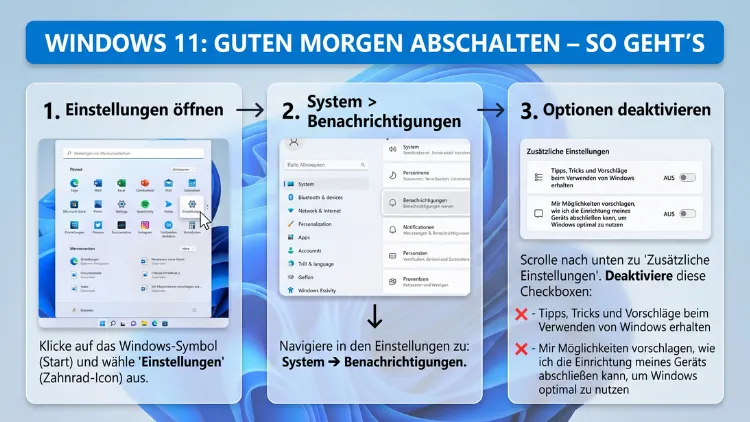
Die tägliche Begrüßung „Guten Morgen“ erscheint in Windows 11 an mehreren Stellen: im Microsoft Edge-Browser, in Microsoft Word und anderen Office-Apps sowie auf dem Windows-Sperrbildschirm.
Wer diese Begrüßung deaktivieren möchte, findet in diesem Artikel alle Methoden Schritt für Schritt erklärt – übersichtlich, vollständig und für Einsteiger wie Fortgeschrittene geeignet.
Wo erscheint die „Guten Morgen“-Begrüßung in Windows 11?
Bevor Sie mit dem Abschalten beginnen, sollten Sie zunächst wissen, wo genau die Begrüßung auftaucht. Denn tatsächlich gibt es mehrere Orte, an denen Windows 11 und die dazugehörigen Microsoft-Apps Sie mit „Guten Morgen“, „Guten Tag“ oder „Guten Abend“ begrüßen.
Die häufigsten Stellen sind:
1. Microsoft Edge – Neue Registerkarte: Jedes Mal, wenn Sie einen neuen Tab öffnen, erscheint oben links eine zeitabhängige Begrüßung mit Ihrem Namen – zum Beispiel „Guten Morgen, Max“. Zusätzlich zeigt Edge Wetter, Nachrichten und personalisierte Inhalte an.
2. Microsoft Word und Office-Apps: Beim Öffnen von Word, Excel oder PowerPoint erscheint auf dem Startbildschirm eine persönliche Begrüßung. Diese ist an Ihr Microsoft-Konto geknüpft und wird ebenfalls tageszeit abhängig angezeigt.
3. Windows 11 Sperrbildschirm: Der Sperrbildschirm zeigt standardmäßig Tipps, Tricks und Empfehlungen von Microsoft an. Zudem können dort Widgets mit Wetterdaten und Neuigkeiten erscheinen, die morgens als erstes ins Auge fallen.
4. Windows 11 Widgets-Panel: Über die Taskleiste öffnet sich ein Widgets-Bereich mit Nachrichten, Wetter und personalisierten Inhalten – ebenfalls eine Art digitaler Morgenbegrüßung.
Da jede dieser Stellen eine eigene Einstellung erfordert, erklärt dieser Artikel alle vier Bereiche nacheinander ausführlich.
„Guten Morgen“-Begrüßung in Microsoft Edge deaktivieren
Der Microsoft Edge-Browser ist die häufigste Quelle für die Begrüßungsnachricht. Deshalb beginnen wir hier mit der Anleitung. Die Begrüßung erscheint auf der sogenannten „Neue Registerkarte“-Seite (NTP – New Tab Page), die Edge beim Start oder beim Öffnen eines neuen Tabs anzeigt.
Schritt-für-Schritt-Anleitung für Edge (2026)
Schritt 1: Öffnen Sie Microsoft Edge und öffnen Sie eine neue Registerkarte mit der Tastenkombination Strg + T.
Schritt 2: Klicken Sie oben rechts auf der neuen Tab-Seite auf das Zahnrad-Symbol (Seite anpassen).
Schritt 3: Es öffnet sich ein Einstellungsbereich auf der rechten Seite. Suchen Sie dort nach dem Abschnitt „Begrüßung“.
Schritt 4: Deaktivieren Sie den Schalter neben „Begrüßung anzeigen“. Der Schalter wechselt von Blau auf Grau, was bedeutet, dass die Funktion abgeschaltet ist.
Schritt 5: Schließen Sie das Einstellungsfenster. Außerdem empfiehlt es sich, die Seite einmal neu zu laden, damit die Änderung sofort wirksam wird.
Zusätzlich können Sie über denselben Einstellungsbereich auch personalisierte Newsinhalte, das Wetterlayout und die Hintergrundbilder deaktivieren oder anpassen. So erhalten Sie eine deutlich aufgeräumtere neue-Tab-Seite ohne ablenkende Inhalte.
Edge-Startseite dauerhaft bereinigen
Wer auch den Nachrichtenfeed und die personalisierten Empfehlungen loswerden möchte, sollte zusätzlich folgende Schritte ausführen:
Schritt 1: Klicken Sie erneut auf das Zahnrad-Symbol auf der neuen Tab-Seite.
Schritt 2: Wählen Sie unter „Layout“ die Option „Benutzerdefiniert“ oder „Fokus“ aus.
Schritt 3: Deaktivieren Sie alle Schalter für Inhalte wie „Schnellzugriff“, „Mein Feed“ und „Wetter“, die Sie nicht benötigen.
Deshalb ist es sinnvoll, die gesamte neue-Tab-Seite einmal gründlich zu konfigurieren – statt nur einzelne Elemente abzuschalten.
„Guten Morgen“-Begrüßung in Microsoft Word und Office deaktivieren
Auch Microsoft Word, Excel und PowerPoint zeigen beim Start eine Begrüßung an, wenn Sie mit einem Microsoft-Konto angemeldet sind. Diese Begrüßung ist Teil des Office-Startbildschirms und lässt sich ebenfalls deaktivieren.
Anleitung für Microsoft Word
Schritt 1: Öffnen Sie Microsoft Word.
Schritt 2: Klicken Sie oben links auf „Datei“.
Schritt 3: Wählen Sie „Optionen“ aus dem Menü.
Schritt 4: Im Fenster „Word-Optionen“ bleiben Sie im Bereich „Allgemein“.
Schritt 5: Deaktivieren Sie das Kontrollkästchen neben „Startbildschirm beim Start dieser Anwendung anzeigen“.
Schritt 6: Klicken Sie auf „OK“, um die Einstellung zu speichern.
Außerdem startet Word nach dieser Änderung direkt mit einem neuen leeren Dokument oder öffnet das zuletzt verwendete Dokument – ohne Startbildschirm und ohne Begrüßung.
Anleitung für Excel und PowerPoint
Für Excel und PowerPoint funktioniert der Vorgang identisch:
Schritt 1: Öffnen Sie die jeweilige App.
Schritt 2: Navigieren Sie zu Datei → Optionen → Allgemein.
Schritt 3: Deaktivieren Sie das Kontrollkästchen „Startbildschirm beim Start dieser Anwendung anzeigen“.
Schritt 4: Bestätigen Sie mit „OK“.
Zusätzlich lohnt es sich, unter Datei → Konto zu prüfen, ob Sie möglicherweise auf eine einfachere Kontoansicht wechseln können, die weniger personalisierte Begrüßungsinhalte anzeigt.
Copilot-Begrüßung in Office 365 abschalten
Seit der Integration von Microsoft Copilot in Office-Apps erscheinen in manchen Versionen zusätzliche KI-gestützte Begrüßungshinweise. Zudem zeigt Outlook gelegentlich Willkommensnachrichten und Tipps von Copilot an. Um diese zu deaktivieren, empfiehlt sich folgender Weg:
Schritt 1: Öffnen Sie Outlook oder eine andere betroffene Office-App.
Schritt 2: Klicken Sie auf Datei → Optionen.
Schritt 3: Wählen Sie „Add-Ins“ und deaktivieren Sie dort den Copilot-Add-In, sofern Sie ihn nicht benötigen.
Alternativ können Sie unter Einstellungen → Datenschutz die Verwendung von Diagnosedaten einschränken, was die Personalisierung und damit auch die Begrüßungsnachrichten reduziert.
„Guten Morgen“-Inhalte auf dem Windows 11 Sperrbildschirm deaktivieren
Der Windows-Sperrbildschirm ist der erste Bildschirm, den Sie nach dem Hochfahren oder nach einer Bildschirmsperre sehen. Standardmäßig zeigt er Tipps, Tricks und Inhalte aus dem Windows-Blickpunkt an – darunter auch morgens relevante Empfehlungen und Hinweise.
Methode 1: Über die Windows-Einstellungen
Schritt 1: Drücken Sie die Tastenkombination Windows + I, um die Einstellungen zu öffnen.
Schritt 2: Klicken Sie links auf „Personalisierung“.
Schritt 3: Wählen Sie rechts „Sperrbildschirm“ aus.
Schritt 4: Stellen Sie unter „Ihren Sperrbildschirm personalisieren“ die Option von „Windows-Blickpunkt“ auf „Bild“ oder „Diashow“ um. Nur so wird der folgende Schritt sichtbar.
Schritt 5: Deaktivieren Sie das Kontrollkästchen „Unterhaltung, Tipps, Tricks und mehr auf dem Sperrbildschirm anzeigen“.
Schritt 6: Stellen Sie außerdem den „Status des Sperrbildschirms“ auf „Keiner“, um App-Benachrichtigungen auf dem Sperrbildschirm zu entfernen.
Zusätzlich sollten Sie prüfen, ob unter Einstellungen → Personalisierung → Start die Option „Vorschläge im Startmenü anzeigen“ deaktiviert ist. Denn auch das Startmenü zeigt gelegentlich personalisierte Empfehlungen und Begrüßungselemente an.
Methode 2: Sperrbildschirm vollständig deaktivieren (Windows 11 Pro)
Wer konsequent sein möchte, kann den gesamten Sperrbildschirm deaktivieren. Das ist besonders auf Desktop-PCs sinnvoll, die sich in einer sicheren Umgebung befinden. Für diese Methode benötigen Sie Windows 11 Pro, Enterprise oder Education.
Schritt 1: Drücken Sie Windows + R und geben Sie gpedit.msc ein.
Schritt 2: Navigieren Sie zu: Computerkonfiguration → Administrative Vorlagen → Systemsteuerung → Personalisierung.
Schritt 3: Doppelklicken Sie auf „Sperrbildschirm nicht anzeigen“.
Schritt 4: Wählen Sie „Aktiviert“ und bestätigen Sie mit „OK“.
Schritt 5: Starten Sie den Computer neu.
Deshalb empfehlen wir diese Methode nur für erfahrene Nutzer und ausschließlich in sicheren Umgebungen, da der Sperrbildschirm auch eine Sicherheitsfunktion erfüllt.
Methode 3: Registry-Editor (Windows 11 Home)
Für Nutzer von Windows 11 Home steht der Gruppenrichtlinien-Editor nicht zur Verfügung. Stattdessen können Sie die Registry verwenden. Achtung: Erstellen Sie vor jeder Registry-Änderung unbedingt eine Sicherung über Datei → Exportieren.
Schritt 1: Drücken Sie Windows + R, geben Sie regedit ein und bestätigen Sie mit „Ja“.
Schritt 2: Navigieren Sie zum Schlüssel:HKEY_LOCAL_MACHINE\SOFTWARE\Policies\Microsoft\Windows\Personalization
Falls der Ordner „Personalization“ nicht existiert, klicken Sie mit der rechten Maustaste auf „Windows“, wählen Sie „Neu → Schlüssel“ und benennen Sie ihn Personalization.
Schritt 3: Klicken Sie rechts mit der rechten Maustaste, wählen Sie „Neu → DWORD-Wert (32-Bit)“ und nennen Sie ihn NoLockScreen.
Schritt 4: Doppelklicken Sie auf den neuen Eintrag und setzen Sie den Wert auf 1.
Schritt 5: Starten Sie den Computer neu.
Zudem können Sie mit dem kostenlosen Tool Winaero Tweaker (erhältlich unter winaero.com) denselben Effekt ohne Registry-Kenntnisse erzielen. Navigieren Sie dort zu Windows Settings → Disable Lock Screen und aktivieren Sie die Option.
Windows 11 Widgets und Morning Briefing deaktivieren
Das Widgets-Panel in Windows 11 öffnet sich durch Klicken auf das Wetter-Symbol in der Taskleiste oder mit der Tastenkombination Windows + W. Es zeigt standardmäßig Nachrichten, Wetter, Sportergebnisse und personalisierte Empfehlungen – also eine Art digitaler Morgenzeitung, die viele Nutzer als störend empfinden.
Widgets aus der Taskleiste entfernen
Schritt 1: Klicken Sie mit der rechten Maustaste auf eine leere Stelle der Taskleiste.
Schritt 2: Wählen Sie „Taskleisteneinstellungen“.
Schritt 3: Deaktivieren Sie den Schalter neben „Widgets“.
Das Widgets-Symbol verschwindet daraufhin sofort aus der Taskleiste. Außerdem können Sie das Widgets-Panel auch über die Gruppenrichtlinie oder die Registry dauerhaft sperren, falls es durch Updates wieder aktiviert werden sollte.
Widgets auf dem Sperrbildschirm deaktivieren
Ebenso werden Widgets standardmäßig auf dem Sperrbildschirm angezeigt. Um sie dort zu entfernen:
Schritt 1: Öffnen Sie Einstellungen → Personalisierung → Sperrbildschirm.
Schritt 2: Deaktivieren Sie unter „Status des Sperrbildschirms“ alle aktiven Apps, indem Sie „Keiner“ auswählen.
Schritt 3: Entfernen Sie zusätzlich alle Apps unter „Wählen Sie Apps aus, um den schnellen Status anzuzeigen“, indem Sie die entsprechenden Felder auf „Keine“ setzen.
Newsfeed im Widgets-Panel abschalten
Wer das Widgets-Panel grundsätzlich behalten möchte, jedoch den Nachrichtenfeed loswerden will, kann einzelne Feed-Elemente deaktivieren:
Schritt 1: Öffnen Sie das Widgets-Panel mit Windows + W.
Schritt 2: Klicken Sie oben rechts auf das Drei-Punkte-Menü neben einem Nachrichten-Widget.
Schritt 3: Wählen Sie „Weniger davon anzeigen“ oder „Ausblenden“.
Schritt 4: Alternativ klicken Sie auf „Widget hinzufügen/verwalten“ und entfernen alle nicht gewünschten Widgets.
Deshalb bietet das Widgets-Panel trotz seines anfänglichen Erscheinungsbilds durchaus granulare Steuerungsmöglichkeiten.
Empfohlene Vorgehensweisen – Alle Begrüßungen auf einmal abschalten
Wenn Sie alle oben genannten „Guten Morgen“-Begrüßungen in einem Zug deaktivieren möchten, empfehlen wir folgende Reihenfolge:
1. Microsoft Edge: Öffnen Sie einen neuen Tab → Zahnrad-Symbol → „Begrüßung anzeigen“ deaktivieren → Layout auf „Fokus“ umstellen.
2. Microsoft Word/Office: Datei → Optionen → Allgemein → „Startbildschirm beim Start dieser Anwendung anzeigen“ deaktivieren. Wiederholen für Excel, PowerPoint und Outlook.
3. Windows 11 Sperrbildschirm: Einstellungen → Personalisierung → Sperrbildschirm → Blickpunkt deaktivieren → Häkchen bei Tipps/Tricks entfernen.
4. Widgets: Rechtsklick Taskleiste → Taskleisteneinstellungen → Widgets deaktivieren.
5. Startmenü: Einstellungen → Personalisierung → Start → „Vorschläge im Startmenü anzeigen“ deaktivieren.
Außerdem sollten Sie unter Einstellungen → Datenschutz & Sicherheit → Diagnose & Feedback die „Maßgeschneiderte Erfahrungen“ deaktivieren. Denn dadurch reduziert Windows die Personalisierung insgesamt und zeigt entsprechend weniger individualisierte Inhalte und Begrüßungen an.
Häufige Fragen zur „Guten Morgen“-Begrüßung in Windows
Warum erscheint „Guten Morgen“ immer wieder, obwohl ich es abgeschaltet habe?
Das kann mehrere Ursachen haben. Einerseits können Windows-Updates Einstellungen zurücksetzen – insbesondere beim Widgets-Panel und dem Edge-Startbildschirm. Außerdem gilt: Wenn Sie mit einem Microsoft-Konto synchronisieren, werden Einstellungen manchmal überschrieben. Deshalb empfiehlt es sich, die Einstellungen nach jedem größeren Windows-Update kurz zu überprüfen.
Kann ich die Begrüßung in Edge auch per Gruppenrichtlinie deaktivieren?
Ja, das ist in Unternehmensumgebungen möglich. Zudem stellt Microsoft dafür ADMX-Vorlagen bereit, die über den Edge-Gruppenrichtlinien-Editor konfiguriert werden können. Dort finden Sie die Richtlinie unter Microsoft Edge → Neuer Tab-Seite und können die Begrüßungsfunktion zentral für alle Geräte deaktivieren.
Welche Auswirkungen hat das Deaktivieren des Windows-Blickpunkts?
Wenn Sie Windows-Blickpunkt auf dem Sperrbildschirm deaktivieren, verlieren Sie automatisch wechselnde Hintergrundbilder sowie Tipps und Fakten auf dem Sperrbildschirm. Stattdessen zeigt Windows ein festes Bild oder eine selbst gewählte Diashow an. Auf die Sicherheit des Systems hat das jedoch keinerlei Auswirkungen.
Gibt es ein Tool, das alle Begrüßungen auf einmal deaktiviert?
Ein einzelnes offizielles Tool dafür gibt es nicht. Jedoch kann Winaero Tweaker (kostenlos, erhältlich unter winaero.com) viele der oben beschriebenen Windows-Einstellungen in einer Benutzeroberfläche bündeln. Zusätzlich ermöglicht das Tool das Deaktivieren des Sperrbildschirms, des Startbildschirms und verschiedener Microsoft-Hinweise ohne manuelle Registry-Eingriffe.
Wird die Begrüßung in Microsoft Word auch über ein Microsoft-Konto gesteuert?
Ja, teilweise. Denn wenn Sie mit einem Microsoft 365-Konto angemeldet sind, kann Word Ihren Anzeigenamen und die Tageszeit verwenden, um eine personalisierte Begrüßung zu generieren. Deshalb kann es helfen, die App entweder ohne Konto zu nutzen oder den Startbildschirm wie beschrieben vollständig zu deaktivieren.
Bleibt die Einstellung nach einem Windows-Update bestehen?
Leider nicht immer. Insbesondere größere Feature-Updates wie das jährliche Windows 11-Update können einzelne Einstellungen zurücksetzen. Deshalb empfehlen wir, nach jedem Feature-Update die beschriebenen Einstellungen kurz zu überprüfen. Kleine Sicherheitsupdates hingegen verändern diese Einstellungen in aller Regel nicht.
Kann ich auch verhindern, dass Outlook mich mit „Guten Morgen“ begrüßt?
Ja. In Microsoft Outlook erscheint die Begrüßung vor allem im neuen Outlook-Design, das seit 2024 schrittweise eingeführt wurde. Außerdem können Sie über Datei → Optionen → Allgemein den Startbildschirm deaktivieren. Zudem können Sie unter Einstellungen → Konto → Datenschutz die Personalisierungsfunktionen einschränken.
Gibt es eine Möglichkeit, die Begrüßung nur zu bestimmten Uhrzeiten zu deaktivieren?
Windows 11 bietet keine eingebaute zeitbasierte Steuerung für die Begrüßungsnachrichten. Jedoch können Sie den Fokus-Modus (früher: Fokusmodus) unter Einstellungen → System → Fokus mit einem Zeitplan konfigurieren. Damit blockiert Windows 11 zwar keine Begrüßungen direkt, reduziert aber allgemein ablenkende Inhalte und Benachrichtigungen zu definierten Zeiten.
Ist das Deaktivieren der Begrüßung sicher und rückgängig zu machen?
Ja, vollständig. Alle oben beschriebenen Methoden lassen sich problemlos rückgängig machen, indem Sie die jeweiligen Schalter wieder aktivieren oder die Registry-Werte auf 0 setzen. Deshalb gibt es kein Risiko, das System dauerhaft zu verändern. Einzig bei Registry-Eingriffen empfehlen wir zur Sicherheit immer eine vorherige Sicherung.
Was ist der Unterschied zwischen dem Sperrbildschirm und dem Anmeldebildschirm?
Der Sperrbildschirm ist die erste Anzeigeebene nach dem Hochfahren oder Sperren – er zeigt das Hintergrundbild, die Uhrzeit und optionale Widgets. Der Anmeldebildschirm folgt danach und zeigt das Passwortfeld. Zudem können beide Bildschirme separat konfiguriert werden. Wer den Sperrbildschirm überspringen möchte, gelangt so direkt zur Passworteingabe.
Fazit
Das Abschalten der „Guten Morgen“-Begrüßung in Windows 11 ist an mehreren Stellen notwendig: in Microsoft Edge, in Office-Apps wie Word und Outlook sowie auf dem Sperrbildschirm und im Widgets-Panel. Jede Stelle erfordert dabei nur wenige Klicks.
Zusätzlich empfiehlt es sich, nach größeren Windows-Updates die Einstellungen kurz zu kontrollieren, da Microsoft manche Optionen bei Feature-Updates gelegentlich zurücksetzt. So bleibt Ihr System dauerhaft begrüßungsfrei und aufgeräumt.
