
Interessen in Windows 11 ausschalten: So können Sie personalisierte Inhalte, Empfehlungen und Vorschläge in den Systemeinstellungen einfach deaktivieren.
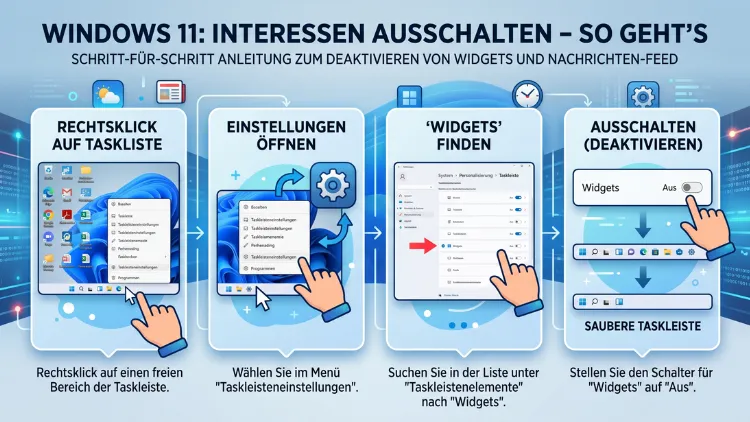
In Windows 11 lassen sich Interessen, der personalisierte News-Feed und die Widgets-Funktion schnell und gezielt deaktivieren. Rufen Sie dazu die Einstellungen auf, navigieren Sie zu Datenschutz und Sicherheit oder schalten Sie Widgets direkt über die Taskleiste ab.
Dieser Artikel zeigt Ihnen alle verfügbaren Methoden – von der einfachen Einstellung bis zur Registry – um personalisierte Inhalte, Werbung und Empfehlungen in Windows 11 vollständig auszuschalten.
Was sind „Interessen“ in Windows 11 – und warum sollten Sie sie abschalten?
Windows 11 zeigt Ihnen standardmäßig personalisierte Inhalte an mehreren Stellen gleichzeitig an. Diese Inhalte basieren auf Ihren Nutzungsdaten, Ihrem Microsoft-Konto und Ihrem Surfverhalten. Deshalb werden sie oft als störend oder als Eingriff in die Privatsphäre empfunden.
Zu den wichtigsten Bereichen gehören:
- Widgets (News-Feed in der Taskleiste): Zeigt personalisierte Nachrichten, Wetter und Sport-Ergebnisse an
- Personalisierte Werbung: Anzeigen in Apps und im Microsoft Store, die auf Ihrem Verhalten basieren
- Startmenü-Empfehlungen: Vorgeschlagene Apps, Dateien und kürzlich verwendete Inhalte
- Microsoft Edge – Startseite: Personalisierter MSN/Bing-News-Feed bei jedem neuen Tab
- Sperrbildschirm-Inhalte: Tipps, Werbebotschaften und Windows-Spotlight-Empfehlungen
- Cortana und Suchleiste: Personalisierte Vorschläge und Bing-Integration
- Benachrichtigungen: App-Empfehlungen und Hinweise zu neuen Funktionen
Außerdem ist es wichtig zu verstehen, dass das vollständige Ausschalten der Interessen mehrere separate Schritte erfordert, da Microsoft diese Funktionen auf verschiedene Systemebenen verteilt hat. Deshalb ist eine schrittweise Vorgehensweise empfehlenswert. Zudem unterscheiden sich die verfügbaren Methoden je nach Ihrer Windows-11-Edition.
Methode 1: Widgets in der Taskleiste deaktivieren
Widgets direkt über die Taskleiste ausschalten
Der schnellste Weg, den personalisierten News-Feed zu stoppen, ist das Deaktivieren der Widgets-Schaltfläche in der Taskleiste. Gehen Sie dabei wie folgt vor:
- Klicken Sie mit der rechten Maustaste auf einen freien Bereich der Taskleiste.
- Wählen Sie „Taskleisteneinstellungen“ aus dem Kontextmenü.
- Suchen Sie im Abschnitt „Taskleistenelemente“ die Option „Widgets“.
- Legen Sie den Schalter auf „Aus“ um.
Dadurch verschwindet das Widgets-Symbol sofort aus der Taskleiste. Außerdem verhindert diese Einstellung, dass der Feed beim Bewegen der Maus automatisch aufklappt.
Widgets über die Einstellungen deaktivieren
Alternativ können Sie die Widgets-Funktion auch über die Windows-Einstellungen abschalten:
- Öffnen Sie die Einstellungen mit der Tastenkombination Windows + I.
- Navigieren Sie zu „Personalisierung“ und anschließend zu „Taskleiste“.
- Deaktivieren Sie die Option „Widgets“ durch Umlegen des entsprechenden Schalters.
Diese Methode führt zum gleichen Ergebnis. Zudem bleibt die Einstellung auch nach einem Neustart des Computers erhalten.
Widgets per Registrierungs-Editor dauerhaft deaktivieren
Für Nutzer, die die Widgets-Funktion tief im System verankert deaktivieren möchten, bietet sich der Registrierungs-Editor an. Diese Methode eignet sich besonders, wenn die Einstellung über die Benutzeroberfläche nicht stabil bleibt.
Wichtig: Erstellen Sie vor jeder Änderung an der Registrierung zunächst eine Sicherungskopie (Datei > Exportieren). Fehler können sonst das System beschädigen.
- Drücken Sie Windows + R, geben Sie regedit ein und bestätigen Sie mit Enter.
- Navigieren Sie zum Pfad:
HKEY_CURRENT_USER\Software\Microsoft\Windows\CurrentVersion\Explorer\Advanced - Suchen Sie den Wert „TaskbarDa“ – oder legen Sie ihn neu an, falls er nicht vorhanden ist.
- Doppelklicken Sie darauf und setzen Sie den Wert auf „0″.
- Starten Sie den Windows Explorer neu (Task-Manager > Explorer > Neu starten) oder rebooten Sie den PC.
Methode 2: Personalisierte Werbung ausschalten
Werbe-ID in den Datenschutzeinstellungen deaktivieren
Windows 11 nutzt eine sogenannte Werbe-ID, um Ihnen zielgerichtete Anzeigen in Apps zu zeigen. Deshalb empfiehlt es sich, diese Funktion gezielt zu deaktivieren:
- Öffnen Sie die Einstellungen (Windows + I).
- Klicken Sie auf „Datenschutz und Sicherheit“.
- Wählen Sie unter „Windows-Berechtigungen“ den Eintrag „Allgemein“.
- Deaktivieren Sie „Apps das Anzeigen von personalisierten Werbeanzeigen mithilfe meiner Werbe-ID erlauben“.
Außerdem finden Sie auf dieser Einstellungsseite weitere hilfreiche Optionen. So können Sie beispielsweise auch Inhaltsvorschläge auf Basis Ihrer Spracheinstellungen abschalten.
Weitere Datenschutz-Optionen auf der Seite „Allgemein“
Auf derselben Seite stehen Ihnen zusätzlich folgende Optionen zur Verfügung, die ebenfalls zur Personalisierung beitragen:
- „Website-Zugriff auf meine Sprachenliste zulassen“ → Deaktivieren, um geräteübergreifendes Tracking zu unterbinden
- „Mir relevante Inhalte anzeigen, indem Diagnosedaten genutzt werden“ → Deaktivieren, um personalisierte Vorschläge zu stoppen
- „Windows verbessern, indem App-Startverfolgung verwendet wird“ → Ebenfalls deaktivieren empfohlen
Zudem sollten Sie unter „Diagnose und Feedback“ (Einstellungen > Datenschutz und Sicherheit > Diagnose und Feedback) die optionale Datenübertragung auf „Grundlegende Diagnosedaten“ reduzieren. Denn auch diese Daten fließen in die Personalisierung ein.
Methode 3: Startmenü-Empfehlungen und Vorschläge abschalten
Empfehlungen im Startmenü deaktivieren
Windows 11 zeigt im Startmenü standardmäßig empfohlene Apps, Dateien und Inhalte an. Diese Vorschläge basieren auf Ihrem Nutzungsverhalten und auf Daten aus Ihrem Microsoft-Konto. Deshalb lassen sie sich über die Personalisierungseinstellungen separat reduzieren:
- Öffnen Sie die Einstellungen (Windows + I).
- Gehen Sie zu „Personalisierung“ und dann zu „Start“.
- Deaktivieren Sie die folgenden Optionen:
- „Zuletzt hinzugefügte Apps anzeigen“
- „Meistverwendete Apps anzeigen“
- „Zuletzt geöffnete Elemente in Startmenü, Sprunglisten und Datei-Explorer anzeigen“
- „Empfehlungen für Tipps, Tastenkürzel, neue Apps und mehr anzeigen“ ← besonders wichtig
Dadurch wird der „Empfohlen“-Bereich im Startmenü deutlich schlanker. Allerdings lässt sich dieser Abschnitt in Windows 11 nicht vollständig entfernen – lediglich einschränken.
Einrichtungstipps und Willkommensseiten abschalten
Zusätzlich zeigt Windows 11 nach Updates gelegentlich Willkommensseiten und Einrichtungstipps an. Diese lassen sich ebenfalls deaktivieren:
- Öffnen Sie „Einstellungen“ > „System“ > „Benachrichtigungen“.
- Scrollen Sie nach unten und deaktivieren Sie:
- „Nach einem Update Willkommenserfahrung für Windows anzeigen“
- „Vorschläge erhalten, wie ich mein Gerät einrichten kann“
Ebenso empfiehlt es sich, auf dieser Seite zu prüfen, welche Apps Ihnen Empfehlungs-Benachrichtigungen schicken dürfen – und diese einzeln einzuschränken.
Methode 4: Microsoft Edge – News-Feed und Interessen deaktivieren
MSN-News-Feed auf der Edge-Startseite ausschalten
Microsoft Edge zeigt auf seiner Startseite standardmäßig einen personalisierten Nachrichten-Feed von MSN und Bing an. Deshalb sollten Sie diesen Feed gezielt deaktivieren, wenn Sie Edge als Standardbrowser nutzen:
- Öffnen Sie Microsoft Edge.
- Klicken Sie auf der Startseite oben rechts auf das Zahnrad-Symbol (Seiteneinstellungen anpassen).
- Wählen Sie unter „Inhalt“ die Option „Fokus“ – dadurch wird der komplette News-Feed entfernt und nur noch die Suchleiste angezeigt.
Alternativ können Sie auch „Seite ausblenden“ wählen, um die gesamte neue Registerkarte zu einer leeren Seite zu machen.
Personalisierung in Edge dauerhaft einschränken
Außerdem empfiehlt es sich, die Personalisierungseinstellungen in Edge direkt anzupassen:
- Klicken Sie in Edge auf das Drei-Punkte-Menü (oben rechts).
- Öffnen Sie „Einstellungen“ > „Datenschutz, Suche und Dienste“.
- Deaktivieren Sie dort:
- „Personalisierte Anzeigen in Microsoft-Produkten zulassen“
- „Diagnose und Feedback“ auf das Minimum reduzieren
Zudem sollten Sie in Edge unter „Einstellungen“ > „Neue Registerkarte“ prüfen, ob weitere Feed-Optionen aktiv sind, und diese ebenfalls abschalten.
Methode 5: Microsoft-Konto – Interessen online verwalten
Gespeicherte Interessen im Microsoft-Konto löschen
Wenn Sie Windows 11 mit einem Microsoft-Konto verwenden, speichert Microsoft Ihre Interessen auch online und synchronisiert sie mit Ihren Geräten. Deshalb ist es wichtig, diese Einstellungen direkt im Konto zu prüfen:
- Öffnen Sie in einem Browser die Adresse account.microsoft.com.
- Melden Sie sich mit Ihren Zugangsdaten an.
- Gehen Sie zu „Datenschutz“ > „Datenschutz-Dashboard“.
- Navigieren Sie dort zu „Personalisierung“ und deaktivieren Sie alle Interessen-Optionen.
- Löschen Sie außerdem gespeicherte Daten wie Suchverlauf, Browserverlauf und Standortverlauf.
Ebenso können Sie unter „Werbe-ID“ die geräteübergreifende Personalisierung vollständig ausschalten.
Bing-Personalisierung separat deaktivieren
Da Windows 11 eng mit Bing verknüpft ist, sollten Sie auch die Bing-Personalisierung gesondert ausschalten. Denn die Windows-Suche greift direkt auf Bing zurück:
- Rufen Sie bing.com/account/privacy im Browser auf.
- Melden Sie sich an und deaktivieren Sie „Personalisierte Suchergebnisse“.
- Löschen Sie dort außerdem Ihren Suchverlauf und deaktivieren Sie die zukünftige Speicherung.
Dadurch erhalten Sie in der Windows-Suchleiste keine personalisierten Vorschläge mehr, die auf früherem Suchverhalten basieren.
Methode 6: Sperrbildschirm-Interessen und Spotlight-Werbung deaktivieren
Windows-Spotlight auf dem Sperrbildschirm abschalten
Windows 11 zeigt auf dem Sperrbildschirm standardmäßig Bilder und Hinweise aus dem Windows-Spotlight an. Dabei handelt es sich teils um Werbeinhalte und personalisierte Empfehlungen von Microsoft. Deshalb empfiehlt sich folgende Vorgehensweise:
- Öffnen Sie die Einstellungen (Windows + I).
- Navigieren Sie zu „Personalisierung“ > „Sperrbildschirm“.
- Klicken Sie auf das Dropdown-Menü unter „Hintergrund des Sperrbildschirms personalisieren“.
- Wählen Sie statt „Windows-Spotlight“ entweder „Bild“ oder „Diashow“ aus.
Zusätzlich finden Sie auf dieser Seite die Option „Lustige Fakten, Tipps, Tricks und mehr auf Ihrem Sperrbildschirm anzeigen“. Deaktivieren Sie diese, um weitere Werbebotschaften dauerhaft zu unterbinden.
Benachrichtigungen auf dem Sperrbildschirm einschränken
Ebenso lassen sich Benachrichtigungen auf dem Sperrbildschirm einschränken:
- Öffnen Sie „Einstellungen“ > „System“ > „Benachrichtigungen“.
- Deaktivieren Sie „Benachrichtigungen auf dem Sperrbildschirm anzeigen“.
Dadurch verhindern Sie, dass personalisierte App-Hinweise auch dann sichtbar sind, wenn Ihr Gerät gesperrt ist.
Methode 7: Cortana und Suchleisten-Interessen einschränken
Cortana vollständig deaktivieren
Cortana ist der persönliche Assistent von Microsoft und nutzt Ihre Interessen sowie Ihr Nutzungsverhalten, um personalisierte Antworten zu liefern. In Windows 11 ist Cortana zwar weniger präsent als in früheren Versionen, jedoch weiterhin aktiv, wenn die App gestartet wird.
So deaktivieren Sie Cortana vollständig:
- Öffnen Sie „Einstellungen“ > „Apps“ > „Installierte Apps“.
- Suchen Sie nach „Cortana“ in der Liste.
- Klicken Sie auf die drei Punkte neben dem Eintrag und wählen Sie „Erweiterte Optionen“.
- Setzen Sie alle Hintergrundaktivitäten und Berechtigungen auf „Aus“.
Außerdem können Sie Cortana auch gänzlich deinstallieren, sofern Sie den Assistenten nicht benötigen. Klicken Sie dazu im gleichen Menü auf „Deinstallieren“.
Bing-Integration in der Windows-Suche deaktivieren
Die Windows-Suchleiste zeigt standardmäßig Bing-Suchergebnisse und personalisierte Vorschläge an. Deshalb sollten Sie diese Integration deaktivieren, wenn Sie ausschließlich lokal auf Ihrem Gerät suchen möchten:
- Öffnen Sie „Einstellungen“ > „Datenschutz und Sicherheit“ > „Suchberechtigungen“.
- Deaktivieren Sie unter „Verlauf“ die Option „Meinen Gerätesuchverlauf speichern und verwenden“.
- Stellen Sie außerdem „Cloudbasierte Inhalte suchen“ auf „Aus“.
Zusätzlich lässt sich die Bing-Integration über den Registrierungs-Editor vollständig unterbinden:
- Öffnen Sie Regedit (Windows + R > regedit > Enter).
- Navigieren Sie zu:
HKEY_CURRENT_USER\Software\Policies\Microsoft\Windows\Explorer
(Falls der Pfad nicht existiert, legen Sie ihn manuell an.) - Erstellen Sie einen neuen DWORD-Wert (32-Bit) mit dem Namen „DisableSearchBoxSuggestions“.
- Setzen Sie den Wert auf „1″ und bestätigen Sie mit OK.
- Starten Sie den Computer neu, damit die Änderung wirksam wird.
Methode 8: Gruppenrichtlinien nutzen (Windows 11 Pro und Enterprise)
Widgets per Gruppenrichtlinie systemweit deaktivieren
Falls Sie Windows 11 Pro, Enterprise oder Education verwenden, können Sie die Widgets- und Interessen-Funktion über den Gruppenrichtlinien-Editor dauerhaft deaktivieren. Diese Methode eignet sich besonders für IT-Administratoren oder technisch versierte Nutzer, die verhindern möchten, dass die Einstellung später wieder geändert wird.
Gehen Sie wie folgt vor:
- Drücken Sie Windows + R, geben Sie gpedit.msc ein und bestätigen Sie mit Enter.
- Navigieren Sie zu:
Computerkonfiguration > Administrative Vorlagen > Windows-Komponenten > Widgets - Öffnen Sie die Richtlinie „Widgets zulassen“.
- Setzen Sie den Status auf „Deaktiviert“ und klicken Sie auf „OK“.
Außerdem stehen im Gruppenrichtlinien-Editor weitere relevante Richtlinien zur Verfügung:
Computerkonfiguration > Verwaltungsvorlagen > Windows-Komponenten > Suche: Bing-Integration in der Windows-Suche deaktivierenBenutzerkonfiguration > Verwaltungsvorlagen > Startmenü und Taskleiste: Empfohlene Apps und Bereiche im Startmenü ausblendenComputerkonfiguration > Verwaltungsvorlagen > Windows-Komponenten > Sperrbildschirm: Windows-Spotlight dauerhaft deaktivieren
Diese Richtlinien sind besonders nützlich, wenn Sie auf einem geteilten Gerät oder in einer Unternehmensumgebung arbeiten.
Hinweis für Windows 11 Home: Der Gruppenrichtlinien-Editor (gpedit.msc) ist in der Home-Edition nicht verfügbar. Nutzen Sie stattdessen den Registrierungs-Editor oder ein Drittanbieter-Tool (siehe unten).
Drittanbieter-Tools als Alternative
O&O ShutUp10++ – Alle Interessen-Einstellungen auf einen Blick
Wer viele Einstellungen gleichzeitig anpassen möchte, findet im kostenlosen Tool O&O ShutUp10++ von O&O Software eine übersichtliche Lösung. Es bietet eine zentrale Oberfläche, über die sich nahezu alle datenschutzrelevanten Einstellungen in Windows 11 mit wenigen Klicks deaktivieren lassen – inklusive Widgets, Werbung, Cortana, Spotlight und Suchvorschläge.
So nutzen Sie O&O ShutUp10++:
- Laden Sie das Programm kostenlos unter oo-software.com herunter (keine Installation erforderlich).
- Starten Sie die Datei direkt als Administrator.
- Klicken Sie auf „Aktionen“ > „Alle empfohlenen Einstellungen anwenden“, um die von O&O empfohlenen Datenschutzoptionen auf einmal zu aktivieren.
- Alternativ gehen Sie jede Einstellung einzeln durch und passen Sie sie individuell an.
Wichtig: Erstellen Sie vor der Nutzung unbedingt einen Systemwiederherstellungspunkt (Einstellungen > System > Info > Systemschutz), um alle Änderungen bei Bedarf rückgängig zu machen.
WPD (Windows Privacy Dashboard)
Ebenfalls kostenlos und für Einsteiger besonders geeignet ist WPD (Windows Privacy Dashboard). Das Tool ist unter wpd.app verfügbar und bietet ähnliche Funktionen wie O&O ShutUp10++. Außerdem wird es regelmäßig für neue Windows-Versionen aktualisiert, sodass Sie auch 2026 mit der aktuellen Windows-11-Version kompatible Einstellungen vornehmen können.
Empfohlene Vorgehensweise für maximalen Datenschutz
Wenn Sie alle Interessen-Funktionen in Windows 11 möglichst vollständig deaktivieren möchten, empfehlen sich folgende Schritte in dieser Reihenfolge:
- Widgets deaktivieren → Taskleiste (Rechtsklick) > Taskleisteneinstellungen > Widgets: Aus
- Werbe-ID abschalten → Einstellungen > Datenschutz und Sicherheit > Allgemein
- Startmenü-Empfehlungen reduzieren → Einstellungen > Personalisierung > Start
- Edge-Startseite bereinigen → Edge-Startseite > Zahnrad > Fokus auswählen
- Microsoft-Konto-Datenschutz prüfen → account.microsoft.com > Datenschutz-Dashboard
- Sperrbildschirm-Spotlight deaktivieren → Einstellungen > Personalisierung > Sperrbildschirm
- Suchvorschläge einschränken → Einstellungen > Datenschutz und Sicherheit > Suchberechtigungen
- Diagnose und Feedback minimieren → Einstellungen > Datenschutz und Sicherheit > Diagnose und Feedback
- Cortana deaktivieren → Einstellungen > Apps > Installierte Apps > Cortana > Deinstallieren
- O&O ShutUp10++ ausführen → Alle verbleibenden Datenschutzoptionen zentral anpassen
Zudem empfiehlt es sich, ein lokales Windows-Konto statt eines Microsoft-Kontos zu verwenden, wenn Sie die stärkste Einschränkung der Personalisierung anstreben. Allerdings verlieren Sie dabei Cloud-Synchronisierung, OneDrive-Integration und einige Microsoft-Store-Funktionen.
Unterschiede zwischen Windows 11 Home, Pro und Enterprise
Es ist wichtig zu wissen, dass nicht alle Methoden in jeder Windows-11-Edition gleichermaßen verfügbar sind. Deshalb sollten Sie zunächst prüfen, welche Edition Sie verwenden (Einstellungen > System > Info > Windows-Spezifikationen):
| Edition | Gruppenrichtlinien-Editor | Registrierungs-Editor | Einstellungen | Drittanbieter-Tools |
|---|---|---|---|---|
| Windows 11 Home | ✗ nicht verfügbar | ✓ verfügbar | ✓ verfügbar | ✓ empfohlen |
| Windows 11 Pro | ✓ verfügbar | ✓ verfügbar | ✓ verfügbar | ✓ optional |
| Windows 11 Enterprise | ✓ erweitert | ✓ verfügbar | ✓ verfügbar | ✓ optional |
| Windows 11 Education | ✓ verfügbar | ✓ verfügbar | ✓ verfügbar | ✓ optional |
Besonders für Home-Nutzer bietet O&O ShutUp10++ daher den größten Mehrwert, da es viele Einstellungen zugänglich macht, die sonst nur über den Gruppenrichtlinien-Editor erreichbar wären.
Häufige Fragen zum Ausschalten von Interessen in Windows 11
Was passiert, wenn ich Widgets in Windows 11 deaktiviere?
Das Deaktivieren der Widgets entfernt lediglich die Schaltfläche und den Feed aus der Taskleiste. Alle anderen Windows-Funktionen bleiben davon unberührt. Außerdem können Sie die Widgets jederzeit wieder aktivieren, indem Sie den entsprechenden Schalter in den Taskleisteneinstellungen zurücksetzen. Daten oder persönliche Einstellungen gehen dabei nicht verloren.
Kann ich einzelne Interessen-Kategorien im Widgets-Feed anpassen, ohne ihn ganz abzuschalten?
Ja, das ist möglich. Solange der Widgets-Feed aktiv ist, können Sie ihn über das Drei-Punkte-Menü in einzelnen Kacheln anpassen. Klicken Sie auf eine Kachel und wählen Sie „Weniger davon“ oder „Nicht mehr interessiert“. Außerdem gelangen Sie über das Microsoft-Konto unter account.microsoft.com zu detaillierten Interessen-Kategorien. Diese Anpassung erfordert jedoch weiterhin eine aktive Internetverbindung und ein angemeldetes Microsoft-Konto.
Werden Interessen-Einstellungen nach einem Windows-Update zurückgesetzt?
Leider können große Feature-Updates von Windows 11 manche Datenschutzeinstellungen teilweise zurücksetzen. Deshalb empfiehlt es sich, nach jedem größeren Update die wichtigsten Einstellungen kurz zu überprüfen. Zudem helfen Methoden über den Registrierungs-Editor oder Gruppenrichtlinien dabei, Einstellungen stabiler zu halten, da diese schwerer automatisch überschrieben werden.
Muss ich ein Microsoft-Konto besitzen, um Interessen abzuschalten?
Nein. Die meisten Einstellungen lassen sich auch mit einem lokalen Windows-Konto vornehmen. Allerdings sind einige Optionen – etwa im Datenschutz-Dashboard unter account.microsoft.com oder bei der Bing-Personalisierung – ausschließlich mit einem Microsoft-Konto zugänglich. Deshalb empfiehlt es sich, diese Online-Einstellungen einmalig zu prüfen, bevor Sie vollständig zum lokalen Konto wechseln.
Lässt sich der „Empfohlen“-Bereich im Startmenü vollständig entfernen?
In Windows 11 ist der „Empfohlen“-Abschnitt im Startmenü fest im Design verankert und kann nicht vollständig entfernt werden – lediglich geleert und eingeschränkt. Deshalb ist die empfohlene Vorgehensweise, alle Optionen unter Einstellungen > Personalisierung > Start zu deaktivieren. Wer den Abschnitt ganz loswerden möchte, kann alternativ auf einen Startmenü-Ersatz wie Start11 von Stardock (kostenpflichtig) oder StartAllBack zurückgreifen.
Wie deaktiviere ich Interessen in Windows 11, ohne etwas am Registrierungs-Editor zu ändern?
Alle wesentlichen Interessen-Einstellungen lassen sich über die Windows-Einstellungen (Windows + I) und über die account.microsoft.com-Website deaktivieren, ohne den Registrierungs-Editor zu nutzen. Außerdem bietet das Tool O&O ShutUp10++ eine benutzerfreundliche Oberfläche, die Registrierungsänderungen automatisch im Hintergrund durchführt. Deshalb müssen Sie den Registrierungs-Editor nur dann manuell nutzen, wenn Sie sehr spezifische oder systemweite Anpassungen vornehmen möchten.
Beeinflusst das Abschalten der Interessen die Windows-Suche?
Ja, teilweise. Wenn Sie personalisierte Suchvorschläge und die Bing-Integration in der Suchleiste deaktivieren, erhalten Sie ausschließlich lokale Suchergebnisse (Dateien, Apps und Einstellungen auf Ihrem Gerät). Bing-Web-Ergebnisse und personalisierte Vorschläge erscheinen dann nicht mehr. Deshalb ist diese Einstellung besonders für Nutzer sinnvoll, die die Suchleiste hauptsächlich für die lokale Navigation verwenden.
Kann ich Interessen auch auf dem Windows-11-Sperrbildschirm deaktivieren, ohne das Design zu ändern?
Ja, das geht. Sie müssen dabei lediglich „Windows-Spotlight“ als Hintergrundoption durch „Bild“ ersetzen und außerdem die Option „Lustige Fakten, Tipps, Tricks und mehr auf Ihrem Sperrbildschirm anzeigen“ deaktivieren. Dadurch bleiben Hintergrundbild und Uhrzeit erhalten, während Werbung und Empfehlungen verschwinden. Außerdem hat diese Änderung keinen Einfluss auf das Erscheinungsbild des übrigen Systems.
Ist es sicher, Drittanbieter-Tools wie O&O ShutUp10++ zu verwenden?
O&O ShutUp10++ gilt als vertrauenswürdig und wird von der deutschen Softwarefirma O&O Software GmbH entwickelt. Das Tool nimmt nur Änderungen an offiziellen Windows-Registrierungsschlüsseln vor. Allerdings sollten Sie dennoch stets einen Systemwiederherstellungspunkt erstellen, bevor Sie solche Tools einsetzen. Außerdem empfiehlt es sich, das Tool ausschließlich von der offiziellen Website oo-software.com herunterzuladen, um manipulierte Versionen zu vermeiden.
Werden personalisierte Inhalte auch dann gesammelt, wenn ich sie in Windows 11 deaktiviert habe?
Grundlegende Diagnosedaten übermittelt Windows 11 weiterhin an Microsoft, selbst wenn personalisierte Inhalte deaktiviert sind – es sei denn, Sie haben auch die Diagnoseübertragung auf das Minimum reduziert. Deshalb empfiehlt es sich, unter Einstellungen > Datenschutz und Sicherheit > Diagnose und Feedback die Einstellung auf „Grundlegende Diagnosedaten“ zu setzen. Zudem können Sie das Datenschutz-Dashboard unter account.microsoft.com nutzen, um regelmäßig zu prüfen, welche Daten Microsoft gespeichert hat.
Fazit
Windows 11 bietet an vielen Stellen personalisierte Inhalte, die sich jedoch mit wenigen gezielten Schritten vollständig deaktivieren lassen. Am schnellsten gelingt das über die Einstellungen, den Widgets-Schalter und das Microsoft-Konto-Dashboard. Wer alle Optionen auf einmal anpassen möchte, greift am besten zu O&O ShutUp10++.
Deshalb gilt: Ein einmaliger Rundgang durch alle genannten Einstellungsbereiche reicht aus, um Windows 11 dauerhaft frei von unerwünschter Personalisierung zu nutzen. Nach größeren Updates lohnt außerdem eine kurze Überprüfung der wichtigsten Optionen.
