
Windows 11 Hard Reset durchführen: Erfahren Sie Schritt für Schritt, wie Sie Ihren PC oder Laptop schnell und sicher auf Werkseinstellungen zurücksetzen.
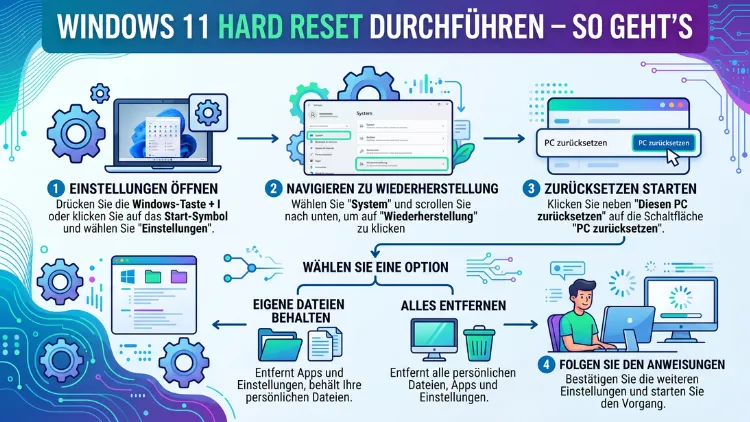
Ein Hard Reset unter Windows 11 ist die zuverlässigste Methode, um schwerwiegende Systemprobleme zu beheben und Ihren PC auf die Werkseinstellungen zurückzusetzen. Dabei wählen Sie selbst, ob Ihre persönlichen Dateien erhalten bleiben oder vollständig gelöscht werden.
In diesem Artikel erfahren Sie alle Methoden Schritt für Schritt – egal ob über die Einstellungen, den Anmeldebildschirm oder ein Installationsmedium.
Was ist ein Hard Reset bei Windows 11?
Ein Hard Reset bedeutet, dass Sie Ihr Windows-11-System vollständig zurücksetzen. Dabei werden die Systemdateien erneuert, fehlerhafte Konfigurationen entfernt und Windows in einen sauberen Zustand versetzt. Zusätzlich haben Sie die Wahl: Entweder bleiben Ihre persönlichen Dateien erhalten, oder das System wird komplett geleert – wie ein neues Gerät.
Viele Nutzer verwechseln den Begriff mit einem einfachen Neustart. Jedoch ist ein Neustart nur ein kurzes Wiedereinschalten des Systems, während ein Hard Reset das Betriebssystem grundlegend erneuert. Deshalb eignet er sich besonders für Probleme, die sich durch normale Neustarts nicht lösen lassen.
Außerdem ist der Hard Reset nicht dasselbe wie eine Neuinstallation per USB-Stick. Denn Windows 11 bringt die Funktion „Diesen PC zurücksetzen“ von Haus aus mit, die ohne externes Medium funktioniert.
Unterschied: Hard Reset, Soft Reset und Factory Reset
Bevor Sie handeln, sollten Sie die Begriffe kennen. So vermeiden Sie Missverständnisse:
Soft Reset bezeichnet den einfachen Neustart des Systems. Dabei werden alle laufenden Prozesse beendet und Windows neu gestartet. Programme und Einstellungen bleiben jedoch vollständig erhalten.
Hard Reset geht wesentlich weiter. Dabei wird Windows 11 auf einen Ausgangszustand zurückgesetzt. Sie wählen dabei, ob persönliche Dateien wie Dokumente, Fotos und Videos erhalten bleiben oder ebenfalls gelöscht werden. Installierte Programme und Treiber werden allerdings in beiden Fällen entfernt.
Factory Reset – also das Zurücksetzen auf die Werkseinstellungen – ist im Wesentlichen dasselbe wie ein Hard Reset, jedoch mit einem Unterschied: Bei Geräten von Herstellern wie Dell, HP, Lenovo oder ASUS wird dabei zusätzlich die vorinstallierte Hersteller-Software (Bloatware) wiederhergestellt. Zudem nutzen manche Hersteller hierfür eigene Wiederherstellungspartitionen.
Wann ist ein Hard Reset sinnvoll?
Ein Hard Reset ist nicht immer notwendig. Deshalb sollten Sie ihn nur dann durchführen, wenn mindestens eines der folgenden Szenarien zutrifft:
Ihr PC startet nicht mehr richtig oder bleibt dauerhaft in einer Bootschleife stecken. Ebenso ist er sinnvoll, wenn Schadsoftware oder Viren das System befallen haben und sich nicht vollständig entfernen lassen. Außerdem empfiehlt sich ein Reset, wenn Windows 11 extrem langsam geworden ist und keine andere Optimierung geholfen hat.
Zusätzlich sollten Sie einen Hard Reset in Betracht ziehen, wenn Sie Ihren PC verkaufen oder weitergeben möchten – dann natürlich mit vollständiger Datenlöschung. Ebenso ist er hilfreich bei anhaltenden Bluescreens (BSOD), die sich nicht durch Treiber-Updates beheben lassen, sowie bei einem schwer beschädigten Benutzerprofil oder korrupten Systemdateien.
Daten sichern – Das sollten Sie unbedingt vorher tun
Bevor Sie irgendeinen Reset starten, ist eine vollständige Datensicherung das Wichtigste. Selbst wenn Sie die Option „Dateien behalten“ wählen, kann es in seltenen Fällen zu Datenverlust kommen. Deshalb empfehlen wir ausdrücklich folgende Vorgehensweise:
Nutzen Sie Windows Backup (integriert in Windows 11 unter Einstellungen → System → Speicher → Sicherungsoptionen), um Ihre Dateien in OneDrive zu sichern. Alternativ empfiehlt sich die kostenlose Software Macrium Reflect Free, die ein vollständiges Systemabbild auf einer externen Festplatte erstellt. Dabei gehen Sie so vor:
- Laden Sie Macrium Reflect Free von der offiziellen Website macrium.com herunter.
- Installieren Sie das Programm und starten Sie es.
- Klicken Sie auf „Image this disk“ und wählen Sie eine externe Festplatte als Ziel.
- Starten Sie die Sicherung und warten Sie, bis sie abgeschlossen ist.
Zusätzlich sollten Sie wichtige Dateien manuell auf einen USB-Stick oder eine externe Festplatte kopieren. Ebenso ist es ratsam, Ihre Browser-Lesezeichen zu exportieren und Lizenzschlüssel wichtiger Programme zu notieren, da diese nach dem Reset neu eingegeben werden müssen.
Methode 1: Hard Reset über die Windows-11-Einstellungen
Dies ist die einfachste und empfohlene Methode für alle, die noch auf Windows zugreifen können. Dabei gehen Sie folgendermaßen vor:
- Drücken Sie die Tastenkombination Windows-Taste + I, um die Einstellungen zu öffnen.
- Klicken Sie links auf „System“ und anschließend auf „Wiederherstellung“.
- Unter dem Abschnitt „Wiederherstellungsoptionen“ finden Sie die Schaltfläche „PC zurücksetzen“. Klicken Sie darauf.
- Es öffnet sich ein neues Fenster. Wählen Sie nun zwischen zwei Optionen:
- „Eigene Dateien beibehalten“: Windows wird neu installiert, Ihre Dokumente bleiben jedoch erhalten.
- „Alles entfernen“: Das System wird vollständig geleert – ideal vor einem Verkauf.
- Anschließend wählen Sie, wie Windows neu installiert werden soll:
- „Cloud-Download“: Windows lädt eine frische Kopie aus dem Internet herunter (empfohlen, erfordert ca. 4 GB Datenvolumen).
- „Lokale Neuinstallation“: Windows verwendet die vorhandenen Systemdateien (schneller, aber weniger zuverlässig bei beschädigten Dateien).
- Klicken Sie auf „Weiter“, überprüfen Sie die Zusammenfassung und bestätigen Sie mit „Zurücksetzen“.
Der Vorgang dauert je nach Hardware zwischen 30 Minuten und 2 Stunden. Außerdem sollte der PC während des Resets an die Stromversorgung angeschlossen sein, damit er nicht während des Vorgangs ausgeht.
Methode 2: Hard Reset über den Anmeldebildschirm
Auch wenn Sie sich nicht mehr in Windows einloggen können, besteht noch eine Möglichkeit. Dabei nutzen Sie den Anmeldebildschirm direkt. So funktioniert es:
- Starten Sie Ihren PC neu, bis der Anmeldebildschirm erscheint.
- Klicken Sie unten rechts auf das Ein/Aus-Symbol.
- Halten Sie dabei die Umschalttaste (Shift) gedrückt und klicken Sie gleichzeitig auf „Neu starten“.
- Windows startet nun in die Erweiterte Startumgebung (WinRE).
- Wählen Sie dort „Problembehandlung“ → „Diesen PC zurücksetzen“.
- Folgen Sie ab hier denselben Schritten wie in Methode 1.
Diese Methode ist besonders nützlich, wenn Ihr Benutzerprofil beschädigt ist. Zudem funktioniert sie auch dann, wenn Sie Ihr Windows-Passwort vergessen haben, solange Sie sich mit einem Microsoft-Konto verifizieren können.
Methode 3: Hard Reset über die Windows-Wiederherstellungsumgebung (WinRE)
Die Windows Recovery Environment (WinRE) ist eine eingebaute Rettungsumgebung. Deshalb eignet sie sich besonders gut, wenn Windows gar nicht mehr startet. So gelangen Sie dorthin:
Variante A – Automatisch: Windows 11 startet nach drei aufeinanderfolgenden fehlgeschlagenen Startversuchen automatisch in die WinRE. Dafür schalten Sie den PC dreimal während des Startvorgangs (wenn das Windows-Logo erscheint) mit dem Ein/Aus-Knopf ab.
Variante B – Manuell: Falls Windows noch startet, drücken Sie Windows-Taste + I → System → Wiederherstellung → klicken Sie auf „Jetzt neu starten“ unter „Erweiterter Start“.
In der WinRE gehen Sie dann wie folgt vor:
- Klicken Sie auf „Problembehandlung“.
- Wählen Sie „Diesen PC zurücksetzen“.
- Wählen Sie zwischen „Eigene Dateien beibehalten“ und „Alles entfernen“.
- Entscheiden Sie sich für „Cloud-Download“ oder „Lokale Neuinstallation“.
- Bestätigen Sie mit „Zurücksetzen“.
Außerdem bietet die WinRE weitere nützliche Werkzeuge, wie die Systemwiederherstellung (wenn Sie zuvor einen Wiederherstellungspunkt erstellt haben) oder die Startreparatur, die kleinere Fehler automatisch behebt.
Methode 4: Hard Reset mit einem Windows-11-USB-Installationsmedium
Wenn alle anderen Methoden scheitern, ist ein bootfähiger USB-Stick die zuverlässigste Lösung. Dabei benötigen Sie einen USB-Stick mit mindestens 8 GB Speicherplatz sowie einen funktionierenden zweiten Computer.
Schritt 1: USB-Stick erstellen
Laden Sie das Microsoft Media Creation Tool von der offiziellen Microsoft-Website microsoft.com/de-de/software-download/windows11 herunter. Starten Sie das Tool, wählen Sie „Installationsmedium erstellen“ und folgen Sie den Anweisungen. Der Stick wird automatisch bootfähig gemacht.
Schritt 2: Vom USB-Stick starten
Stecken Sie den USB-Stick in den zu reparierenden PC. Starten Sie ihn neu und drücken Sie dabei die herstellerspezifische Boot-Menü-Taste:
- Dell: F12
- HP: F9 oder Esc
- Lenovo: F12 oder Novo-Taste
- ASUS: F8 oder Esc
- Acer: F12
- MSI: F11
- Microsoft Surface: Lauter-Taste beim Einschalten gedrückt halten
Wählen Sie im Boot-Menü Ihren USB-Stick als Startgerät aus.
Schritt 3: Windows zurücksetzen oder neu installieren
Im Windows-Setup-Fenster klicken Sie auf „Jetzt installieren“. Anschließend wählen Sie „Ich habe keinen Product Key“ (Windows aktiviert sich später automatisch, sofern eine digitale Lizenz hinterlegt ist). Danach wählen Sie „Benutzerdefiniert: Nur Windows installieren“, um eine saubere Neuinstallation durchzuführen.
Alternativ klicken Sie im Setup auf „Computer reparieren“ → „Problembehandlung“ → „Diesen PC zurücksetzen“, um die Zurücksetzen-Funktion auch vom USB-Stick aus zu nutzen.
Hard Reset bei verschiedenen Laptop-Herstellern
Viele Hersteller bieten zusätzlich eigene Wiederherstellungslösungen an. Deshalb lohnt es sich, diese zu kennen:
Dell stellt die Software Dell SupportAssist OS Recovery bereit. Dabei drücken Sie beim Starten F12 und wählen „SupportAssist OS Recovery“. Zudem können Dell-Nutzer mit der Taste F8 direkt in die Dell-Wiederherstellungsumgebung gelangen.
HP bietet die HP Recovery Manager-Umgebung. Drücken Sie beim Start F11, um direkt in die HP-Wiederherstellungspartition zu gelangen. Alternativ funktioniert auch der Weg über Einstellungen → Wiederherstellung wie oben beschrieben.
Lenovo nutzt die Lenovo OneKey Recovery-Funktion. Dabei drücken Sie entweder F11 beim Start oder die kleine Novo-Taste (ein kleines Loch/Knopf neben dem Einschalter), um das Wiederherstellungsmenü aufzurufen.
ASUS bietet die ASUS Recovery-Funktion über F9 beim Start an. Ebenso gibt es für neuere ASUS-Geräte die Software MyASUS, die unter Windows direkt einen Reset ermöglicht.
Microsoft Surface-Geräte werden über ein spezielles Surface Recovery Image zurückgesetzt. Dieses Image laden Sie kostenlos von der offiziellen Microsoft-Website für Ihr genaues Surface-Modell herunter. Danach erstellen Sie damit einen bootfähigen USB-Stick und starten vom Stick.
Zusätzlich gilt für alle Hersteller: Falls keine herstellerspezifische Methode verfügbar ist, funktioniert immer der Windows-11-eigene Weg über die Einstellungen oder WinRE.
Hard Reset ohne Datenverlust – Was bleibt erhalten?
Wenn Sie „Eigene Dateien beibehalten“ wählen, gilt Folgendes:
Erhalten bleiben: Persönliche Dateien in Ihrem Benutzerordner (Dokumente, Bilder, Videos, Downloads, Desktop), sowie Ihre Windows-Aktivierung und grundlegende WLAN-Einstellungen bei einigen Geräten.
Gelöscht werden: Alle installierten Programme und Apps (außer vorinstallierten Microsoft-Apps), alle manuell vorgenommenen Systemeinstellungen, Treiber von Drittanbietern sowie Viren und Schadsoftware.
Deshalb empfiehlt sich diese Option besonders dann, wenn Sie Ihre Dateien nicht gesichert haben, aber das System von Grund auf reparieren möchten. Außerdem ist sie ideal, wenn Sie den PC nach dem Reset weiterhin selbst nutzen wollen.
Wichtig: Programme wie Microsoft Office, Adobe Photoshop oder Steam müssen nach dem Reset erneut installiert werden. Deshalb notieren Sie sich vorher Ihre Lizenznummern und Zugangsdaten.
Hard Reset bei gesperrtem PC – So gehen Sie vor
Wenn Sie Ihr Windows-Passwort vergessen haben oder der PC vollständig gesperrt ist, gibt es dennoch Möglichkeiten:
Option 1 – Über das Microsoft-Konto: Falls Sie sich mit einem Microsoft-Konto anmelden, besuchen Sie von einem anderen Gerät aus account.live.com/password/reset, setzen Sie das Passwort zurück und loggen Sie sich anschließend ein.
Option 2 – WinRE ohne Anmeldung: Starten Sie durch dreimaliges Abbrechen des Bootvorgangs in die WinRE (wie in Methode 3 beschrieben). Wählen Sie dort „Problembehandlung“ → „Diesen PC zurücksetzen“. Dabei ist keine Anmeldung erforderlich – allerdings werden alle lokalen Dateien gelöscht, wenn Sie „Alles entfernen“ wählen.
Option 3 – USB-Installationsmedium: Folgen Sie der oben beschriebenen Methode 4. Über das Setup gelangen Sie ebenfalls zur Zurücksetzen-Funktion, ohne sich anmelden zu müssen.
Allerdings ist es wichtig zu wissen: Bei einem lokalen Konto ohne Passwort-Rücksetzfunktion ist ein Reset über WinRE oder USB der einzig sichere Weg, ohne das System manuell zu entsperren.
Nach dem Hard Reset – Empfohlene Vorgehensweisen
Nach dem erfolgreichen Reset sollten Sie einige wichtige Schritte durchführen, damit Windows 11 optimal läuft:
Windows aktualisieren: Öffnen Sie Einstellungen → Windows Update und installieren Sie alle verfügbaren Updates. Außerdem sollten Sie sicherstellen, dass auch die Windows-Sicherheitsupdates vollständig eingespielt sind.
Treiber installieren: Besuchen Sie die Website Ihres Geräteherstellers und laden Sie aktuelle Treiber für Grafikkarte, Netzwerk und Sound herunter. Zudem empfehlen wir das kostenlose Tool Snappy Driver Installer Origin (SDIO), das fehlende Treiber automatisch erkennt und installiert.
Virenschutz aktivieren: Windows 11 bringt Microsoft Defender von Haus aus mit. Stellen Sie sicher, dass er aktiv ist, indem Sie unter Einstellungen → Datenschutz und Sicherheit → Windows-Sicherheit den Status prüfen. Alternativ empfehlen wir als kostenpflichtige Lösung Bitdefender Total Security, der regelmäßig in unabhängigen Tests ausgezeichnet wird.
Programme neu installieren: Installieren Sie zunächst nur die Programme, die Sie wirklich benötigen. Dabei empfiehlt sich der Windows Package Manager (winget), der viele Programme per Befehlszeile installiert – zum Beispiel mit winget install Google.Chrome.
Wiederherstellungspunkt erstellen: Sobald Windows eingerichtet ist, erstellen Sie unter Systemsteuerung → System → Computerschutz einen neuen Wiederherstellungspunkt. Damit haben Sie künftig einen Ausgangspunkt, zu dem Sie jederzeit zurückkehren können.
Häufige Fragen zum Windows-11-Reset
Wie lange dauert ein Hard Reset unter Windows 11?
Die Dauer hängt von der gewählten Methode und der Hardware ab. Beim Cloud-Download dauert es in der Regel 60 bis 90 Minuten, da Windows zunächst heruntergeladen wird. Die lokale Neuinstallation ist hingegen schneller und dauert meistens 30 bis 60 Minuten. Auf älteren Geräten mit einer HDD (Festplatte) statt einer SSD kann der Vorgang jedoch deutlich länger dauern.
Gehen beim Hard Reset alle Dateien verloren?
Nicht zwangsläufig. Wenn Sie die Option „Eigene Dateien beibehalten“ wählen, bleiben persönliche Dokumente, Fotos und Videos erhalten. Allerdings werden alle installierten Programme entfernt. Wenn Sie hingegen „Alles entfernen“ wählen, werden sämtliche Daten gelöscht. Deshalb empfehlen wir in jedem Fall eine vorherige Datensicherung.
Funktioniert der Hard Reset auch ohne Internetverbindung?
Ja, jedoch mit Einschränkungen. Die Option „Lokale Neuinstallation“ funktioniert vollständig ohne Internetverbindung. Der „Cloud-Download“ hingegen erfordert eine stabile Internetverbindung, da Windows 11 dabei frisch heruntergeladen wird. Außerdem benötigen Sie nach dem Reset eine Internetverbindung, um Windows zu aktivieren und Updates zu installieren.
Bleibt Windows 11 nach dem Reset aktiviert?
Ja. Ihre digitale Windows-Lizenz ist an die Hardware Ihres PCs gebunden und wird nach dem Reset automatisch wiederhergestellt, sobald sich Windows mit dem Microsoft-Server verbindet. Deshalb müssen Sie keinen Product Key erneut eingeben – vorausgesetzt, der PC ist mit demselben Konto verknüpft.
Was passiert mit dem Microsoft-Office-Konto nach dem Reset?
Microsoft Office wird nach dem Reset deinstalliert. Allerdings bleibt Ihre Microsoft-365-Lizenz im Konto gespeichert. Deshalb müssen Sie Office lediglich erneut herunterladen und sich mit Ihrem Microsoft-Konto anmelden, um es neu zu aktivieren.
Kann ich einen Hard Reset rückgängig machen?
Ein Hard Reset selbst lässt sich nicht rückgängig machen. Falls Sie jedoch vorher einen Wiederherstellungspunkt erstellt haben, können Sie darüber einen früheren Systemzustand wiederherstellen. Zudem bleibt die Option „Zurück zur vorherigen Version“ unter Einstellungen → Wiederherstellung manchmal für kurze Zeit nach einem größeren Windows-Update verfügbar.
Ist ein Hard Reset dasselbe wie eine Neuinstallation?
Nicht ganz. Ein Hard Reset über „Diesen PC zurücksetzen“ ist schneller und einfacher als eine vollständige Neuinstallation, jedoch etwas weniger gründlich. Dabei können vereinzelt Systemdateien erhalten bleiben. Eine saubere Neuinstallation per USB-Stick ist deshalb gründlicher und empfiehlt sich vor allem dann, wenn hartnäckige Fehler oder schwere Schadsoftware das System befallen haben.
Muss ich nach dem Reset den PC neu aktivieren?
In der Regel nein. Windows 11 aktiviert sich automatisch über die gespeicherte digitale Lizenz. Falls die Aktivierung dennoch fehlschlägt, öffnen Sie Einstellungen → System → Aktivierung und klicken auf „Problembehandlung bei der Aktivierung“. Außerdem können Sie die Aktivierungshotline von Microsoft anrufen, falls die Online-Aktivierung wiederholt scheitert.
Wie setze ich Windows 11 zurück, wenn der PC nicht mehr startet?
Dabei nutzen Sie entweder die WinRE (durch dreimaliges Unterbrechen des Startvorgangs) oder einen bootfähigen USB-Stick mit dem Windows-11-Installationsmedium. Beide Methoden wurden weiter oben ausführlich beschrieben. Zusätzlich bieten viele Hersteller – zum Beispiel Dell, HP und Lenovo – eigene Wiederherstellungsumgebungen an, die Sie über Funktionstasten beim Start aufrufen können.
Wie verhindere ich, dass ich erneut einen Hard Reset benötige?
Dafür empfiehlt sich ein konsequentes Windows-Update-Management sowie regelmäßige Systemwiederherstellungspunkte. Außerdem sollten Sie einen aktuellen Virenschutz nutzen und keine Software aus unsicheren Quellen installieren. Zudem hilft das regelmäßige Bereinigen des Systems mit dem kostenlosen Tool BleachBit oder dem integrierten Datenträgerbereinigung-Tool von Windows, die Systemleistung langfristig stabil zu halten.
Fazit
Ein Hard Reset unter Windows 11 ist in 2026 einfacher denn je. Über die Einstellungen, die WinRE oder einen USB-Stick stehen Ihnen zuverlässige Wege zur Verfügung – egal ob mit oder ohne Dateierhalt. Sichern Sie jedoch stets Ihre Daten, bevor Sie beginnen.
Die empfohlene Methode für die meisten Nutzer ist dabei der Weg über Einstellungen → System → Wiederherstellung → PC zurücksetzen mit der Option „Cloud-Download“. Damit erhalten Sie ein sauberes, aktuelles System – schnell und ohne technisches Vorwissen.
