
GZIP-Dateien unter Windows 11 entpacken und öffnen – wir zeigen Ihnen, wie Sie .gz-Dateien mit Bordmitteln oder Tools wie 7-Zip und WinRAR schnell extrahieren.
GZIP-Dateien begegnen Ihnen vor allem beim Herunterladen von Software, Datenbank-Backups oder Linux-Paketen. Unter Windows 11 lassen sich diese Dateien schnell und unkompliziert entpacken – entweder mit dem integrierten Explorer, einem kostenlosen Tool wie 7-Zip oder direkt per PowerShell.
Dieser Artikel zeigt Ihnen alle Methoden Schritt für Schritt und erklärt außerdem, was hinter dem Format steckt.
Was ist eine GZIP-Datei?
Eine GZIP-Datei (Dateiendung: .gz) ist ein komprimiertes Archiv, das mit dem GNU-ZIP-Algorithmus erstellt wurde. Ursprünglich stammt das Format aus der Unix/Linux-Welt, findet sich jedoch heute auf nahezu allen Betriebssystemen. Das Format komprimiert dabei eine einzelne Datei – im Gegensatz zu ZIP, das auch Ordnerstrukturen abbildet.
Deshalb trifft man häufig auf die kombinierte Endung .tar.gz oder .tgz. Dabei ist zunächst ein TAR-Archiv erstellt worden, das mehrere Dateien bündelt, und dieses wurde anschließend mit GZIP komprimiert. Beide Varianten – reine .gz-Dateien und .tar.gz-Archive – lassen sich unter Windows 11 problemlos öffnen.
Typische Anwendungsfälle für GZIP-Dateien
GZIP-Dateien begegnen Ihnen in vielen alltäglichen Situationen:
- Software-Quellcode von Entwicklerplattformen wie GitHub kommt häufig als .tar.gz-Paket.
- Datenbank-Backups, zum Beispiel von MySQL oder PostgreSQL, werden regelmäßig im GZIP-Format gespeichert.
- Log-Dateien auf Webservern rotieren automatisch und werden als .gz archiviert.
- Linux-Pakete und Konfigurationsdateien liegen vielfach komprimiert vor.
Zusätzlich nutzen viele Content-Management-Systeme und Web-Applikationen GZIP zur Übertragungskomprimierung. Dabei ist die Datei jedoch nicht immer direkt sichtbar – sie entsteht und öffnet sich transparent im Hintergrund.
Methode 1: Windows 11 Explorer (integriert, ohne Zusatzsoftware)
Seit dem Windows 11 Build 22000 unterstützt der Datei-Explorer nativ eine Reihe von Archivformaten – darunter auch .tar.gz. Allerdings ist die native Unterstützung für einfache .gz-Dateien (ohne TAR) begrenzt. Zudem hat Microsoft mit dem Update KB5031455 aus 2023 die native Unterstützung weiter ausgebaut, sodass Sie in vielen Fällen gar kein Zusatztool mehr benötigen.
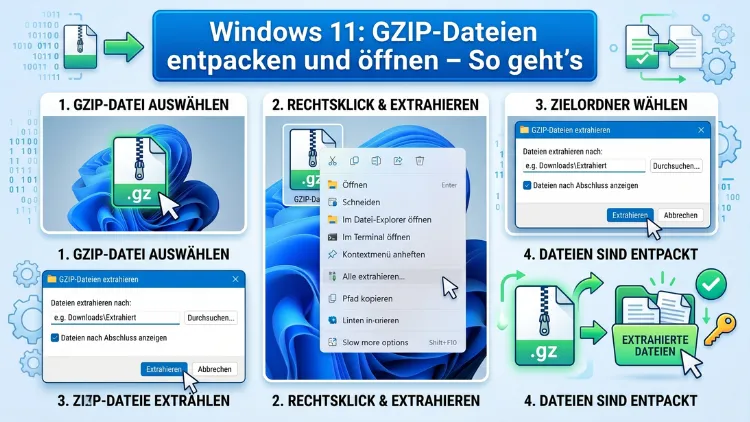
So entpacken Sie eine GZIP-Datei mit dem Windows-Explorer
- Navigieren Sie im Datei-Explorer zum Speicherort Ihrer .gz– oder .tar.gz-Datei.
- Klicken Sie mit der rechten Maustaste auf die Datei.
- Wählen Sie im Kontextmenü „Alle extrahieren…“ aus.
- Legen Sie anschließend den Zielordner fest und klicken Sie auf „Extrahieren“.
- Windows 11 entpackt daraufhin den Inhalt in den angegebenen Ordner.
Allerdings zeigt sich in der Praxis, dass die native Unterstützung nicht immer zuverlässig funktioniert – besonders bei verschachtelten .tar.gz-Archiven. Deshalb empfiehlt sich für den professionellen Einsatz ein dediziertes Tool.
Methode 2: 7-Zip (empfohlen, kostenlos)
7-Zip ist das meistgenutzte kostenlose Archivierungsprogramm unter Windows und unterstützt zuverlässig alle gängigen Komprimierungsformate – darunter .gz, .tar.gz, .bz2, .xz und viele weitere. Außerdem ist 7-Zip Open Source und enthält keine Werbung oder Bloatware.
-Zip installieren
- Besuchen Sie die offizielle Website: 7-zip.org
- Laden Sie die für Ihr System passende Version herunter – für Windows 11 in der Regel 64-bit x64.
- Führen Sie die heruntergeladene .exe-Datei aus und folgen Sie dem Installationsassistenten.
- Nach der Installation ist 7-Zip direkt ins Kontextmenü des Explorers integriert.
GZIP-Datei mit 7-Zip entpacken
- Klicken Sie im Datei-Explorer mit der rechten Maustaste auf Ihre .gz– oder .tar.gz-Datei.
- Wählen Sie im Kontextmenü „7-Zip“ und anschließend eine der folgenden Optionen:
- „Hier entpacken“ – entpackt die Datei in denselben Ordner.
- „Entpacken nach „ – erstellt automatisch einen Unterordner.
- „Entpacken nach…“ – öffnet einen Dialog zur freien Auswahl des Zielordners.
- Bei einer .tar.gz-Datei führt 7-Zip den Vorgang in zwei Schritten aus: Zunächst entsteht die .tar-Datei, dann entpacken Sie diese erneut mit 7-Zip.
Tipp: Sie können den zweistufigen Prozess umgehen, indem Sie die .tar.gz-Datei direkt in 7-Zip öffnen (Doppelklick oder über „Öffnen mit“) und dann den Inhalt per Drag-and-drop in einen gewünschten Ordner ziehen.
GZIP-Datei über die 7-Zip-Oberfläche öffnen
- Öffnen Sie 7-Zip File Manager über das Startmenü.
- Navigieren Sie zum Speicherort Ihrer GZIP-Datei.
- Doppelklicken Sie auf die .gz-Datei – der Inhalt wird daraufhin direkt angezeigt.
- Markieren Sie die gewünschten Dateien und klicken Sie auf „Extrahieren“.
- Legen Sie den Zielordner fest und bestätigen Sie mit „OK“.
Methode 3: WinRAR
WinRAR ist ein weiteres weit verbreitetes Archivierungsprogramm und unterstützt ebenfalls das GZIP-Format. Allerdings ist WinRAR nach der 40-tägigen Testphase kostenpflichtig. Zudem ist 7-Zip für die meisten Nutzer die bessere Wahl, da es kostenlos und Open Source ist.
GZIP-Datei mit WinRAR entpacken
- Klicken Sie mit der rechten Maustaste auf die .gz-Datei.
- Wählen Sie „Dateien extrahieren…“, „Hier extrahieren“ oder „Extrahieren nach „.
- Bestätigen Sie gegebenenfalls den Zielordner und starten Sie die Extraktion.
Methode 4: WinZip
WinZip ist ebenfalls in der Lage, GZIP-Dateien zu öffnen, ist jedoch kostenpflichtig und für die meisten Anwender nicht die erste Wahl. Zudem tendiert WinZip dazu, sich als Standard-Archivprogramm zu installieren, was andere Tools verdrängen kann. Deshalb sollten Sie bei der Installation aufmerksam vorgehen.
Methode 5: PowerShell unter Windows 11
Windows 11 enthält eine leistungsfähige PowerShell, die sich ebenfalls zum Entpacken von GZIP-Dateien eignet. Diese Methode ist besonders nützlich, wenn Sie viele Dateien automatisiert entpacken möchten oder auf eine grafische Benutzeroberfläche verzichten wollen.
Einzelne GZIP-Datei per PowerShell entpacken
Öffnen Sie die Windows PowerShell oder das Windows Terminal mit Administratorrechten und führen Sie folgenden Befehl aus:
$input = "C:\Pfad\zur\Datei.gz"
$output = "C:\Pfad\zur\Ausgabedatei"
$stream = ::OpenRead($input)
$gzip = New-Object System.IO.Compression.GZipStream($stream, ::Decompress)
$outStream = ::Create($output)
$gzip.CopyTo($outStream)
$outStream.Close
$gzip.Close
$stream.Close
Passen Sie dabei $input und $output an Ihre tatsächlichen Dateipfade an. Außerdem lässt sich dieses Skript leicht in eine Schleife einbetten, um mehrere Dateien gleichzeitig zu verarbeiten.
TAR.GZ-Datei per PowerShell/CMD entpacken
Ab Windows 10 Build 17063 ist das Kommandozeilentool tar in Windows integriert – und steht somit auch unter Windows 11 bereit. Öffnen Sie die Eingabeaufforderung (CMD) oder die PowerShell und geben Sie folgenden Befehl ein:
tar -xzf C:\Pfad\zur\Datei.tar.gz -C C:\ZielordnerDabei stehen die Parameter für:
-x– Extrahieren-z– GZIP-Dekomprimierung-f– Angabe der Eingabedatei-C– Angabe des Zielordners
Ebenso können Sie mit dem Befehl tar -tzf datei.tar.gz zunächst den Inhalt des Archivs auflisten, ohne es zu entpacken.
Methode 6: WSL – Windows-Subsystem für Linux
Das Windows-Subsystem für Linux (WSL) ist unter Windows 11 bereits standardmäßig verfügbar und ermöglicht die Ausführung nativer Linux-Befehle – einschließlich der GZIP-Werkzeuge. Diese Methode eignet sich besonders für Entwickler, die regelmäßig mit Linux-Archiven arbeiten.
GZIP-Datei mit WSL entpacken
- Öffnen Sie das WSL-Terminal (zum Beispiel Ubuntu aus dem Microsoft Store).
- Navigieren Sie zum Speicherort der Datei – Windows-Laufwerke sind unter
/mnt/c/zugänglich:
cd /mnt/c/Pfad/zum/Ordner- Entpacken Sie eine .gz-Datei mit:
gunzip datei.gz- Für .tar.gz-Archive verwenden Sie:
tar -xzf datei.tar.gz- Zusätzlich können Sie mit
zcat datei.gzden Inhalt direkt ausgeben, ohne die Datei dauerhaft zu entpacken.
GZIP-Dateien unter macOS öffnen
Obwohl der Artikel sich primär auf Windows 11 konzentriert, ist es nützlich zu wissen, dass macOS GZIP-Dateien nativ unterstützt. Ein Doppelklick auf eine .gz– oder .tar.gz-Datei öffnet automatisch das Archiv-Dienstprogramm, das den Inhalt sofort entpackt. Alternativ steht im Terminal der Befehl tar -xzf datei.tar.gz zur Verfügung – identisch zur Linux-Syntax.
GZIP-Dateien unter Linux öffnen
Unter Linux ist GZIP nativ vorhanden und benötigt keine zusätzliche Software. Im Terminal genügt:
gunzip datei.gz– für einfache GZIP-Dateientar -xzf datei.tar.gz– für TAR.GZ-Archivezcat datei.gz | less– zum Anzeigen des Inhalts ohne Entpacken
Ebenso stehen grafische Dateimanager wie Nautilus (GNOME) oder Dolphin (KDE) bereit, die GZIP-Archive per Doppelklick öffnen.
GZIP-Dateien erstellen unter Windows 11
Nicht nur das Entpacken, sondern auch das Erstellen von GZIP-Dateien ist unter Windows 11 möglich. Dabei bieten sich ebenfalls mehrere Wege an.
GZIP-Datei mit 7-Zip erstellen
- Klicken Sie mit der rechten Maustaste auf die gewünschte Datei.
- Wählen Sie „7-Zip“ > „Zu Archiv hinzufügen…“.
- Wählen Sie als Archivformat „gzip“.
- Bestätigen Sie mit „OK“ – 7-Zip erstellt daraufhin eine .gz-Datei.
TAR.GZ-Archiv mit PowerShell erstellen
tar -czf C:\Zielordner\archiv.tar.gz -C C:\Quellordner .Dabei komprimiert der Befehl den gesamten Inhalt des Quellordners in ein .tar.gz-Archiv.
Häufige Fehler und deren Lösungen
Gelegentlich treten beim Entpacken von GZIP-Dateien Probleme auf. Deshalb zeigt dieser Abschnitt die häufigsten Fehler und wie Sie diese beheben.
Fehler: „Die Datei ist beschädigt“
Dieser Fehler tritt auf, wenn die .gz-Datei während des Downloads nicht vollständig übertragen wurde. Laden Sie die Datei deshalb erneut herunter und prüfen Sie gegebenenfalls die MD5- oder SHA-Prüfsumme des Anbieters mit dem Windows-Bordmittel:
certutil -hashfile C:\Pfad\zur\Datei.gz MD5Fehler: „Zugriff verweigert“
Dieser Fehler entsteht häufig, wenn der Zielordner keine ausreichenden Schreibrechte besitzt. Wählen Sie deshalb einen Ordner im Benutzerverzeichnis (zum Beispiel C:\Users\IhrName\Downloads\) als Ziel oder führen Sie das Entpacken mit Administratorrechten aus.
Fehler: Doppeltes Entpacken nötig (TAR.GZ)
Viele Nutzer wundern sich, warum nach dem ersten Entpacken noch eine .tar-Datei vorliegt. Das ist kein Fehler – .tar.gz besteht aus zwei Schichten. Entpacken Sie deshalb zunächst die .gz-Schicht und anschließend das .tar-Archiv. Mit 7-Zip oder dem tar-Befehl in der Kommandozeile lässt sich dieser Schritt auf einmal ausführen.
Empfohlene Vorgehensweisen beim Umgang mit GZIP-Dateien
Für einen reibungslosen und sicheren Umgang mit GZIP-Dateien unter Windows 11 sollten Sie folgende Punkte beachten:
- Vertrauen Sie der Quelle: Öffnen Sie GZIP-Archive nur aus bekannten und vertrauenswürdigen Quellen, da komprimierte Dateien Schadsoftware enthalten können.
- Überprüfen Sie Prüfsummen: Laden Sie GZIP-Dateien von offiziellen Quellen herunter und vergleichen Sie die angegebene MD5- oder SHA256-Prüfsumme.
- Nutzen Sie 7-Zip als Standard-Tool: Da 7-Zip kostenlos, werbefrei und zuverlässig ist, eignet es sich hervorragend als dauerhaftes Standard-Archivierungsprogramm.
- Entpacken Sie in separate Ordner: Erstellen Sie stets einen neuen Unterordner für den Inhalt eines Archivs, um Dateiüberschreibungen zu vermeiden.
- Aktualisieren Sie Ihre Tools: Halten Sie 7-Zip oder andere Archivierungstools regelmäßig aktuell, um Sicherheitslücken zu schließen.
Häufige Fragen zu GZIP-Dateien
Kann Windows 11 GZIP-Dateien ohne zusätzliche Software öffnen?
Ja, Windows 11 unterstützt .tar.gz-Dateien nativ über den Datei-Explorer. Ebenso ist das Kommandozeilentool tar integriert, mit dem sich GZIP-Archive direkt über die PowerShell oder CMD entpacken lassen. Allerdings ist die native Unterstützung für einfache .gz-Dateien (ohne TAR) begrenzt, weshalb ein Tool wie 7-Zip in der Praxis zuverlässiger ist.
Was ist der Unterschied zwischen .gz und .tar.gz?
Eine .gz-Datei ist eine einzelne, mit GZIP komprimierte Datei. Eine .tar.gz-Datei hingegen ist ein TAR-Archiv, das mehrere Dateien und Ordner enthält, und das zusätzlich mit GZIP komprimiert wurde. Deshalb benötigt man beim Entpacken von .tar.gz technisch gesehen zwei Schritte – viele Tools erledigen dies jedoch automatisch in einem Durchgang.
Ist 7-Zip wirklich kostenlos?
Ja, 7-Zip ist vollständig kostenlos und Open Source, lizenziert unter der GNU LGPL. Es entstehen keine Kosten – weder für die Privatnutzung noch für den kommerziellen Einsatz. Außerdem enthält 7-Zip keine Werbung, kein Tracking und keine unerwünschte Zusatzsoftware.
Wie öffne ich eine .gz-Datei in der PowerShell?
Verwenden Sie das in Windows 11 integrierte tar-Tool:
tar -xzf C:\Pfad\zur\Datei.tar.gz -C C:\ZielordnerFür einfache .gz-Dateien (ohne TAR) benötigen Sie entweder ein .NET-Skript (wie im Artikel beschrieben) oder ein Tool wie 7-Zip, das auch über die Kommandozeile steuerbar ist:
"C:\Program Files\7-Zip\7z.exe" e datei.gz -oC:\ZielordnerKann ich GZIP-Dateien direkt anzeigen, ohne sie zu entpacken?
Ja, unter Windows 11 ist das mit WSL möglich. Der Befehl zcat datei.gz im WSL-Terminal gibt den Inhalt direkt in der Konsole aus. Ebenso erlaubt 7-Zip File Manager einen Blick in das Archiv per Doppelklick, ohne die Datei dauerhaft zu entpacken.
Warum ist meine .gz-Datei nach dem Entpacken noch komprimiert?
Das passiert häufig bei .tar.gz-Dateien. Nach dem ersten Entpacken erhalten Sie eine .tar-Datei, die ebenfalls noch entpackt werden muss. Nutzen Sie deshalb den Befehl tar -xzf datei.tar.gz oder öffnen Sie das Archiv direkt in 7-Zip File Manager und extrahieren Sie den Inhalt in einem Schritt.
Wie erstelle ich selbst eine GZIP-Datei unter Windows 11?
Mit 7-Zip können Sie jede Datei als .gz komprimieren (Rechtsklick > „Zu Archiv hinzufügen“ > Format „gzip“). Ebenso steht der tar-Befehl in der Kommandozeile zur Verfügung:
tar -czf archiv.tar.gz -C C:\Quellordner .Welches Tool ist das beste für GZIP unter Windows 11?
7-Zip ist das empfohlene Tool für die meisten Nutzer – es ist kostenlos, schnell, unterstützt alle gängigen Formate und ist nahtlos in den Windows-Explorer integriert. Für Entwickler und erfahrene Nutzer ist außerdem der integrierte tar-Befehl eine praktische Alternative.
Kann ich GZIP-Dateien unter Windows 11 mit dem Datei-Explorer öffnen?
Ja, Windows 11 kann .tar.gz-Dateien nativ über den Datei-Explorer öffnen und entpacken. Allerdings hängt die Funktionalität vom installierten Windows-11-Update-Stand ab. Deshalb empfiehlt es sich, das System stets aktuell zu halten. Einfache .gz-Dateien (ohne TAR) werden vom Explorer dagegen nicht immer korrekt erkannt.
Was tun, wenn die GZIP-Datei nach dem Download beschädigt ist?
Laden Sie die Datei erneut herunter und überprüfen Sie die Prüfsumme (MD5 oder SHA256) mit dem Windows-Bordmittel certutil. Stellen Sie außerdem sicher, dass der Download vollständig abgeschlossen wurde, bevor Sie die Datei öffnen. Außerdem kann ein beschädigtes GZIP-Archiv manchmal durch das Kommandozeilentool gzip -d -v datei.gz in WSL repariert oder zumindest analysiert werden.
Fazit
GZIP-Dateien unter Windows 11 entpacken ist einfacher als gedacht: Mit dem integrierten tar-Befehl, dem Datei-Explorer oder dem kostenlosen Tool 7-Zip stehen Ihnen zuverlässige Methoden zur Verfügung. Für die tägliche Praxis empfiehlt sich 7-Zip als Standard-Tool, da es alle Formate unterstützt und nahtlos integriert ist.
Zusätzlich lohnt es sich, den tar-Befehl in der PowerShell zu kennen – besonders für automatisierte Aufgaben oder die Arbeit auf Servern. Mit den in diesem Artikel beschriebenen Schritt-für-Schritt-Anleitungen sind Sie für alle Szenarien rund um GZIP-Dateien unter Windows 11 bestens gerüstet.
