
ZIP-Dateien erstellen und öffnen: einfache Anleitung für Windows und Mac mit kostenlosen Tools zum Komprimieren, Entpacken und Verwalten von Dateien.
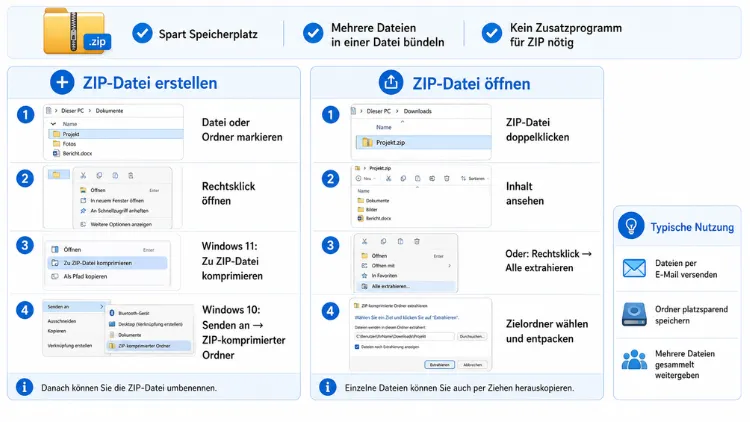
Eine ZIP-Datei fasst mehrere Dateien oder Ordner in einem einzigen, komprimierten Container zusammen. Sie sparen dadurch Speicherplatz, beschleunigen den Versand per E-Mail und behalten den Überblick über zusammengehörige Dokumente.
Unter Windows, macOS, Linux, Android und iOS gelingt das Erstellen und Öffnen direkt mit Bordmitteln – ganz ohne zusätzliche Software.
Was ist eine ZIP-Datei und wofür wird sie genutzt?
Eine ZIP-Datei ist ein komprimiertes Archiv, das beliebig viele Dateien und Ordner in einer einzigen Datei bündelt. Dadurch verringert sich die Gesamtgröße, was besonders beim Versand großer Datenmengen praktisch ist. Zudem bleibt die Ordnerstruktur erhalten, sodass Empfänger nach dem Entpacken alles genauso vorfinden, wie es ursprünglich angelegt wurde.
Im Alltag kommt die ZIP-Funktion vor allem in drei Situationen zum Einsatz:
- Speicherplatz sparen, etwa bei Textdateien, Tabellen oder Präsentationen
- Dateien bündeln, um E-Mail-Anhänge übersichtlich zu halten
- Datenmengen sichern, beispielsweise für Backups oder Archive
Da E-Mail-Anbieter Anhänge meist auf 20 bis 25 MB begrenzen, hilft eine Komprimierung außerdem dabei, dieses Limit zu umgehen. Wer regelmäßig größere Projekte verschickt, profitiert deshalb doppelt: von kleineren Dateien und von einer saubereren Struktur.
ZIP-Datei erstellen unter Windows 11 und Windows 10
Windows bringt seit vielen Jahren eine integrierte ZIP-Funktion mit. Sie benötigen dafür keine zusätzliche Software, da der Datei-Explorer die Komprimierung direkt übernimmt.
Schritt-für-Schritt-Anleitung für Windows
- Öffnen Sie den Datei-Explorer mit der Tastenkombination Windows-Taste + E.
- Navigieren Sie zu dem Ordner, in dem sich die gewünschten Dateien befinden.
- Markieren Sie eine oder mehrere Dateien. Für mehrere Elemente halten Sie die Strg-Taste gedrückt und klicken jede Datei einzeln an.
- Klicken Sie mit der rechten Maustaste auf die Auswahl. Unter Windows 11 halten Sie zusätzlich die Umschalttaste gedrückt, damit das vollständige Kontextmenü erscheint.
- Wählen Sie „Komprimieren zu ZIP-Datei“ beziehungsweise unter älteren Versionen „Senden an“ und anschließend „ZIP-komprimierter Ordner“.
- Windows legt die Archivdatei automatisch im selben Verzeichnis an. Der Name orientiert sich zunächst am ersten markierten Element.
- Vergeben Sie einen aussagekräftigen Namen, etwa „Projektunterlagen_2026-08“, und bestätigen Sie mit Enter.
Da der Name direkt überschrieben werden kann, lohnt es sich, gleich eine sinnvolle Bezeichnung zu wählen. Außerdem empfiehlt es sich, vor dem Packen kurz aufzuräumen, damit ausschließlich benötigte Dateien im Archiv landen.
Alternative Tools für Windows
Obwohl die Bordmittel für die meisten Zwecke ausreichen, bieten spezialisierte Programme zusätzliche Funktionen wie stärkere Komprimierung oder Passwortschutz. Besonders bewährt haben sich dabei zwei Programme:
- 7-Zip: kostenlos, quelloffen und unterstützt zahlreiche Formate wie RAR, TAR oder 7z. Nach der Installation genügt ein Rechtsklick auf die Auswahl und die Option „7-Zip“ im Kontextmenü.
- WinRAR: weit verbreitet, mit komfortabler Oberfläche und der Möglichkeit, Archive direkt mit einem Passwort zu verschlüsseln.
Wer lediglich gelegentlich eine ZIP-Datei erstellen möchte, kommt jedoch meist ohne Zusatzsoftware aus.
ZIP-Datei erstellen unter macOS
Auch macOS verfügt über eine integrierte Komprimierungsfunktion im Finder, sodass keine zusätzliche App notwendig ist.
Anleitung für Mac
- Öffnen Sie den Finder und navigieren Sie zum gewünschten Ordner.
- Markieren Sie die Dateien, die Sie zusammenfassen möchten. Halten Sie dafür die Befehlstaste (Cmd) gedrückt, um mehrere Elemente auszuwählen.
- Klicken Sie mit gedrückter Ctrl-Taste auf die Auswahl, oder nutzen Sie einen Rechtsklick bei angeschlossener Maus.
- Wählen Sie im Kontextmenü den Eintrag „Komprimiere Objekte“.
- macOS erstellt daraufhin eine Datei mit der Endung „.zip“ im selben Ordner.
- Benennen Sie das Archiv anschließend nach Bedarf um.
Da macOS keine Passwortoption für ZIP-Dateien direkt im Finder anbietet, greifen viele Nutzer bei sensiblen Daten zusätzlich zum Terminal oder zu einem Drittanbieter-Tool wie Keka, das kostenlos im Mac App Store erhältlich ist und Verschlüsselung unterstützt.
ZIP-Datei erstellen unter Linux
Unter Linux hängt das Vorgehen vom verwendeten Dateimanager ab, wobei die grundlegende Funktion bei den meisten Distributionen ähnlich funktioniert.
Vorgehen über den Dateimanager
- Öffnen Sie den Dateimanager, etwa Nautilus bei GNOME oder Dolphin bei KDE.
- Markieren Sie die gewünschten Dateien oder Ordner.
- Klicken Sie mit der rechten Maustaste auf die Auswahl.
- Wählen Sie „Komprimieren“ und anschließend das Format .zip.
- Bestätigen Sie die Auswahl, woraufhin das Archiv erstellt wird.
ZIP-Datei über das Terminal erstellen
Für erfahrene Anwender bietet sich zudem der Befehl zip an, der auf den meisten Distributionen bereits vorinstalliert ist oder sich über den Paketmanager nachrüsten lässt:
zip -r archiv.zip ordnername/Dieser Befehl komprimiert den angegebenen Ordner rekursiv, sodass sämtliche Unterordner ebenfalls im Archiv landen. Falls der Befehl fehlt, installieren Sie ihn beispielsweise unter Debian-basierten Systemen mit sudo apt install zip.
ZIP-Datei erstellen unter Android
Auch mobile Geräte kommen inzwischen ohne separate App aus, da viele Dateimanager die ZIP-Funktion bereits mitbringen.
Anleitung für Android-Smartphones
- Öffnen Sie die App Dateien beziehungsweise „Meine Dateien“, je nach Hersteller.
- Navigieren Sie zum gewünschten Ordner.
- Halten Sie eine Datei gedrückt, bis die Auswahlfunktion erscheint, und tippen Sie danach weitere Elemente an.
- Öffnen Sie das Menü mit den drei Punkten und wählen Sie „Komprimieren“ oder „Zip erstellen“.
- Das Archiv wird anschließend im selben Verzeichnis abgelegt.
Falls der eigene Dateimanager diese Funktion nicht anbietet, eignet sich die kostenlose App ZArchiver, die zusätzlich Passwortschutz und weitere Formate wie RAR oder 7z unterstützt.
ZIP-Datei erstellen unter iOS und iPadOS
Auch auf dem iPhone und iPad lässt sich eine ZIP-Datei ohne zusätzliche App erstellen, da die Dateien-App von Apple diese Funktion integriert hat.
Schritt-für-Schritt für iPhone und iPad
- Öffnen Sie die App Dateien.
- Navigieren Sie zu den gewünschten Dokumenten.
- Tippen Sie auf „Bearbeiten“ und wählen Sie die gewünschten Dateien aus.
- Tippen Sie unten rechts auf die drei Punkte und anschließend auf „Komprimieren“.
- iOS legt die Archivdatei direkt im aktuellen Ordner ab.
Diese Funktion ist seit mehreren iOS-Versionen fest integriert, wodurch keine zusätzliche Software erforderlich ist.
ZIP-Datei öffnen: So funktioniert es auf jedem Gerät
Nachdem Sie ein Archiv erstellt haben, stellt sich häufig die Frage, wie sich eine ZIP-Datei anschließend wieder öffnen lässt. Da sich das Vorgehen je nach Betriebssystem unterscheidet, lohnt sich ein Blick auf die jeweilige Methode.
ZIP-Datei unter Windows öffnen
Unter Windows genügt ein Doppelklick auf die Datei, um den Inhalt im Explorer anzuzeigen. Anschließend lassen sich einzelne Dateien direkt herausziehen oder über „Alle extrahieren“ komplett entpacken. Der ZIP-Ordner ist zudem am charakteristischen Reißverschluss-Symbol erkennbar.
ZIP-Datei unter macOS öffnen
Auf dem Mac genügt ebenfalls ein Doppelklick, woraufhin der Finder das Archiv automatisch entpackt und einen neuen Ordner mit identischem Namen anlegt. Eine zusätzliche App ist dafür nicht notwendig.
ZIP-Datei unter Linux öffnen
Ein Doppelklick im Dateimanager öffnet das Archiv meist direkt in einer Vorschau, aus der sich Dateien extrahieren lassen. Über das Terminal funktioniert das Entpacken zudem mit folgendem Befehl:
unzip archiv.zipZIP-Datei unter Android öffnen
Tippen Sie in der Dateien-App einfach auf das Archiv, woraufhin sich automatisch eine Vorschau öffnet. Über „Extrahieren“ lassen sich die enthaltenen Dateien anschließend in einen beliebigen Ordner entpacken.
ZIP-Datei unter iOS öffnen
In der Dateien-App reicht ein Antippen des Archivs, damit iOS den Inhalt automatisch entpackt und als neuen Ordner anzeigt. Einzelne Dateien lassen sich danach direkt öffnen oder verschieben.
ZIP-Datei mit Passwort schützen
Wer sensible Informationen versendet, sollte das Archiv zusätzlich verschlüsseln. Da Windows und macOS diese Funktion nicht direkt in den Bordmitteln anbieten, empfiehlt sich hierfür ein Zusatzprogramm.
Passwortschutz mit 7-Zip einrichten
- Installieren Sie 7-Zip über die offizielle Website.
- Markieren Sie die gewünschten Dateien und klicken Sie mit der rechten Maustaste darauf.
- Wählen Sie „7-Zip“ und anschließend „Zu Archiv hinzufügen“.
- Tragen Sie im Feld „Passwort eingeben“ Ihr gewünschtes Kennwort ein.
- Wählen Sie als Verschlüsselungsmethode AES-256, da diese als besonders sicher gilt.
- Bestätigen Sie mit „OK“, woraufhin das verschlüsselte Archiv erstellt wird.
Auf diese Weise lässt sich das Archiv später nur mit dem korrekten Passwort öffnen, was besonders bei vertraulichen Dokumenten wichtig ist.
Häufige Probleme beim Erstellen und Öffnen von ZIP-Dateien
Gelegentlich treten beim Komprimieren oder Entpacken Schwierigkeiten auf, die sich jedoch meist einfach beheben lassen.
- Datei lässt sich nicht öffnen: Prüfen Sie zunächst, ob die Datei vollständig heruntergeladen wurde, da unvollständige Downloads häufig die Ursache sind.
- Fehlermeldung beim Entpacken: Testen Sie alternativ ein anderes Programm wie 7-Zip, da manche Archive mit selteneren Komprimierungsmethoden erstellt wurden.
- Passwort wird nicht akzeptiert: Achten Sie auf Groß- und Kleinschreibung sowie auf eventuell versehentlich eingefügte Leerzeichen.
- Archiv zu groß für E-Mail: Teilen Sie größere Datenmengen in mehrere kleinere ZIP-Dateien auf oder nutzen Sie stattdessen einen Cloud-Speicher.
Sollten diese Schritte nicht weiterhelfen, lohnt sich zudem ein Blick in die Systemeinstellungen, da veraltete Standardprogramme gelegentlich zu Konflikten führen können.
Häufige Fragen rund um ZIP-Dateien
Wie öffne ich eine ZIP-Datei ohne zusätzliche Software?
Unter Windows, macOS, Android und iOS genügt ein Doppelklick beziehungsweise Antippen der Datei, da alle vier Systeme eine integrierte Entpackfunktion mitbringen. Zusätzliche Software ist somit nicht erforderlich.
Welches Programm eignet sich am besten zum Erstellen von ZIP-Dateien?
Für die meisten Zwecke reichen die Bordmittel des jeweiligen Betriebssystems völlig aus. Wer zusätzliche Funktionen wie Passwortschutz benötigt, greift am besten zu 7-Zip unter Windows oder zu Keka unter macOS.
Kann ich eine ZIP-Datei mit einem Passwort schützen?
Ja, allerdings nicht direkt über die Windows- oder macOS-Bordmittel. Mit 7-Zip oder WinRAR lässt sich beim Erstellen eines Archivs jedoch problemlos ein Passwort samt AES-256-Verschlüsselung hinzufügen.
Warum lässt sich meine ZIP-Datei nicht entpacken?
Häufig liegt die Ursache in einem unvollständigen Download oder einer beschädigten Datei. Zudem können seltene Komprimierungsformate Probleme verursachen, weshalb sich ein alternatives Programm wie 7-Zip als Lösung anbietet.
Wie groß darf eine ZIP-Datei für den E-Mail-Versand sein?
Die meisten Anbieter begrenzen Anhänge auf 20 bis 25 MB. Übersteigt das Archiv diese Grenze, empfiehlt sich entweder eine Aufteilung in mehrere Dateien oder der Versand über einen Cloud-Speicher.
Verliere ich beim Komprimieren Qualität oder Daten?
Nein, das ZIP-Format arbeitet verlustfrei, sodass sämtliche Inhalte nach dem Entpacken exakt dem Original entsprechen. Lediglich die Dateigröße verringert sich während der Komprimierung.
Kann ich mehrere ZIP-Dateien in einem Schritt öffnen?
Ja, Sie können mehrere Archive gleichzeitig markieren und anschließend über das Kontextmenü in einem Arbeitsschritt entpacken. Diese Funktion steht sowohl unter Windows als auch unter macOS zur Verfügung.
Wie erstelle ich eine ZIP-Datei aus einem gesamten Ordner?
Markieren Sie einfach den kompletten Ordner statt einzelner Dateien und wählen Sie anschließend die Komprimierungsfunktion. Dadurch bleibt zudem die ursprüngliche Ordnerstruktur im Archiv vollständig erhalten.
Unterscheiden sich ZIP-Dateien von RAR-Dateien?
Ja, beide Formate komprimieren Daten, jedoch mit unterschiedlichen Algorithmen. Während ZIP von allen gängigen Systemen ohne Zusatzsoftware unterstützt wird, benötigt RAR meist ein Programm wie WinRAR oder 7-Zip.
Fazit
Eine ZIP-Datei lässt sich auf Windows, macOS, Linux, Android und iOS ohne zusätzliche Software erstellen und öffnen. Somit sparen Sie Speicherplatz und behalten den Überblick über zusammengehörige Dokumente.
Wer zusätzlichen Passwortschutz benötigt, greift am besten zu 7-Zip oder WinRAR. Damit bleiben sensible Daten selbst beim Versand per E-Mail zuverlässig geschützt.
