
Dateien komprimieren unter Windows 11 und 10: Erfahren Sie Schritt für Schritt, wie Sie ZIP-Archive erstellen und damit wertvollen Speicherplatz sparen.
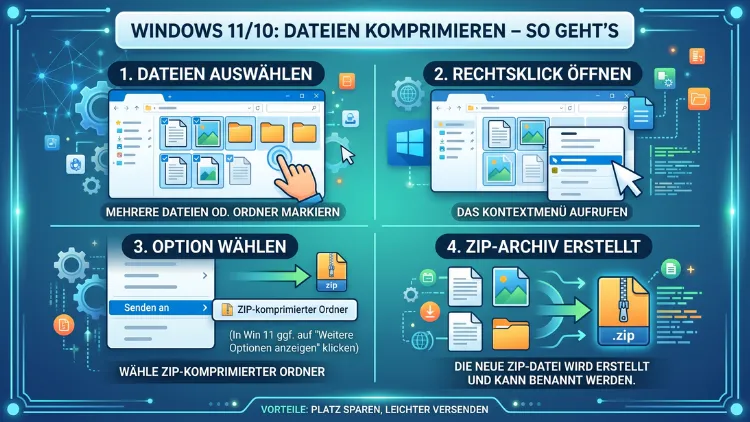
Dateien komprimieren spart Speicherplatz und erleichtert den Versand per E-Mail oder Cloud. Windows 10 und Windows 11 bieten dafür bereits integrierte Werkzeuge, die ohne zusätzliche Software funktionieren. Zudem stehen kostenlose Programme wie 7-Zip für noch bessere Ergebnisse bereit.
In diesem Artikel erfahren Sie Schritt für Schritt, wie Sie Dateien und Ordner unter Windows komprimieren – schnell, sicher und effizient.
Was bedeutet Dateikomprimierung und warum lohnt sie sich?
Beim Komprimieren werden Dateien durch clevere Algorithmen verkleinert. Dabei erkennt die Software Muster und Wiederholungen in den Daten und codiert diese effizienter. Dadurch sinkt die Dateigröße erheblich, ohne dass Informationen verloren gehen – man spricht deshalb von verlustfreier Komprimierung.
Besonders lohnenswert ist die Komprimierung in folgenden Situationen:
- E-Mail-Anhänge: Viele Anbieter erlauben maximal 25 MB pro Anhang. Deshalb helfen komprimierte Archive dabei, große Dateien problemlos zu versenden.
- Dateiarchivierung: Ältere Projekte oder Backups nehmen so deutlich weniger Platz auf der Festplatte ein.
- Schnellerer Upload: Komprimierte Dateien laden außerdem schneller in Cloud-Dienste wie OneDrive, Google Drive oder Dropbox hoch.
- Übertragung mehrerer Dateien: Statt viele einzelne Dateien zu senden, fassen Sie diese bequem in einem einzigen Archiv zusammen.
Textdateien, Dokumente und Bilder im BMP-Format lassen sich dabei besonders stark komprimieren. Videos, MP3-Dateien und bereits komprimierte JPEGs hingegen profitieren kaum davon, da diese Formate schon optimiert sind.
Dateien unter Windows 10 und 11 komprimieren – die integrierten Methoden
Methode 1: ZIP-Datei direkt im Explorer erstellen
Windows 10 und Windows 11 erlauben es, ohne jedes Zusatzprogramm ZIP-Archive zu erstellen. Die Funktion ist direkt in den Datei-Explorer integriert und deshalb besonders schnell zugänglich.
So gehen Sie vor:
- Öffnen Sie den Windows-Explorer mit der Tastenkombination Windows-Taste + E.
- Navigieren Sie zu dem Ordner oder der Datei, die Sie komprimieren möchten.
- Markieren Sie die gewünschte Datei oder den Ordner. Für mehrere Dateien halten Sie dabei die Strg-Taste gedrückt und klicken auf jede Datei einzeln.
- Klicken Sie mit der rechten Maustaste auf die Auswahl.
- Wählen Sie im Kontextmenü „Senden an“ und dann „ZIP-komprimierten Ordner“.
- Windows erstellt daraufhin automatisch eine .zip-Datei im selben Verzeichnis.
- Benennen Sie das Archiv nach Wunsch um und drücken Sie Enter.
Unter Windows 11 gibt es zusätzlich eine modernisierte Oberfläche: Nach einem Rechtsklick erscheint direkt die Option „Zu ZIP-Datei komprimieren“ im vereinfachten Kontextmenü. Alternativ finden Sie im oberen Menüband des Explorers unter dem Reiter „Neu“ ebenfalls eine Komprimierungsoption.
Das Ergebnis ist ein standardkonformes ZIP-Archiv, das sich auf jedem Windows-PC, Mac und Linux-System öffnen lässt. Jedoch bietet die integrierte Methode keine Einstellmöglichkeiten für den Komprimierungsgrad oder Passwortschutz.
Methode 2: NTFS-Komprimierung aktivieren
Windows 10 und Windows 11 unterstützen außerdem die sogenannte NTFS-Komprimierung. Dabei komprimiert das Dateisystem einzelne Dateien oder Ordner im Hintergrund, ohne dass daraus ein sichtbares Archiv entsteht. Die Dateien bleiben weiterhin direkt zugänglich, als wären sie unkomprimiert.
Wichtig: NTFS-Komprimierung funktioniert nur auf Laufwerken mit dem NTFS-Dateisystem, was bei internen Laufwerken unter Windows jedoch standardmäßig der Fall ist.
So aktivieren Sie die NTFS-Komprimierung:
- Klicken Sie mit der rechten Maustaste auf eine Datei oder einen Ordner.
- Wählen Sie „Eigenschaften“.
- Klicken Sie im Reiter „Allgemein“ auf „Erweitert…“.
- Setzen Sie einen Haken bei „Inhalt komprimieren, um Speicherplatz zu sparen“.
- Bestätigen Sie mit „OK“ und dann erneut mit „OK“ oder „Übernehmen“.
- Wenn Sie einen Ordner komprimieren, fragt Windows, ob nur der Ordner selbst oder auch alle enthaltenen Unterordner und Dateien komprimiert werden sollen. Empfehlenswert ist die Option „Änderungen für diesen Ordner, Unterordner und Dateien übernehmen“.
Komprimierte Dateien und Ordner werden im Explorer anschließend blau eingefärbt, sofern diese Farbmarkierung in den Ordneroptionen aktiviert ist. Deshalb erkennen Sie auf einen Blick, welche Inhalte das System komprimiert hat.
Wann lohnt sich NTFS-Komprimierung? Besonders für selten genutzte Archivordner oder große Textsammlungen ist diese Methode sinnvoll. Auf modernen SSDs kann sie jedoch die Lesegeschwindigkeit leicht verlangsamen, weshalb Sie sie dort eher sparsam einsetzen sollten.
Dateien komprimieren mit 7-Zip – die empfohlene kostenlose Lösung
Für erweiterte Möglichkeiten empfehlen wir ausdrücklich 7-Zip. Dieses kostenlose Open-Source-Programm bietet gegenüber der Windows-Bordmittel-Methode deutlich mehr Funktionen, bessere Komprimierungsraten und Unterstützung für zahlreiche Formate.
-Zip herunterladen und installieren
- Besuchen Sie die offizielle Website 7-zip.org.
- Laden Sie die passende Version für Ihr System herunter – in der Regel 64-bit Windows (Dateiendung .exe).
- Starten Sie die Installationsdatei und klicken Sie auf „Installieren“.
- Nach der Installation ist 7-Zip automatisch ins Kontextmenü des Explorers integriert.
Dateien mit 7-Zip komprimieren – Schritt für Schritt
- Markieren Sie im Explorer die gewünschten Dateien oder Ordner.
- Klicken Sie mit der rechten Maustaste auf die Auswahl.
- Wählen Sie „7-Zip“ im Kontextmenü und dann „Zu Archiv hinzufügen…“.
- Es öffnet sich ein Dialogfenster mit zahlreichen Optionen:
- Archivname: Geben Sie den gewünschten Dateinamen ein.
- Archivformat: Wählen Sie zwischen 7z, ZIP, TAR, GZip und weiteren Formaten.
- Komprimierungsstufe: Stellen Sie hier zwischen „Kein“, „Schnell“, „Normal“, „Maximal“ und „Ultra“ ein.
- Passwort: Tragen Sie optional ein Kennwort ein, um das Archiv zu schützen.
- Bestätigen Sie mit „OK“ – 7-Zip erstellt daraufhin das Archiv.
Welches Format sollten Sie bei 7-Zip wählen?
- 7z: Bietet die beste Komprimierungsrate aller Formate und unterstützt Passwortschutz mit AES-256-Verschlüsselung. Ideal für Backups und Archivierungen.
- ZIP: Maximal kompatibel, da es sich auf jedem Betriebssystem ohne Zusatzsoftware öffnen lässt. Deshalb ideal für den Austausch mit anderen Personen.
- TAR.GZ: Üblich unter Linux und macOS, jedoch auch unter Windows verwendbar. Geeignet für plattformübergreifende Projekte.
Für die meisten Alltagszwecke empfehlen wir das 7z-Format bei der Archivierung sowie ZIP beim Versand an andere Personen, da keine spezielle Software zum Öffnen notwendig ist.
Dateien komprimieren mit WinRAR
WinRAR ist ein weiteres bekanntes Programm zur Dateikomprimierung. Es unterstützt das RAR-Format, das ebenfalls sehr hohe Komprimierungsraten erreicht und außerdem Wiederherstellungsinformationen bieten kann, um beschädigte Archive zu reparieren.
So installieren Sie WinRAR:
- Besuchen Sie win-rar.com und laden Sie die aktuelle Version herunter.
- Starten Sie die Installation und folgen Sie dem Assistenten.
- WinRAR integriert sich ebenfalls automatisch in das Kontextmenü des Explorers.
Dateien mit WinRAR komprimieren:
- Markieren Sie die gewünschten Dateien.
- Rechtsklick → „Zu Archiv hinzufügen“ (oder „Add to archive“).
- Wählen Sie das Format RAR oder ZIP.
- Stellen Sie den Komprimierungsgrad ein (von „Speicher“ bis „Optimal“).
- Optional können Sie zudem eine Passwortsperre oder Wiederherstellungsdaten hinzufügen.
- Klicken Sie auf „OK“ und WinRAR erstellt das Archiv.
Hinweis: WinRAR ist nach einer 40-tägigen Testphase kostenpflichtig (Einzellizenz ca. 30–40 Euro). Das Programm lässt sich jedoch auch danach weiter verwenden, zeigt dabei aber regelmäßig Erinnerungshinweise an. Deshalb bevorzugen viele Nutzer das vollständig kostenlose 7-Zip.
Komprimierungsgrade und Dateiformate im Vergleich
Nicht jedes Format und jede Einstellung eignet sich für jeden Einsatzzweck. Deshalb lohnt sich ein kurzer Überblick:
| Format | Komprimierung | Kompatibilität | Passwortschutz |
|---|---|---|---|
| ZIP | Mittel | Sehr hoch | Eingeschränkt |
| 7z | Sehr hoch | Mittel (Programm nötig) | AES-256 |
| RAR | Hoch | Mittel (WinRAR/7-Zip) | AES-256 |
| TAR.GZ | Mittel | Linux/Mac nativ | Nein |
Zudem spielt der Komprimierungsgrad eine wichtige Rolle. Je höher der gewählte Grad, desto kleiner wird die Ausgabedatei – allerdings dauert der Vorgang dabei auch länger. Für schnelle Alltagsaufgaben ist die Stufe „Normal“ oder „Schnell“ ausreichend. Für langfristige Archivierung hingegen lohnt sich „Maximal“ oder „Ultra“.
Archive mit Passwort schützen
Besonders bei sensiblen Daten sollten Sie Ihre Archive zusätzlich verschlüsseln. Windows selbst bietet beim Erstellen von ZIP-Dateien keinen Passwortschutz. Deshalb müssen Sie dafür auf 7-Zip oder WinRAR zurückgreifen.
Passwortschutz mit 7-Zip einrichten:
- Öffnen Sie das Dialogfenster „Zu Archiv hinzufügen…“ wie oben beschrieben.
- Tragen Sie im Feld „Passwort eingeben“ ein sicheres Kennwort ein.
- Bestätigen Sie das Passwort im zweiten Feld.
- Aktivieren Sie außerdem die Option „Dateinamen verschlüsseln“, damit nicht einmal die enthaltenen Dateinamen ohne Passwort sichtbar sind.
- Klicken Sie auf „OK“.
Verwenden Sie für den Passwortschutz unbedingt AES-256-Verschlüsselung, da diese als besonders sicher gilt. 7-Zip setzt diesen Standard beim 7z-Format automatisch ein.
Mehrere Dateien und Ordner gleichzeitig komprimieren
Gerade bei umfangreichen Projektordnern ist es praktisch, viele Dateien auf einmal zu verarbeiten. Sowohl Windows als auch 7-Zip unterstützen das reibungslos.
Mit dem Windows Explorer:
- Öffnen Sie den Explorer und navigieren Sie zum gewünschten Verzeichnis.
- Drücken Sie Strg + A, um alle Dateien auszuwählen, oder markieren Sie einzelne mit gehaltener Strg-Taste.
- Rechtsklick → „Senden an“ → „ZIP-komprimierten Ordner“.
Mit 7-Zip:
Alternativ können Sie in 7-Zip auch mehrere Ordner gleichzeitig zu separaten Archiven komprimieren. Dazu:
- Markieren Sie alle Ordner.
- Rechtsklick → „7-Zip“ → „Dateien komprimieren“.
- 7-Zip erstellt für jeden Ordner ein eigenes Archiv automatisch.
Diese Funktion spart erheblich Zeit, wenn Sie beispielsweise Monatsprojekte oder Fotos aus verschiedenen Ordnern archivieren möchten.
Komprimierte Dateien entpacken unter Windows
Das Entpacken funktioniert in Windows 10 und 11 ebenfalls direkt ohne Zusatzprogramm – zumindest bei ZIP-Dateien.
ZIP-Datei entpacken (Windows-Bordmittel):
- Doppelklicken Sie auf die ZIP-Datei, um den Inhalt im Explorer anzuzeigen.
- Klicken Sie oben auf „Alle extrahieren“.
- Wählen Sie den Zielordner und bestätigen Sie mit „Extrahieren“.
7z- oder RAR-Dateien entpacken:
Für diese Formate benötigen Sie ein Zusatzprogramm wie 7-Zip:
- Rechtsklick auf das Archiv.
- Wählen Sie „7-Zip“ → „Hier entpacken“ (extrahiert in den aktuellen Ordner) oder „Entpacken nach ‚Ordnername'“ (erstellt einen Unterordner).
Außerdem können Sie mit „Dateien entpacken…“ einen eigenen Zielordner auswählen.
Empfohlene Vorgehensweisen beim Komprimieren von Dateien
Damit die Komprimierung möglichst effizient und sicher verläuft, sollten Sie einige Punkte beachten:
1. Richtiges Format wählen:
Nutzen Sie ZIP für die Weitergabe an andere, da es universell unterstützt wird. Für eigene Backups hingegen ist 7z aufgrund der besseren Komprimierungsrate deutlich vorzuziehen.
2. Keine Videos oder MP3s komprimieren:
Diese Dateien sind bereits stark komprimiert. Deshalb bringt eine weitere Komprimierung kaum Einsparungen, kostet aber Zeit und Rechenleistung.
3. Regelmäßige Backups komprimieren:
Sichern Sie wichtige Daten regelmäßig in komprimierten Archiven. Zudem sparen Sie dabei langfristig erheblich Speicherplatz.
4. Passwörter sicher aufbewahren:
Wenn Sie Archive verschlüsseln, notieren Sie das Passwort an einem sicheren Ort. Ein verlorenes Passwort bedeutet im Zweifel den dauerhaften Datenverlust.
5. Archivnamen aussagekräftig wählen:
Benennen Sie Archive nach Inhalt und Datum, zum Beispiel „Projekt_Marketing_2026-04.zip“. Dadurch behalten Sie später auch bei vielen Archiven den Überblick.
6. Nicht zu viel auf einmal komprimieren:
Sehr große Archive über 4 GB können bei älteren Systemen oder manchen Tools Probleme verursachen. Deshalb empfiehlt es sich, besonders große Datenmengen auf mehrere Archive aufzuteilen – 7-Zip bietet dafür die Option „Archiv aufteilen“ direkt im Dialogfenster.
Komprimierung über die Eingabeaufforderung und PowerShell
Für erfahrene Nutzer bietet Windows außerdem die Möglichkeit, Dateien über die Eingabeaufforderung oder PowerShell zu komprimieren – besonders nützlich für automatisierte Aufgaben und Skripte.
ZIP-Archiv per PowerShell erstellen:
Compress-Archive -Path "C:\Ordner\Datei.txt" -DestinationPath "C:\Ziel\Archiv.zip"Möchten Sie einen ganzen Ordner komprimieren, nutzen Sie:
Compress-Archive -Path "C:\MeinOrdner\*" -DestinationPath "C:\Ziel\MeinArchiv.zip"ZIP-Archiv per PowerShell entpacken:
Expand-Archive -Path "C:\Ziel\Archiv.zip" -DestinationPath "C:\Ziel\Entpackt"Zudem können Sie mit dem Parameter -CompressionLevel den Komprimierungsgrad steuern: Optimal, Fastest oder NoCompression.
Diese Methode eignet sich hervorragend, wenn Sie regelmäßig Ordner automatisch archivieren möchten, zum Beispiel als geplante Aufgabe im Windows-Taskplaner.
Dateien auf Windows 10 vs. Windows 11 komprimieren – Unterschiede
Grundsätzlich funktioniert die Komprimierung auf beiden Systemen nahezu identisch. Jedoch gibt es einige kleine Unterschiede in der Benutzeroberfläche:
Windows 10:
- Rechtsklick-Menü zeigt direkt alle Optionen, darunter „Senden an“ → „ZIP-komprimierten Ordner“.
- Die Benutzeroberfläche ist klassisch und kompakt.
Windows 11:
- Das vereinfachte Kontextmenü zeigt zunächst nur die wichtigsten Optionen. Deshalb müssen Sie gelegentlich auf „Weitere Optionen anzeigen“ klicken, um alle Einträge zu sehen.
- Zusätzlich bietet Windows 11 im Explorer-Menüband die direkte Schaltfläche „Komprimieren“, was den Vorgang etwas komfortabler macht.
- Zudem unterstützt Windows 11 ab Version 23H2 nativ das Erstellen von TAR-, 7z– und weiteren Archivformaten direkt über das Kontextmenü – ohne externe Programme.
Tipp für Windows 11: Falls das Kontextmenü unklar erscheint, klicken Sie nach dem Rechtsklick zunächst auf „Weitere Optionen anzeigen“ (oder drücken Sie Umschalt + F10), um das vollständige klassische Menü zu öffnen.
Häufige Fehler beim Komprimieren und wie Sie diese vermeiden
Fehler 1: Archiv lässt sich nicht öffnen
Ursache ist häufig ein beschädigter Download oder ein zu wenig Speicherplatz beim Erstellen. Prüfen Sie deshalb zunächst, ob genug freier Speicher vorhanden ist, und laden Sie beschädigte Dateien ggf. erneut herunter.
Fehler 2: ZIP-Datei ist größer als die Original-Dateien
Das passiert, wenn Sie bereits komprimierte Dateien wie MP4 oder MP3 nochmals komprimieren. Dabei entsteht kein Gewinn, sondern durch den Archiv-Overhead wird die Datei sogar minimal größer.
Fehler 3: Passwort vergessen
Ein vergessenes Archivpasswort lässt sich in der Regel nicht zurücksetzen. Deshalb sollten Sie Passwörter unbedingt sicher abspeichern, zum Beispiel in einem Passwortmanager wie KeePass (kostenlos) oder Bitwarden (kostenlos mit optionalem Premium-Abo).
Fehler 4: Falsche Dateipfade in der PowerShell
Leerzeichen in Pfaden verursachen in der PowerShell häufig Fehler. Setzen Sie den Pfad deshalb stets in Anführungszeichen, wie im obigen Beispiel gezeigt.
## Häufige Fragen zum Dateien komprimieren in Windows
Welches Programm ist am besten zum Komprimieren unter Windows?
Für die meisten Nutzer empfehlen wir 7-Zip. Das Programm ist vollständig kostenlos, unterstützt viele Formate, bietet starke Verschlüsselung und liefert ausgezeichnete Komprimierungsraten. Außerdem ist es einfach zu bedienen und wird aktiv weiterentwickelt.
Kann ich Dateien unter Windows ohne Zusatzprogramm komprimieren?
Ja, sowohl Windows 10 als auch Windows 11 können ZIP-Dateien direkt über den Datei-Explorer erstellen und öffnen. Jedoch fehlen dabei Optionen wie Passwortschutz oder die Wahl des Komprimierungsgrades, die externe Programme bieten.
Was ist der Unterschied zwischen ZIP und 7z?
ZIP ist das universell kompatible Format, das jedes System ohne Zusatzsoftware versteht. 7z hingegen erzielt deutlich bessere Komprimierungsraten und unterstützt stärkere Verschlüsselung. Deshalb empfiehlt sich ZIP für den Austausch und 7z für die eigene Archivierung.
Wie komprimiere ich mehrere Ordner auf einmal?
Markieren Sie alle gewünschten Ordner im Explorer mit gehaltener Strg-Taste. Anschließend klicken Sie mit der rechten Maustaste und wählen entweder „Senden an“ → „ZIP-komprimierten Ordner“ (Windows-Bordmittel) oder über 7-Zip → „Zu Archiv hinzufügen“.
Wie schütze ich eine ZIP-Datei mit einem Passwort?
Die Windows-eigene Komprimierung unterstützt keinen Passwortschutz. Verwenden Sie deshalb 7-Zip: Rechtsklick → „7-Zip“ → „Zu Archiv hinzufügen…“ → Passwort im Feld „Passwort eingeben“ eintragen und mit „OK“ bestätigen.
Warum ist meine komprimierte Datei größer als das Original?
Das passiert, wenn die Originaldateien bereits komprimiert sind – zum Beispiel Videos im MP4-Format oder Bilder im JPEG-Format. Dabei lässt sich kein zusätzlicher Platz einsparen, und der Overhead des Archivformats macht die Datei minimal größer.
Kann ich Dateien per PowerShell automatisch komprimieren?
Ja, Windows PowerShell bietet den Befehl Compress-Archive, mit dem Sie ZIP-Archive per Skript erstellen können. Zudem lassen sich diese Skripte im Windows-Taskplaner als automatische Aufgaben einrichten.
Was bedeutet NTFS-Komprimierung?
NTFS-Komprimierung ist eine Funktion des Windows-Dateisystems, die Dateien im Hintergrund verkleinert, ohne ein separates Archiv zu erzeugen. Die Dateien bleiben dabei normal zugänglich. Jedoch kann diese Methode auf SSDs die Lesegeschwindigkeit leicht verringern.
Wie entpacke ich eine 7z-Datei unter Windows?
Windows kann 7z-Dateien nicht nativ öffnen. Deshalb benötigen Sie ein Programm wie 7-Zip: Rechtsklick auf die Datei → „7-Zip“ → „Hier entpacken“ oder „Entpacken nach ‚Ordnername'“.
Ist WinRAR kostenlos?
WinRAR kann 40 Tage lang kostenlos getestet werden. Danach ist eine Lizenz erforderlich (ca. 30–40 Euro). Das Programm funktioniert zwar auch nach Ablauf der Testphase, zeigt jedoch regelmäßige Kaufaufforderungen an. Wer eine dauerhaft kostenlose Alternative sucht, ist deshalb mit 7-Zip besser beraten.
Fazit
Windows 10 und Windows 11 bieten solide integrierte Werkzeuge zum Komprimieren von Dateien. Für erweiterte Möglichkeiten, bessere Komprimierungsraten und Passwortschutz empfehlen wir jedoch 7-Zip als erste Wahl.
Wählen Sie ZIP für den Austausch mit anderen und 7z für eigene Backups. Nutzen Sie außerdem starke Passwörter für sensible Daten und benennen Sie Archive aussagekräftig – so behalten Sie dauerhaft den Überblick.
