
Outlook-Postfach hinzufügen: So richten Sie E-Mail-Konten unter Windows, Mac, iOS und Android ganz einfach mit unserer Schritt-für-Schritt-Anleitung ein.
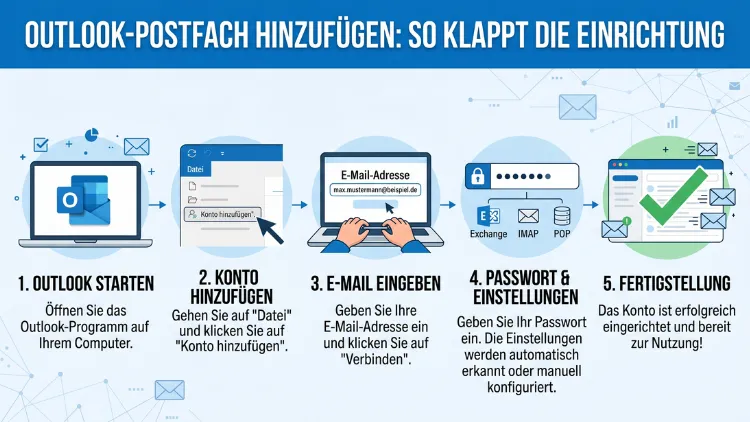
Ein zusätzliches Outlook-Postfach lässt sich schnell einrichten – wenn man die richtigen Schritte kennt. Ob unter Windows, macOS, iOS, Android oder im Browser: Microsoft Outlook unterstützt zahlreiche Kontotypen wie Microsoft 365, Exchange, IMAP und POP3.
Dieser Leitfaden zeigt Ihnen Schritt für Schritt, wie Sie ein weiteres E-Mail-Konto in Outlook hinzufügen, häufige Fehler vermeiden und Ihr Postfach optimal einrichten.
Was bedeutet „Outlook-Postfach hinzufügen“?
Wenn Sie ein Outlook-Postfach hinzufügen, fügen Sie Ihrem bestehenden Outlook-Programm ein weiteres E-Mail-Konto hinzu. Dadurch können Sie mehrere E-Mail-Adressen in einer einzigen Anwendung verwalten – egal ob privat, beruflich oder für eine Organisation.
Outlook unterscheidet dabei zwischen verschiedenen Kontotypen:
- Microsoft 365 / Microsoft-Konto (Outlook.com, Hotmail, Live): Vollständige Integration mit automatischer Erkennung
- Exchange-Konto: Für Unternehmensumgebungen mit Microsoft Exchange Server
- IMAP-Konto: Für die meisten E-Mail-Anbieter wie Gmail, Yahoo, GMX, Web.de und andere
- POP3-Konto: Älteres Protokoll, bei dem E-Mails lokal heruntergeladen werden
- Google Mail (Gmail): Über eine spezielle OAuth-Verbindung einzurichten
- iCloud Mail (Apple): Erfordert ein App-spezifisches Passwort
Zudem ist es wichtig zu unterscheiden, ob Sie ein primäres Postfach (das erste Konto) oder ein weiteres Postfach (Sekundärkonto) einrichten möchten. Ebenso besteht ein Unterschied zwischen einem eigenen Konto und einem freigegebenen Postfach (Shared Mailbox), das Ihnen von einem Administrator zugeteilt wurde.
Outlook-Postfach unter Windows hinzufügen (Outlook 365, 2021, 2019, 2016)
Schritt-für-Schritt-Anleitung für Outlook unter Windows
Das Hinzufügen eines neuen Postfachs unter Windows ist für alle aktuellen Outlook-Versionen ähnlich. Außerdem gilt die folgende Anleitung sowohl für Outlook als Teil von Microsoft 365 als auch für ältere eigenständige Versionen wie Outlook 2021, 2019 oder 2016.
So fügen Sie ein Postfach in Outlook für Windows hinzu:
- Öffnen Sie Outlook auf Ihrem Windows-Computer.
- Klicken Sie in der Menüleiste auf „Datei“ (oben links).
- Wählen Sie „Kontoeinstellungen“ und anschließend erneut „Kontoeinstellungen…“.
- Im Reiter „E-Mail“ klicken Sie auf „Neu…“.
- Geben Sie Ihre E-Mail-Adresse ein und klicken Sie auf „Verbinden“.
- Outlook erkennt den Kontotyp automatisch. Geben Sie anschließend Ihr Passwort ein und bestätigen Sie.
- Klicken Sie auf „Fertig“, sobald die Einrichtung abgeschlossen ist.
Tipp: Wenn die automatische Erkennung fehlschlägt, wählen Sie stattdessen „Erweiterte Optionen“ und geben Sie die Servereinstellungen Ihres E-Mail-Anbieters manuell ein.
IMAP- und POP3-Konten manuell einrichten
Falls Ihre E-Mail-Adresse nicht automatisch erkannt wird, müssen Sie die Servereinstellungen manuell eintragen. Deshalb sollten Sie vorab die folgenden Informationen bei Ihrem E-Mail-Anbieter heraussuchen:
- Posteingangsserver (IMAP): z. B.
imap.gmail.com, Port 993, SSL/TLS - Posteingangsserver (POP3): z. B.
pop.gmail.com, Port 995, SSL/TLS - Postausgangsserver (SMTP): z. B.
smtp.gmail.com, Port 587, STARTTLS
Wichtige Servereinstellungen für häufig genutzte Anbieter:
| Anbieter | IMAP-Server | SMTP-Server | Port (IMAP/SMTP) |
|---|---|---|---|
| Gmail | imap.gmail.com | smtp.gmail.com | 993 / 587 |
| GMX | imap.gmx.net | mail.gmx.net | 993 / 587 |
| Web.de | imap.web.de | smtp.web.de | 993 / 587 |
| T-Online | imap.t-online.de | securesmtp.t-online.de | 993 / 587 |
| Yahoo | imap.mail.yahoo.com | smtp.mail.yahoo.com | 993 / 465 |
| Outlook.com | outlook.office365.com | smtp.office365.com | 993 / 587 |
Freigegebenes Postfach (Shared Mailbox) unter Windows hinzufügen
Ein freigegebenes Postfach ist kein eigenständiges Konto – es wird stattdessen Ihrem primären Exchange- oder Microsoft-365-Konto hinzugefügt. Außerdem benötigen Sie dafür die entsprechenden Zugriffsrechte vom Administrator.
So öffnen Sie ein freigegebenes Postfach in Outlook für Windows:
- Gehen Sie zu „Datei“ → „Kontoeinstellungen“ → „Kontoeinstellungen…“.
- Wählen Sie Ihr Exchange- oder Microsoft-365-Konto aus und klicken Sie auf „Ändern…“.
- Klicken Sie auf „Weitere Einstellungen…“ → Reiter „Erweitert“.
- Unter „Postfächer öffnen“ klicken Sie auf „Hinzufügen…“.
- Geben Sie die E-Mail-Adresse des freigegebenen Postfachs ein und bestätigen Sie.
Das freigegebene Postfach erscheint danach in der linken Navigationsleiste unterhalb Ihres eigenen Postfachs.
Outlook-Postfach unter macOS hinzufügen
Anleitung für Outlook auf dem Mac
Auch auf dem Mac lässt sich ein weiteres E-Mail-Konto in wenigen Schritten hinzufügen. Zudem ist die Vorgehensweise in Outlook für Mac (Microsoft 365) etwas anders als in der Windows-Version.
Schritt-für-Schritt-Anleitung:
- Starten Sie Outlook auf Ihrem Mac.
- Klicken Sie im oberen Menü auf „Extras“ → „Konten…“.
- Das Fenster „Konten“ öffnet sich. Klicken Sie unten links auf das „+“-Symbol und wählen Sie „Neues Konto…“.
- Geben Sie Ihre E-Mail-Adresse ein und klicken Sie auf „Weiter“.
- Folgen Sie den Anweisungen auf dem Bildschirm, um Ihr Passwort einzugeben und die Verbindung herzustellen.
- Klicken Sie auf „Fertig“, um die Einrichtung abzuschließen.
Wichtig: Bei Google-Konten und iCloud-Konten werden Sie möglicherweise zur Authentifizierung auf eine externe Webseite weitergeleitet. Folgen Sie dort einfach den Schritten zur Anmeldung. Für iCloud benötigen Sie zusätzlich ein App-spezifisches Passwort, das Sie unter appleid.apple.com erstellen können.
Unterschied: neue Outlook-App vs. klassisches Outlook für Mac
Seit 2024 ist das neue Outlook für Mac der Standard für Microsoft-365-Abonnenten. Es ähnelt optisch der Windows-Version, jedoch kann die Menüführung leicht abweichen. Deshalb empfiehlt es sich, die Konteneinstellungen über „Einstellungen“ → „Konten“ aufzurufen, falls der obige Weg nicht zum Ziel führt.
Outlook-Postfach auf dem iPhone/iPad (iOS) hinzufügen
E-Mail-Konto in der Outlook-App für iOS einrichten
Die Microsoft Outlook App ist kostenlos im App Store verfügbar und unterstützt alle gängigen Kontotypen. Außerdem synchronisiert sie nicht nur E-Mails, sondern auch Kalender und Kontakte.
So fügen Sie ein Konto in Outlook für iOS hinzu:
- Öffnen Sie die Outlook-App auf Ihrem iPhone oder iPad.
- Tippen Sie oben links auf Ihr Profilbild oder die Initialen.
- Tippen Sie auf das „+“-Symbol (Konto hinzufügen) am unteren Rand.
- Wählen Sie den gewünschten Kontotyp aus (z. B. Microsoft 365, Google, Yahoo, IMAP).
- Geben Sie Ihre E-Mail-Adresse und Ihr Passwort ein.
- Bestätigen Sie die Berechtigungsanfragen und tippen Sie auf „Hinzufügen“.
Das neue Konto erscheint nun in der Liste Ihrer Konten. Zudem können Sie in den Einstellungen festlegen, ob ein kombinierter Posteingang (Unified Inbox) verwendet werden soll, der alle Konten zusammenfasst.
Outlook-Postfach auf Android hinzufügen
Anleitung für die Outlook-App auf Android-Geräten
Auch auf Android-Geräten steht die Microsoft Outlook App kostenlos im Google Play Store zur Verfügung. Die Einrichtung ähnelt der iOS-Version, jedoch gibt es einige geringfügige Unterschiede in der Benutzeroberfläche.
Schritt-für-Schritt-Anleitung:
- Öffnen Sie die Outlook-App auf Ihrem Android-Gerät.
- Tippen Sie auf das Hamburger-Menü (drei waagerechte Linien) oben links.
- Tippen Sie auf das Zahnrad-Symbol (Einstellungen) unten links.
- Wählen Sie „Konto hinzufügen“.
- Wählen Sie Ihren Kontotyp aus und folgen Sie den Anweisungen.
- Geben Sie Ihre Anmeldedaten ein und schließen Sie die Einrichtung ab.
Empfehlung: Aktivieren Sie in den App-Einstellungen unter „Benachrichtigungen“ die Benachrichtigungen für alle hinzugefügten Konten, damit Sie keine wichtigen E-Mails verpassen.
Outlook-Postfach im Browser hinzufügen (Outlook Web App / OWA)
Weiteres Konto in Outlook.com oder Microsoft 365 Web einrichten
Die Outlook Web App (OWA) ist über (https://outlook.com) oder (https://outlook.office.com) erreichbar. Allerdings ist die Funktionalität zum Hinzufügen weiterer E-Mail-Konten im Browser im Vergleich zur Desktop-App etwas eingeschränkt.
So verknüpfen Sie ein weiteres Konto in Outlook.com:
- Öffnen Sie Outlook.com im Browser und melden Sie sich an.
- Klicken Sie oben rechts auf das Zahnrad-Symbol (Einstellungen).
- Klicken Sie auf „Alle Outlook-Einstellungen anzeigen“.
- Navigieren Sie zu „E-Mail“ → „Synchronisierte E-Mail-Konten“.
- Klicken Sie auf „Andere E-Mail-Konten verwalten“ oder direkt auf „Gmail hinzufügen“ bzw. „Weitere E-Mail-Konten hinzufügen“.
- Folgen Sie den Anweisungen zur Verbindung Ihres externen Kontos.
Hinweis für Unternehmenskonten: Wenn Sie ein Microsoft-365-Geschäftskonto verwenden und die Option zum Hinzufügen externer Konten nicht sehen, hat Ihr Administrator diese Funktion möglicherweise deaktiviert. Wenden Sie sich in diesem Fall an Ihre IT-Abteilung.
Neues Outlook für Windows (2024/2025/2026) – Was hat sich geändert?
Seit Ende 2024 ersetzt Microsoft das klassische Outlook schrittweise durch das neue Outlook für Windows, das auf der Web-Technologie des OWA basiert. Deshalb sieht die Benutzeroberfläche moderner aus, ähnelt aber optisch stark Outlook.com.
Postfach im neuen Outlook für Windows hinzufügen:
- Klicken Sie oben rechts auf das Zahnrad-Symbol (Einstellungen).
- Wählen Sie „Konten“ → „E-Mail-Konten“.
- Klicken Sie auf „Konto hinzufügen“.
- Wählen Sie Ihren Kontotyp und folgen Sie dem Assistenten.
Wichtig: Das neue Outlook unterstützt derzeit keine POP3-Konten und hat im Unternehmenseinsatz einige Einschränkungen gegenüber dem klassischen Outlook. Zudem haben Administratoren die Möglichkeit, das Hinzufügen externer Konten zu sperren.
Microsoft Exchange-Konto in Outlook hinzufügen
Exchange-Server-Verbindung einrichten
Ein Exchange-Konto wird meist von Unternehmen genutzt und bietet erweiterte Funktionen wie gemeinsame Kalender, Aufgaben und Kontakte. Außerdem ermöglicht es die zentrale Verwaltung durch eine IT-Abteilung.
Voraussetzungen für die Exchange-Einrichtung:
- E-Mail-Adresse Ihres Unternehmens
- Passwort für Ihr Unternehmenskonto
- Gegebenenfalls die Serveradresse des Exchange-Servers (bei Autopilot-Konfiguration nicht notwendig)
- Eventuell eine Domänenzugehörigkeit oder ein VPN-Zugang
Einrichtungsschritte:
- Gehen Sie zu „Datei“ → „Konto hinzufügen“ in Outlook.
- Geben Sie Ihre Unternehmens-E-Mail-Adresse ein und klicken Sie auf „Verbinden“.
- Outlook erkennt Exchange-Konten in der Regel automatisch über Autodiscover.
- Geben Sie Ihr Passwort ein und klicken Sie auf „OK“.
- Bestätigen Sie gegebenenfalls die Sicherheitszertifikate und schließen Sie Outlook neu.
Falls Autodiscover nicht funktioniert, müssen Sie den Exchange-Server manuell angeben. Ebenso kann es vorkommen, dass Ihr Unternehmen Multi-Faktor-Authentifizierung (MFA) verlangt, die Sie zusätzlich bestätigen müssen.
Gmail-Konto in Outlook hinzufügen
Google Mail mit Outlook verbinden
Viele Nutzer möchten ihr Gmail-Konto in Outlook einbinden, um alle E-Mails zentral zu verwalten. Dabei empfiehlt Microsoft seit 2024 ausdrücklich die Einrichtung über OAuth 2.0, also per Webanmeldung, statt mit einfachem Benutzernamen und Passwort.
So verbinden Sie Gmail mit Outlook für Windows:
- Gehen Sie zu „Datei“ → „Konto hinzufügen“.
- Geben Sie Ihre Gmail-Adresse ein und klicken Sie auf „Verbinden“.
- Klicken Sie auf „Mit Google anmelden“.
- Ein Browserfenster öffnet sich. Melden Sie sich mit Ihrem Google-Konto an.
- Erlauben Sie Microsoft-Apps den Zugriff auf Ihr Gmail-Konto.
- Kehren Sie zu Outlook zurück – die Einrichtung ist abgeschlossen.
Wichtiger Hinweis für Gmail: Falls Sie die Zwei-Faktor-Authentifizierung aktiviert haben, müssen Sie möglicherweise ein App-Passwort in Ihrem Google-Konto erstellen. Rufen Sie dazu myaccount.google.com → „Sicherheit“ → „App-Passwörter“ auf.
iCloud-Postfach in Outlook hinzufügen
Apple iCloud Mail mit Outlook verbinden
Auch ein iCloud-Mail-Konto lässt sich in Outlook einrichten, allerdings erfordert das etwas mehr Vorbereitung als die Einrichtung eines Google- oder Microsoft-Kontos. Denn Apple verlangt für Drittanbieter-Anwendungen wie Outlook ein sogenanntes App-spezifisches Passwort.
Schritt 1: App-Passwort bei Apple erstellen
- Öffnen Sie einen Browser und rufen Sie appleid.apple.com auf.
- Melden Sie sich mit Ihrer Apple-ID an.
- Navigieren Sie zu „Anmeldung und Sicherheit“ → „App-Passwörter“.
- Klicken Sie auf das „+“-Symbol und geben Sie einen Namen ein, z. B. „Outlook“.
- Notieren Sie das generierte 16-stellige App-Passwort.
Schritt 2: iCloud-Konto in Outlook einrichten
- Öffnen Sie Outlook und gehen Sie zu „Datei“ → „Konto hinzufügen“.
- Geben Sie Ihre iCloud-E-Mail-Adresse (Endung @icloud.com, @me.com oder @mac.com) ein.
- Klicken Sie auf „Erweiterte Optionen“ und tragen Sie folgende Daten ein:
- IMAP-Posteingangsserver:
imap.mail.me.com, Port 993, SSL - SMTP-Postausgangsserver:
smtp.mail.me.com, Port 587, STARTTLS
- Als Passwort geben Sie das zuvor erstellte App-Passwort ein – nicht Ihr Apple-ID-Passwort.
- Bestätigen Sie und schließen Sie die Einrichtung ab.
Tipp: Falls iCloud Drive aktiviert ist, können Sie zusätzlich Ihre iCloud-Kontakte und -Kalender über den iCloud-Client für Windows synchronisieren, den Sie unter support.apple.com/downloads herunterladen können.
Yahoo Mail in Outlook hinzufügen
Yahoo-Konto mit Outlook verbinden
Das Hinzufügen eines Yahoo-Mail-Kontos in Outlook funktioniert ähnlich wie bei Gmail. Allerdings müssen Sie bei Yahoo zunächst sicherstellen, dass Sie ein App-Passwort verwenden, sofern die Zwei-Schritt-Verifizierung aktiviert ist.
Voraussetzungen:
- Rufen Sie login.yahoo.com auf und gehen Sie zu „Kontosicherheit“.
- Aktivieren Sie unter „App-Passwörter verwalten“ ein neues App-Passwort für Outlook.
Servereinstellungen für Yahoo Mail:
- IMAP-Posteingangsserver:
imap.mail.yahoo.com, Port 993, SSL/TLS - SMTP-Postausgangsserver:
smtp.mail.yahoo.com, Port 465, SSL/TLS
Geben Sie anschließend beim Hinzufügen des Kontos in Outlook Ihre Yahoo-Adresse sowie das App-Passwort ein. Außerdem sollten Sie nach der Einrichtung prüfen, ob alle Ordner – insbesondere der Gesendete Objekte-Ordner – korrekt synchronisiert werden.
E-Mail-Signatur für mehrere Postfächer einrichten
Separate Signaturen pro Konto verwenden
Wenn Sie mehrere Postfächer in Outlook nutzen, ist es empfehlenswert, für jedes Konto eine eigene E-Mail-Signatur zu hinterlegen. Dadurch vermeiden Sie es, mit einer privaten Signatur aus einem Geschäftskonto zu antworten – oder umgekehrt.
So richten Sie Signaturen pro Konto ein (Windows):
- Gehen Sie zu „Datei“ → „Optionen“ → „E-Mail“ → „Signaturen…“.
- Klicken Sie auf „Neu“ und geben Sie der Signatur einen Namen.
- Gestalten Sie Ihre Signatur im Textfeld.
- Weisen Sie die Signatur oben rechts im Dialogfenster unter „Standardsignatur auswählen“ einem bestimmten E-Mail-Konto zu.
- Legen Sie außerdem fest, ob die Signatur für neue Nachrichten und/oder für Antworten und Weiterleitungen gelten soll.
- Klicken Sie auf „OK“, um die Einstellungen zu speichern.
Auf dem Mac finden Sie die Signaturen-Einstellungen unter „Extras“ → „Signaturen“. In der mobilen Outlook-App gelangen Sie zu den Signaturen über „Einstellungen“ → „Signatur“, jedoch ist dort die Anpassung pro Konto begrenzt.
Kalender und Kontakte synchronisieren
Mehr als nur E-Mails: Kalender und Kontakte einbinden
Wenn Sie ein weiteres Postfach in Outlook hinzufügen, synchronisiert die Anwendung in vielen Fällen nicht nur E-Mails, sondern auch zugehörige Kalender und Kontakte. Das gilt insbesondere für Microsoft-365-, Exchange- und Google-Konten.
Google-Kalender in Outlook einbinden:
Nach der Einrichtung eines Gmail-Kontos erscheinen Google-Kalender automatisch im Outlook-Kalenderbereich. Falls der Kalender nicht sichtbar ist, gehen Sie zu „Datei“ → „Kontoeinstellungen“ → „Kontoeinstellungen“, wählen Sie das Google-Konto aus und klicken Sie auf „Ändern“, um sicherzustellen, dass die Kalenderfreigabe aktiviert ist.
Exchange-Kalender freigeben:
Bei Exchange-Konten können Sie Ihren Kalender zusätzlich mit Kollegen teilen. Klicken Sie dazu im Kalenderbereich mit der rechten Maustaste auf den Kalender und wählen Sie „Kalender freigeben“.
Kontakte aus einem zweiten Konto anzeigen:
Damit Kontakte aus einem zweiten Konto in der Autovervollständigung erscheinen, müssen diese in Outlook importiert oder das Adressbuch des entsprechenden Kontos aktiviert sein. Gehen Sie dazu zu „Startseite“ → „Adressbuch“ und prüfen Sie, welche Adressbücher für die Suche aktiviert sind.
Datenschutz und Sicherheit beim Einrichten von E-Mail-Konten
Sicherer Umgang mit Zugangsdaten in Outlook
Beim Hinzufügen eines Postfachs übergeben Sie Outlook Ihre Zugangsdaten. Deshalb sollten Sie einige Sicherheitsaspekte berücksichtigen:
1. Sichere Passwörter verwenden
Nutzen Sie für jedes E-Mail-Konto ein einzigartiges, starkes Passwort. Ein Passwort-Manager wie Bitwarden (kostenlos, Open Source) oder 1Password hilft dabei, starke Passwörter zu erstellen und sicher zu speichern.
2. Zwei-Faktor-Authentifizierung aktivieren
Aktivieren Sie die Zwei-Faktor-Authentifizierung (2FA) für alle E-Mail-Konten, die dies unterstützen – also insbesondere für Gmail, Microsoft-Konten, Yahoo und iCloud. Selbst wenn Ihr Passwort kompromittiert wird, bleibt das Konto ohne den zweiten Faktor geschützt.
3. App-Passwörter korrekt verwalten
Wenn Sie App-Passwörter für Outlook erstellt haben, speichern Sie diese sicher und widerrufen Sie nicht mehr benötigte App-Passwörter in den Sicherheitseinstellungen des jeweiligen Anbieters.
4. TLS/SSL-Verschlüsselung sicherstellen
Stellen Sie sicher, dass alle eingerichteten Konten SSL/TLS-verschlüsselte Verbindungen verwenden. Das ist in der Regel der Standard, sollte jedoch bei manuell eingerichteten Konten explizit überprüft werden.
5. Firmendaten und private Konten trennen
Vermischen Sie keine Firmenmails und privaten E-Mails in derselben PST-Datei oder demselben Profil. Viele Unternehmen haben Richtlinien, die das ausdrücklich untersagen. Außerdem erleichtert eine klare Trennung die Datensicherung und eventuelle Archivierung.
Outlook-Profile verwalten: Mehrere Profile für unterschiedliche Zwecke
Wann lohnt sich ein eigenes Outlook-Profil?
Neben der Möglichkeit, mehrere Konten innerhalb eines Profils hinzuzufügen, bietet Outlook auch die Möglichkeit, separate Profile zu erstellen. Das ist sinnvoll, wenn Sie beispielsweise ein Profil für die Arbeit und eines für private Zwecke führen möchten oder wenn unterschiedliche Windows-Nutzer dasselbe Gerät verwenden.
Neues Outlook-Profil erstellen (Windows):
- Schließen Sie Outlook vollständig.
- Öffnen Sie die Systemsteuerung → „Mail (Microsoft Outlook)“ → „Profile anzeigen“.
- Klicken Sie auf „Hinzufügen“ und geben Sie einen Namen für das neue Profil ein.
- Folgen Sie dem Einrichtungsassistenten und richten Sie die gewünschten E-Mail-Konten ein.
- Wählen Sie unter „Profil beim Starten von Outlook verwenden“ aus, ob Outlook automatisch ein bestimmtes Profil laden soll oder Sie bei jedem Start zur Auswahl aufgefordert werden möchten.
Vorteil: Jedes Profil hat seine eigenen PST-Dateien, Einstellungen und Signaturen. Deshalb sind Arbeitsdaten und persönliche Daten sauber voneinander getrennt.
Outlook-Postfach auf einem neuen Computer einrichten
E-Mails und Einstellungen übertragen
Wenn Sie Outlook auf einem neuen Computer einrichten, möchten Sie in der Regel auch Ihre alten E-Mails, Kontakte und Kalendereinträge übertragen. Dazu dient die sogenannte PST-Datei (Personal Storage Table), in der Outlook Daten lokal speichert.
Schritt 1: PST-Datei auf dem alten Computer exportieren
- Öffnen Sie Outlook auf dem alten PC.
- Gehen Sie zu „Datei“ → „Öffnen und Exportieren“ → „Importieren/Exportieren“.
- Wählen Sie „In Datei exportieren“ → „Outlook-Datendatei (.pst)“.
- Wählen Sie den zu exportierenden Ordner (z. B. Ihren gesamten Posteingang).
- Geben Sie einen Speicherort an und klicken Sie auf „Fertig stellen“.
Schritt 2: PST-Datei auf den neuen Computer übertragen
Kopieren Sie die exportierte PST-Datei auf einen USB-Stick, eine externe Festplatte oder nutzen Sie einen Cloud-Dienst wie OneDrive für die Übertragung.
Schritt 3: PST-Datei auf dem neuen Computer importieren
- Öffnen Sie Outlook auf dem neuen PC und richten Sie zunächst Ihre Konten ein.
- Gehen Sie zu „Datei“ → „Öffnen und Exportieren“ → „Importieren/Exportieren“.
- Wählen Sie „Aus anderen Programmen oder Dateien importieren“ → „Outlook-Datendatei (.pst)“.
- Wählen Sie die PST-Datei aus und legen Sie fest, wie mit Duplikaten verfahren werden soll.
- Klicken Sie auf „Fertig stellen“.
Tipp: Wenn Sie Microsoft 365 mit Exchange Online nutzen, sind Ihre E-Mails ohnehin in der Cloud gespeichert. In diesem Fall genügt es, auf dem neuen Computer Ihr Microsoft-365-Konto einzurichten – alle E-Mails synchronisieren sich automatisch.
Empfohlene Vorgehensweisen beim Einrichten von Outlook-Postfächern
Mehrere Postfächer effizient organisieren
Wenn Sie mehrere E-Mail-Konten in Outlook eingerichtet haben, bietet das Programm verschiedene Möglichkeiten, die Übersicht zu behalten. Deshalb lohnt es sich, die folgenden Vorgehensweisen zu kennen:
1. Regeln und Filter nutzen
Erstellen Sie unter „Start“ → „Regeln“ → „Regeln verwalten und Benachrichtigungen“ automatische Regeln, die eingehende E-Mails direkt in bestimmte Ordner verschieben. So behalten Sie beispielsweise Newslettern, Projektmails und persönliche Nachrichten stets getrennt.
2. Favoriten-Ordner einrichten
Ziehen Sie häufig genutzte Ordner in die Favoritenleiste oben in der Navigationsleiste. Dadurch sparen Sie Zeit bei der täglichen E-Mail-Verwaltung.
3. Farbkategorien verwenden
Weisen Sie verschiedenen Konten oder Absendern Farbkategorien zu, um E-Mails auf einen Blick zu unterscheiden. Dazu gehen Sie unter „Start“ → „Kategorisieren“.
4. Benachrichtigungen pro Konto steuern
Unter „Datei“ → „Optionen“ → „E-Mail“ → „Nachrichteneingang“ können Sie einstellen, ob und wie Sie für jedes Konto Benachrichtigungen erhalten möchten.
5. Standard-Sendekonto festlegen
Wenn Sie mehrere Konten nutzen, legen Sie unter „Datei“ → „Kontoeinstellungen“ → „Kontoeinstellungen“ → Konto markieren → „Als Standard festlegen“ Ihr bevorzugtes Sendekonto fest.
6. Regelmäßige Sicherung durchführen
Sichern Sie Ihre Outlook-Daten regelmäßig, indem Sie eine PST-Datei exportieren. Dazu gehen Sie unter „Datei“ → „Öffnen und Exportieren“ → „Importieren/Exportieren“ → „In Datei exportieren“.
Häufige Fehler beim Einrichten eines Outlook-Postfachs und ihre Lösungen
Problem 1: Passwort wird nicht akzeptiert
Wenn Ihr Passwort beim Einrichten nicht funktioniert, liegt das häufig an einer der folgenden Ursachen:
- Zwei-Faktor-Authentifizierung aktiv: Erstellen Sie ein App-Passwort (bei Gmail, Yahoo oder iCloud).
- Falsches Passwort: Prüfen Sie das Passwort direkt im Webmailer Ihres Anbieters.
- Konto gesperrt: Melden Sie sich zunächst im Browser an, um eine eventuelle Sperrung aufzuheben.
Problem 2: Verbindung zum Posteingangsserver nicht möglich
Zusätzlich zu einem falschen Passwort können auch falsche Servereinstellungen die Ursache sein. Prüfen Sie deshalb:
- Ist der richtige Port eingetragen (IMAP: 993, POP3: 995)?
- Ist SSL/TLS als Verschlüsselung aktiviert?
- Erlaubt Ihr Anbieter den IMAP-Zugriff überhaupt? (Bei Gmail muss IMAP explizit in den Einstellungen aktiviert werden.)
Problem 3: Postfach wird synchronisiert, aber keine neuen E-Mails erscheinen
Wenn ältere E-Mails vorhanden sind, neue jedoch nicht ankommen, liegt das häufig an Synchronisierungseinstellungen. Prüfen Sie daher:
- Unter „Datei“ → „Kontoeinstellungen“ → Konto auswählen → „Ändern“: Ist die Option „Offline verwenden“ aktiviert und der Synchronisierungszeitraum ausreichend groß eingestellt?
- Ist der korrekte Ordner als Posteingang konfiguriert?
Problem 4: Outlook fragt ständig nach dem Passwort
Dieses Problem tritt häufig bei Exchange-Konten auf, wenn das gespeicherte Passwort nicht aktualisiert wird. Deshalb empfiehlt sich folgendes Vorgehen:
- Öffnen Sie die Windows-Anmeldeinformationsverwaltung (Systemsteuerung → Benutzerkonten → Anmeldeinformationsverwaltung → Windows-Anmeldeinformationen).
- Suchen Sie nach dem Eintrag zu Ihrem Exchange-Server und löschen Sie ihn.
- Starten Sie Outlook neu und melden Sie sich mit Ihren aktuellen Zugangsdaten an.
Problem 5: Fehler beim Autodiscover
Wenn Outlook Ihr Exchange-Konto nicht automatisch konfigurieren kann, prüfen Sie, ob Sie mit dem Unternehmensnetzwerk oder per VPN verbunden sind. Ebenso sollten Sie Ihren IT-Administrator fragen, ob Autodiscover korrekt konfiguriert ist.
Postfach-Limits und Speicherplatz in Outlook
Wie viele Postfächer können Sie hinzufügen?
In den Versionen Outlook 2016, 2019, 2021 und Microsoft 365 können Sie theoretisch bis zu 20 E-Mail-Konten gleichzeitig einrichten. Allerdings verlangsamt eine zu große Anzahl aktiver Konten die Performance erheblich. Deshalb empfiehlt es sich, nicht mehr als 5 bis 8 Konten gleichzeitig aktiv zu halten.
Zudem ist der verfügbare Speicherplatz abhängig vom Kontotyp:
- Microsoft 365 Personal/Family: 50 GB Postfachspeicher
- Microsoft 365 Business Basic: 50 GB pro Nutzer
- Microsoft 365 Business Standard/Premium: 100 GB pro Nutzer
- Exchange Online (Plan 2): Unbegrenzt (Archiv inklusive)
- Outlook.com (kostenlos): 15 GB (geteilt mit OneDrive)
Häufige Fragen zum Outlook-Postfach einrichten
Wie füge ich in Outlook ein zweites E-Mail-Konto hinzu?
Gehen Sie in Outlook für Windows zu „Datei“ → „Konto hinzufügen“, geben Sie Ihre E-Mail-Adresse ein und folgen Sie dem Einrichtungsassistenten. Auf dem Mac finden Sie die Option unter „Extras“ → „Konten“ → „+“-Symbol. In der mobilen Outlook-App tippen Sie auf Ihr Profilbild und dann auf das „+“-Symbol.
Kann ich ein Gmail-Konto in Outlook hinzufügen?
Ja, das ist problemlos möglich. Geben Sie Ihre Gmail-Adresse beim Hinzufügen eines neuen Kontos ein. Outlook leitet Sie zur Google-Anmeldung weiter. Falls Ihr Gmail-Konto Zwei-Faktor-Authentifizierung nutzt, benötigen Sie ggf. ein App-Passwort aus Ihrem Google-Konto.
Wie richte ich ein IMAP-Konto in Outlook manuell ein?
Falls die automatische Erkennung fehlschlägt, wählen Sie beim Hinzufügen des Kontos „Erweiterte Optionen“ und geben Sie die IMAP- und SMTP-Serverdaten Ihres Anbieters manuell ein. Die Ports sind üblicherweise 993 (IMAP, SSL) und 587 (SMTP, STARTTLS).
Was ist der Unterschied zwischen IMAP und POP3 in Outlook?
Bei IMAP werden E-Mails auf dem Server gespeichert und auf allen Geräten synchronisiert. Bei POP3 werden E-Mails auf den lokalen Computer heruntergeladen und vom Server gelöscht. Deshalb empfiehlt sich IMAP in den meisten Fällen, da Sie so auf mehreren Geräten auf dieselben E-Mails zugreifen können.
Wie füge ich ein freigegebenes Postfach in Outlook hinzu?
Freigegebene Postfächer (Shared Mailboxes) werden nicht als eigenständige Konten, sondern über Ihr Exchange- oder Microsoft-365-Konto geöffnet. Gehen Sie dazu zu „Datei“ → „Kontoeinstellungen“ → Konto auswählen → „Ändern“ → „Weitere Einstellungen“ → „Erweitert“ → „Hinzufügen“ und geben Sie die Adresse des freigegebenen Postfachs ein.
Warum fragt Outlook ständig nach dem Passwort?
Das passiert häufig bei Exchange-Konten, wenn gespeicherte Anmeldedaten veraltet sind. Öffnen Sie die Windows-Anmeldeinformationsverwaltung und löschen Sie den veralteten Eintrag für Ihren E-Mail-Server. Starten Sie Outlook danach neu und geben Sie Ihr aktuelles Passwort ein.
Kann ich Outlook im Browser (OWA) mit einem weiteren Konto nutzen?
Über Outlook.com können Sie unter „Einstellungen“ → „Synchronisierte E-Mail-Konten“ externe Konten verknüpfen. Bei Microsoft-365-Geschäftskonten (OWA) ist diese Funktion jedoch häufig durch Administratoren eingeschränkt.
Wie viele E-Mail-Konten kann ich in Outlook hinzufügen?
Technisch sind bis zu 20 Konten möglich. Aus Performance-Gründen empfiehlt Microsoft jedoch, nicht mehr als 5 bis 8 Konten gleichzeitig aktiv zu betreiben.
Wie richte ich Outlook auf einem neuen Computer ein?
Installieren Sie Outlook und starten Sie das Programm. Der Einrichtungsassistent öffnet sich automatisch. Geben Sie Ihre E-Mail-Adresse und Ihr Passwort ein. Möchten Sie Ihre alten E-Mails ebenfalls übertragen, importieren Sie Ihre PST-Datei über „Datei“ → „Öffnen und Exportieren“ → „Importieren/Exportieren“.
Funktioniert das neue Outlook genauso wie das klassische Outlook?
Das neue Outlook für Windows, das seit 2024 schrittweise eingeführt wird, ähnelt stark der Webversion von Outlook. Allerdings fehlen derzeit einige Funktionen des klassischen Outlooks, darunter die vollständige POP3-Unterstützung, bestimmte Add-ins und einige erweiterte Einstellungen. Bei Bedarf können Sie im neuen Outlook oben rechts auf „Klassisches Outlook“ umschalten, solange diese Option verfügbar ist.
Fazit
Ein Outlook-Postfach hinzuzufügen gelingt auf allen Plattformen in wenigen Minuten – sei es unter Windows, macOS, iOS oder Android. Dank des automatischen Einrichtungsassistenten erkennt Outlook viele Kontotypen selbst; bei IMAP, POP3 oder Exchange hilft die manuelle Eingabe der Servereinstellungen.
Nutzen Sie die empfohlenen Vorgehensweisen zur Organisation mehrerer Konten, um Ihren E-Mail-Alltag effizient zu gestalten. So behalten Sie stets den Überblick – egal wie viele Postfächer Sie verwalten.
