
Bootfähigen USB-Stick formatieren in Windows 11 und 10: Erfahren Sie, wie Sie Ihren USB-Stick Schritt für Schritt korrekt zurücksetzen und neu formatieren.
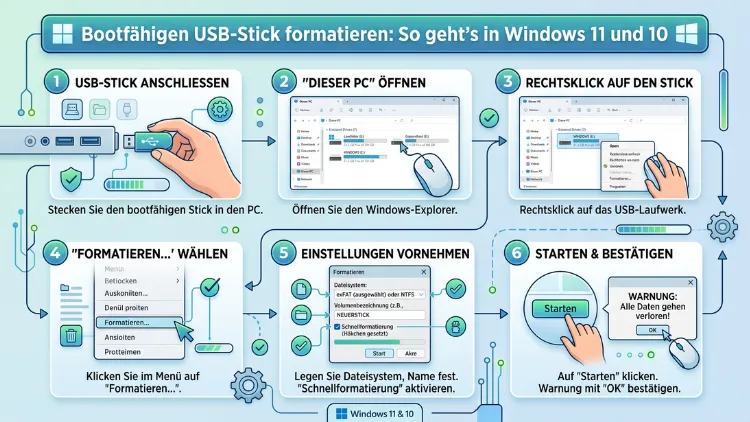
Wer Windows neu installieren, ein System reparieren oder ein anderes Betriebssystem ausprobieren möchte, braucht einen bootfähigen USB-Stick. Dafür muss der Datenträger zunächst korrekt formatiert und anschließend mit einem Boot-Image bespielt werden.
In diesem Artikel erfahren Sie Schritt für Schritt, wie Sie einen bootfähigen USB-Stick unter Windows 10 und Windows 11 erstellen – mit den zuverlässigsten Tools und ohne Vorkenntnisse.
Was ein bootfähiger USB-Stick ist und warum die Formatierung entscheidend ist
Ein bootfähiger USB-Stick enthält ein vollständiges Betriebssystem oder ein Installationsprogramm, das der Computer direkt beim Start laden kann – noch bevor Windows überhaupt gestartet wird. Deshalb reicht es nicht, eine ISO-Datei einfach auf einen USB-Stick zu kopieren. Stattdessen muss der Stick besonders formatiert und mit einer speziellen Bootstruktur versehen werden.
Die Formatierung legt dabei fest, welches Dateisystem der Stick verwendet. Außerdem bestimmt sie, ob der Computer den Stick im BIOS-Legacy-Modus oder im modernen UEFI-Modus erkennt. Wählen Sie das falsche Dateisystem, startet der Computer den Stick möglicherweise gar nicht. Deshalb ist es wichtig, vor der Erstellung zu wissen, welchen Modus Ihr Rechner verwendet.
Zudem spielt die Partitionstabelle eine zentrale Rolle: Für UEFI-Systeme benötigen Sie in der Regel das GPT-Schema (GUID Partition Table), während ältere BIOS-Systeme häufig MBR (Master Boot Record) verwenden. Rufus und andere Tools erledigen diese Einstellungen jedoch automatisch, sofern Sie die richtigen Parameter auswählen.
Voraussetzungen: Das brauchen Sie vor dem Start
Bevor Sie mit der Erstellung beginnen, sollten Sie einige Dinge vorbereiten. Dadurch vermeiden Sie Fehler und sparen Zeit.
- USB-Stick mit mindestens 8 GB Speicher: Für Windows 10 und Windows 11 empfiehlt Microsoft mindestens 8 GB. Jedoch sollten Sie lieber einen 16-GB-Stick verwenden, da neuere Windows-Versionen größer geworden sind.
- Eine ISO-Datei des gewünschten Betriebssystems: Laden Sie Windows-ISO-Dateien ausschließlich von der offiziellen Microsoft-Website herunter, um Sicherheitsrisiken zu vermeiden.
- Ein funktionierender Windows-PC: Die beschriebenen Methoden setzen voraus, dass Sie bereits Zugang zu einem laufenden Windows-10- oder Windows-11-System haben.
- Administratorrechte: Außerdem benötigen Sie lokale Administratorrechte auf dem PC, da das Formatieren von Datenträgern entsprechende Berechtigungen erfordert.
- Datensicherung des USB-Sticks: Sämtliche Daten auf dem Stick werden beim Formatieren unwiderruflich gelöscht. Sichern Sie daher alle wichtigen Dateien zuvor auf einem anderen Speichermedium.
Methode 1: Bootfähigen USB-Stick mit Rufus erstellen (empfohlen)
Rufus ist das meistgenutzte und zuverlässigste Tool, um einen bootfähigen USB-Stick unter Windows zu erstellen. Das kostenlose Programm ist kompakt, regelmäßig aktualisiert und unterstützt sowohl UEFI- als auch Legacy-BIOS-Systeme. Außerdem erkennt Rufus häufig automatisch, welche Einstellungen für Ihr System optimal sind.
Rufus herunterladen und starten
Laden Sie Rufus von der offiziellen Website rufus.ie herunter. Eine Installation ist nicht notwendig, da Rufus als portable Anwendung läuft. Starten Sie die Datei nach dem Download mit einem Doppelklick – sofern eine Benutzerkontensteuerung erscheint, bestätigen Sie diese mit „Ja“.
Schritt-für-Schritt-Anleitung mit Rufus
Schritt 1 – USB-Stick anschließen: Verbinden Sie den USB-Stick mit Ihrem Computer. Rufus erkennt ihn automatisch und zeigt ihn im Dropdown-Menü unter „Laufwerk“ an.
Schritt 2 – ISO-Datei auswählen: Klicken Sie auf die Schaltfläche „AUSWÄHLEN“ neben dem Feld „Startfähiges Laufwerk“. Navigieren Sie dann zur heruntergeladenen ISO-Datei und öffnen Sie sie. Rufus liest die Datei aus und schlägt automatisch passende Einstellungen vor.
Schritt 3 – Partitionsschema wählen: Wählen Sie unter „Partitionsschema“ die Option GPT, wenn Ihr PC mit UEFI startet – das ist bei allen modernen Computern der Fall. Verwenden Sie MBR, wenn Sie ein älteres System mit klassischem BIOS betreiben. Im Zweifelsfall wählen Sie GPT, da es der aktuelle Standard ist.
Schritt 4 – Dateisystem festlegen: Rufus empfiehlt je nach ISO automatisch das passende Dateisystem. Für Windows-ISO-Dateien mit GPT ist das in der Regel FAT32. Außerdem können Sie bei reinen Datentransfers auf NTFS oder exFAT wechseln – für bootfähige Windows-Sticks mit UEFI bleibt FAT32 jedoch die zuverlässigste Wahl.
Schritt 5 – Vorgang starten: Klicken Sie auf „START“. Rufus zeigt möglicherweise einen Hinweis, dass alle Daten auf dem Stick gelöscht werden. Bestätigen Sie dies und warten Sie, bis der Fortschrittsbalken „FERTIG“ anzeigt.
Der gesamte Vorgang dauert je nach USB-Stick-Geschwindigkeit und ISO-Größe zwischen 5 und 20 Minuten. Danach ist der Stick einsatzbereit.
Methode 2: Windows Media Creation Tool (nur für Windows 10/11)
Microsoft bietet mit dem Media Creation Tool ein eigenes Programm an, das speziell für die Erstellung von Windows-10- und Windows-11-Installationsmedien entwickelt wurde. Deshalb eignet es sich besonders für Einsteiger, die keine ISO-Datei separat herunterladen möchten.
Windows 10 Media Creation Tool
Schritt 1: Besuchen Sie die offizielle Microsoft-Website und laden Sie das Media Creation Tool für Windows 10 herunter. Die Datei heißt „MediaCreationTool.exe“.
Schritt 2: Starten Sie das Tool und akzeptieren Sie die Lizenzbedingungen. Wählen Sie anschließend „Installationsmedien (USB-Flashlaufwerk, DVD oder ISO-Datei) für einen anderen PC erstellen“.
Schritt 3: Wählen Sie Sprache, Edition und Architektur. Für die meisten Anwender ist 64-Bit (x64) die richtige Wahl. Außerdem können Sie „Empfohlene Optionen für diesen PC verwenden“ aktiviert lassen.
Schritt 4: Wählen Sie „USB-Flashlaufwerk“ und anschließend den gewünschten USB-Stick aus der Liste. Das Tool lädt Windows automatisch herunter und erstellt den bootfähigen Stick in einem Schritt.
Windows 11 Media Creation Tool
Für Windows 11 funktioniert der Prozess nahezu identisch. Laden Sie jedoch das Windows 11 Installation Media Tool von der offiziellen Microsoft-Website herunter. Beachten Sie dabei, dass Windows 11 bestimmte Hardwareanforderungen stellt – darunter TPM 2.0 und einen kompatiblen Prozessor. Das Tool prüft diese Anforderungen automatisch.
Zusätzlich ist das Media Creation Tool eine gute Wahl, wenn Sie den Stick auf einem Windows-11-PC erstellen, um ein sauberes Windows-11-System zu installieren. Rufus bietet jedoch mehr Flexibilität, zum Beispiel bei der Umgehung von TPM-Prüfungen für ältere Hardware.
Methode 3: Bootfähigen USB-Stick per Diskpart erstellen (Eingabeaufforderung)
Für fortgeschrittene Nutzer bietet Windows auch die Möglichkeit, einen bootfähigen USB-Stick vollständig über die Eingabeaufforderung mit dem Befehlszeilenprogramm Diskpart zu erstellen. Diese Methode erfordert mehr manuelle Schritte, ist dafür jedoch auf jedem Windows-System ohne zusätzliche Software verfügbar.
Schritt 1 – Eingabeaufforderung als Administrator öffnen: Drücken Sie Windows + S, tippen Sie „cmd“ und wählen Sie „Als Administrator ausführen“.
Schritt 2 – Diskpart starten: Geben Sie diskpart ein und bestätigen Sie mit Enter.
Schritt 3 – Datenträger auswählen: Tippen Sie list disk, um alle angeschlossenen Laufwerke anzuzeigen. Identifizieren Sie Ihren USB-Stick anhand der Größe. Geben Sie dann select disk X ein, wobei X die Nummer Ihres USB-Sticks ist. Wählen Sie diese Nummer sehr sorgfältig, da Sie sonst versehentlich Ihre Festplatte formatieren könnten.
Schritt 4 – Stick bereinigen und formatieren:
clean
create partition primary
select partition 1
active
format fs=fat32 quick
assign
exit
Schritt 5 – ISO-Inhalt kopieren: Mounten Sie die ISO-Datei per Doppelklick (Windows mountet ISO-Dateien automatisch). Kopieren Sie anschließend den gesamten Inhalt der gemounteten ISO auf den USB-Stick. Verwenden Sie dafür den Windows Explorer oder den Befehl xcopy D:\* E:\ /E /H /F, wobei D: das ISO-Laufwerk und E: der USB-Stick ist.
Diese Methode funktioniert zuverlässig für Windows-Installationssticks im Legacy/MBR-Modus. Für UEFI-Systeme ist Rufus jedoch weiterhin die empfohlene Vorgehensweise, da es alle notwendigen Booteinträge automatisch setzt.
Methode 4: Ventoy – mehrere ISO-Dateien auf einem Stick
Ventoy ist eine besonders praktische Alternative, wenn Sie mehrere Betriebssysteme auf einem einzigen USB-Stick unterbringen möchten. Anstatt den Stick für jede ISO neu zu formatieren, installiert Ventoy eine spezielle Bootumgebung auf dem Stick. Anschließend kopieren Sie ISO-Dateien einfach per Drag-and-drop darauf.
Ventoy installieren
Laden Sie Ventoy von ventoy.net herunter und starten Sie „Ventoy2Disk.exe“. Wählen Sie Ihren USB-Stick aus und klicken Sie auf „Install“. Ventoy formatiert den Stick und erstellt zwei Partitionen: eine für den Bootloader und eine für Ihre ISO-Dateien.
Danach können Sie beliebig viele ISO-Dateien – zum Beispiel Windows 10, Windows 11, Ubuntu oder ein Notfallsystem wie Hiren’s BootCD – einfach auf die Datenpartition kopieren. Beim Booten zeigt Ventoy ein Auswahlmenü an, in dem Sie das gewünschte System starten.
Zudem unterstützt Ventoy sowohl BIOS/MBR als auch UEFI/GPT. Außerdem funktioniert es mit nahezu jeder ISO-Datei ohne Anpassung. Deshalb ist es besonders für Techniker und erfahrene Nutzer geeignet, die regelmäßig mit verschiedenen Systemen arbeiten.
Dateisysteme im Vergleich: FAT32, NTFS oder exFAT?
Die Wahl des richtigen Dateisystems ist entscheidend dafür, ob der Stick bootet. Deshalb lohnt es sich, die Unterschiede zu kennen.
FAT32 ist das älteste und am weitesten verbreitete Dateisystem für bootfähige USB-Sticks. Es wird von nahezu jedem UEFI- und BIOS-System erkannt. Jedoch hat FAT32 eine wichtige Einschränkung: Einzelne Dateien dürfen maximal 4 GB groß sein. Da Windows-ISO-Dateien gelegentlich eine einzelne Datei (install.wim) enthalten, die größer als 4 GB ist, kann das zu Problemen führen. Rufus löst dieses Problem automatisch, indem es die Datei aufteilt.
NTFS unterstützt Dateien jeder Größe und ist das Standarddateisystem von Windows. Jedoch erkennen viele UEFI-Firmwares NTFS-Sticks beim Booten nicht. Deshalb sollten Sie NTFS nur dann wählen, wenn Sie sicher wissen, dass Ihr System es unterstützt – oder wenn Sie den Stick ausschließlich im Legacy-BIOS-Modus verwenden.
exFAT ist eine Weiterentwicklung von FAT32 ohne die 4-GB-Dateigrößenbeschränkung. Zudem wird es von modernen Betriebssystemen gut unterstützt. Allerdings ist die UEFI-Unterstützung für exFAT weniger universell als für FAT32. Außerdem eignet es sich besser für Datenspeicher als für Bootmedien.
Zusammenfassung als empfohlene Vorgehensweise:
- UEFI-System (modern) → FAT32 mit GPT
- BIOS-System (älter) → NTFS oder FAT32 mit MBR
- Unsicher → Rufus wählen lassen, es erkennt das richtige Dateisystem automatisch
BIOS/UEFI einstellen: Vom USB-Stick booten
Nachdem Sie den bootfähigen Stick erstellt haben, müssen Sie Ihren PC so konfigurieren, dass er beim Start vom USB-Stick bootet. Deshalb müssen Sie kurz in das BIOS oder UEFI-Setup Ihres Computers einsteigen.
Schritt 1 – PC neu starten: Stecken Sie den USB-Stick ein und starten Sie den Computer neu.
Schritt 2 – BIOS/UEFI öffnen: Drücken Sie unmittelbar nach dem Einschalten die entsprechende Taste. Diese variiert je nach Hersteller: Häufig sind es F2, F10, F12, Entf oder Esc. Auf dem Startbildschirm erscheint meist ein kurzer Hinweis wie „Press F2 to enter Setup“.
Schritt 3 – Startreihenfolge anpassen: Navigieren Sie im BIOS zum Bereich „Boot“ oder „Startreihenfolge“. Setzen Sie den USB-Stick an die erste Position. Außerdem sollten Sie sicherstellen, dass Secure Boot deaktiviert ist, wenn Sie Nicht-Windows-Systeme starten möchten – für Windows 10/11 kann Secure Boot hingegen aktiviert bleiben.
Schritt 4 – Speichern und neu starten: Speichern Sie die Einstellungen mit F10 (oder der angezeigten Taste) und starten Sie den PC neu. Er sollte nun vom USB-Stick starten.
Alternativ bieten viele Mainboards ein einmaliges Bootmenü an, das Sie über F12 oder F8 erreichen. Dieses erlaubt es, das Boot-Laufwerk für diesen Start zu wählen, ohne die dauerhaften BIOS-Einstellungen zu ändern.
Bootfähigen USB-Stick unter macOS und Linux erstellen
Da der Artikeltitel keine spezifische Plattform ausschließt, sei hier kurz erwähnt: Auch unter macOS und Linux können Sie bootfähige Windows-Sticks erstellen.
macOS
Unter macOS nutzen Sie das Terminal mit dem Befehl dd. Zudem ist das Tool balenaEtcher (kostenlos, etcher.balena.io) eine grafische Alternative, die ebenso unter macOS und Linux funktioniert. Laden Sie die ISO herunter, öffnen Sie balenaEtcher, wählen Sie die ISO und den USB-Stick, und klicken Sie auf „Flash“. Außerdem ist Rufus in einer experimentellen Beta-Version für macOS verfügbar, jedoch noch nicht stabil.
Linux
Unter Linux ist balenaEtcher ebenfalls empfehlenswert. Alternativ funktioniert der dd-Befehl im Terminal:
sudo dd if=/pfad/zur/datei.iso of=/dev/sdX bs=4M status=progressErsetzen Sie /dev/sdX durch den tatsächlichen Gerätepfad Ihres USB-Sticks, den Sie mit lsblk herausfinden. Zudem ist Ventoy auch unter Linux verfügbar und funktioniert plattformübergreifend.
Häufige Fehler und Lösungen
Beim Erstellen bootfähiger USB-Sticks treten immer wieder ähnliche Probleme auf. Deshalb finden Sie hier die häufigsten Fehler und deren Lösungen.
„Der Computer bootet nicht vom USB-Stick“
Überprüfen Sie zunächst, ob Secure Boot im BIOS deaktiviert ist. Außerdem sollten Sie kontrollieren, ob die Startreihenfolge korrekt gesetzt ist. Zudem kann ein beschädigter USB-Stick die Ursache sein – testen Sie deshalb einen anderen Stick.
„Nicht genügend Speicherplatz“ trotz ausreichendem Stick
Dieser Fehler tritt auf, wenn der Stick noch in mehrere Partitionen aufgeteilt ist. Lösung: Verwenden Sie Diskpart mit dem Befehl clean, um alle Partitionen zu entfernen, oder formatieren Sie den Stick in Rufus vollständig neu.
Rufus zeigt den USB-Stick nicht an
Prüfen Sie, ob der Stick korrekt angeschlossen ist und ob Windows ihn im Datei-Explorer erkennt. Außerdem hilft es manchmal, Rufus als Administrator zu starten. Zudem sollten Sie USB-Hubs meiden und den Stick direkt am PC anschließen.
„Windows kann auf diesem PC nicht installiert werden“ (TPM-Fehler bei Windows 11)
Windows 11 setzt TPM 2.0 und Secure Boot voraus. Falls Ihr PC diese Anforderungen nicht erfüllt, bietet Rufus eine Option, um diese Prüfungen beim Erstellen des Sticks zu umgehen. Aktivieren Sie dazu in Rufus unter „Erweiterte Windows-Installation“ die Option „Anforderungen für TPM 2.0 und Secure Boot entfernen“.
Datei ist zu groß für das Zieldateisystem (FAT32-Fehler)
Diese Fehlermeldung erscheint, wenn Sie versuchen, eine Datei größer als 4 GB manuell auf einen FAT32-Stick zu kopieren. Verwenden Sie deshalb Rufus, das dieses Problem automatisch durch Aufteilen der Datei löst. Alternativ wählen Sie NTFS als Dateisystem – sofern Ihr System das unterstützt.
USB-Stick nach der Nutzung wieder normalisieren
Nachdem Sie den bootfähigen USB-Stick verwendet haben, möchten Sie ihn möglicherweise wieder als normalen Datenspeicher nutzen. Deshalb müssen Sie ihn erneut formatieren.
Methode 1 – Windows Explorer: Klicken Sie im Explorer mit der rechten Maustaste auf den Stick, wählen Sie „Formatieren“ und stellen Sie als Dateisystem exFAT oder NTFS ein. Außerdem können Sie die gewünschte Größenzuweisung und einen Laufwerksnamen vergeben.
Methode 2 – Datenträgerverwaltung: Öffnen Sie die Datenträgerverwaltung (Windows + X → Datenträgerverwaltung), klicken Sie mit der rechten Maustaste auf die Partition des USB-Sticks und wählen Sie „Volume formatieren“.
Methode 3 – Diskpart: Falls der Stick mehrere Partitionen enthält (zum Beispiel nach Ventoy), empfiehlt sich Diskpart mit den Befehlen clean, create partition primary und format fs=exfat quick.
Nach der Formatierung steht der Stick wieder als normales Speichermedium zur Verfügung.
Empfohlene USB-Sticks für bootfähige Medien
Nicht jeder USB-Stick eignet sich gleich gut. Langsame Sticks verlängern die Installationszeit erheblich. Deshalb sollten Sie auf die Übertragungsgeschwindigkeit achten.
Empfehlenswert sind USB-3.0- oder USB-3.1-Sticks, da sie deutlich schneller als USB-2.0-Modelle sind. Für bootfähige Windows-Sticks haben sich folgende Modelle bewährt:
- SanDisk Ultra Flair USB 3.0 (32 GB): Zuverlässig, günstig und weit verbreitet. Lesegeschwindigkeit bis zu 150 MB/s.
- Kingston DataTraveler 100 G3: Einsteigerfreundlich und kompatibel mit den meisten Systemen.
- Samsung BAR Plus USB 3.1: Besonders robust durch Metallgehäuse, außerdem schnell mit bis zu 400 MB/s Lesegeschwindigkeit.
Zudem sollten Sie den Stick nach der Erstellung kurz testen, indem Sie ihn auf einem Testsystem booten – so vermeiden Sie unangenehme Überraschungen beim eigentlichen Einsatz.
Häufige Fragen zum bootfähigen USB-Stick
Welche Größe muss ein USB-Stick für Windows 11 haben?
Für Windows 11 empfiehlt Microsoft mindestens 8 GB. Jedoch sollten Sie besser einen 16-GB-Stick verwenden, da die Windows-11-ISO-Datei je nach Edition und enthaltenen Updates zwischen 5 und 7 GB groß ist. Außerdem bleibt so etwas Puffer für zukünftige, noch größere ISO-Versionen.
Kann ich einen bereits benutzten USB-Stick verwenden?
Ja, das ist möglich. Allerdings werden alle vorhandenen Daten beim Formatiervorgang unwiderruflich gelöscht. Deshalb sollten Sie zuvor alle wichtigen Dateien sichern. Außerdem empfiehlt es sich, den Stick vorher auf Fehler zu prüfen – zum Beispiel mit dem Windows-Befehl chkdsk E: /f (wobei E: für Ihren Stick steht).
Muss ich den USB-Stick vorher manuell formatieren?
Nein. Tools wie Rufus oder das Media Creation Tool formatieren den Stick automatisch im richtigen Format. Zusätzlich setzen sie alle notwendigen Booteinträge. Deshalb reicht es aus, einfach den Anweisungen des jeweiligen Tools zu folgen.
Was ist der Unterschied zwischen GPT und MBR beim USB-Stick?
GPT (GUID Partition Table) ist der moderne Standard und wird von UEFI-Systemen benötigt. MBR (Master Boot Record) ist der ältere Standard für klassische BIOS-Systeme. Außerdem unterstützt GPT Festplatten über 2 TB und mehr als vier primäre Partitionen. Für nahezu alle Computer ab 2012 ist GPT die richtige Wahl.
Warum startet mein PC nicht vom USB-Stick?
Häufig liegt es daran, dass die Startreihenfolge im BIOS/UEFI nicht korrekt eingestellt ist. Außerdem kann Secure Boot den Startvorgang verhindern. Zudem sollten Sie prüfen, ob der Stick korrekt erstellt wurde – Rufus zeigt nach dem Vorgang „FERTIG“ an, wenn alles geklappt hat. Außerdem können fehlerhafte USB-Anschlüsse die Ursache sein.
Kann ich mit Rufus auch Linux-Sticks erstellen?
Ja, Rufus unterstützt nahezu jede bootfähige ISO-Datei – also auch Ubuntu, Fedora, Debian, Linux Mint und viele andere Distributionen. Deshalb ist es ein universelles Werkzeug für alle Arten von Installationsmedien, nicht nur für Windows.
Wie lange dauert das Erstellen eines bootfähigen USB-Sticks?
Das hängt stark von der Geschwindigkeit des USB-Sticks und des Computers ab. Mit einem USB-3.0-Stick und Rufus dauert der Vorgang bei einer Windows-11-ISO in der Regel 5 bis 10 Minuten. Mit einem alten USB-2.0-Stick kann es hingegen 20 bis 30 Minuten dauern.
Was tun, wenn Rufus den USB-Stick nicht erkennt?
Stecken Sie den Stick ab und erneut an. Außerdem sollten Sie Rufus schließen und neu starten. Zudem hilft es, Rufus als Administrator auszuführen. Falls der Stick immer noch nicht erscheint, testen Sie einen anderen USB-Anschluss direkt am Gerät – vermeiden Sie dabei USB-Hubs.
Kann ich einen bootfähigen USB-Stick auf einem Mac für einen Windows-PC erstellen?
Ja, das ist möglich. Verwenden Sie dafür balenaEtcher (kostenlos auf etcher.balena.io), das unter macOS problemlos funktioniert. Alternativ können Sie das Terminal mit dem dd-Befehl nutzen. Allerdings ist Rufus unter Windows komfortabler und zuverlässiger.
Ist es sicher, Windows-ISO-Dateien von Drittanbieter-Websites herunterzuladen?
Nein. Laden Sie Windows-ISO-Dateien ausschließlich von der offiziellen Microsoft-Website herunter. Außerdem können Sie das Media Creation Tool nutzen, das die ISO direkt von Microsoft bezieht. Deshalb sollten Sie Drittanbieter-Downloads grundsätzlich meiden – diese können manipulierte Dateien enthalten.
Fazit
Einen bootfähigen USB-Stick zu erstellen ist unter Windows 10 und 11 mit den richtigen Tools schnell erledigt. Rufus ist dabei die erste Wahl: kostenlos, zuverlässig und für alle Szenarien geeignet. Wer nur Windows installieren möchte, greift alternativ zum Microsoft Media Creation Tool.
Achten Sie auf das richtige Dateisystem (FAT32 für UEFI) und die passende Partitionstabelle (GPT für moderne Systeme). Außerdem sollten Sie die Startreihenfolge im BIOS korrekt setzen – dann steht einer erfolgreichen Installation nichts mehr im Weg.
