
Freisprechfunktion in Windows 11 deaktivieren: So deaktivieren Sie die Funktion für Headset, Mikrofon und Bluetooth-Geräte einfach, schnell und sicher.
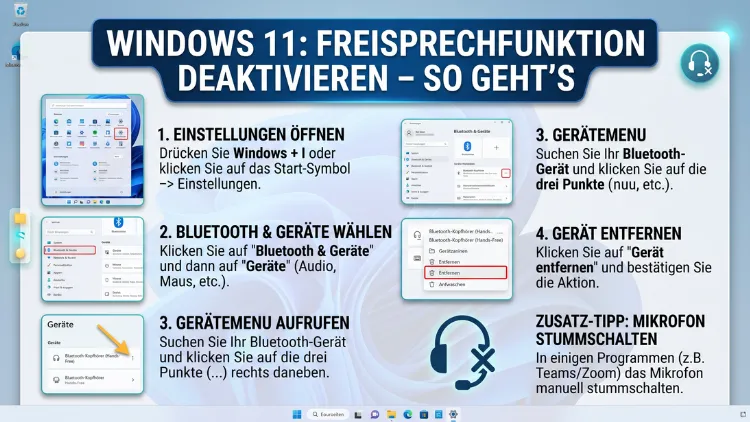
Die Freisprechfunktion in Windows 11 aktiviert sich oft automatisch, sobald Sie ein Bluetooth-Headset oder -Lautsprecher verbinden – und verschlechtert dabei die Audioqualität erheblich. Zum Glück lässt sich diese Funktion schnell und dauerhaft deaktivieren.
In diesem Artikel erfahren Sie, warum die Freisprechfunktion Probleme verursacht, welche Methoden es gibt, sie abzuschalten, und welche davon für Ihre Situation am besten geeignet ist.
Was ist die Freisprechfunktion in Windows 11?
Die Freisprechfunktion – auf Englisch „Hands-Free Profile“ (HFP) – ist ein Bluetooth-Übertragungsstandard, der ursprünglich für Telefongespräche entwickelt wurde. Sobald Sie ein Bluetooth-Headset mit Windows 11 koppeln, erkennt das Betriebssystem das Gerät automatisch in zwei verschiedenen Modi:
- Stereo-Modus (A2DP): Hohe Audioqualität für Musik und Medien, jedoch ohne aktives Mikrofon
- Freisprechmodus (HFP/HSP): Aktiviertes Mikrofon für Telefonate und Videokonferenzen, aber deutlich reduzierte Klangqualität
Windows 11 wechselt dabei häufig automatisch in den Freisprechmodus, sobald eine Anwendung auf das Mikrofon zugreift – zum Beispiel Microsoft Teams, Zoom, Google Meet oder das Spracherkennungssystem. Außerdem wird dieser Wechsel manchmal schon beim einfachen Verbinden des Geräts ausgelöst, ohne dass Sie etwas geöffnet haben.
Das Ergebnis ist meistens dasselbe: Die Audioqualität sinkt spürbar, die Wiedergabe klingt dumpf und blechern, und viele Nutzer fragen sich, warum ihr teures Headset auf einmal so schlecht klingt. Deshalb ist es sinnvoll, genau zu verstehen, was im Hintergrund passiert, bevor Sie die Funktion deaktivieren.
Zusätzlich zum klassischen HFP-Profil gibt es noch das Headset Profile (HSP), das eine ältere Variante mit ähnlichen Einschränkungen darstellt. Beide Profile sind für die verschlechterte Klangqualität verantwortlich und lassen sich in Windows 11 gezielt abschalten.
Warum die Freisprechfunktion Probleme verursacht
Viele Nutzer bemerken die Auswirkungen der Freisprechfunktion erst, wenn es zu spät ist. Jedoch lässt sich das Problem klar erklären: Das HFP-Profil überträgt Audio bidirektional – also sowohl die Wiedergabe als auch die Aufnahme – über einen einzigen, schmalbandigen Kanal. Dieser Kanal ist technisch auf 8 kHz oder maximal 16 kHz begrenzt, während der Stereo-Modus mit 44,1 kHz oder sogar 48 kHz arbeitet.
Daraus ergeben sich folgende typische Probleme:
- Dumpfer, schlechter Klang trotz hochwertigem Headset
- Verrauschte Aufnahmen, obwohl das Mikrofon eigentlich gut ist
- Automatischer Moduswechsel, der mitten in der Musikwiedergabe einsetzt
- Verzögerungen und Aussetzer bei der Audiowiedergabe
- Konflikte zwischen Anwendungen, wenn mehrere Programme gleichzeitig auf Audio zugreifen
Besonders ärgerlich ist die Situation, wenn Windows 11 den Freisprechmodus aktiviert, obwohl Sie gar nicht telefonieren oder ein Gespräch führen. Zudem tritt dieses Verhalten häufig nach Updates erneut auf, selbst wenn Sie die Einstellungen bereits angepasst hatten.
Ebenso betroffen sind Nutzer, die USB-Headsets mit eingebautem Soundchip verwenden, da auch diese unter Umständen eigene Freisprechprofile mitbringen, die Windows automatisch aktiviert.
Freisprechfunktion deaktivieren: Alle Methoden im Überblick
In Windows 11 gibt es mehrere Wege, die Freisprechfunktion zu deaktivieren. Außerdem unterscheiden sich die Methoden je nach Gerät und Anwendungsfall. Deshalb stellen wir Ihnen alle relevanten Ansätze vor, damit Sie die für Ihre Situation passende Lösung finden.
Methode 1 – Über die Soundeinstellungen (empfohlen für die meisten Nutzer)
Diese Methode ist die einfachste und schnellste Lösung für die meisten Nutzer. Zudem funktioniert sie ohne Administratorrechte und ist jederzeit rückgängig zu machen.
Schritt-für-Schritt-Anleitung:
- Klicken Sie mit der rechten Maustaste auf das Lautsprechersymbol in der Taskleiste (unten rechts).
- Wählen Sie anschließend „Soundeinstellungen“ aus dem Kontextmenü.
- Scrollen Sie nach unten zum Abschnitt „Erweitert“ und klicken Sie auf „Weitere Soundeinstellungen“.
- Es öffnet sich das klassische Soundfenster. Wechseln Sie dort zum Tab „Wiedergabe“.
- Sie sehen nun Ihr Bluetooth-Gerät möglicherweise doppelt aufgeführt – einmal als Stereo und einmal als Freisprechen oder Headset.
- Klicken Sie mit der rechten Maustaste auf den Eintrag mit der Bezeichnung „Freisprechen“, „Headset“ oder „Hands-Free“.
- Wählen Sie „Deaktivieren“ aus dem Kontextmenü.
- Wechseln Sie danach zum Tab „Aufnahme“ und deaktivieren Sie dort ebenfalls den Eintrag „Headset-Mikrofon“ oder „Freisprechen“, wenn Sie das Mikrofon dieses Profils nicht benötigen.
- Klicken Sie auf „Übernehmen“ und dann auf „OK“.
Wichtig: Wenn Sie das Mikrofon des Headsets weiterhin nutzen möchten, sollten Sie stattdessen das Gerät als Standardgerät auf das Stereo-Profil setzen und das Freisprechen-Profil nur deaktivieren, nicht aber das Aufnahmegerät insgesamt.
Methode 2 – Über den Geräte-Manager (für fortgeschrittene Nutzer)
Der Geräte-Manager bietet eine tiefere Kontrolle über die installierten Treiber und Geräte. Deshalb eignet sich diese Methode besonders, wenn das Freisprechen-Profil immer wieder automatisch aktiviert wird.
Schritt-für-Schritt-Anleitung:
- Drücken Sie die Tastenkombination Windows + X und wählen Sie „Geräte-Manager“.
- Suchen Sie in der Liste den Eintrag „Audiosoftware und -controller“ oder „Bluetooth“.
- Klappen Sie den Bereich auf und suchen Sie nach Ihrem Headset. Dort finden Sie möglicherweise einen Eintrag wie „ Hands-Free AG Audio“ oder „ Freisprechen“.
- Klicken Sie mit der rechten Maustaste auf diesen Eintrag und wählen Sie „Gerät deaktivieren“.
- Bestätigen Sie die Sicherheitsabfrage mit „Ja“.
- Das Gerät ist nun deaktiviert. Der Stereo-Modus des Headsets bleibt dabei vollständig erhalten.
Außerdem können Sie alternativ den Treiber vollständig deinstallieren, indem Sie „Gerät deinstallieren“ wählen. Allerdings besteht dann das Risiko, dass Windows den Treiber beim nächsten Neustart wieder automatisch installiert.
Hinweis: Wenn Sie den Geräte-Manager nutzen, sind in manchen Fällen Administratorrechte erforderlich. Stellen Sie deshalb sicher, dass Sie mit einem Administratorkonto angemeldet sind.
Methode 3 – Über die Bluetooth-Einstellungen
Zusätzlich zu den Soundeinstellungen bietet Windows 11 auch direkt in den Bluetooth-Optionen eine Möglichkeit, bestimmte Profile zu steuern. Jedoch ist diese Option nicht bei allen Geräten und Treibern verfügbar.
Schritt-für-Schritt-Anleitung:
- Öffnen Sie die Einstellungen mit der Tastenkombination Windows + I.
- Navigieren Sie zu „Bluetooth und Geräte“.
- Klicken Sie auf Ihr verbundenes Headset oder Ihrer Bluetooth-Lautsprecher.
- Suchen Sie dort nach einer Option wie „Dienste“ oder „Verbundene Dienste“.
- Deaktivieren Sie den Eintrag „Freisprechen“ oder „Telefonie“, sofern er angezeigt wird.
- Speichern Sie die Änderung und trennen Sie das Gerät kurz, bevor Sie es erneut verbinden.
Leider zeigen nicht alle Bluetooth-Geräte diese Option an, da sie vom jeweiligen Treiber abhängt. Deshalb empfehlen wir, zusätzlich Methode 1 oder 2 zu verwenden, wenn hier keine entsprechende Einstellung erscheint.
Methode 4 – Über die klassische Systemsteuerung
Die klassische Systemsteuerung ist auch in Windows 11 noch verfügbar und bietet manchmal mehr Optionen als die modernen Einstellungen. Ebenso ist sie für Nutzer geeignet, die mit der älteren Benutzeroberfläche vertraut sind.
Schritt-für-Schritt-Anleitung:
- Drücken Sie Windows + R, geben Sie
controlein und drücken Sie Enter. - Wechseln Sie die Ansicht oben rechts auf „Kleine Symbole“ oder „Große Symbole“.
- Klicken Sie auf „Sound“.
- Wechseln Sie im sich öffnenden Fenster zum Tab „Wiedergabe“.
- Klicken Sie mit der rechten Maustaste in eine leere Stelle und aktivieren Sie „Deaktivierte Geräte anzeigen“, um alle verfügbaren Profile zu sehen.
- Deaktivieren Sie das Freisprechen-Profil wie in Methode 1 beschrieben.
- Wechseln Sie ebenfalls zum Tab „Aufnahme“ und deaktivieren Sie das zugehörige Mikrofon des Freisprechprofils.
- Bestätigen Sie mit „Übernehmen“ und „OK“.
Freisprechfunktion gezielt für einzelne Apps deaktivieren
In manchen Fällen möchten Sie die Freisprechfunktion nicht vollständig abschalten, sondern nur verhindern, dass bestimmte Anwendungen automatisch darauf zugreifen. Windows 11 bietet dafür einen eigenen Bereich in den Datenschutzeinstellungen.
Schritt-für-Schritt-Anleitung:
- Öffnen Sie Einstellungen (Windows + I).
- Navigieren Sie zu „Datenschutz und Sicherheit“ → „Mikrofon“.
- Scrollen Sie durch die Liste der Apps und deaktivieren Sie den Mikrofonzugriff für Programme wie Microsoft Teams, Zoom, Skype, Discord oder andere Anwendungen, die das Freisprechen-Profil auslösen.
- Schließen Sie das Fenster – die Änderung gilt sofort.
Außerdem empfiehlt es sich, in den jeweiligen Apps selbst die Audioeinstellungen zu prüfen. Zum Beispiel bietet Zoom unter „Einstellungen“ → „Audio“ die Möglichkeit, das Standard-Eingabegerät manuell festzulegen. Deshalb können Sie dort direkt das Stereo-Mikrofon auswählen, anstatt das HFP-Profil zu verwenden.
Ähnlich verhält es sich bei Microsoft Teams 2026: Unter „Einstellungen“ → „Geräte“ lässt sich das Mikrofon und der Lautsprecher getrennt konfigurieren. Somit können Sie das gewünschte Audiogerät auswählen, ohne den systemweiten Standard zu ändern.
Freisprechfunktion dauerhaft unterdrücken: Empfohlene Vorgehensweisen
Viele Nutzer berichten, dass die Freisprechfunktion nach einem Windows-Update oder nach dem erneuten Verbinden des Geräts wieder aktiv wird. Deshalb sind folgende empfohlene Vorgehensweisen besonders nützlich, um das Problem dauerhaft zu lösen.
Standardwiedergabegerät manuell festlegen
Legen Sie Ihr Bluetooth-Gerät dauerhaft als Standardwiedergabegerät im Stereo-Modus fest. Gehen Sie dazu in die Soundeinstellungen (wie in Methode 1 beschrieben), klicken Sie mit der rechten Maustaste auf das Stereo-Profil und wählen Sie „Als Standardgerät festlegen“. Außerdem sollten Sie dasselbe für „Als Standard-Kommunikationsgerät festlegen“ tun, damit Windows auch für Anrufe das richtige Profil verwendet.
Bluetooth-Treiber aktualisieren oder ersetzen
Veraltete oder fehlerhafte Treiber sind häufig die Ursache für automatische Profilwechsel. Deshalb empfehlen wir, den Bluetooth-Treiber direkt vom Hersteller Ihres Adapters oder Notebooks herunterzuladen – zum Beispiel von Intel (für Intel Wireless-Adapter) oder Realtek (für integrierte Bluetooth-Chips). Suchen Sie auf der offiziellen Hersteller-Website nach dem aktuellen Treiber für Ihr Gerät und installieren Sie diesen anstelle des Windows-Standardtreibers.
Windows Audio-Dienste neu konfigurieren
Zusätzlich kann es helfen, den Windows Audio-Dienst neu zu starten, wenn Probleme auftreten. Drücken Sie dazu Windows + R, geben Sie services.msc ein und suchen Sie den Eintrag „Windows Audio“. Klicken Sie dort mit der rechten Maustaste und wählen Sie „Neu starten“. Ebenso sollten Sie prüfen, ob der Dienst auf „Automatisch“ gestellt ist, damit er beim Systemstart zuverlässig läuft.
Autostart-Programme mit Mikrofonzugriff einschränken
Programme, die beim Systemstart automatisch auf das Mikrofon zugreifen, können den Wechsel in den Freisprechmodus auslösen. Deshalb empfehlen wir, den Task-Manager (Strg + Umschalt + Esc) zu öffnen und unter „Autostart“ alle Programme zu deaktivieren, die kein Mikrofon beim Start benötigen – zum Beispiel Skype oder Discord, sofern Sie diese nicht ständig verwenden.
Gruppenrichtlinien nutzen (Windows 11 Pro und höher)
Für Nutzer von Windows 11 Pro, Enterprise oder Education bieten die Gruppenrichtlinien eine zusätzliche Möglichkeit zur Steuerung. Öffnen Sie den Gruppenrichtlinien-Editor mit Windows + R → gpedit.msc. Navigieren Sie zu „Computerkonfiguration“ → „Administrative Vorlagen“ → „Windows-Komponenten“ → „Windows-Fehlerberichterstattung“ und prüfen Sie, ob dort Einstellungen für Audiogeräte verfügbar sind. Jedoch ist die direkte Steuerung der Freisprechfunktion über Gruppenrichtlinien begrenzt – deshalb sind die oben genannten Methoden in den meisten Fällen zuverlässiger.
Häufige Fehler und ihre Lösungen
Trotz der beschriebenen Methoden treten manchmal Probleme auf. Deshalb möchten wir die häufigsten Fehler erläutern und Lösungen anbieten.
Problem: Die Freisprechfunktion aktiviert sich nach jedem Verbinden erneut
Ursache: Windows speichert für jedes Bluetooth-Gerät ein Profil, das beim erneuten Verbinden geladen wird. Wenn das Freisprechen-Profil dort als Standard hinterlegt ist, wird es automatisch wiederhergestellt.
Lösung: Deaktivieren Sie das Freisprechen-Profil wie in Methode 1 oder 2 beschrieben und stellen Sie anschließend das Stereo-Profil dauerhaft als Standardgerät ein. Zusätzlich sollten Sie nach der Einstellung das Gerät einmal trennen und neu verbinden, damit Windows das neue Profil speichert.
Problem: Das Headset-Mikrofon funktioniert nach dem Deaktivieren nicht mehr
Ursache: Das Mikrofon vieler Bluetooth-Headsets ist ausschließlich an das HFP-Profil gebunden. Wenn Sie dieses deaktivieren, verlieren Sie auch den Mikrofonzugriff.
Lösung: Wenn Sie das Mikrofon weiterhin benötigen, empfehlen wir die Verwendung eines USB-Headsets oder eines Headsets mit aptX Voice oder LC3-Unterstützung, das sowohl Hochqualitäts-Audio als auch Mikrofon über das Stereo-Profil ermöglicht. Alternativ können Sie das HFP-Profil nur für Anwendungen deaktivieren, die es unerwünscht aktivieren – nicht aber systemweit.
Problem: Windows 11 zeigt keine zwei Geräteprofile in den Soundeinstellungen
Ursache: Möglicherweise hat Windows das Gerät nur mit einem Profil registriert, oder der Bluetooth-Adapter unterstützt bestimmte Profile nicht vollständig.
Lösung: Aktivieren Sie zunächst die Anzeige deaktivierter Geräte (Rechtsklick im Soundfenster → „Deaktivierte Geräte anzeigen“). Außerdem kann es helfen, das Gerät vollständig aus Windows zu entfernen (Einstellungen → Bluetooth → Gerät entfernen) und es anschließend erneut zu koppeln.
Problem: Zoom oder Teams wechseln trotzdem automatisch in den Freisprechmodus
Ursache: Diese Anwendungen erkennen Bluetooth-Headsets und priorisieren häufig das HFP-Profil für Anrufe, unabhängig von den Windows-Einstellungen.
Lösung: Öffnen Sie in Zoom die Einstellungen unter „Audio“ und deaktivieren Sie die Option „Automatisch das Mikrofon anpassen“. Wählen Sie anschließend manuell das gewünschte Mikrofon aus. In Microsoft Teams navigieren Sie zu „Einstellungen“ → „Geräte“ und stellen Sie das bevorzugte Audiogerät explizit ein. Deshalb ist die geräteübergreifende Konfiguration dieser Apps besonders wichtig.
Problem: Nach einem Windows-11-Update ist die Freisprechfunktion wieder aktiv
Ursache: Windows-Updates können Treibereinstellungen zurücksetzen und Standardkonfigurationen wiederherstellen.
Lösung: Prüfen Sie nach jedem größeren Update die Soundeinstellungen erneut und stellen Sie gegebenenfalls das Standardgerät neu ein. Außerdem empfehlen wir, die automatische Treiberaktualisierung über Windows Update zu deaktivieren, wenn ein bestimmter Treiber stabil funktioniert. Das geht über Einstellungen → Windows Update → Erweiterte Optionen → Optionale Updates.
Häufige Fragen zur Freisprechfunktion
Warum ist die Audioqualität meines Bluetooth-Headsets in Windows 11 so schlecht?
Die schlechte Audioqualität ist in den meisten Fällen darauf zurückzuführen, dass Windows 11 automatisch das Hands-Free Profil (HFP) aktiviert hat. Dieses Profil überträgt Audio in niedrigerer Qualität, um gleichzeitig das Mikrofon nutzen zu können. Deaktivieren Sie das HFP-Profil in den Soundeinstellungen (Rechtsklick auf das Lautsprechersymbol → Soundeinstellungen → Wiedergabe → Freisprechen → Deaktivieren), um zur Stereoqualität zurückzukehren.
Verliere ich das Mikrofon, wenn ich die Freisprechfunktion deaktiviere?
Ja, in vielen Fällen. Das Mikrofon vieler Bluetooth-Headsets ist ausschließlich an das HFP-Profil geknüpft. Deshalb verlieren Sie den Mikrofonzugriff, wenn Sie das Profil vollständig deaktivieren. Wenn Sie das Mikrofon weiterhin benötigen, sollten Sie das HFP-Profil nur für bestimmte Apps deaktivieren oder ein Headset mit aptX Adaptive oder LC3-Technologie verwenden, das Mikrofon und Hochqualitätsaudio vereint.
Kann ich die Freisprechfunktion nur für Microsoft Teams deaktivieren?
Ja, das ist möglich. Navigieren Sie in Microsoft Teams zu „Einstellungen“ → „Geräte“ und wählen Sie dort manuell Ihr bevorzugtes Wiedergabe- und Aufnahmegerät aus. Deshalb müssen Sie dort das Stereo-Profil Ihres Headsets als Lautsprecher und ein separates USB-Mikrofon oder ein anderes Gerät als Mikrofon einstellen, um den automatischen Wechsel zu verhindern.
Was ist der Unterschied zwischen HFP und HSP?
HFP (Hands-Free Profile) und HSP (Headset Profile) sind beide Bluetooth-Profile für Telefonie. HFP ist die neuere und funktional reichhaltigere Variante, unterstützt jedoch ebenfalls nur eingeschränkte Audioqualität. HSP ist die ältere, einfachere Version. Beide Profile führen in Windows 11 zur selben verschlechterten Klangqualität und sollten deshalb deaktiviert werden, wenn Sie ausschließlich Medien konsumieren möchten.
Warum kehrt die Freisprechfunktion nach einem Windows-Update zurück?
Windows-Updates können Treiber und Standardkonfigurationen zurücksetzen. Deshalb sollten Sie nach jedem größeren Update die Soundeinstellungen prüfen und das Standardwiedergabegerät gegebenenfalls erneut auf das Stereo-Profil setzen. Zusätzlich empfiehlt sich die Deaktivierung automatischer Treiberupdates über Windows Update für stabile Bluetooth-Treiber.
Funktioniert das Deaktivieren der Freisprechfunktion auch bei USB-Headsets?
Ja, grundsätzlich schon. USB-Headsets mit eigenem Soundchip registrieren sich in Windows ebenfalls häufig mit mehreren Profilen. Deshalb gelten dieselben Schritte: Öffnen Sie die Soundeinstellungen, wechseln Sie zum Tab „Wiedergabe“ und deaktivieren Sie das Freisprechen- oder Headset-Profil des USB-Geräts. Jedoch zeigen nicht alle USB-Headsets ein separates HFP-Profil an, da manche direkt im Stereo-Modus arbeiten.
Gibt es eine Möglichkeit, die Freisprechfunktion über die Eingabeaufforderung zu deaktivieren?
Ja, mit dem richtigen Befehl. Über die PowerShell oder die Eingabeaufforderung lassen sich Audiotreiber mit dem Befehl pnputil deaktivieren. Zum Beispiel können Sie mit Get-PnpDevice | Where-Object {$_.FriendlyName -like "*Hands-Free*"} alle HFP-Geräte auflisten und anschließend mit Disable-PnpDevice deaktivieren. Allerdings erfordert dies Administratorrechte und gute Kenntnisse der Befehlszeile – deshalb empfehlen wir die grafischen Methoden für die meisten Nutzer.
Beeinflusst das Deaktivieren der Freisprechfunktion andere Bluetooth-Geräte?
Nein, in der Regel nicht. Die Einstellungen gelten immer nur für das jeweilige Bluetooth-Gerät. Deshalb bleibt die Funktion auf anderen Headsets oder Lautsprechern unberührt. Windows 11 speichert für jedes Gerät ein eigenes Profil.
Warum wechselt Windows 11 automatisch in den Freisprechmodus, wenn ich an einem Meeting teilnehme?
Das ist ein bekanntes Verhalten von Windows 11 in Kombination mit Anwendungen wie Teams, Zoom oder Skype. Sobald eine App auf das Mikrofon zugreift, wechselt Windows automatisch in das HFP-Profil, da dieses als „Kommunikationsprofil“ gilt. Deshalb empfehlen wir, in den jeweiligen Apps manuell das gewünschte Audiogerät auszuwählen und die automatische Gerätewahl zu deaktivieren.
Ist die Freisprechfunktion in Windows 10 auf dieselbe Weise deaktivierbar?
Ja, weitgehend. In Windows 10 sind die Soundeinstellungen sehr ähnlich aufgebaut. Auch dort finden Sie unter „Systemsteuerung“ → „Sound“ → „Wiedergabe“ das HFP-Profil und können es deaktivieren. Zusätzlich bietet Windows 10 dieselbe Möglichkeit, deaktivierte Geräte anzuzeigen. Die Schritte sind also nahezu identisch, lediglich die optische Darstellung unterscheidet sich leicht.
Fazit
Die Freisprechfunktion in Windows 11 lässt sich auf mehreren Wegen zuverlässig deaktivieren – am einfachsten über die Soundeinstellungen im Wiedergabe-Tab. Wer dauerhaft Ruhe haben möchte, sollte zudem das Stereo-Profil als Standardgerät festlegen und die App-spezifischen Audioeinstellungen prüfen.
Zusätzlich lohnt sich ein aktueller Bluetooth-Treiber, um erneute automatische Aktivierungen zu vermeiden. Mit den beschriebenen empfohlenen Vorgehensweisen genießen Sie 2026 in Windows 11 wieder die volle Klangqualität Ihres Headsets – ohne unerwünschte Einschränkungen.
