
Microsoft 365-Aktivierungsstatus zurücksetzen: Erfahren Sie, wie Sie den Aktivierungsstatus auf Windows und Mac Schritt für Schritt schnell zurücksetzen.
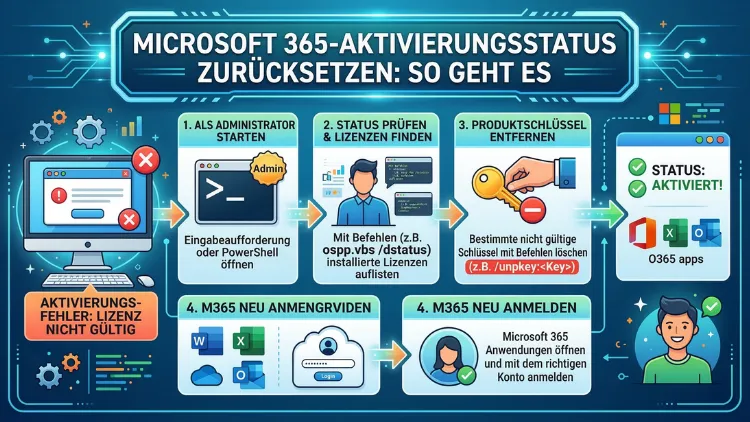
Den Microsoft 365-Aktivierungsstatus zurückzusetzen ist nötig, wenn Fehlermeldungen wie „Nicht lizenziertes Produkt“ erscheinen, Sie ein Gerät neu vergeben oder den Lizenzmodus wechseln möchten.
Dieser Artikel zeigt Ihnen Schritt für Schritt, wie Sie den Aktivierungsstatus unter Windows und macOS korrekt und vollständig zurücksetzen – mit allen verfügbaren Methoden von Microsoft.
Was bedeutet „Microsoft 365-Aktivierungsstatus zurücksetzen“?
Bevor Sie mit dem eigentlichen Prozess beginnen, sollten Sie verstehen, was hinter dem Begriff steckt. Microsoft 365 speichert nach der Aktivierung Lizenz-Token, Kontoinformationen und Registrierungseinträge lokal auf dem Gerät. Diese Daten bestätigen dem System, dass eine gültige Lizenz vorhanden ist. Wenn diese Daten fehlerhaft, veraltet oder mit dem falschen Konto verknüpft sind, kommt es zu Aktivierungsproblemen.
Den Aktivierungsstatus zurückzusetzen bedeutet deshalb: Alle gespeicherten Lizenz- und Kontodaten werden gelöscht, sodass Microsoft 365 beim nächsten Start wie nach einer Erstinstallation behandelt wird. Erst dann lässt sich die Software sauber mit einem neuen Konto, einer neuen Lizenz oder in einem anderen Lizenzmodus aktivieren.
Typische Situationen, in denen ein Reset notwendig ist:
- Gerätewechsel innerhalb einer Organisation: Ein Computer wird von einem Mitarbeiter auf einen anderen übertragen.
- Mandantenmigration: Das Unternehmen wechselt den Microsoft 365-Mandanten.
- Lizenzmodus-Wechsel: Sie möchten von der Aktivierung gemeinsam genutzter Computer (Shared Computer Activation) zu einer regulären Benutzerlizenz wechseln.
- Persistente Fehlermeldungen: Trotz gültiger Lizenz erscheinen Meldungen wie „Nicht lizenziertes Produkt“, „Konto existiert nicht“ oder „Problem mit Ihrem Abonnement“.
- Falsche Kontoverknüpfung: Microsoft 365 ist mit einem alten oder falschen Microsoft-Konto aktiviert.
Zudem gilt: Die im Folgenden beschriebenen Schritte gelten auch für Microsoft Project und Microsoft Visio, da diese dieselbe Aktivierungsinfrastruktur wie Microsoft 365 nutzen.
Voraussetzungen vor dem Zurücksetzen
Damit der Reset erfolgreich verläuft, sollten Sie einige Vorbereitungen treffen. Zunächst ist es wichtig, alle laufenden Office-Anwendungen zu schließen – also Word, Excel, Outlook, PowerPoint und alle weiteren Microsoft 365-Apps. Andernfalls sind bestimmte Dateien gesperrt und können nicht gelöscht werden.
Außerdem sollten Sie folgende Punkte sicherstellen:
- Administratorrechte: Für die meisten Methoden benötigen Sie ein Windows-Benutzerkonto mit lokalen Administratorrechten oder auf dem Mac entsprechende Systemberechtigungen.
- Registrierungssicherung (Windows): Wenn Sie Registrierungseinträge manuell bearbeiten, sichern Sie vorher die Windows-Registrierung. Öffnen Sie dazu den Registrierungseditor (regedit.exe), klicken Sie auf „Datei“ → „Exportieren“ und speichern Sie die Sicherung an einem sicheren Ort.
- Internetverbindung: Nach dem Reset benötigt Microsoft 365 eine aktive Internetverbindung, um die neue Aktivierung durchzuführen.
- Gültige Lizenz: Das Zurücksetzen des Aktivierungsstatus löst kein abgelaufenes Abonnement. Stellen Sie sicher, dass Ihrem Konto unter account.microsoft.com eine aktive Lizenz zugewiesen ist.
Sobald diese Voraussetzungen erfüllt sind, können Sie mit einer der folgenden Methoden beginnen.
Methode 1: Microsoft Support- und Wiederherstellungs-Assistent (SaRA) – empfohlen für Einzelgeräte
Die schnellste und zuverlässigste Methode für Einzelgeräte ist der Microsoft Support- und Wiederherstellungs-Assistent, kurz SaRA (Support and Recovery Assistant). Microsoft empfiehlt dieses Tool ausdrücklich für Heimanwender und kleine Unternehmen.
Was ist SaRA?
SaRA ist ein kostenloses Diagnosewerkzeug von Microsoft, das Aktivierungs- und andere Office-Probleme automatisch erkennt und behebt. Es ist für Windows 10 und Windows 11 verfügbar und führt den Benutzer durch einen geführten Prozess.
Anleitung: SaRA für den Aktivierungs-Reset nutzen
- Schließen Sie alle Microsoft 365-Anwendungen vollständig.
- Besuchen Sie die offizielle Microsoft-Seite und suchen Sie nach „Microsoft Support and Recovery Assistant“ oder rufen Sie direkt aka.ms/SaRA-OfficeActivation-sarahome auf.
- Laden Sie das Tool herunter und führen Sie es aus. Windows fragt möglicherweise nach einer Bestätigung der Benutzerkontensteuerung (UAC) – bestätigen Sie mit „Ja“.
- Wählen Sie in der Anwendung die Option „Microsoft 365″ und anschließend „Aktivierungsprobleme beheben“.
- Folgen Sie den Anweisungen auf dem Bildschirm. SaRA analysiert den Aktivierungsstatus, erkennt Konflikte und setzt die Aktivierungsdaten automatisch zurück.
- Starten Sie nach Abschluss des Vorgangs den Computer neu.
- Öffnen Sie anschließend eine beliebige Microsoft 365-App und melden Sie sich mit Ihrem lizenzierten Konto an.
Wichtig: SaRA setzt voraus, dass Windows 10 oder eine neuere Windows-Version auf dem Gerät läuft. Ältere Windows-Versionen werden nicht unterstützt.
SaRA Enterprise-Version für IT-Administratoren
Für IT-Profis, die den Aktivierungsstatus auf mehreren Geräten gleichzeitig oder auf Geräten zurücksetzen müssen, auf die kein direkter Zugriff besteht, empfiehlt Microsoft die Enterprise-Version des SaRA. Diese Befehlszeilenversion ist skriptgesteuert einsetzbar und deshalb ideal für automatisierte Rollouts über Gruppenrichtlinien oder Verwaltungssoftware.
Die Enterprise-Version ist unter aka.ms/SaRA_EnterpriseVersionFiles verfügbar. Nach dem Download stehen verschiedene Schalter zur Verfügung, um gezielt den Aktivierungsstatus zurückzusetzen, ohne auf eine grafische Oberfläche angewiesen zu sein.
Methode 2: Automatische Bereinigungsskripte (Windows)
Microsoft stellt außerdem offizielle Bereinigungsskripte bereit, die den Aktivierungsstatus zuverlässig auf den Ausgangszustand zurücksetzen. Diese Methode ist besonders dann sinnvoll, wenn SaRA nicht verfügbar ist oder Sie den Vorgang manuell kontrollieren möchten.
Skript 1: OLicenseCleanup.vbs – Lizenzen und Konten entfernen
Das Skript OLicenseCleanup.vbs ist das zentrale Werkzeug für den Aktivierungs-Reset. Es entfernt:
- Gespeicherte vNext-Lizenz-Token im Pfad
%localappdata%\Microsoft\Office\Licenses - Ältere Lizenzen über das integrierte Skript ospp.vbs
- Zwischengespeicherte Kontoinformationen aus der Windows-Registrierung und den Office-Konfigurationsdateien
Anleitung:
- Laden Sie die Datei OLicenseCleanup.zip von der Microsoft-Downloadseite herunter (suchen Sie auf learn.microsoft.com nach „OLicenseCleanup“).
- Extrahieren Sie den Inhalt des ZIP-Archivs in ein lokales Verzeichnis, beispielsweise
C:\Temp\OLicenseCleanup. - Klicken Sie mit der rechten Maustaste auf die Datei OLicenseCleanup.vbs und wählen Sie „Als Administrator ausführen“.
- Bestätigen Sie die UAC-Abfrage mit „Ja“.
- Das Skript läuft automatisch durch und entfernt alle relevanten Lizenz- und Kontodaten.
Skript 2: signoutofwamaccounts.ps1 – WAM-Konten abmelden
Zusätzlich empfiehlt Microsoft das PowerShell-Skript signoutofwamaccounts.ps1, das Web Account Manager (WAM)-Konten entfernt. WAM ist der Windows-Mechanismus zur Verwaltung von Anmeldetokens für Microsoft-Dienste.
Praktischer Tipp: Wenn Sie die Datei signoutofwamaccounts.ps1 im gleichen Verzeichnis wie OLicenseCleanup.vbs speichern, wird sie automatisch beim Ausführen von OLicenseCleanup.vbs mit gestartet – Sie müssen sie also nicht separat ausführen.
Skript 3: WPJCleanUp.cmd – Workplace Join entfernen (bei Bedarf)
Das Skript WPJCleanUp.cmd ist nur dann notwendig, wenn das Gerät in einen Arbeitsplatz eingebunden (Workplace Join) ist. Es entfernt die entsprechenden Gerätezertifikate und -tokens.
Prüfen Sie, ob Workplace Join auf Ihrem Gerät aktiv ist, indem Sie in der Eingabeaufforderung dsregcmd /status ausführen. Wenn dort unter „WorkplaceJoined“ der Wert „YES“ erscheint, laden Sie WPJCleanUp.zip herunter, extrahieren Sie den Ordner und führen Sie WPJCleanUp.cmd als Administrator aus.
Methode 3: Manuelles Zurücksetzen unter Windows
Falls Sie die automatischen Skripte nicht verwenden möchten oder können, ist ein vollständig manuelles Vorgehen möglich. Jedoch erfordert diese Methode Sorgfalt bei der Bearbeitung der Registrierung. Sichern Sie die Registrierung unbedingt vorab.
Schritt 1: vNext-Lizenzdateien löschen
Öffnen Sie den Windows-Explorer und navigieren Sie zum Pfad:
%localappdata%\Microsoft\Office\Licenses
Löschen Sie alle Dateien und Unterordner in diesem Verzeichnis. Dieser Pfad enthält die vNext-Lizenz-Token, die bei Microsoft 365 Apps für Unternehmen ab Version 1909 verwendet werden.
Schritt 2: Lizenzen für Shared Computer Activation entfernen
Wenn auf dem Gerät die Aktivierung gemeinsam genutzter Computer (Shared Computer Activation, SCA) verwendet wird, navigieren Sie zusätzlich zum Pfad:
%localappdata%\Microsoft\Office\16.0\Licensing
Löschen Sie auch dort alle enthaltenen Dateien und Ordner.
Schritt 3: Ältere Lizenzen über ospp.vbs entfernen
Das Skript ospp.vbs (Office Software Protection Platform) ist ein integriertes Microsoft-Werkzeug zur Verwaltung von Office-Produktlizenzen. Damit können Sie installierte Lizenzen überprüfen und entfernen.
Gehen Sie wie folgt vor:
- Öffnen Sie die Eingabeaufforderung als Administrator (rechte Maustaste auf das Startmenü → „Terminal (Administrator)“ oder „Eingabeaufforderung (Administrator)“).
- Wechseln Sie in das Office-Installationsverzeichnis. Führen Sie je nach Installation einen der folgenden Befehle aus:
- Für 64-Bit-Office auf 64-Bit-Windows:
cd "C:\Program Files\Microsoft Office\Office16" - Für 32-Bit-Office auf 64-Bit-Windows:
cd "C:\Program Files (x86)\Microsoft Office\Office16"
- Führen Sie den Befehl
cscript ospp.vbs /dstatusaus, um alle installierten Lizenzschlüssel anzuzeigen. - Für jeden angezeigten Teilproduktschlüssel (die letzten 5 Zeichen des Schlüssels) führen Sie aus:
cscript ospp.vbs /unpkey:XXXXX(ersetzen Sie XXXXX durch die jeweiligen 5 Zeichen). - Wiederholen Sie diesen Schritt für alle angezeigten Schlüssel.
Schritt 4: Registrierungseinträge bereinigen
Öffnen Sie den Registrierungseditor (regedit.exe) als Administrator und löschen Sie folgende Schlüssel, sofern vorhanden:
HKEY_CURRENT_USER\Software\Microsoft\Office\16.0\Common\IdentityHKEY_CURRENT_USER\Software\Microsoft\Office\16.0\Common\InternetHKEY_CURRENT_USER\Software\Microsoft\Office\16.0\Registration
Achtung: Löschen Sie ausschließlich die genannten Schlüssel. Andere Einträge im Office-Registrierungsbereich sollten Sie unverändert lassen, um keine weiteren Probleme zu verursachen.
Schritt 5: Zwischengespeicherte Anmeldedaten aus dem Credential Manager entfernen
Öffnen Sie die Windows-Systemsteuerung → „Anmeldeinformationsverwaltung“ → „Windows-Anmeldeinformationen“. Suchen Sie dort nach allen Einträgen, die MicrosoftOffice oder Microsoft_OC im Namen enthalten, und löschen Sie diese.
Schritt 6: BrokerPlugin-Daten löschen (bei Bedarf)
Wenn das Gerät mit einem Microsoft Entra ID-Konto (ehemals Azure Active Directory) verknüpft ist und die Fehlermeldung „Ihre Organisation hat dieses Gerät deaktiviert“ erscheint, müssen Sie zusätzlich die BrokerPlugin-Daten bereinigen. Navigieren Sie im Explorer zu:
%LOCALAPPDATA%\Packages\Microsoft.AAD.BrokerPlugin_cw5n1h2txyewy\AC\TokenBroker\Accounts
Drücken Sie Strg+A, um alle Dateien auszuwählen, und löschen Sie sie. Navigieren Sie anschließend zu:
%LOCALAPPDATA%\Packages\Microsoft.Windows.CloudExperienceHost_cw5n1h2txyewy\AC\TokenBroker\Accounts
Löschen Sie auch dort alle enthaltenen Dateien.
Microsoft 365-Aktivierungsstatus unter macOS zurücksetzen
Die beschriebenen Skript- und Registrierungsmethoden gelten ausschließlich für Windows. Unter macOS ist ein anderes Vorgehen erforderlich, da das Betriebssystem eine völlig andere Dateisystemstruktur und Sicherheitsarchitektur verwendet.
Schritt 1: Office-Apps beenden und abmelden
Öffnen Sie eine beliebige Microsoft 365-App auf dem Mac, zum Beispiel Word oder Excel. Klicken Sie oben links auf das App-Menü (z. B. „Word“) → „Abmelden“. Beenden Sie anschließend alle Office-Anwendungen vollständig über „Beenden“ oder mit Cmd+Q.
Schritt 2: Office-Lizenzdateien entfernen
Microsoft stellt für macOS ein offizielles Support-Dokument bereit, das beschreibt, wie Lizenzdateien manuell entfernt werden können. Suchen Sie auf support.microsoft.com nach „How to remove Office license files on a Mac“.
Die relevanten Lizenzdateien befinden sich unter macOS in folgenden Verzeichnissen:
~/Library/Group Containers/UBF8T346G9.Office/~/Library/Containers/(enthält containerspezifische Daten für einzelne Office-Apps)
Öffnen Sie den Finder, drücken Sie Cmd+Shift+G und geben Sie den Pfad ein. Löschen Sie die Lizenz-bezogenen Dateien – achten Sie dabei darauf, keine Dokumente oder andere Benutzerdaten zu löschen.
Schritt 3: Schlüsselbund bereinigen
Unter macOS speichert Microsoft 365 Anmeldeinformationen im macOS-Schlüsselbund (Keychain). Wenn Sie nach dem Entfernen der Lizenzdateien wiederholt zur Eingabe von Anmeldedaten aufgefordert werden oder die Fehlermeldung „Authentifizierung abgelaufen“ erscheint, müssen Sie die Schlüsselbundeinträge bereinigen.
Öffnen Sie die Schlüsselbundverwaltung (unter „Programme“ → „Dienstprogramme“) und suchen Sie nach Einträgen mit „Microsoft“ oder „Office“ im Namen. Löschen Sie alle gefundenen Einträge für Microsoft 365 oder Office.
Wichtiger Hinweis für macOS: Wenn wiederholt Aufforderungen zum Schlüsselbund-Zugriff erscheinen, prüfen Sie, ob sich Microsoft 365 im Standardordner „/Programme“ befindet. Liegt die Installation woanders, kann es zu dauerhaften Schlüsselbundproblemen kommen. Verschieben Sie in diesem Fall den gesamten Office-Ordner nach /Programme.
Schritt 4: Aktivierungsassistent für Mac-Probleme
Für Mac gibt es keinen eigenständigen SaRA-Assistenten. Stattdessen empfiehlt Microsoft, zunächst alle Schritte aus dem oben genannten offiziellen Support-Dokument zu durchlaufen. Zudem können aktuell bekannte Aktivierungsprobleme auf Macs auf der Microsoft-Supportseite unter „Korrekturen oder Problemumgehungen für aktuelle Probleme bei der Office-Aktivierung“ nachgeschlagen werden.
Neuaktivierung nach dem Reset
Nachdem Sie den Aktivierungsstatus zurückgesetzt haben, ist der nächste Schritt die Neuaktivierung von Microsoft 365. Starten Sie dazu Ihren Computer neu und öffnen Sie anschließend eine beliebige Office-Anwendung wie Word oder Outlook.
Microsoft 365 zeigt daraufhin automatisch ein Anmeldefenster an. Melden Sie sich mit dem Microsoft-Konto oder dem Geschäfts-/Schulkonto an, dem eine aktive Lizenz zugewiesen ist. Überprüfen Sie vorher unter account.microsoft.com/subscriptions, ob Ihr Abonnement aktiv ist und Ihrem Konto eine Lizenz zugewiesen wurde.
Sollte die Aktivierung erneut scheitern, prüfen Sie zusätzlich:
- Mehrere installierte Office-Versionen: Verschiedene Office-Versionen (z. B. Office 2019 und Microsoft 365) auf demselben Gerät können Konflikte verursachen. Deinstallieren Sie nicht benötigte Versionen über die Systemsteuerung → „Programme und Features“.
- Onlinereparatur: Führen Sie über die Systemsteuerung → „Programme und Features“ eine Onlinereparatur von Microsoft 365 durch. Diese Funktion lädt fehlende oder beschädigte Dateien neu herunter.
- Abonnementstatus: Prüfen Sie im Microsoft 365 Admin Center (für Unternehmenslizenzen) unter „Abrechnung“, ob das Abonnement aktiv ist und die wiederkehrende Abrechnung aktiviert wurde.
Häufige Fehler und ihre Bedeutung
Bestimmte Fehlermeldungen deuten auf spezifische Ursachen hin. Deshalb ist es sinnvoll, diese zu kennen, bevor Sie mit dem Reset beginnen:
„Nicht lizenziertes Produkt“: Dieser Fehler erscheint, wenn Microsoft 365 keine gültige Lizenz erkennt. Ursachen sind meist ein abgelaufenes Abonnement, ein falsch zugeordnetes Konto oder beschädigte Lizenzdateien.
„Bei Ihrem Konto liegt ein Problem vor“: Dieser Fehler deutet auf ein Problem mit dem Microsoft-Konto oder der Lizenzzuweisung hin. Häufig hilft hier ein Reset des Aktivierungsstatus in Kombination mit einer Neuanmeldung.
„Aktivierungsgrenze erreicht“: Microsoft 365 lässt pro Lizenz eine bestimmte Anzahl von Geräteaktivierungen zu. Wenn Sie die Grenze überschritten haben, müssen Sie ältere Aktivierungen über account.microsoft.com/devices entfernen.
„Ihre Organisation hat dieses Gerät deaktiviert“: Dieser Fehler tritt bei Unternehmensgeräten auf, wenn das Gerät in Microsoft Entra ID als dupliziert oder deaktiviert gilt. Ein Administrator muss in diesem Fall das betroffene Gerät in Microsoft Entra ID prüfen und doppelte Einträge entfernen, bevor der lokale BrokerPlugin-Cache gelöscht wird.
„Dieses Microsoft-Konto existiert nicht“: Dieser Fehler erscheint, wenn das zur Aktivierung verwendete Konto nicht mehr existiert oder falsch geschrieben wurde. Überprüfen Sie die E-Mail-Adresse und suchen Sie in allen Ihren E-Mail-Postfächern nach der ursprünglichen Kaufbestätigung von Microsoft.
Empfohlene Vorgehensweisen für IT-Administratoren
Für IT-Administratoren in Unternehmen gibt es zusätzliche empfohlene Vorgehensweisen, die den Aufwand bei der Geräteverwaltung erheblich reduzieren:
Skriptgesteuerte Bereinigung in die Geräteabläufe integrieren: Wenn Geräte regelmäßig neu zugewiesen werden, empfiehlt es sich, die Bereinigungsskripte OLicenseCleanup.vbs und signoutofwamaccounts.ps1 in automatisierte Dekommissionierungsprozesse zu integrieren – zum Beispiel über Microsoft Endpoint Configuration Manager (MECM) oder Microsoft Intune.
SaRA Enterprise-Version zentral bereitstellen: Die Enterprise-Version des Microsoft-Support- und Wiederherstellungs-Assistenten lässt sich mit Befehlszeilenschaltern präzise steuern. Auf diese Weise können IT-Teams den Aktivierungsstatus auf Geräten zurücksetzen, ohne sich direkt am betroffenen Computer anmelden zu müssen.
Gerätezuweisung in Microsoft Entra ID pflegen: Insbesondere in hybriden Umgebungen sollten veraltete Geräteeinträge in Microsoft Entra ID regelmäßig entfernt werden. Veraltete Einträge können zukünftige Aktivierungen blockieren und Fehlermeldungen wie „Dieses Gerät wurde von Ihrer Organisation deaktiviert“ auslösen.
Lizenzberichte regelmäßig prüfen: Über das Microsoft 365 Admin Center lassen sich Lizenzberichte abrufen, die zeigen, welchen Benutzern Lizenzen zugewiesen sind und ob alle Zuweisungen korrekt sind. Eine regelmäßige Prüfung verhindert, dass Lizenzkonflikte unbemerkt bleiben.
Häufige Fragen rund um den Microsoft 365-Aktivierungsstatus
Warum muss ich den Microsoft 365-Aktivierungsstatus zurücksetzen?
Ein Reset ist nötig, wenn gespeicherte Aktivierungsdaten fehlerhaft oder veraltet sind, zum Beispiel nach einem Benutzerwechsel, einem Mandantenwechsel oder bei persistenten Fehlermeldungen wie „Nicht lizenziertes Produkt“. Außerdem ist er erforderlich, wenn Sie den Lizenzmodus auf einem Gerät ändern möchten.
Verliere ich beim Zurücksetzen meine Dokumente oder Einstellungen?
Nein. Das Zurücksetzen des Aktivierungsstatus betrifft ausschließlich Lizenzdaten, Lizenz-Token und zwischengespeicherte Anmeldeinformationen. Ihre Word-Dokumente, Excel-Tabellen, Outlook-Profile und persönlichen Einstellungen bleiben vollständig erhalten.
Funktioniert der Reset auch auf Windows 10?
Ja, alle beschriebenen Methoden – SaRA, die Bereinigungsskripte und das manuelle Vorgehen – funktionieren auf Windows 10 und Windows 11. Die SaRA-Aktivierungsproblembehandlung setzt mindestens Windows 10 voraus.
Wie setze ich den Aktivierungsstatus auf einem Mac zurück?
Auf macOS müssen die Lizenzdateien manuell gelöscht und der Schlüsselbund (Keychain) bereinigt werden. Außerdem sollten Sie sich in allen Office-Apps abmelden, bevor Sie die Bereinigung durchführen. Eine detaillierte Anleitung findet sich im offiziellen Microsoft-Supportartikel „How to remove Office license files on a Mac“.
Reicht es, sich nur in Microsoft 365 abzumelden und wieder anzumelden?
In vielen Fällen nicht. Einfaches Ab- und Anmelden entfernt keine zwischengespeicherten Lizenzdateien, WAM-Token oder Registrierungseinträge. Deshalb ist ein vollständiger Reset mit den beschriebenen Methoden notwendig, wenn Aktivierungsprobleme nach der Neuanmeldung weiterhin bestehen.
Muss ich Microsoft 365 nach dem Reset neu installieren?
Nein, eine Neuinstallation ist in der Regel nicht erforderlich. Der Reset entfernt lediglich die Aktivierungsdaten, nicht die Programminstallation selbst. Nach dem Reset genügt es, sich mit dem lizenzierten Konto neu anzumelden. Falls nach dem Reset Probleme auftreten, empfiehlt sich jedoch eine Onlinereparatur über die Systemsteuerung.
Was mache ich, wenn der Aktivierungsstatus nach dem Reset erneut das falsche Konto anzeigt?
Überprüfen Sie in diesem Fall die Windows-Anmeldeinformationsverwaltung (Systemsteuerung → Anmeldeinformationsverwaltung → Windows-Anmeldeinformationen) auf verbleibende Microsoft-Einträge. Zudem sollten Sie im Windows-Einstellungsmenü unter „Konten“ → „E-Mail und Konten“ prüfen, ob dort noch alte Microsoft-Konten eingetragen sind.
Wie lange dauert der Reset?
Bei der Verwendung von SaRA oder den automatischen Skripten dauert der Reset typischerweise weniger als fünf Minuten. Das manuelle Vorgehen kann je nach Anzahl der installierten Lizenzen und Erfahrung mit der Registrierung länger dauern.
Gilt der Aktivierungs-Reset auch für Office 2019 oder Office 2021?
Die hier beschriebenen Methoden sind primär für Microsoft 365 Apps konzipiert. Für Office 2019 und Office 2021 (Einmalkauf) ist das Vorgehen teilweise anders, da diese Versionen andere Lizenzierungsmodelle verwenden. Das Skript ospp.vbs funktioniert jedoch auch für diese Versionen und hilft dabei, installierte Produktschlüssel zu überprüfen und zu entfernen.
Was tue ich, wenn keine der Methoden den Aktivierungsstatus erfolgreich zurücksetzt?
Wenn alle beschriebenen Methoden nicht zum Erfolg führen, empfiehlt sich der Microsoft-Support. Dieser kann über support.microsoft.com kontaktiert werden. Alternativ können Unternehmenskunden über das Microsoft 365 Admin Center einen Supportfall eröffnen. In besonders hartnäckigen Fällen kann eine vollständige Deinstallation von Microsoft 365 mithilfe des offiziellen Microsoft Support and Recovery Assistant im Deinstallationsmodus und anschließende Neuinstallation die Lösung sein.
Fazit
Den Microsoft 365-Aktivierungsstatus zurückzusetzen ist mit den richtigen Werkzeugen schnell erledigt. Für die meisten Nutzer ist SaRA die einfachste Wahl, während IT-Administratoren auf die Enterprise-Skripte setzen sollten. Unter macOS ist eine manuelle Bereinigung über den Finder und den Schlüsselbund nötig.
Nach dem Reset reicht eine einfache Neuanmeldung mit dem lizenzierten Konto, um Microsoft 365 wieder vollständig zu aktivieren. Prüfen Sie vorher stets, ob Ihr Abonnement aktiv und Ihre Lizenz korrekt zugewiesen ist.
