
Seitengröße in Word ändern: Anleitung für Windows und Mac, inklusive individueller Maße und Standardformate wie A4 und Letter.
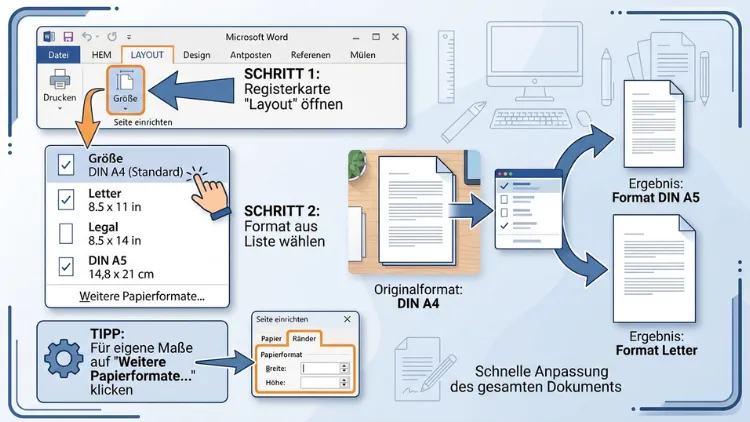
Die Seitengröße in Word bestimmt, wie Ihr Dokument gedruckt oder angezeigt wird. Über die Registerkarte „Layout“ wählen Sie zwischen Standardformaten wie A4 oder Letter, außerdem lässt sich ein benutzerdefiniertes Format mit eigener Breite und Höhe festlegen.
Nachfolgend erfahren Sie Schritt für Schritt, wie das auf Windows, Mac, im Browser und am Smartphone funktioniert.
Seitengröße in Word: Was steckt dahinter?
Die Seitengröße, auch Papierformat genannt, legt die physischen Abmessungen einer Dokumentseite fest. Dazu zählen Breite und Höhe, gemessen in Zentimetern oder Zoll. Zudem unterscheidet sich die Seitengröße bewusst von den Seitenrändern, die lediglich den Abstand zwischen Text und Papierkante regeln.
In Deutschland und weiten Teilen Europas ist A4 (21 x 29,7 cm) das gängigste Format. In den USA hingegen wird meist Letter (8,5 x 11 Zoll) verwendet. Deshalb kann es passieren, dass importierte Vorlagen ein ungewohntes Format zeigen.
Word erkennt zusätzlich zahlreiche weitere Formate, beispielsweise Legal, Tabloid oder Karteikarten. Wer jedoch spezielle Maße benötigt, etwa für Einladungskarten oder Broschüren, kann eine individuelle Größe eintragen. Somit passt sich Word praktisch jedem Druckvorhaben an.
Seitengröße in Word unter Windows ändern: Schritt-für-Schritt-Anleitung
Die klassische Desktop-Version von Microsoft Word bietet die schnellste Methode, um die Seitengröße anzupassen. Folgen Sie dazu dieser Anleitung:
- Öffnen Sie Ihr Word-Dokument und klicken Sie oben im Menüband auf die Registerkarte „Layout“.
- Suchen Sie dort in der Gruppe „Seite einrichten“ die Schaltfläche „Größe“.
- Ein Dropdown-Menü öffnet sich mit den gängigsten Formaten wie A4, A5, Letter oder Legal.
- Klicken Sie einfach auf das gewünschte Format, damit die Änderung sofort übernommen wird.
Falls das benötigte Format nicht aufgelistet ist, wählen Sie stattdessen den Eintrag „Weitere Papierformate“ am unteren Rand des Menüs. Anschließend öffnet sich der Dialog „Seite einrichten“, in dem Sie eigene Werte für Breite und Höhe eingeben können.
Diese Methode funktioniert in allen aktuellen Word-Versionen, einschließlich Word 2026 und den Microsoft-365-Abonnements. Allerdings unterscheidet sich die genaue Position der Schaltflächen minimal je nach Bildschirmauflösung und Fensterbreite.
Seitengröße über den Dialog „Seite einrichten“ festlegen
Wer lieber alle Optionen auf einen Blick sehen möchte, nutzt den klassischen Dialog. Dieser bietet zusätzlich Einstellungen für Ausrichtung und Seitenränder in einem Fenster.
- Klicken Sie auf „Layout“ und danach auf den kleinen Pfeil rechts unten in der Gruppe „Seite einrichten“.
- Wechseln Sie im sich öffnenden Fenster zum Reiter „Papier“.
- Wählen Sie ein vordefiniertes Format oder tragen Sie eigene Maße unter „Breite“ und „Höhe“ ein.
- Bestätigen Sie zum Schluss mit „OK“.
Diese Vorgehensweise eignet sich besonders gut, wenn Sie mehrere Einstellungen gleichzeitig anpassen möchten.
Seitengröße in Word auf dem Mac ändern
Auch auf dem Mac lässt sich die Seitengröße unkompliziert anpassen, wenngleich die Bezeichnungen leicht abweichen. Gehen Sie dazu wie folgt vor:
- Öffnen Sie das Dokument in Word für Mac und klicken Sie auf die Registerkarte „Layout“.
- Klicken Sie anschließend auf „Papierformat“ in der Symbolleiste.
- Wählen Sie ein Standardformat aus oder öffnen Sie über „Weitere Papierformate“ die erweiterten Einstellungen.
- Tragen Sie bei Bedarf eigene Maße ein und bestätigen Sie die Auswahl.
Alternativ erreichen Sie dieselben Einstellungen über das Menü „Ablage“ > „Papierformat“. Dort können Sie zudem die Ausrichtung zwischen Hochformat und Querformat umschalten. Beachten Sie außerdem, dass macOS teils eigene Systemvorgaben für Papierformate mitbringt, die sich mit den Word-Einstellungen überschneiden können.
Benutzerdefinierte Seitengröße in Word erstellen
Für Projekte mit ungewöhnlichen Maßen, etwa Speisekarten, Poster oder Flyer, reicht ein Standardformat oft nicht aus. Deshalb bietet Word die Möglichkeit, individuelle Seitengrößen zu definieren.
Gehen Sie folgendermaßen vor:
- Öffnen Sie „Layout“ > „Größe“ > „Weitere Papierformate“.
- Klicken Sie im Dialogfeld auf den Reiter „Papier“.
- Wählen Sie im Dropdown-Menü „Papierformat“ den Eintrag „Benutzerdefinierte Größe“.
- Geben Sie exakte Werte für Breite und Höhe ein, beispielsweise 13 x 20 cm.
- Bestätigen Sie mit „OK“, damit die neue Größe sofort angewendet wird.
Wichtig ist zudem, das Maßeinheiten-System vorher zu überprüfen. Falls Word in Zoll statt Zentimeter rechnet, lässt sich dies unter „Datei“ > „Optionen“ > „Erweitert“ > „Anzeige“ > „Maßeinheit“ umstellen. Andernfalls kommt es leicht zu Verwechslungen bei den eingegebenen Werten.
Ein bekanntes Problem tritt auf, wenn Word das benutzerdefinierte Format nach dem Speichern eigenmächtig wieder auf ein ähnliches Standardformat zurücksetzt. In diesem Fall hilft es, die Datei ausschließlich im .docx-Format zu speichern und keine Funktionen wie „In PDF konvertieren“ oder externe Drucktreiber zu verwenden, die das Format automatisch anpassen könnten.
Seitengröße als Standard für neue Dokumente festlegen
Wer immer wieder dasselbe individuelle Format benötigt, muss es nicht bei jedem neuen Dokument erneut einstellen. Stattdessen lässt sich die gewünschte Größe dauerhaft als Standard hinterlegen.
So richten Sie den Standard ein:
- Öffnen Sie „Layout“ > „Größe“ > „Weitere Papierformate“.
- Wählen Sie im Reiter „Papier“ die gewünschte Größe aus oder tragen Sie eigene Maße ein.
- Klicken Sie unten links im Dialogfeld auf „Als Standard festlegen“.
- Bestätigen Sie die folgende Sicherheitsabfrage mit „Ja“.
- Schließen Sie das Fenster mit „OK“.
Ab sofort verwendet Word dieses Format automatisch für alle neuen Dokumente, die auf der Standardvorlage „Normal“ basieren. Bereits vorhandene Dateien bleiben davon jedoch unberührt und behalten ihre ursprüngliche Größe.
Seitengröße nur für einen Teil des Dokuments ändern
Manchmal soll nicht das gesamte Dokument, sondern lediglich ein einzelner Abschnitt eine andere Seitengröße erhalten. Ein typisches Beispiel dafür ist ein eingefügtes Poster im Querformat innerhalb einer Hochformat-Datei. Für diesen Zweck nutzen Sie Abschnittsumbrüche.
Gehen Sie so vor:
- Setzen Sie den Cursor an die Stelle, ab der die neue Größe gelten soll.
- Klicken Sie auf „Layout“ > „Umbrüche“ > „Abschnittsumbruch (Nächste Seite)“.
- Setzen Sie den Cursor anschließend in den neu entstandenen Abschnitt.
- Öffnen Sie erneut „Layout“ > „Größe“ und wählen Sie die abweichende Größe aus.
Word wendet die Änderung nun ausschließlich auf den aktuellen Abschnitt an, während alle anderen Bereiche ihre bisherige Größe behalten. Diese Technik eignet sich zudem hervorragend für Anhänge, Tabellenblätter oder Zertifikate innerhalb eines längeren Berichts.
Seitengröße in Word Online ändern
Auch die kostenlose Browser-Version, Word Online beziehungsweise Word im Web, erlaubt das Anpassen der Seitengröße, wenngleich mit eingeschränkten Optionen. Gehen Sie folgendermaßen vor:
- Öffnen Sie das Dokument über office.com im Browser.
- Klicken Sie oben auf die Registerkarte „Layout“.
- Wählen Sie „Größe“ aus und klicken Sie danach auf eines der angezeigten Standardformate.
Im Gegensatz zur Desktop-Version bietet Word Online meist keinen erweiterten Dialog für vollständig benutzerdefinierte Maße. Wer eine exakte Sondergröße benötigt, sollte die Datei deshalb in der Desktop-App oder über die kostenlose Word-App öffnen und dort anpassen. Anschließend synchronisiert sich die Änderung automatisch mit OneDrive, sodass sie auch im Browser sichtbar wird.
Seitengröße in Word am Smartphone und Tablet ändern
Unterwegs greifen viele Nutzer auf die mobile Word-App für iOS oder Android zurück. Auch hier lässt sich die Seitengröße anpassen, allerdings über ein etwas anderes Menü.
So gehen Sie in der App vor:
- Öffnen Sie das Dokument und tippen Sie oben auf das Bearbeitungssymbol beziehungsweise das Menüsymbol mit den drei Punkten.
- Wählen Sie den Reiter „Layout“ in der unteren Symbolleiste aus.
- Tippen Sie auf „Größe“ und wählen Sie ein passendes Format aus der Liste.
Da der Bildschirm auf mobilen Geräten begrenzt ist, fallen die Auswahlmöglichkeiten hier etwas kleiner aus als am Desktop-PC. Für komplexere, benutzerdefinierte Formate empfiehlt sich deshalb weiterhin die Desktop-Version von Word.
Häufige Probleme beim Ändern der Seitengröße lösen
Trotz der einfachen Bedienung treten gelegentlich Schwierigkeiten auf. Nachfolgend finden Sie Lösungen für die häufigsten Stolperfallen.
Problem: Die Seitengröße springt automatisch zurück.
Dies liegt häufig am ausgewählten Drucker, da Word sich an dessen unterstützte Formate anpasst. Öffnen Sie deshalb „Datei“ > „Drucken“ und prüfen Sie, ob ein anderer Drucker eingestellt ist. Wechseln Sie testweise zu „Microsoft Print to PDF“ oder einem Drucker, der benutzerdefinierte Formate unterstützt.
Problem: Bilder oder Tabellen wirken nach der Änderung verzerrt.
Wenn sich die Seitengröße deutlich ändert, etwa von A4 zu A5, passen sich eingefügte Objekte nicht automatisch an. Kontrollieren Sie deshalb Bilder, Tabellen und Textfelder manuell und richten Sie diese neu aus.
Problem: Der Text läuft über den Seitenrand hinaus.
In diesem Fall lohnt sich zusätzlich ein Blick auf die Seitenränder, da eine kleinere Seitengröße oft engere Ränder erfordert. Passen Sie diese über „Layout“ > „Ränder“ entsprechend an.
Problem: Unterschiedliche Abschnitte zeigen die falsche Größe.
Kontrollieren Sie in diesem Fall, ob tatsächlich ein Abschnittsumbruch und kein einfacher Seitenumbruch eingefügt wurde. Nur ein Abschnittsumbruch erlaubt unterschiedliche Seitengrößen innerhalb einer Datei.
Übersicht: Gängige Seitenformate im Vergleich
Die folgende Tabelle zeigt die am häufigsten verwendeten Formate sowie deren typischen Einsatzbereich.
| Format | Maße | Typischer Einsatz |
|---|---|---|
| A4 | 21 x 29,7 cm | Standarddokumente in Europa |
| A5 | 14,8 x 21 cm | Broschüren, Notizhefte |
| Letter | 21,6 x 27,9 cm | Standarddokumente in den USA |
| Legal | 21,6 x 35,6 cm | Verträge, juristische Dokumente |
| Tabloid | 27,9 x 43,2 cm | Poster, große Übersichten |
Wer international zusammenarbeitet, sollte deshalb vor dem Versenden eines Dokuments prüfen, welches Format der Empfänger erwartet. Andernfalls kann es beim Ausdruck zu unerwünschten Skalierungen kommen.
Häufige Fragen zur Seitengröße in Word
Warum lässt sich die Seitengröße in Word nicht ändern?
Meist liegt es am aktuell ausgewählten Drucker, da Word sich automatisch an dessen unterstützte Formate anpasst. Wechseln Sie testweise den Drucker oder wählen Sie „Microsoft Print to PDF“ aus, um die Sperre zu umgehen.
Wie stelle ich in Word ein eigenes Papierformat ein?
Öffnen Sie „Layout“ > „Größe“ > „Weitere Papierformate“ und wählen Sie im Reiter „Papier“ die Option „Benutzerdefinierte Größe“. Tragen Sie anschließend Breite und Höhe ein und bestätigen Sie mit „OK“.
Wie ändere ich die Seitengröße nur für eine einzelne Seite?
Fügen Sie zunächst über „Layout“ > „Umbrüche“ einen Abschnittsumbruch ein. Ändern Sie danach die Größe ausschließlich innerhalb dieses neuen Abschnitts, während der Rest des Dokuments unverändert bleibt.
Welche Seitengröße ist in Word standardmäßig eingestellt?
Standardmäßig verwendet Word in Deutschland und den meisten europäischen Ländern das Format A4 mit 21 x 29,7 cm. In den USA ist hingegen üblicherweise Letter voreingestellt.
Wie speichere ich eine Seitengröße dauerhaft als Standard?
Öffnen Sie den Dialog „Weitere Papierformate“, wählen Sie die gewünschte Größe aus und klicken Sie anschließend auf „Als Standard festlegen“. Bestätigen Sie die Sicherheitsabfrage, damit die Einstellung für alle neuen Dokumente gilt.
Funktioniert das Ändern der Seitengröße auch in Word Online?
Ja, allerdings bietet die Browser-Version meist nur Standardformate ohne erweiterten Dialog für exakte, benutzerdefinierte Maße. Für Sonderformate empfiehlt sich deshalb die Desktop-Version.
Warum wird mein Papierformat nach dem Speichern automatisch zurückgesetzt?
Dies passiert häufig, wenn die Datei über einen PDF-Konverter oder einen Drucker mit eingeschränkten Formaten gespeichert wird. Speichern Sie das Dokument stattdessen direkt im .docx-Format, um die Größe zuverlässig beizubehalten.
Wie ändere ich die Seitengröße auf dem iPhone oder Android-Handy?
Tippen Sie in der mobilen Word-App auf das Menüsymbol und wählen Sie den Reiter „Layout“. Tippen Sie danach auf „Größe“ und wählen Sie ein passendes Format aus der angezeigten Liste aus.
Was ist der Unterschied zwischen Seitengröße und Seitenrändern?
Die Seitengröße bestimmt die gesamten Außenmaße einer Seite, während die Seitenränder lediglich den Abstand zwischen Text und Papierkante festlegen. Beide Einstellungen lassen sich unabhängig voneinander über die Registerkarte „Layout“ anpassen.
Kann ich mehrere Seitengrößen in einem einzigen Word-Dokument kombinieren?
Ja, mithilfe von Abschnittsumbrüchen lassen sich innerhalb eines Dokuments beliebig viele unterschiedliche Seitengrößen kombinieren. Jeder Abschnitt behält dabei seine eigene, individuell festgelegte Größe.
